
29/07/2022
iCloud je nedílnou součástí ekosystému Apple, navrženou tak, aby udržovala vaše data synchronizovaná a dostupná na všech vašich zařízeních. Pro mnohé uživatele je to nepostradatelný nástroj pro zálohování fotografií, dokumentů, kontaktů a mnoho dalšího. Nicméně, existují situace, kdy můžete zvážit jeho vypnutí, ať už z důvodu ochrany soukromí, správy úložiště, nebo přípravy zařízení k prodeji. Tento komplexní průvodce vám podrobně vysvětlí, jak vypnout iCloud na vašem iPhonu, ať už úplně, nebo jen pro vybrané aplikace a služby. Projdeme si různé scénáře a verze iOS, abyste měli jistotu, že vaše data zůstanou v bezpečí a pod vaší kontrolou.
Proč vypnout iCloud?
I když iCloud nabízí řadu výhod, existují pádné důvody, proč byste se mohli rozhodnout pro jeho vypnutí nebo omezení jeho funkcí. Zde jsou některé z nejčastějších motivací:
- Úspora úložiště: iCloud nabízí pouze 5 GB volného místa zdarma. Pokud je vaše úložiště plné a nechcete platit za další prostor, vypnutí synchronizace některých aplikací (např. Fotky, Zprávy) může uvolnit cenné místo.
- Ochrana soukromí: Někteří uživatelé preferují mít svá data uložena pouze lokálně na svém zařízení a nesynchronizovat je s cloudovými službami. Vypnutí iCloudu může poskytnout větší pocit kontroly nad osobními informacemi.
- Příprava na prodej nebo darování zařízení: Před prodejem, darováním nebo recyklací vašeho iPhonu je naprosto klíčové odhlásit se z iCloudu a smazat veškerá osobní data. Tím zajistíte, že se k vašim informacím nedostane nikdo nepovolaný.
- Selektivní synchronizace: Možná nechcete, aby se všechny vaše fotografie nebo kontakty synchronizovaly napříč všemi vašimi zařízeními. Vypnutím jednotlivých funkcí iCloudu můžete spravovat, která data se synchronizují a která zůstanou lokální.
- Řešení problémů: V některých případech může vypnutí a opětovné zapnutí iCloudu nebo jeho specifických funkcí pomoci vyřešit problémy se synchronizací nebo výkonem zařízení.
Co se stane, když vypnete iCloud?
Než se rozhodnete pro úplné vypnutí iCloudu, je důležité pochopit důsledky. Odhlášením z iCloudu se změní způsob, jakým váš iPhone komunikuje s ostatními Apple službami a zařízeními. Zde jsou hlavní dopady:
- Ukončení synchronizace dat: Data jako kontakty, kalendáře, poznámky, připomínky, záložky Safari a další se již nebudou automaticky synchronizovat mezi vaším iPhonem a ostatními zařízeními přihlášenými ke stejnému Apple ID.
- Deaktivace zálohování na iCloud: Váš iPhone přestane automaticky zálohovat svá data na iCloud. To znamená, že v případě ztráty, poškození nebo resetu zařízení nebudete mít k dispozici nejnovější zálohu v cloudu.
- Vypnutí funkce Najít iPhone: Jedna z nejdůležitějších bezpečnostních funkcí, Najít iPhone, je úzce vázána na iCloud. Po odhlášení z iCloudu tato funkce přestane fungovat, což ztěžuje lokalizaci ztraceného nebo ukradeného zařízení.
- Vypnutí iMessage a FaceTime: Tyto komunikační služby jsou také propojeny s vaším Apple ID a iCloudem. Po odhlášení z iCloudu se z nich odhlásíte. Můžete je znovu aktivovat a používat s telefonním číslem, ale ne s vaším Apple ID.
- Deaktivace dalších služeb: Služby jako Klíčenka na iCloudu (pro synchronizaci hesel), Apple Pay (některé funkce), Handoff, Game Center a zkratky Siri mohou být rovněž ovlivněny nebo se stanou nedostupnými.
- Riziko ztráty dat: Pokud vypnete iCloud zálohování a nebudete používat žádnou jinou metodu zálohování (např. do počítače), riskujete, že v případě problémů s iPhonem přijdete o svá data.
Jak vypnout iCloud úplně (odhlášení z Apple ID)
Úplné vypnutí iCloudu znamená odhlášení z vašeho Apple ID na daném zařízení. Před provedením tohoto kroku se ujistěte, že znáte své heslo k Apple ID.
Pro iOS 10.3 a novější verze (včetně iPhone 15, 14, 13, 12, 11, X, 8, 7)
- Otevřete aplikaci Nastavení na vašem iPhonu.
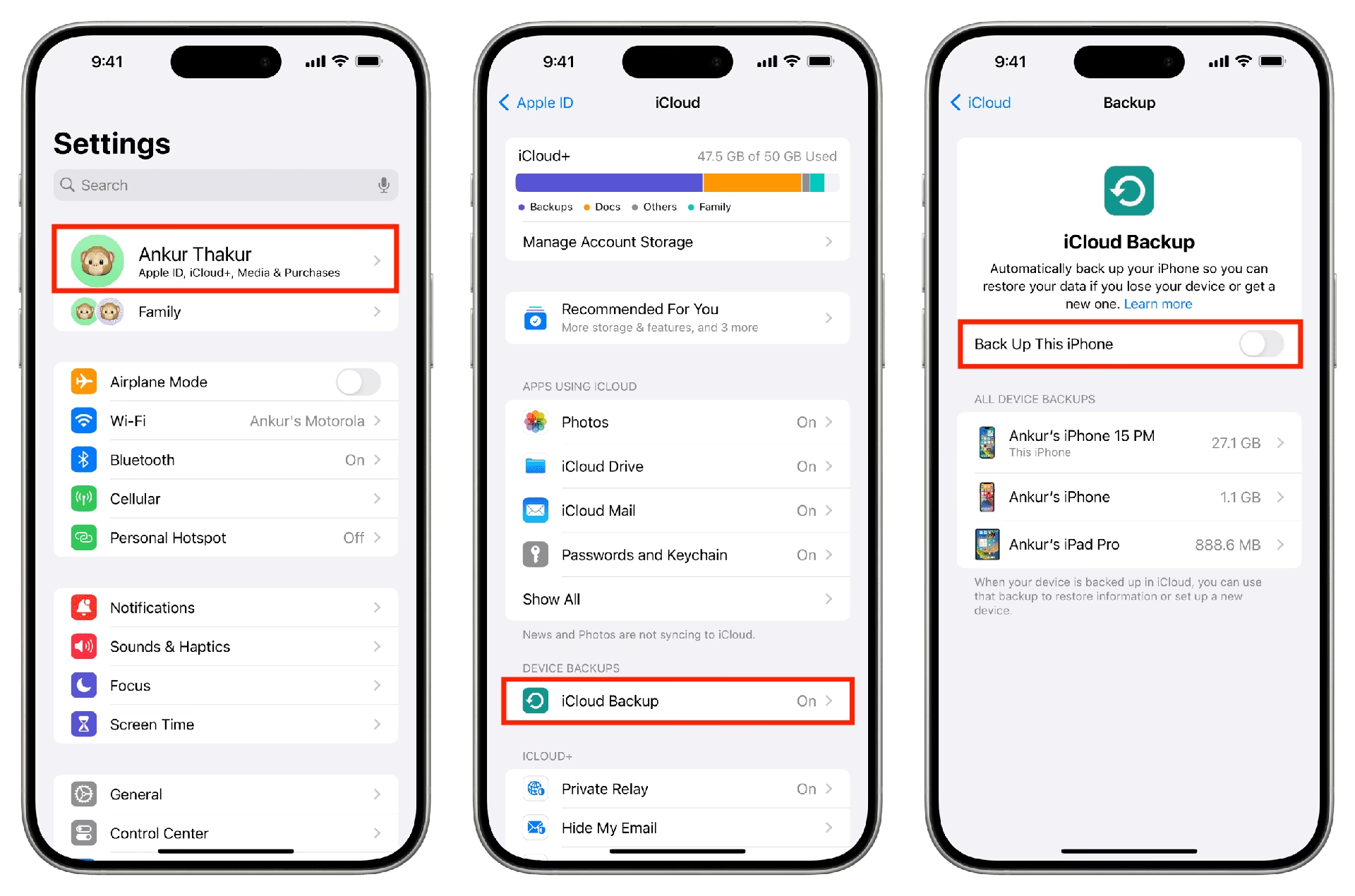
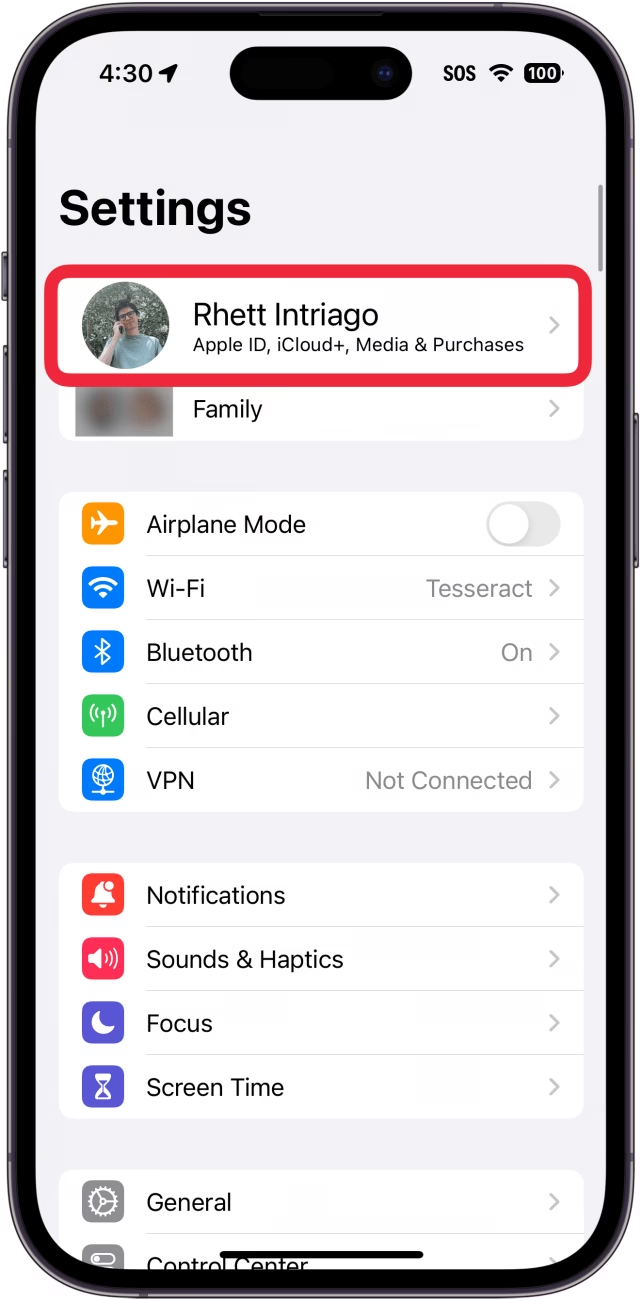
- V horní části obrazovky Nastavení klepněte na své jméno/Apple ID.
- Posuňte se úplně dolů a klepněte na Odhlásit se.
- Pokud budete vyzváni, zadejte své heslo k Apple ID a klepněte na Vypnout. Tímto krokem se vypne funkce Najít iPhone, což je nezbytné před úplným odhlášením z iCloudu.
- Následně budete vyzváni k výběru dat, u kterých si přejete ponechat kopii na svém iPhonu. Můžete zapnout/zeleně posunout přepínač u položek jako Kalendáře, Kontakty, Klíčenka, Safari a/nebo Akcie. Tato data zůstanou na vašem zařízení, i když se odhlásíte z iCloudu.
- Po výběru dat klepněte na Odhlásit se v pravém horním rohu obrazovky.
- Potvrďte své rozhodnutí klepnutím na Odhlásit se ještě jednou. Tímto se konečně odhlásíte z iCloudu na vašem iPhonu.
Pro iOS 10.2 a starší verze
Postup pro starší verze operačního systému iOS je mírně odlišný, ale stejně jednoduchý:
- Otevřete aplikaci Nastavení.
- Klepněte na iCloud.
- Posuňte se dolů a klepněte na Odhlásit se.
- V zobrazeném vyskakovacím okně klepněte na Smazat z mého iPhonu.
- Vyberte data, která si přejete ponechat kopii na svém iPhonu.
- Pokud budete vyzváni, zadejte své heslo k Apple ID.
- Klepněte na Vypnout pro deaktivaci iCloudu.
Jak vypnout jednotlivé funkce iCloudu
Pokud nechcete vypnout celý iCloud, ale pouze omezit synchronizaci pro konkrétní aplikace nebo služby, můžete to udělat velmi snadno. Tento přístup je ideální, pokud chcete ušetřit místo na iCloudu nebo spravovat, která data se synchronizují.
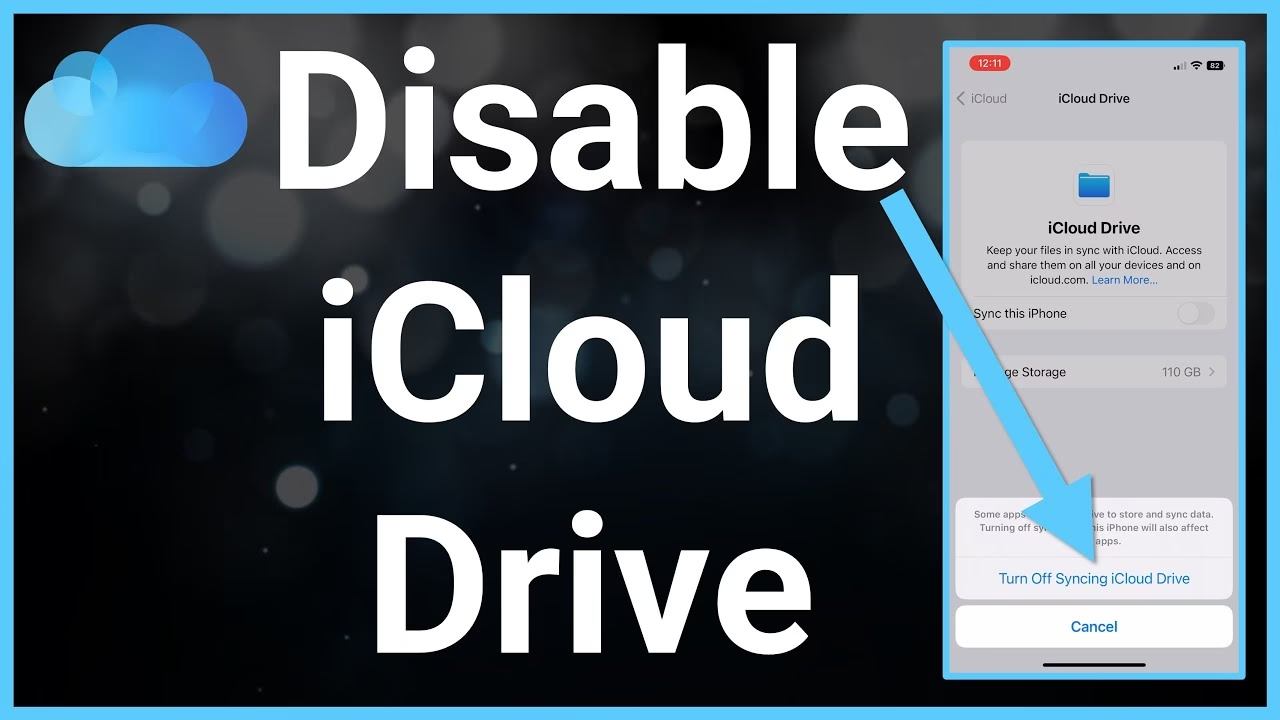
Vypnutí iCloud Fotek a dalších aplikací
Postup pro vypnutí jednotlivých funkcí je podobný pro většinu aplikací, jako jsou Fotky, Zprávy, Kontakty, Kalendáře, Poznámky a další.
- Otevřete aplikaci Nastavení.
- Pro iOS 10.3 a novější: Klepněte na své jméno/Apple ID v horní části obrazovky.
- Klepněte na iCloud.
- Na obrazovce, která uvádí všechny funkce iCloudu, najděte ty, které chcete vypnout.
- Přesuňte přepínač u dané funkce do polohy vypnuto/bílá.
- Pro Fotky: Pokud chcete vypnout iCloud Fotky, klepněte na Fotky a poté vypněte přepínač u iCloud Fotky. Budete mít možnost stáhnout si fotky do zařízení nebo je z něj odstranit. Pokud existují další aplikace, u kterých chcete deaktivovat iCloud, klepněte na Zobrazit vše a poté jednoduše vypněte přepínač u jakékoli aplikace, u které si přejete synchronizaci s iCloudem zastavit.
- Pro iCloud Zálohování: Pokud chcete vypnout automatické zálohování na iCloud, na obrazovce iCloud klepněte na Záloha na iCloudu a vypněte přepínač. Můžete také spravovat úložiště a smazat staré zálohy v sekci Spravovat úložiště.
Důležité kroky po vypnutí iCloudu: Ochrana dat
Jak bylo zmíněno, iCloud je pro mnoho uživatelů primární metodou zálohování důležitých dat. Pokud se rozhodnete iCloud vypnout, je naprosto klíčové zajistit si alternativní způsob zálohování, aby nedošlo k nenávratné ztrátě vašich informací. Bez zálohy se vaše data stanou zranitelnými vůči náhodnému smazání, poškození zařízení nebo jiným neočekávaným událostem.
Existuje několik spolehlivých alternativ, jak zálohovat váš iPhone:
- Zálohování do počítače (Mac nebo PC): Nejtradičnější a stále velmi spolehlivá metoda. Můžete použít Finder (na Macu s macOS Catalina a novějším) nebo iTunes (na Macu se starším macOS nebo na PC s Windows). Tato metoda zálohuje téměř všechna data z vašeho iPhonu přímo do vašeho počítače a nevyžaduje připojení k internetu po celou dobu zálohování.
- Použití externích zálohovacích nástrojů: Na trhu existují specializované softwarové nástroje třetích stran, které nabízejí pokročilé možnosti zálohování a správy dat pro iOS zařízení. Příkladem může být nástroj jako AOMEI FoneBackup, který umožňuje snadno zálohovat fotografie, videa, zprávy, kontakty a další data na počítač nebo externí disk. Tyto nástroje často nabízejí výhodu neomezeného úložiště (omezeného pouze kapacitou vašeho disku) a rychlého zálohování velkých objemů dat.
Pokud se rozhodnete pro zálohování do počítače, postup je obvykle následující:
- Připojte svůj iPhone k počítači pomocí USB kabelu.
- Otevřete Finder (na Macu) nebo iTunes (na PC).
- Vyberte svůj iPhone v postranním panelu.
- V sekci Zálohy vyberte možnost Zálohovat všechna data z iPhonu na tento Mac/počítač. Doporučuje se také zaškrtnout možnost Šifrovat místní zálohu pro ochranu vašich dat heslem.
- Klikněte na Zálohovat nyní a počkejte, dokud se proces nedokončí.
Pamatujte, že pravidelné zálohování je klíčové pro ochranu vašich digitálních vzpomínek a důležitých informací. Bez ohledu na to, zda používáte iCloud nebo jinou metodu, ujistěte se, že vaše data jsou v bezpečí.
Často kladené otázky (FAQ)
- Ovlivní vypnutí iCloudu i FaceTime a iMessage?
- Ano, odhlášením z iCloudu se automaticky odhlásíte i z FaceTime a iMessage. Tyto služby však můžete znovu aktivovat a používat je s vaším telefonním číslem namísto Apple ID.
- Mohu používat Najít iPhone bez iCloudu?
- Ne, funkce Najít iPhone je přímo závislá na iCloudu. Pro její správnou funkci musí být iCloud na vašem zařízení aktivní a musíte být přihlášeni ke svému Apple ID. Vypnutím iCloudu se tato funkce deaktivuje.
- Jak obnovím iCloud, když ho vypnu?
- Obnovení iCloudu je stejně jednoduché jako jeho vypnutí. Stačí jít do Nastavení, klepnout na Přihlásit se k iPhonu (nebo vaše jméno, pokud již nejste přihlášeni), zadat své Apple ID a heslo. Po přihlášení se iCloud znovu aktivuje se všemi svými funkcemi a začne synchronizovat data.
- Ztratím data, když vypnu iCloud?
- Pokud se odhlásíte z iCloudu a rozhodnete se ponechat kopii dat na svém iPhonu (jak je popsáno v krocích odhlášení), data jako kontakty, kalendáře, poznámky atd. zůstanou na vašem zařízení. Nicméně, nově přidaná data se již nebudou synchronizovat na iCloud a nebudou součástí cloudové zálohy. Pokud nemáte jinou zálohu, riskujete ztrátu dat v případě poškození nebo ztráty iPhonu.
- Je vypnutí iCloudu stejné jako smazání Apple ID?
- Ne, vypnutí iCloudu (odhlášení z Apple ID na zařízení) není stejné jako smazání vašeho Apple ID. Vypnutím iCloudu pouze přerušíte synchronizaci a přístup ke cloudovým službám z daného zařízení. Vaše Apple ID zůstává aktivní a můžete se k němu kdykoli znovu přihlásit na stejném nebo jiném zařízení. Smazání Apple ID je trvalý a nevratný proces, který smaže všechny vaše data a účty spojené s Apple ID.
- Mohu vypnout iCloud na Macu nebo Windows PC?
- Ano, iCloud můžete spravovat a vypínat i na jiných zařízeních. Na Macu jděte do Nastavení systému (nebo Předvolby systému) > Apple ID. Zde můžete buď odhlásit celé Apple ID, nebo v sekci iCloud vypnout jednotlivé služby. Na Windows PC můžete použít aplikaci iCloud pro Windows a provést podobné úpravy.
Vypnutí iCloudu na vašem iPhonu je proces, který vám dává větší kontrolu nad vašimi daty a soukromím. Ať už se rozhodnete pro úplné odhlášení nebo pouze pro vypnutí konkrétních funkcí, je důležité pochopit důsledky a zajistit si, že vaše důležitá data jsou i nadále bezpečně zálohována. S tímto průvodcem máte k dispozici veškeré informace, abyste mohli učinit informované rozhodnutí a spravovat svůj iCloud přesně podle svých potřeb. Pamatujte, že vaše data jsou cenná, a jejich ochrana by měla být vždy prioritou.
Chceš-li si přečíst další články podobné jako Jak vypnout iCloud na vašem iPhonu?, navštiv kategorii iPhone.