
29/07/2022
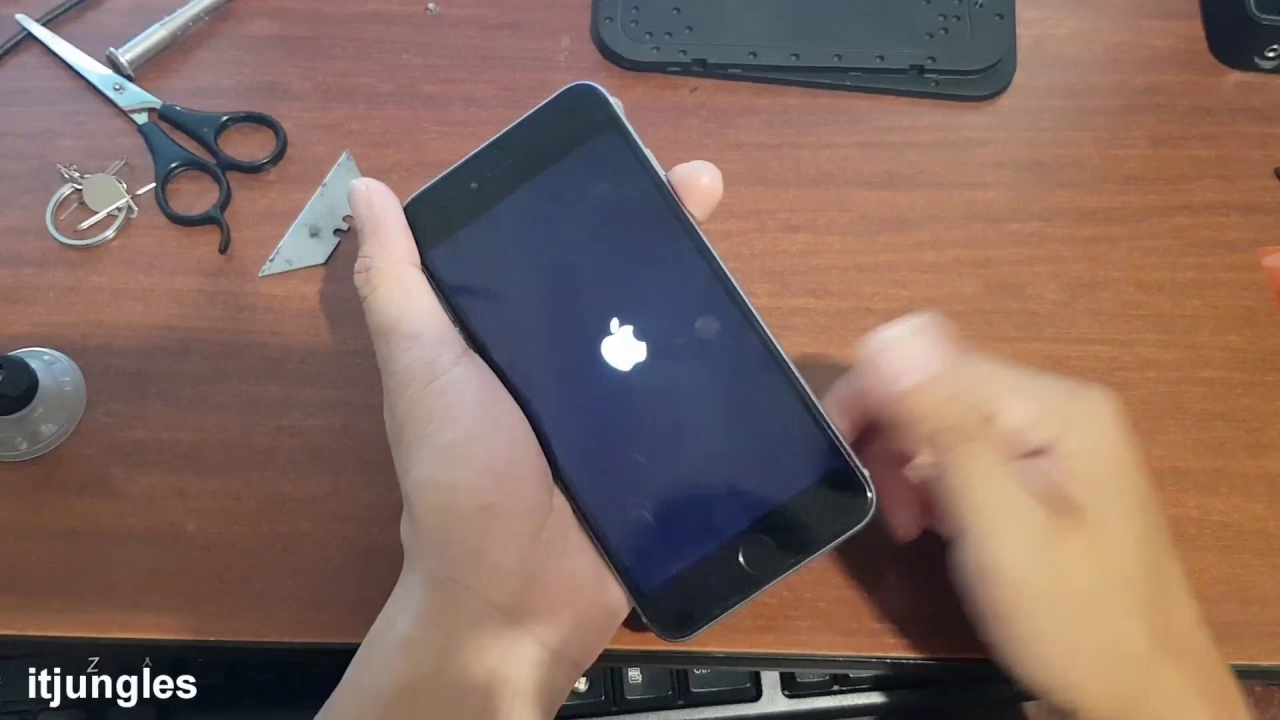
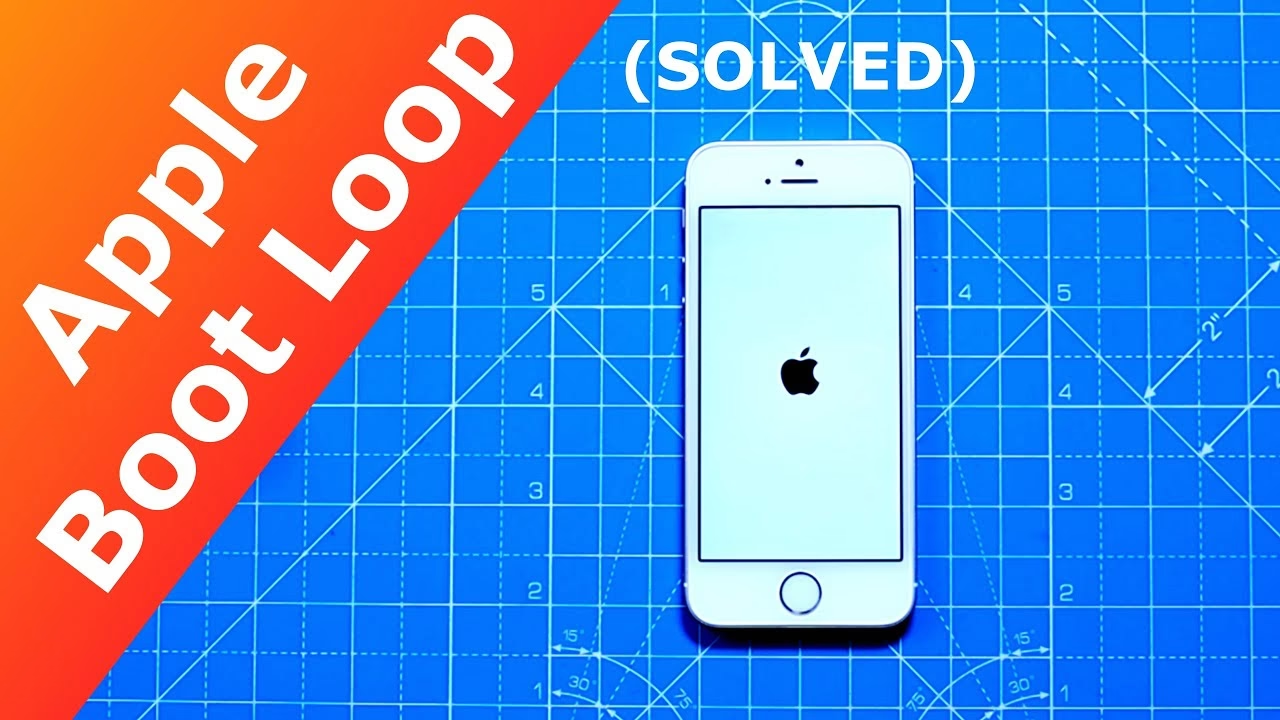
Pokud se váš iPhone neustále restartuje, zobrazuje logo Apple a pak opět zhasne, pravděpodobně se potýkáte s problémem známým jako „boot loop“ neboli smyčka spouštění. Jedná se o poměrně běžnou záležitost, se kterou se setkává mnoho uživatelů Apple, obzvláště po aktualizaci na novější verze iOS, jako jsou iOS 17, 18 nebo 26. Tato neustálá smyčka může být nesmírně frustrující, protože vám brání v přístupu k vašemu zařízení a datům. V tomto komplexním průvodci se dozvíte, proč k tomuto problému dochází a jaké praktické kroky můžete podniknout k jeho rychlé a efektivní nápravě, abyste svůj iPhone vrátili do plně funkčního stavu.
- Proč se iPhone zasekne v boot loopu na iOS 17/18/26?
- Jak zálohovat iPhone, abyste předešli ztrátě dat?
- Jak opravit iPhone zaseknutý v boot loopu 3 základními způsoby?
- Jak opravit iPhone zaseknutý v boot loopu 6 pokročilými způsoby?
- 1. Oprava iPhone zaseknutého v boot loopu pomocí nástroje pro opravu iOS
- 2. Použijte iTunes/Finder k obnovení iPhone zaseknutého na boot loopu
- 3. Přepněte iPhone do režimu zotavení (Recovery Mode) pro opravu boot loopu
- 4. Přepněte iPhone do režimu DFU (Device Firmware Update) pro opravu boot loopu
- 5. Obnovení iPhone ze zálohy pro opravu boot loopu
- 6. Kontrola hardwaru v servisním centru Apple
- Další běžné problémy s boot loopem iPhone
- Kolik stojí oprava boot loopu iPhone?
- Tipy, jak se vyhnout opětovnému zaseknutí iPhone v boot loopu
- Časté dotazy k boot loopu iPhone
- Závěr
Proč se iPhone zasekne v boot loopu na iOS 17/18/26?
Existuje mnoho důvodů, proč se váš iPhone nebo iPad může zaseknout ve smyčce restartování po aktualizaci na iOS 17/18/26. Než se pustíme do řešení, pojďme si nejprve prozkoumat možné příčiny tohoto problému.
Softwarové problémy:
- Neúspěšná aktualizace softwaru iOS: Přerušená nebo poškozená aktualizace iOS 17/18/26 může způsobit, že se iPhone neustále zapíná a vypíná. Během procesu aktualizace je kritické zajistit stabilní připojení a dostatek energie. Jakékoli přerušení, například výpadek Wi-Fi nebo vybití baterie, může vést k nekompletnímu nebo poškozenému instalačnímu souboru, což následně naruší spouštěcí sekvenci systému.
- Chyby při jailbreaku: Nesprávné provedení jailbreaku může vážně ovlivnit stabilitu systému a vyvolat smyčku spouštění iPhone. Jailbreaking upravuje operační systém na hluboké úrovni, a pokud není proveden správně nebo jsou instalovány nekompatibilní tweaky, může dojít k poškození systémových souborů, což vede k nestabilnímu chování zařízení.
- Poškozené aplikace nebo soubory: Chybně fungující aplikace nebo poškozené systémové soubory mohou vést k cyklu boot loopu. Někdy může problém způsobit nedávno nainstalovaná aplikace, která je nekompatibilní s vaším systémem iOS, nebo poškozený soubor, který je klíčový pro spuštění operačního systému.
Hardwarové problémy:
- Problémy s baterií: Nesprávně připojená nebo vadná baterie může způsobit problém s neustálým restartováním. Poškozená baterie nemusí být schopna dodávat stabilní proud potřebný k udržení zařízení v chodu, což vede k opakovanému vypínání a zapínání. V extrémních případech se iPhone může pokusit spustit, ale selže kvůli nedostatečnému napájení.
- Poškozené komponenty: Vnitřní poškození hardwaru, jako je poškození vodou nebo pád, může vést k boot loopu iPhone. I drobné poškození základní desky nebo jiných klíčových komponent může narušit spouštěcí proces a způsobit, že se iPhone zasekne v nekonečné smyčce.
Problémy s úložištěm/připojením:
- Nízké místo v úložišti: Váš iPhone se může zaseknout v boot loopu nebo se vypnout kvůli plnému úložišti. Pokud je interní paměť zařízení zcela zaplněna, systém nemá dostatek prostoru pro dočasné soubory a správné fungování, což může vést k nestabilitě a selhání spuštění.
- Nestabilní připojení: Přerušená síť během aktualizace iTunes může vést k boot loopu. Pokud se aktualizace stahuje nebo instaluje a připojení k internetu je nestabilní, může dojít k poškození dat, což zabrání správnému spuštění zařízení.
Jak zálohovat iPhone, abyste předešli ztrátě dat?
Ztráta důležitých dat může být frustrující, zvláště při řešení problémů, jako je boot loop iPhone. Abyste tomu předešli, je klíčové zálohovat si iPhone před jakýmkoli pokusem o opravu. Zde jsou nejlepší způsoby, jak udržet vaše data v bezpečí.
1. Jak zálohovat pomocí iCloudu?
Pokud dáváte přednost bezdrátovému řešení zálohování, iCloud je nejjednodušší způsob, jak chránit vaše data. Pouhými několika klepnutími můžete bezpečně uložit data z vašeho iPhonu do cloudu a obnovit je, kdykoli budete potřebovat. Zde je postup, jak zálohovat iPhone pomocí iCloudu:
- Krok 1: Připojte svůj iPhone k Wi-Fi síti.
- Krok 2: Přejděte do Nastavení > [Vaše jméno] > iCloud > Záloha na iCloud.
- Krok 3: Klepněte na Zálohovat tento iPhone > Zálohovat nyní a počkejte na dokončení procesu. Ujistěte se, že máte dostatek volného místa na iCloudu pro celou zálohu.
2. Jak zálohovat pomocí iTunes/Finderu?
Pokud váš iPhone nemá dostatek úložiště na iCloudu, můžete použít iTunes nebo Finder k zálohování iPhonu do počítače. Tato metoda zajišťuje, že máte plnou zálohu bezpečně uloženou na vašem PC nebo Macu. Postupujte podle těchto kroků k zálohování iPhonu pomocí iTunes nebo Finderu:
- Krok 1: Otevřete iTunes (pro Windows nebo macOS Mojave) nebo Finder (pro macOS Catalina a novější).
- Krok 2: Připojte svůj iPhone k počítači pomocí USB kabelu.
- Krok 3: Klikněte na ikonu zařízení, poté vyberte Zálohovat nyní, jak je zobrazeno na pravé straně. Můžete také zaškrtnout možnost "Šifrovat místní zálohu" pro zabezpečení vašich dat heslem.
- Krok 4: Počkejte na dokončení zálohování, než budete pokračovat. Doba zálohování se může lišit v závislosti na množství dat.
Jak opravit iPhone zaseknutý v boot loopu 3 základními způsoby?
Smyčka restartování iPhone je otravný problém, který může postihnout jakýkoli model. Abyste získali zpět plný přístup, musíte jej rychle opravit. Pro vyřešení problému s vysokou úspěšností (až 99%) je skvělou volbou nástroj pro opravu boot loopu iPhone, nebo můžete začít s některými základními metodami řešení potíží.
1. Zkontrolujte baterii iPhone a stav nabíjení
Vadná baterie nebo problém s nabíjením může způsobit boot loop iPhone, což vede k neustálým restartům. Pokud se váš iPhone neustále restartuje, zkontrolujte baterii a napájení, abyste problém vyřešili.
- Zkontrolujte nabíjecí příslušenství nebo zkuste jinou nabíječku a kabel, abyste zjistili, zda problém přetrvává. Někdy může být problém v poškozeném kabelu nebo vadném adaptéru.
- Přejděte do Nastavení > Baterie > Kondice baterie a nabíjení a zkontrolujte Maximální kapacitu. Pokud je baterie degradovaná (pod 80%), zvažte její výměnu. Degradovaná baterie nemusí být schopna poskytnout dostatečný proud pro stabilní provoz.
- Můžete také nechat baterii zcela vybít, dokud se zařízení nevypne. Poté ji nabíjejte alespoň 30 minut, než ji znovu zapnete. Někdy to pomůže kalibrovat baterii a vyřešit drobné problémy s napájením.
2. Vynucené restartování iPhone pro opravu boot loopu
Vynucené restartování je rychlý a účinný způsob, jak opravit iPhone v boot loopu, protože dokáže vyřešit drobné chyby iOS s poměrně vysokou úspěšností. Postupujte podle níže uvedených kroků v závislosti na modelu vašeho iPhonu:
- Pro iPhone 8/X/11/12/13/14/15/16: Rychle stiskněte a uvolněte tlačítko zesílení hlasitosti. Poté rychle stiskněte a uvolněte tlačítko snížení hlasitosti. Nakonec stiskněte a podržte boční tlačítko (Power), dokud neuvidíte logo Apple.
- Pro iPhone 7/7 Plus: Stiskněte a podržte tlačítko snížení hlasitosti + tlačítko Power (zapnutí) po dobu asi 10 sekund, neuvolňujte je, dokud se neobjeví logo Apple.
- Pro iPhone 6/6s a starší: Stiskněte a podržte tlačítka Home + Power (zapnutí). Když uvidíte logo Apple, uvolněte tlačítka.
Tip: Pokud se vám nepodaří ručně restartovat iPhone po několika pokusech nebo je jedno z tlačítek vašeho iPhonu rozbité, můžete zkusit restartovat iPhone z počítače, což trvá jen několik sekund pomocí některých specializovaných nástrojů.
3. Resetování všech nastavení pro opravu iPhone zaseknutého na obrazovce spuštění
Pokud je váš iPhone zaseknutý v boot loopu, resetování všech nastavení může pomoci problém vyřešit, aniž by se vymazala vaše osobní data. Tento proces pouze obnoví systémová nastavení, jako je Wi-Fi a Bluetooth, na výchozí hodnoty, což potenciálně vyřeší jakékoli chyby způsobující boot loop.
Pokud máte občas přístup k nastavení iPhonu, postupujte podle těchto kroků pro resetování všech nastavení na vašem iPhonu:
- Krok 1: Přejděte do Nastavení iPhonu > Obecné.
- Krok 2: Přejděte dolů a najděte Přenést nebo resetovat iPhone > Resetovat.
- Krok 3: Klikněte na Resetovat všechna nastavení, zadejte svůj přístupový kód obrazovky pro potvrzení akce a pokračujte. Tímto se nebudou mazat vaše data, ale pouze se obnoví nastavení systému.
Jak opravit iPhone zaseknutý v boot loopu 6 pokročilými způsoby?
Výše uvedené jsou 3 jednoduchá řešení, která můžete vyzkoušet, když se váš iPhone zasekne ve smyčce restartování. Pokud žádné z nich nefunguje, zkuste následující pokročilé kroky pro řešení potíží.
1. Oprava iPhone zaseknutého v boot loopu pomocí nástroje pro opravu iOS
Až 80 % řešení tohoto problému může vymazat všechna vaše data. Pokud se váš iPhone X/11/12/13/14/15/16 neustále restartuje ve smyčce a ovlivňuje vaše každodenní používání, vyzkoušejte nástroj pro opravu iPhone, jako je například iMyFone Fixppo, který dokáže problém s boot loopem opravit bez ztráty dat. Fixppo, navržený k efektivnímu řešení různých problémů s iOS, dokáže opravit iPhone v boot loopu za pouhých 5 minut, což vám umožní znovu získat přístup k vašemu zařízení bez přerušení.
Klíčové vlastnosti nástroje pro opravu boot loopu iPhone (např. iMyFone Fixppo):
- Data plně zachována: Opravte problém s boot loopem iPhone na iOS 17/18/26, aniž byste ztratili data. To je zásadní výhoda oproti jiným metodám.
- Snadné použití a 3 kroky: Získejte plnou kontrolu nad svým iPhonem ve 3 krocích, snadno ovladatelné pro každého. Není potřeba žádné technické znalosti.
- Řešení vše v jednom: Opravte řadu problémů s iOS, včetně iPhone, který neustále zobrazuje logo Apple a vypíná se, iPhone, který se neustále zapíná a vypíná atd.
- Bezplatná funkce: Vstup/výstup z režimu obnovení (support.apple.com/iphone/restore screen) jedním kliknutím, zcela zdarma.
- Nákladově efektivní: Ušetří vám drahé náklady na opravu, vyřešte problém s boot loopem iPhone přímo doma.
- Široká kompatibilita: Bezproblémově kompatibilní se všemi modely iPhone a verzemi iOS, včetně iPhone 15/16 a iOS 17/18/26.
Pro opravu boot loopu iPhone bez ztráty dat postupujte podle našich podrobných kroků pro použití Fixppo:
- Krok 1: Stáhněte a nainstalujte Fixppo do svého počítače, poté jej spusťte a stiskněte tlačítko Start Repair (Zahájit opravu) pro pokračování.
- Krok 2: Připojte svůj iPhone k počítači a vyberte Standard Mode (Standardní režim) pro opravu iPhonu v boot loopu bez ztráty dat.
- Krok 3: Fixppo detekuje váš iPhone a zobrazí kompatibilní firmware. Nyní klikněte na tlačítko Download (Stáhnout), abyste získali firmware.
- Krok 4: S staženým firmwarem můžete kliknout na tlačítko Start Standard Repair (Zahájit standardní opravu), aby program začal opravovat váš iPhone.
Problém s boot loopem iPhone lze vyřešit za pouhých 5 minut, což vám umožní znovu získat přístup ke všem funkcím. Použití Fixppo k vyřešení tohoto problému je zcela bezpečné a vaše data zůstanou nedotčena. Vyzkoušejte to hned!
2. Použijte iTunes/Finder k obnovení iPhone zaseknutého na boot loopu
Pro opravu iPhone zaseknutého v boot loopu můžete použít iTunes nebo Finder. Tato metoda však vymaže veškerá data, takže je nejlepší si zařízení nejprve zálohovat. Navzdory ztrátě dat se tato metoda ukázala jako účinná pro mnoho uživatelů.
- Krok 1: Ujistěte se, že vaše iTunes/Finder je v nejnovější verzi. Otevřete jej a připojte svůj iPhone k počítači kabelem.
- Krok 2: Když je váš iPhone v boot loopu detekován, zobrazí se okno, můžete kliknout na tlačítko Obnovit iPhone, což s největší pravděpodobností opraví problém s boot loopem iPhone.
- Krok 3: V dalším kroku klikněte na tlačítko Obnovit a aktualizovat, čímž se váš iPhone obnoví na tovární nastavení. Tento problém s cyklem restartování brzy zmizí, jakmile se proces dokončí.
3. Přepněte iPhone do režimu zotavení (Recovery Mode) pro opravu boot loopu
Pokud iTunes nedetekuje vaše zařízení, můžete zkusit jinou metodu – přepněte iPhone do režimu zotavení a poté stále použijte iTunes k obnovení vašeho iPhonu.
Upozorňujeme, že všechna data na vašem iPhonu budou vymazána, pokud zkusíte tuto metodu. Postupujte podle těchto kroků k obnovení vašeho iPhonu:
- Krok 1: Připojte svůj iPhone k počítači a ujistěte se, že máte aktualizované iTunes na nejnovější verzi.
- Krok 2: Přepněte svůj iPhone do režimu zotavení podle níže uvedených kroků pro různé modely.
- Pro iPhone 8/X/11/12/13/14/15/16: Rychle stiskněte a uvolněte tlačítko zesílení hlasitosti, poté udělejte totéž s tlačítkem snížení hlasitosti. Poté stiskněte a podržte boční tlačítko, dokud neuvidíte obrazovku režimu zotavení (Connect to Computer/iTunes).
- Pro iPhone 7/7 Plus: Stiskněte a podržte tlačítko snížení hlasitosti + boční tlačítko současně, dokud neuvidíte obrazovku režimu zotavení.
- Pro iPhone 6/6s a starší modely: Držte stisknutá tlačítka Home a boční/horní tlačítko po dobu alespoň deseti sekund. Neuvolňujte je, dokud se na vašem iPhonu neobjeví obrazovka "Připojit k iTunes".
- Krok 3: Když je váš iPhone v režimu zotavení, iTunes jej detekuje a vy můžete kliknout na tlačítko Obnovit pro pokračování k dalšímu kroku.
Tip: Pokud se vám nepodaří přepnout iPhone do režimu zotavení podle výše uvedených kroků, zkuste 1 kliknutím vstoupit do režimu zotavení na iPhone zdarma s nástroji jako Fixppo, které často nabízejí tuto funkci.
4. Přepněte iPhone do režimu DFU (Device Firmware Update) pro opravu boot loopu
Pokud režim zotavení pro vás nefunguje, přepnutí iPhonu do režimu DFU (Device Firmware Update) může pomoci vyřešit problém s boot loopem iPhonu obnovením zařízení na tovární nastavení.
Upozorňujeme však, že tento proces vymaže veškerá data na vašem iPhonu, protože pro obnovení zařízení potřebuje iTunes nebo Finder. Před pokračováním se ujistěte, že máte zálohu důležitých souborů.
- Krok 1: Použijte USB kabel k připojení zařízení k počítači s iTunes nebo Finderem.
- Krok 2: Přepněte svůj iPhone do režimu DFU. Níže jsou uvedeny různé kroky pro různé modely zařízení.
- Pro iPhone 8 a novější:
- Rychle stiskněte a uvolněte tlačítko zesílení hlasitosti, poté udělejte totéž s tlačítkem snížení hlasitosti. Poté stiskněte a podržte boční tlačítko, dokud obrazovka nezčerná.
- Jakmile obrazovka zčerná, stiskněte a podržte obě tlačítka snížení hlasitosti + boční tlačítko po dobu 5 sekund.
- Uvolněte boční tlačítko, ale držte tlačítko snížení hlasitosti po dobu dalších asi 10 sekund.
- Pokud obrazovka vašeho iPhonu zůstane černá, iTunes/Finder jej rozpozná v režimu DFU.
- Pro iPhone 7/7 Plus:
- Stiskněte a podržte obě tlačítka snížení hlasitosti + boční tlačítko současně po dobu 10 sekund.
- Uvolněte boční tlačítko, ale držte tlačítko snížení hlasitosti po dobu dalších 5 sekund.
- Pokud obrazovka zůstane černá a iTunes nebo Finder detekuje zařízení v režimu DFU, úspěšně jste vstoupili do režimu DFU.
- Pro iPhone 6 a starší:
- Stiskněte a podržte obě tlačítka Home + boční/horní tlačítko po dobu 10 sekund.
- Uvolněte boční/horní tlačítko, ale držte tlačítko Home po dobu dalších asi 5 sekund.
- Když váš iPhone zůstane na černé obrazovce, iTunes/Finder jej rozpozná v režimu DFU.
- Pro iPhone 8 a novější:
- Krok 3: iTunes/Finder detekuje iPhone v režimu DFU a vyzve vás k obnovení zařízení, což okamžitě opraví chybný iPhone.
5. Obnovení iPhone ze zálohy pro opravu boot loopu
Obnovení iPhonu z předchozí zálohy může pomoci opravit iPhone v boot loopu. To však přepíše vaše aktuální data a nemusí fungovat, pokud vaše zařízení není rozpoznáno.
Pro uživatele Windows nebo Mac s macOS Mojave nebo starší:
- Připojte svůj iPhone k počítači a otevřete iTunes.
- Klikněte na ikonu zařízení. Pokud váš iPhone není rozpoznán, ikona se neobjeví.
- Klikněte na tlačítko Obnovit zálohu a z vyskakovacího okna vyberte preferovanou zálohu. Klikněte na Obnovit pro zahájení procesu.
Pro uživatele Mac s macOS Catalina a novější:
- Připojte svůj iPhone k Macu, buď pomocí USB kabelu, nebo Wi-Fi připojení.
- Vyberte zařízení z postranního panelu ve Finderu a v pruhu tlačítek vyberte Obecné.
- Klikněte na tlačítko Obnovit zálohu z hlavní obrazovky a z vyskakovacího okna vyberte zálohu, kterou chcete. Klikněte na tlačítko Obnovit, aby Finder zahájil svou práci.
6. Kontrola hardwaru v servisním centru Apple
Pokud žádná z výše uvedených metod nefunguje k vyřešení problému s boot loopem iPhone, váš iPhone může mít vážný hardwarový problém.
Nejprve můžete zkontrolovat konektor baterie. Pokud je vadný, jeho oprava může problém snadno vyřešit. Nebo si vezměte svůj iPhone do Apple Storu k opravě, protože hardwarové problémy mohou způsobit poruchy. Jakmile bude opraven, vaše zařízení by se mělo vrátit do normálu. Profesionální diagnostika v autorizovaném servisu je často nejlepším řešením pro komplexní hardwarové závady.
Další běžné problémy s boot loopem iPhone
Můžete si vybrat správné řešení pro tento problém. Kromě toho jsou zde některé další běžné problémy s boot loopem iPhone, se kterými se můžete setkat.
Poznámka: Softwarové chyby, problémy s baterií, neúspěšná aktualizace iOS a hardwarové problémy jsou běžnými příčinami všech těchto problémů. Můžete se podívat na každé konkrétní téma, abyste viděli, jak to opravit. Obecně platí, že řešení jsou podobná.
- iPhone se zasekl na logu Apple a vypíná se: Často způsobeno poškozenou aktualizací nebo nedostatkem místa.
- iPhone se neustále zapíná a vypíná: Může být způsobeno vadnou baterií nebo aplikací třetí strany.
- iPhone se restartuje po pádu nebo poškození vodou: Téměř vždy indikuje hardwarový problém.
Běžná řešení zahrnují:
- Provedení vynuceného restartu.
- Obnovení iPhone pomocí iTunes/Finderu, ale upozorňujeme, že hrozí riziko ztráty dat.
- Použití profesionálního nástroje pro opravu systému iOS, jako je iMyFone Fixppo, který nevede k žádné ztrátě dat.
- Kontrola vnitřního nebo vnějšího hardwarového poškození.
Kolik stojí oprava boot loopu iPhone?
Když se váš iPhone zasekne v boot loopu, další obavou jsou často náklady na opravu. Cena opravy iPhone v boot loopu se může lišit v závislosti na zvolené metodě opravy. Ať už si vyberete DIY opravu, použití služby třetí strany, nebo vyhledáte profesionální pomoc od Apple, podrobně popíšeme faktory, které ovlivňují náklady na opravu.
1. DIY řešení (udělej si sám)
- Vynucené restartování: Zdarma, snadné použití, ale má nízkou úspěšnost.
- Obnovení iTunes/Finder: Zdarma, ale vymaže všechna data, pokud nejprve neprovedete zálohu.
- Software pro opravy třetích stran (např. iMyFone Fixppo): Cena se obvykle pohybuje kolem 29.99 USD za licenci, opraví 150+ problémů se systémem iPhone bez ztráty dat. Je to jednorázový nákup za software, který můžete použít opakovaně.
2. Podpora Apple
- Pokud je v záruce nebo s AppleCare+: Zdarma (pokud se jedná o softwarový problém nebo pokrytý hardwarový problém).
- Oprava mimo záruku: Ceny se pohybují od 399 do 699 USD (Apple může spíše navrhnout kompletní výměnu zařízení než opravu, zvláště u starších modelů nebo rozsáhlého poškození).
3. Opravna třetích stran
- Softwarová oprava: 30–100 USD za obnovení nebo přeinstalaci iOS, což může být poměrně drahé, vzhledem k tomu, že to můžete často udělat sami.
- Hardwarové opravy: 100–400 USD, v závislosti na složitosti opravy, jako jsou problémy se základní deskou nebo vadné úložiště. Cena se může výrazně lišit podle typu poškození a dostupnosti náhradních dílů.
Tabulka srovnání nákladů a rizik
| Metoda opravy | Typ problému | Pravděpodobnost ztráty dat | Přibližné náklady |
|---|---|---|---|
| Vynucené restartování | Drobné softwarové chyby | Nízká | Zdarma |
| Resetování všech nastavení | Softwarové chyby | Nízká (jen nastavení) | Zdarma |
| iTunes/Finder Obnovení | Softwarové chyby | Vysoká (pokud není záloha) | Zdarma |
| Režim zotavení (Recovery Mode) | Softwarové chyby | Vysoká (pokud není záloha) | Zdarma |
| Režim DFU | Závažné softwarové chyby | Vysoká (pokud není záloha) | Zdarma |
| iOS Repair Tool (např. Fixppo) | Většina softwarových problémů | Velmi nízká (u standardního režimu) | ~29.99 USD |
| Apple Support | Software i hardware | Nízká (závisí na opravě) | Zdarma (záruka) / 399-699 USD (mimo záruku) |
| Opravna třetích stran | Software i hardware | Nízká až vysoká (závisí na servisu) | 30-400 USD |
Tipy, jak se vyhnout opětovnému zaseknutí iPhone v boot loopu
Abyste se vyhnuli neustálému restartování iPhone a minimalizovali šance na opětovné setkání s problémy s boot loopem, zde je několik tipů, které můžete dodržovat jako prevenci.
- Pravidelně aktualizujte svůj iPhone na nejnovější verzi iOS, která obsahuje opravy chyb a vylepšení, jež pomáhají předcházet problémům souvisejícím se softwarem. Apple neustále vydává aktualizace, které zlepšují stabilitu a bezpečnost systému.
- Ujistěte se, že jakákoli aktualizace nebo obnovení vašeho zařízení je dokončeno bez přerušení, abyste se vyhnuli poškození softwaru. Během těchto procesů udržujte iPhone připojený k napájení a stabilní Wi-Fi síti.
- Vyhněte se jailbreaku vašeho iPhonu, pokud to není nezbytně nutné. Nejlepší doporučení je používat aplikace, které nevyžadují jailbreaking, protože jailbreak může narušit integritu systému a způsobit nestabilitu.
- Snažte se instalovat aplikace pouze z oficiálního App Storu, nikoli z nedůvěryhodných zdrojů třetích stran. Aplikace z neověřených zdrojů mohou obsahovat chyby nebo malware, které mohou poškodit systém.
- Ujistěte se, že váš iPhone má dostatek volného úložiště. Příliš mnoho aplikací, fotografií nebo videí jej může zpomalit a způsobit problémy s výkonem, včetně nestability systému. Doporučuje se udržovat alespoň 10-15% volného místa.
- Chraňte svůj iPhone před fyzickým poškozením, jako jsou pády nebo poškození vodou. Poškození vnitřních komponent, jako je baterie nebo základní deska, může vést k problémům s boot loopem. Používejte ochranné pouzdro a buďte opatrní při manipulaci s telefonem.
Časté dotazy k boot loopu iPhone
1. Jak dlouho trvá boot loop iPhone?
Doba trvání tohoto problému s boot loopem iPhone závisí na příčinách. Někdy může trvat jen několik minut, než se zařízení pokusí restartovat. Pokud je však problém závažnější, například hardwarový problém, smyčka spouštění může přetrvávat, dokud není úspěšně opravena. V některých případech se iPhone může zaseknout v nekonečné smyčce na hodiny nebo dny, což znemožňuje jeho použití.
2. Může špatná baterie způsobit boot loop iPhone?
Ano, špatná baterie může způsobit, že se iPhone zasekne v boot loopu. Pokud je baterie poškozená nebo se nenabíjí správně, může to zabránit iPhonu v zapnutí nebo způsobit jeho opakované restartování. V takových případech může výměna baterie vyřešit problém s boot loopem. Je to jedna z nejčastějších hardwarových příčin.
3. Mohu opravit boot loop iPhone bez počítače?
Ano, můžete opravit boot loop iPhone bez počítače, pokud je způsoben drobnými softwarovými chybami. V takových případech může vynucené restartování vyřešit problém. Nicméně, pro složitější softwarové problémy nebo pro obnovení zařízení budete obvykle potřebovat počítač s iTunes/Finderem nebo specializovaným opravným softwarem.
Závěr
To je vše o tom, jak opravit iPhone zaseknutý v boot loopu. Zahrnuli jsme také tipy, jak se vyhnout tomu, aby se váš iPhone znovu zasekl v boot loopu.
Pokud chcete rychlé a bezpečné řešení, profesionální software pro opravu systému iOS, jako je iMyFone Fixppo, je to, co potřebujete. Pomáhá opravit iPhone v boot loopu bez ztráty dat, což vám šetří čas a úsilí. Je to investice, která se může vyplatit, pokud nechcete riskovat ztrátu dat nebo drahé opravy v servisu. Vyzkoušejte jej nyní a dejte svému iPhonu druhou šanci na plnou funkčnost!
Chceš-li si přečíst další články podobné jako iPhone v boot loopu: Kompletní průvodce opravou, navštiv kategorii iPhone.