
28/02/2026
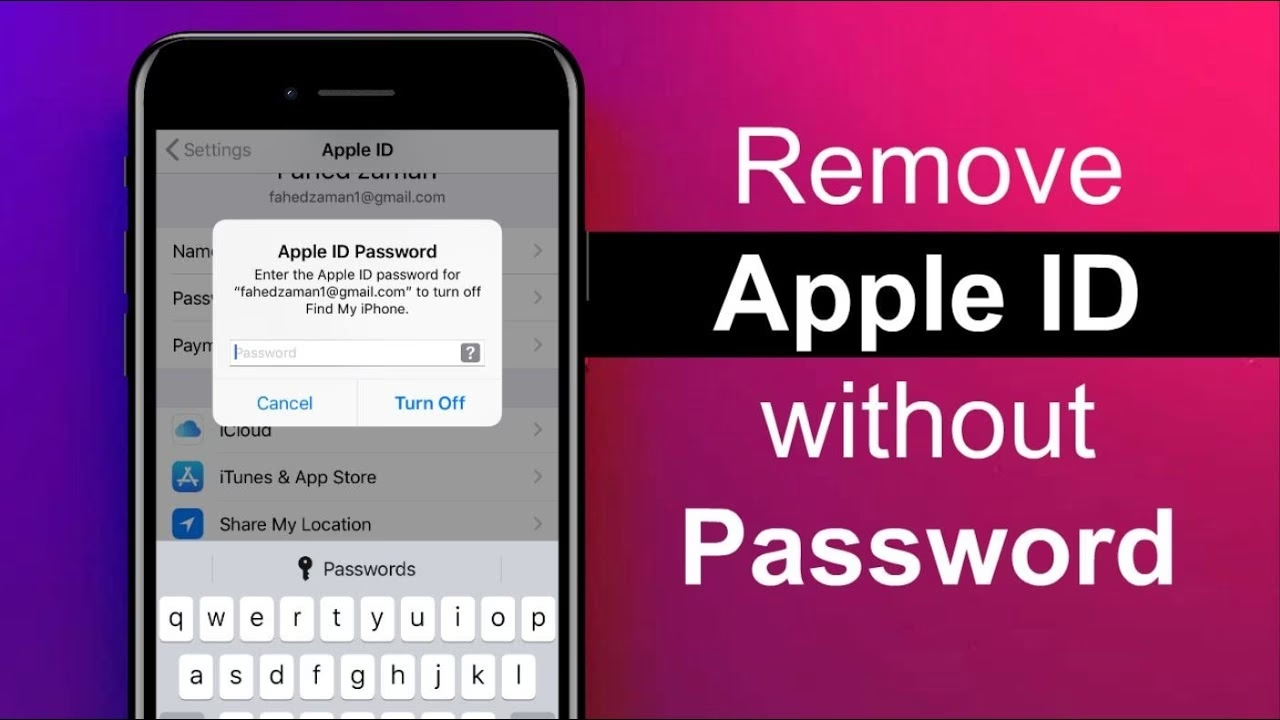
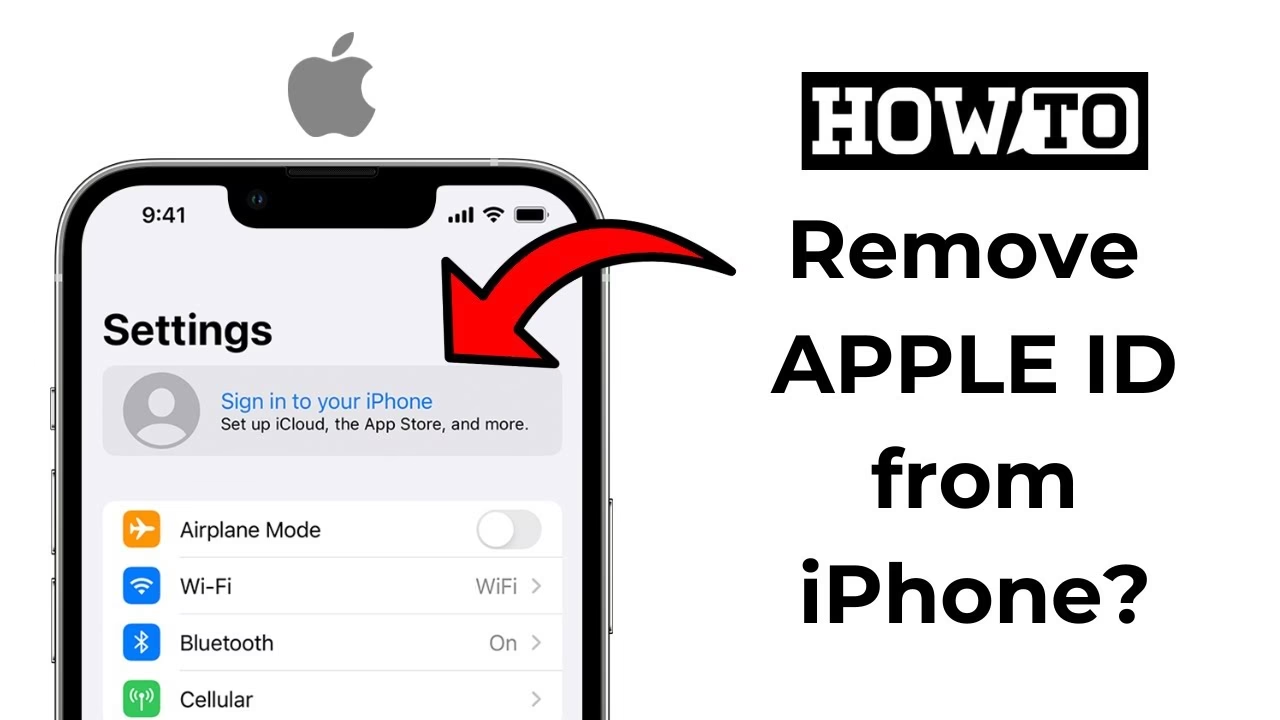
Ztráta přístupu k Apple ID může být pro majitele iPhonu noční můrou. Ať už jste zapomněli své heslo, nebo jste si pořídili použitý iPhone, který je stále propojen s Apple ID předchozího majitele, situace je frustrující. Nemůžete stahovat nové aplikace, přistupovat ke službám iCloud nebo dokonce normálně používat své zařízení. V takových chvílích se zdá, že je telefon k ničemu, dokud se problém s Apple ID nevyřeší. Naštěstí existuje několik spolehlivých metod, jak se s touto nepříjemnou situací vypořádat. V tomto rozsáhlém průvodci se podíváme na 6 ověřených způsobů, jak odstranit Apple ID z iPhonu bez hesla, abyste mohli znovu plně využívat své zařízení.
- 1. Nejjednodušší cesta: Použijte AnyUnlock k odstranění Apple ID
- 2. Použití iTunes k obnově iPhone (zdarma, ale s podmínkou)
- 3. Odstranění Apple ID přímo z iPhonu v Nastavení (iTunes & App Store)
- 4. Jak odstranit Apple ID z iPhonu pomocí webu iForgot (obnova účtu)
- 5. Odstranění Apple ID z iPhonu pomocí funkce Najít iPhone (deaktivace)
- 6. Kontaktování podpory Apple
- Srovnávací tabulka metod pro odstranění Apple ID
- Často kladené dotazy ohledně odstranění Apple ID z iPhonu
- Závěrečné slovo
1. Nejjednodušší cesta: Použijte AnyUnlock k odstranění Apple ID
Když se ocitnete v situaci, že nemůžete použít svůj iPhone, protože jste zapomněli heslo k Apple ID nebo jste získali zařízení s již existujícím účtem, je rychlé a efektivní řešení klíčové. Mnoho uživatelů se setkává s problémy, jako je nemožnost stahovat nové aplikace nebo přístup k funkcím iCloud. Naštěstí existuje spolehlivý software, který vám může pomoci zbavit se těchto omezení – AnyUnlock. Jedná se o profesionální nástroj pro odemykání iOS zařízení, který dokáže snadno odstranit Apple ID i bez znalosti hesla. Je navržen tak, aby byl uživatelsky přívětivý a efektivní, podporuje všechny modely iPhonů a verze iOS.
AnyUnlock však nabízí mnohem více než jen odstranění Apple ID. Je to komplexní nástroj, který vám může pomoci s řadou dalších problémů, včetně odemknutí přístupového kódu obrazovky, obejití zámků MDM (Mobile Device Management) a dokonce i obnovení přístupových kódů pro Čas u obrazovky. Díky svému intuitivnímu rozhraní a vysoké úspěšnosti zajišťuje AnyUnlock, že všechny vaše potřeby odemykání budou splněny hladce a efektivně.
Jak odstranit Apple ID pomocí AnyUnlock:
- Krok 1: Stáhněte a spusťte AnyUnlock. Nejprve si zdarma stáhněte AnyUnlock do svého počítače. Po instalaci program spusťte a na hlavní obrazovce vyberte možnost „Odemknout Apple ID“.
- Krok 2: Připojte iPhone a potvrďte. Připojte svůj iPhone k počítači pomocí USB kabelu. Jakmile je zařízení rozpoznáno, klikněte na tlačítko „Odemknout nyní“ (Unlock Now) na obrazovce programu. Ujistěte se, že je váš iPhone důvěryhodný pro připojení k počítači, pokud se zobrazí výzva.
- Krok 3: Dokončení procesu. Po několika minutách, jakmile je proces odstranění Apple ID dokončen, uvidíte na obrazovce potvrzení. Váš iPhone se poté restartuje a Apple ID bude úspěšně odstraněno. Nyní si můžete svůj iPhone užívat svobodněji a nastavit si nové Apple ID nebo jej používat bez něj.
Odstranění Apple ID z iPhonu bez hesla může být náročný úkol, ale se správným nástrojem, jako je AnyUnlock, se stává jednoduchým a bezproblémovým. Je to vynikající řešení navržené tak, aby vám pomohlo odstranit Apple ID z iPhonu bez hesla v několika jednoduchých krocích. Doporučujeme jej jako první volbu pro jeho bezpečnost, rychlost a efektivitu.
2. Použití iTunes k obnově iPhone (zdarma, ale s podmínkou)
Pokud hledáte bezplatný způsob, jak odstranit Apple ID z iPhonu bez hesla, iTunes může být dobrou volbou. Toto řešení je poměrně snadné implementovat, avšak je zde jedna zásadní podmínka: funkce „Najít iPhone“ (Find My iPhone) musí být na vašem zařízení vypnutá. Pokud tato podmínka není splněna, tato metoda nebude fungovat a je zbytečné se o ni pokoušet.
Ujistěte se tedy, že je funkce „Najít iPhone“ deaktivována, a poté postupujte podle následujícího ilustrativního průvodce, jak zdarma odstranit Apple ID z iPhonu pomocí iTunes:
- Krok 1: Instalace a spuštění iTunes. Nainstalujte si nejnovější verzi iTunes do svého počítače a spusťte ji.
- Krok 2: Připojení iPhone. Připojte svůj iPhone k počítači pomocí USB kabelu. Pokud se vás iPhone zeptá, důvěřujte počítači (klepněte na „Důvěřovat“).
- Krok 3: Obnovení iPhone. V iTunes by se měla objevit ikona vašeho iPhonu. Klikněte na ni a poté na tlačítko „Obnovit iPhone“ (Restore iPhone). iTunes stáhne a nainstaluje nejnovější firmware balíček, čímž obnoví váš iPhone do továrního nastavení.
- Krok 4: Dokončení obnovy. Počkejte, dokud obnova nebude dokončena. Váš iPhone se restartuje. Poté postupujte podle pokynů na obrazovce a nastavte svůj iPhone jako nové zařízení. Tímto procesem dojde k odstranění veškerých dat a nastavení, včetně přidruženého Apple ID.
Pamatujte, že tato metoda vymaže všechna data z vašeho zařízení, proto je doporučeno provést zálohu, pokud je to možné, před zahájením procesu obnovy.
3. Odstranění Apple ID přímo z iPhonu v Nastavení (iTunes & App Store)
Pokud máte přístup k iPhonu a heslo k Apple ID je uloženo, nebo pokud chcete jen odhlásit aktuální Apple ID a přihlásit se k jinému, můžete to udělat přímo v nastavení telefonu. Tato metoda nevyžaduje počítač a je velmi jednoduchá, pokud máte přístup k zařízení a potřebujete se jen odhlásit.
Jak odstranit Apple ID bez hesla (odhlášením) v Nastavení iTunes & App Store:
- Krok 1: Přejděte do Nastavení. Na vašem iPhonu otevřete aplikaci „Nastavení“ (Settings).
- Krok 2: iTunes & App Store. Posuňte se dolů a klepněte na „iTunes & App Store“.
- Krok 3: Odhlášení Apple ID. Klepněte na své Apple ID (obvykle se zobrazuje vaše e-mailová adresa) v horní části obrazovky. Poté klepněte na „Odhlásit se“ (Sign Out).
Vaše Apple ID se automaticky odhlásí z iTunes a App Store na tomto zařízení. Poté můžete zadat údaje pro jiný účet, pokud ho máte, nebo si vytvořit nové Apple ID přímo z iPhonu. Tato metoda je ideální, pokud se chcete jen odhlásit z jednoho účtu a přihlásit se k jinému, aniž byste museli provádět složité obnovy nebo mazat data.
4. Jak odstranit Apple ID z iPhonu pomocí webu iForgot (obnova účtu)
Pokud jste zapomněli heslo k Apple ID, ale pamatujete si některé bezpečnostní informace, webová stránka iForgot od společnosti Apple je určena k obnově vašeho účtu a resetování hesla. I když přímo neodstraní Apple ID, umožní vám získat kontrolu nad účtem a následně ho spravovat nebo odhlásit. Tato metoda je užitečná, pokud máte přístup k telefonnímu číslu přidruženému k účtu nebo k bezpečnostnímu klíči pro obnovu.
Postup odstranění Apple ID přes iForgot (obnova účtu):
- Krok 1: Navštivte iForgot. Přejděte na webovou stránku iforgot.apple.com. Zadejte své Apple ID (obvykle váš e-mail) do určeného pole a zadejte kód z obrázku.
- Krok 2: Ověření telefonního čísla. Zadejte telefonní číslo spojené s vaším Apple ID a klikněte na „Pokračovat“ (Continue).
- Krok 3: Obnovení hesla. Na váš telefon obdržíte oznámení pro resetování hesla k Apple ID. Klepněte na „Povolit“ (Allow).
- Krok 4: Zapomenutý přístupový kód. Budete požádáni o zadání přístupového kódu k obrazovce. Pokud jej neznáte, klikněte na „Zapomněl jsem přístupový kód“ (Forgotten the Passcode).
- Krok 5: Ověření a klíč pro obnovu. Budete požádáni o ověření vašeho telefonního čísla a zadání klíče pro obnovu, který jste si dříve nastavili (pokud jste jej nastavili).
- Krok 6: Resetování hesla. Jakmile zadáte správné informace, budete moci resetovat své Apple ID a heslo. S novým heslem se pak můžete přihlásit do svého Apple ID a spravovat ho podle potřeby, včetně odhlášení z iPhonu.
Tato metoda je účinná pro ty, kteří si pamatují alespoň část bezpečnostních informací a chtějí znovu získat kontrolu nad svým Apple ID účtem.
5. Odstranění Apple ID z iPhonu pomocí funkce Najít iPhone (deaktivace)
Funkce „Najít iPhone“ (Find My iPhone) je skvělá pro lokalizaci ztraceného zařízení, ale může být také použita k odstranění Apple ID, pokud k ní máte přístup. V podstatě jde o to, že pokud můžete tuto funkci na zařízení vypnout, dojde k automatickému odpojení Apple ID od telefonu. Tato metoda je relevantní, pokud máte plný přístup k nastavení iPhonu a chcete Apple ID odebrat.
Jak odstranit Apple ID deaktivací Najít iPhone:
- Krok 1: Přejděte do Nastavení. Otevřete aplikaci „Nastavení“ (Settings) na svém iPhonu.
- Krok 2: Otevřete svůj profil. Klepněte na svou profilovou fotografii (vaše jméno) v horní části obrazovky, abyste otevřeli rozhraní Apple ID.
- Krok 3: Najděte funkci „Najít“. Vyhledejte a klepněte na funkci „Najít“ (Find My).
- Krok 4: Vypněte „Najít iPhone“. Na další obrazovce klepněte na „Najít iPhone“ (Find My iPhone) a poté přepněte ikonu vedle ní doleva, abyste ji na svém zařízení deaktivovali. Budete vyzváni k zadání hesla k Apple ID, ale pokud jste již přihlášeni, nemusí být nutné.
Jakmile je tato funkce vypnuta, vaše Apple ID bude automaticky odstraněno z daného zařízení bez nutnosti zadávat heslo (pokud jste již byli přihlášeni a mohli jste se dostat k tomuto nastavení). Je důležité si uvědomit, že tato metoda funguje pouze v případě, že máte přístup k iPhonu a můžete se dostat do jeho nastavení. Pokud je iPhone uzamčen a nemáte přístup, tato metoda není použitelná.
6. Kontaktování podpory Apple
Pokud všechny výše uvedené metody selhaly nebo se vám zdají příliš složité, poslední možností je obrátit se přímo na tým podpory Apple. Toto je obzvláště užitečné, pokud jste prvním majitelem zařízení a můžete prokázat vlastnictví, nebo pokud máte jiné závažné problémy s přístupem k vašemu Apple ID.
Jak kontaktovat podporu Apple:
- Krok 1: Shromážděte informace. Připravte si veškeré dostupné informace o svém Apple ID a iPhonu, včetně sériového čísla zařízení, dokladu o koupi (účtenky, faktury) a jakýchkoli dalších relevantních údajů, které by mohly potvrdit vaše vlastnictví.
- Krok 2: Kontaktujte podporu. Navštivte oficiální webovou stránku podpory Apple nebo vyhledejte kontaktní číslo pro vaši zemi. Vysvětlete svou situaci operátorovi.
- Krok 3: Ověření vlastnictví. Podpora Apple se vás pravděpodobně zeptá na několik otázek, aby ověřila vaši totožnost a vlastnictví zařízení. Je klíčové odpovídat pravdivě a přesně.
Pokud se vám podaří prokázat, že jste legitimním vlastníkem zařízení, tým podpory Apple vám může pomoci s odstraněním Apple ID z iPhonu bez hesla. Mějte na paměti, že tento proces může trvat déle a vyžaduje trpělivost, ale je to spolehlivá možnost, pokud jiné metody nepřinesly výsledek.
Pro lepší přehlednost a výběr nejvhodnější metody jsme připravili srovnávací tabulku, která shrnuje klíčové aspekty jednotlivých přístupů.
| Metoda | Potřebné heslo? | Smazání dat? | Předpoklady/Poznámky | Doporučení |
|---|---|---|---|---|
| AnyUnlock | Ne | Ano (po odstranění) | Žádné specifické, pracuje i s uzamčenými zařízeními. | Nejjednodušší a nejuniverzálnější řešení, vysoká úspěšnost. |
| iTunes Obnova | Ne | Ano | Funkce „Najít iPhone“ musí být vypnutá. Nutný počítač. | Dobrá bezplatná možnost, pokud splňujete podmínku. |
| Odhlášení z iPhonu (Nastavení) | Ne (pokud je již přihlášen) | Ne | Musíte mít přístup k nastavení iPhonu. | Pro jednoduché odhlášení aktivního účtu. |
| iForgot (Obnova účtu) | Ne (pro resetování hesla) | Ne | Znalost přidruženého tel. čísla nebo bezpečnostního klíče. | Pro získání kontroly nad vlastním zapomenutým účtem. |
| Vypnutí Najít iPhone | Ne (pokud máte přístup) | Ne | Musíte mít přístup k nastavení iPhonu. | Funguje, pokud se dostanete do nastavení zařízení. |
| Podpora Apple | Ne | Ano (často vyžaduje obnovu) | Doklad o vlastnictví zařízení. | Poslední možnost pro složité případy. |
Často kladené dotazy ohledně odstranění Apple ID z iPhonu
Abychom lépe objasnili toto téma, zde jsou odpovědi na některé často kladené otázky:
- Odstraní tovární nastavení iPhonu Apple ID?
- Ne! Tovární nastavení sice vymaže veškerá data a nastavení z vašeho iPhonu, ale neodstraní záznamy iMessage, FaceTime a iCloud na serverech Apple spojené s vaším iPhonem. K tomu je potřeba Apple ID buď odhlásit, nebo použít speciální nástroj k jeho odstranění.
- Ztratím všechna data, pokud odstraním své Apple ID?
- Záleží na použité metodě. Zatímco Apple ID je navrženo k ukládání vašich dat a dalších služeb souvisejících s Apple, při odstranění Apple ID z vašeho iPhonu můžete, ale nemusíte, přijít o data. Metody jako obnova přes iTunes nebo použití nástroje AnyUnlock obvykle vymažou data ze zařízení. Naopak pouhé odhlášení z Apple ID v nastavení iPhonu data z telefonu nesmaže, ale odpojí je od cloudu. Vždy důrazně doporučujeme zálohovat svá data (například pomocí iCloud, Google Drive nebo nástrojů jako AnyTrans) před zahájením jakéhokoli procesu, který by mohl ovlivnit vaše data.
Závěrečné slovo
Výše uvedený článek pokrývá 6 efektivních technik, jak odstranit Apple ID z iPhonu bez hesla. Všechny techniky jsou účinné, ale liší se složitostí a předpoklady. Pokud hledáte nejjednodušší, nejrychlejší a nejbezpečnější řešení, důrazně doporučujeme vyzkoušet AnyUnlock. Dokáže odstranit Apple ID v několika jednoduchých krocích a je ideální pro většinu situací, včetně těch, kdy nemáte přístup k heslu nebo je zařízení uzamčeno. Neváhejte a stáhněte si AnyUnlock zdarma a vyzkoušejte ho!
Chceš-li si přečíst další články podobné jako Jak odstranit Apple ID z iPhonu bez hesla?, navštiv kategorii iPhone.