
28/02/2026
Setkali jste se někdy se situací, kdy váš iPhone odmítá aktualizovat aplikace? Jde o poměrně neobvyklý problém, který může být značně matoucí, zvláště když je aktualizace aplikací na iPhonu obvykle tak jednoduchá. Existuje mnoho způsobů, jak tento problém vyřešit, ale řešení nejsou vždy na první pohled zřejmá. Pokud se vaše aplikace na iPhonu neaktualizují a víte, že vaše internetové připojení funguje bez problémů (protože bez něj nelze stahovat aplikace!), jste na správném místě. Tento článek vám představí podrobný návod, jak opět zprovoznit aktualizace aplikací na vašem iPhonu.
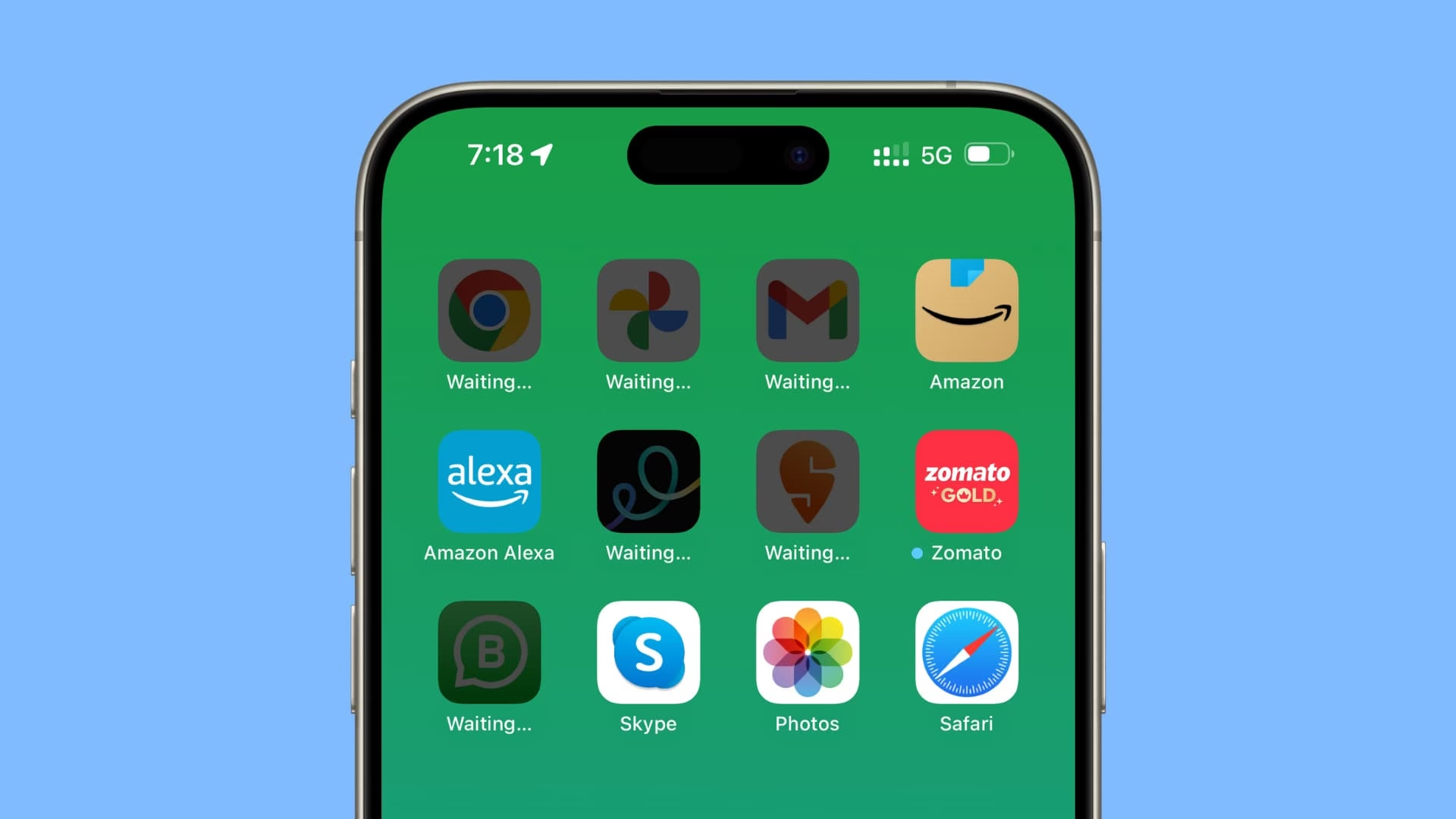
Problémy s aktualizacemi aplikací mohou mít mnoho příčin, od drobných softwarových chyb až po složitější systémové konflikty. Je důležité postupovat krok za krokem a vyzkoušet jednotlivá řešení, abyste zjistili, které z nich váš problém vyřeší. Níže uvedené tipy platí pro všechny nedávné verze iPhonu a iOS, včetně iOS 11, iOS 12, iOS 13 a novějších.
- Restartujte svůj iPhone
- Pozastavte a restartujte stahování aplikace
- Aktualizujte na nejnovější verzi iOS
- Zkontrolujte správné Apple ID
- Zkontrolujte, zda nejsou zapnutá Omezení
- Odhlaste se a znovu přihlaste do App Store
- Změňte nastavení data a času
- Odstraňte a znovu nainstalujte aplikaci
- Obnovte všechna nastavení
- Aktualizujte aplikaci přes iTunes (pokud používáte)
- Obnovte iPhone do továrního nastavení (poslední možnost)
- Tabulka řešení problémů s aktualizací aplikací
- Často kladené otázky (FAQ)
Restartujte svůj iPhone
Jednoduchý krok, který může vyřešit mnoho problémů s iPhonem, je restartování zařízení. Někdy váš telefon prostě potřebuje čerstvý start. Když se spustí znovu, věci, které dříve nefungovaly, najednou začnou fungovat, včetně aktualizace aplikací. Restartování iPhonu vymaže dočasné chyby a osvěží systémovou paměť, což často stačí k odstranění drobných zádrhelů.
Jak restartovat iPhone:
- Podržte tlačítko Spánek/Probuzení (nebo boční tlačítko).
- Když se na obrazovce objeví posuvník "Vypnout", posuňte jej zleva doprava.
- Nechte iPhone vypnout.
- Jakmile je vypnutý, podržte znovu tlačítko Spánek/Probuzení, dokud se neobjeví logo Apple.
- Uvolněte tlačítko a nechte telefon normálně spustit.
Pokud používáte iPhone 7, 8, X, XS, XR, 11 nebo novější, proces restartu je trochu odlišný. U těchto modelů obvykle potřebujete stisknout a podržet boční tlačítko spolu s jedním z tlačítek hlasitosti, dokud se neobjeví posuvník pro vypnutí. Po vypnutí podržte boční tlačítko pro zapnutí.
Pozastavte a restartujte stahování aplikace
Někdy se stahování aplikace zasekne kvůli dočasné chybě v připojení k App Store. Můžete toto připojení resetovat pozastavením a opětovným spuštěním stahování. Tato možnost je trochu skrytá, ale zde je návod, jak ji najít:
- Najděte ikonu aplikace, kterou se snažíte stáhnout, na vaší domovské obrazovce.
- Klepnout na ni. Objeví se ikona pozastavení stahování.
- Chvíli počkejte a poté klepněte na ikonu aplikace znovu pro obnovení stahování.
Na zařízeních s 3D Touch (nebo Haptic Touch na novějších modelech) máte mírně odlišnou možnost:
- Najděte ikonu aktualizované aplikace.
- Silně na ni stiskněte (nebo dlouze podržte u Haptic Touch).
- V nabídce, která se objeví, klepněte na "Pozastavit stahování".
- Poté klepněte na ikonu aplikace a obnovte stahování.
Tento jednoduchý trik často vyřeší problémy s "visícím" stahováním, které se zdá být zaseknuté na jednom místě.
Aktualizujte na nejnovější verzi iOS
Dalším běžným řešením mnoha problémů je zajistit, abyste používali nejnovější verzi operačního systému iOS. To je obzvláště důležité, když nemůžete aktualizovat aplikace, protože aktualizace aplikací mohou vyžadovat novější verzi iOS, než jakou máte. Vývojáři aplikací často optimalizují své aplikace pro nejnovější verze iOS a starší verze nemusí být plně kompatibilní, což vede k problémům s aktualizacemi nebo funkčností.
Jak zkontrolovat a aktualizovat iOS:
- Přejděte do Nastavení > Obecné > Aktualizace softwaru.
- Pokud je k dispozici aktualizace, stáhněte ji a nainstalujte. Ujistěte se, že máte dostatek baterie a stabilní Wi-Fi připojení.
Pokud používáte iTunes k aktualizaci telefonu (což je dnes méně časté, ale stále možné u některých starších verzí), pokyny se budou mírně lišit od aktualizace iOS přímo na zařízení.
Zkontrolujte správné Apple ID
Pokud nemůžete aktualizovat aplikace, zkontrolujte, zda používáte správné Apple ID. Když si stáhnete aplikaci, je spojena s Apple účtem, který jste použili při jejím stažení. To znamená, že musíte být přihlášeni k tomuto původnímu Apple účtu, abyste mohli aplikaci na svém iPhonu aktualizovat. Toto je častá příčina, pokud používáte více Apple ID nebo jste si koupili použité zařízení, které má stále aplikace stažené jiným účtem.
Jak zkontrolovat, jaké Apple ID bylo použito k získání aplikace na vašem iPhonu:
- Otevřete aplikaci App Store.
- Klepnout na záložku "Aktualizace".
- V pravém horním rohu klepněte na svůj obrázek nebo ikonu (v iOS 10 nebo starším tento krok přeskočte).
- Klepnout na "Zakoupené".
- Zkontrolujte, zda je aplikace uvedena zde. Pokud ne, byla pravděpodobně stažena s jiným Apple účtem, než ke kterému jste aktuálně přihlášeni.
Pokud jste v minulosti používali jiné Apple ID, zkuste se k němu přihlásit a zjistit, zda to vyřeší váš problém (Nastavení > iTunes a App Store > Apple ID). V některých verzích iOS se tato možnost nazývá "Apple ID".
Zkontrolujte, zda nejsou zapnutá Omezení
Funkce Omezení (nebo Čas u obrazovky v iOS 12 a novějších) umožňuje uživatelům (obvykle rodičům nebo IT administrátorům ve firmách) zakázat určité funkce iPhonu, včetně přístupu k webovým stránkám a stahování aplikací. Pokud tedy nemůžete nainstalovat aktualizaci, tato funkce může být zablokována. Je důležité ověřit, zda nejsou aktivní žádná omezení, která by mohla bránit aktualizacím aplikací.
Jak zkontrolovat Omezení:
- V iOS 12 a novějších: Přejděte do Nastavení > Čas u obrazovky > Omezení obsahu a soukromí. Zkontrolujte sekci "Nákupy v iTunes a App Store" a ujistěte se, že "Instalace aplikací" a "Aktualizace aplikací" nejsou zakázány.
- Ve starších verzích iOS: Omezení se nacházejí v Nastavení > Obecné > Omezení.
Pokud jsou omezení aktivní, budete muset zadat přístupový kód pro Čas u obrazovky (nebo pro Omezení), abyste je mohli deaktivovat nebo upravit.
Odhlaste se a znovu přihlaste do App Store
Někdy vše, co potřebujete udělat pro opravu iPhonu, který nemůže aktualizovat aplikace, je odhlásit se z vašeho Apple účtu a znovu se přihlásit do App Store. Je to jednoduché, ale může to vyřešit problém s autentifikací nebo dočasnou chybou v připojení k serverům App Store. Tento proces efektivně "resetuje" vaše přihlašovací údaje k Apple ID na vašem zařízení.
Co musíte udělat:
- Klepněte na Nastavení.
- Klepněte na iTunes a App Store.
- Klepněte na menu Apple ID (uvádí e-mailovou adresu, kterou používáte pro svůj Apple účet).
- V vyskakovací nabídce klepněte na "Odhlásit se".
- Znovu klepněte na menu Apple ID a přihlaste se pomocí svého Apple ID.
Změňte nastavení data a času
Nastavení data a času vašeho iPhonu ovlivňuje, zda může aktualizovat aplikace. Důvody jsou složité, ale v podstatě váš iPhone provádí řadu kontrol při komunikaci se servery Apple pro aktualizaci aplikací. Jednou z těchto kontrol je kontrola data a času. Pokud jsou vaše nastavení nesprávná, může vám to zabránit v aktualizaci aplikací. Server může odmítnout připojení, pokud se čas na vašem zařízení výrazně liší od času serveru.
Pro vyřešení tohoto problému nastavte datum a čas tak, aby se nastavovaly automaticky:
- Klepněte na Nastavení.
- Klepněte na Obecné.
- Klepněte na Datum a čas.
- Přesuňte posuvník "Nastavit automaticky" do polohy zapnuto/zelená.
Tím zajistíte, že váš iPhone bude vždy synchronizován se správným časem, což eliminuje potenciální problém s ověřováním aktualizací.
Odstraňte a znovu nainstalujte aplikaci
Pokud nic jiného dosud nefungovalo, zkuste aplikaci odstranit a poté ji znovu nainstalovat. Někdy aplikace prostě potřebuje nový začátek. Když to uděláte, nainstalujete nejnovější verzi aplikace přímo z App Store. Tento krok je obzvláště užitečný, pokud se zdá, že je konkrétní aplikace poškozena nebo má trvalé problémy s aktualizacemi.
Důležité upozornění: Při odstranění aplikace se obvykle smažou i její data. Ujistěte se, že máte zálohovaná důležitá data aplikace, pokud je to možné (například přes iCloud nebo přímo v aplikaci), než ji smažete. Aplikace, které jsou předinstalované na vašem iPhonu (systémové aplikace), nemusí fungovat stejným způsobem a obvykle je nelze zcela odstranit, pouze odinstalovat jejich data.
Jak na to:
- Dlouze stiskněte ikonu aplikace na domovské obrazovce, dokud se nezačnou třást.
- Klepněte na "X" (nebo minus symbol) v levém horním rohu ikony aplikace.
- Potvrďte odstranění aplikace.
- Otevřete App Store, vyhledejte aplikaci a znovu ji stáhněte.
Obnovte všechna nastavení
Pokud stále nemůžete aktualizovat aplikace, možná budete muset vyzkoušet drastičtější kroky, abyste věci znovu zprovoznili. První možností je zkusit resetovat nastavení vašeho iPhonu. Tím se nevymažou žádná data z vašeho telefonu. Pouze se vrátí některá vaše předvolby a nastavení do původního stavu. Po úspěšné aktualizaci aplikací je můžete změnit zpět. To je užitečné, pokud problém způsobuje nějaké skryté nebo nekompatibilní nastavení.
Jak obnovit nastavení:
- Přejděte do Nastavení > Obecné > Přenést nebo resetovat iPhone (nebo Resetovat v iOS 14 a starších).
- Klepněte na Obnovit.
- Zvolte "Obnovit všechna nastavení". Budete požádáni o zadání přístupového kódu.
Tento proces může trvat několik minut a po jeho dokončení se iPhone restartuje.
Aktualizujte aplikaci přes iTunes (pokud používáte)
Pokud se aplikace neaktualizuje na vašem iPhonu, zkuste to provést přes iTunes (za předpokladu, že iTunes s telefonem používáte). Aktualizace tímto způsobem je poměrně jednoduchá, ale je důležité si uvědomit, že od verze iTunes 12.7 byly App Store a aplikace z iTunes odstraněny. Tato metoda je tedy relevantní pouze pro uživatele starších verzí iTunes, které stále obsahují App Store.
Jak na to (pro starší verze iTunes):
- Na vašem počítači spusťte iTunes.
- Vyberte "Aplikace" z rozbalovací nabídky vlevo nahoře.
- Klikněte na "Aktualizace" přímo pod horním oknem.
- Jedním kliknutím vyberte ikonu aplikace, kterou chcete aktualizovat.
- V otevřené sekci klikněte na tlačítko "Aktualizovat".
- Jakmile se aplikace aktualizuje, synchronizujte svůj iPhone jako obvykle a nainstalujte aktualizovanou aplikaci.
Jak již bylo zmíněno, pokud používáte iTunes 12.7 nebo vyšší, tato možnost nebude k dispozici, protože aplikace a App Store byly z iTunes odstraněny.
Obnovte iPhone do továrního nastavení (poslední možnost)
Nakonec, pokud nic jiného nefungovalo, je čas vyzkoušet nejdrastičtější krok ze všech: smazat vše z vašeho iPhonu a nastavit jej od začátku. Obnovení iPhonu do továrního nastavení odstraní všechny aplikace a média z vašeho telefonu. Jedná se o komplexní řešení, které by mělo být použito pouze jako poslední možnost, když všechny ostatní selhaly, protože efektivně "čistí" zařízení od veškerého softwaru a dat.
Ujistěte se, že si zálohujete svůj iPhone, než začnete! To je naprosto klíčové, abyste neztratili žádná důležitá data, fotografie nebo kontakty. Po dokončení můžete svůj iPhone obnovit ze zálohy, což by mělo obnovit většinu vašich dat, ale s čistým operačním systémem.
Jak na to:
- Přejděte do Nastavení > Obecné > Přenést nebo resetovat iPhone.
- Klepněte na "Smazat data a nastavení".
- Budete požádáni o zadání přístupového kódu a poté o potvrzení.
- iPhone se vymaže a restartuje jako nové zařízení.
Po tomto kroku budete muset iPhone nastavit jako nový nebo obnovit ze zálohy. Doufejme, že po tomto kroku budou aktualizace aplikací opět fungovat bez problémů.
Tabulka řešení problémů s aktualizací aplikací
Následující tabulka shrnuje běžné problémy a jejich doporučená řešení, od nejjednodušších po ty složitější:
| Problém/Symptom | Doporučené řešení | Potenciální dopad na data |
|---|---|---|
| Aplikace se zasekla při stahování/aktualizaci | Restartujte iPhone; Pozastavte a obnovte stahování. | Žádný |
| Všechny aplikace se neaktualizují; obecné potíže | Aktualizujte iOS; Odhlaste se/přihlaste do App Store; Zkontrolujte Apple ID. | Žádný |
| Chyba připojení k App Store; špatné datum | Zkontrolujte nastavení data a času (automatické nastavení). | Žádný |
| "Aplikace není k dispozici" nebo nelze aktualizovat konkrétní aplikaci | Odstraňte a znovu nainstalujte aplikaci. | Možná ztráta dat aplikace (pokud není zálohováno) |
| Systémové problémy ovlivňující aktualizace; neznámé chyby | Obnovte všechna nastavení. | Nastavení se vrátí na výchozí, data zůstanou |
| Nic nefunguje; trvalé problémy | Obnovte iPhone do továrního nastavení. | Ztráta všech dat (pokud není provedena záloha) |
Často kladené otázky (FAQ)
Proč se aplikace přestaly aktualizovat?
Aplikace se mohou přestat aktualizovat z mnoha důvodů, včetně dočasných softwarových chyb, problémů s připojením k internetu, neaktuální verze iOS, nesprávného Apple ID, aktivovaných omezení nebo dokonce problémů se samotnou aplikací. Většina problémů je řešitelná jednoduchými kroky, jako je restartování zařízení nebo kontrola nastavení.
Ztratím data, když smažu aplikaci a znovu ji nainstaluji?
Ano, obvykle ano. Smazáním aplikace se odstraní i všechna data, která k ní patří a jsou uložena přímo na zařízení. Pokud aplikace ukládá data na iCloud nebo má vlastní cloudové zálohování, data mohou být obnovena po opětovné instalaci. Vždy si před smazáním aplikace ověřte, zda jsou vaše důležitá data zálohována.
Co když nic z výše uvedeného nefunguje?
Pokud jste vyzkoušeli všechny kroky a aplikace se stále neaktualizují, je možné, že jde o závažnější softwarový problém. V takovém případě je nejlepší zálohovat svůj iPhone a poté jej obnovit do továrního nastavení. Pokud ani to nepomůže, může jít o hardwarovou závadu, a měli byste kontaktovat podporu Apple nebo navštívit autorizovaný servis.
Může to být problém se servery Apple?
Ano, občas mohou nastat problémy na straně serverů Apple, které ovlivňují App Store a stahování aplikací. Můžete zkontrolovat stav systémů Apple na jejich oficiální stránce "Stav systému Apple" (Apple System Status). Pokud jsou servery offline nebo mají problémy, musíte jednoduše počkat, až Apple problém vyřeší.
Jak často bych měl aktualizovat iOS?
Doporučuje se pravidelně aktualizovat iOS na nejnovější dostupnou verzi. Aktualizace přinášejí nejen nové funkce, ale především důležité bezpečnostní záplaty a opravy chyb, které zlepšují stabilitu a výkon vašeho zařízení. Udržování aktuálního iOS také zajišťuje kompatibilitu s nejnovějšími verzemi aplikací.
Doufáme, že vám tento podrobný průvodce pomohl vyřešit problém s aktualizacemi aplikací na vašem iPhonu. Většinou se jedná o snadno opravitelné problémy, které vyžadují jen trochu trpělivosti a správné kroky. Užijte si opět plně funkční App Store!
Chceš-li si přečíst další články podobné jako Proč se neaktualizují aplikace na iPhonu?, navštiv kategorii iPhone.