

11/09/2024
V průběhu let se nám hromadí digitální stopa v podobě zařízení, která jsme kdy vlastnili a připojili k našemu Apple ID. Od starých MacBooků po iPody Touch, které už ani nekoupíte. Může být lákavé jednoduše nechat tato připojená zařízení tak, jak jsou, ale pravdou je, že se věci mohou stát nepřehlednými a tento přehled může dokonce vést k bezpečnostním rizikům. I když jste původně chtěli zařízení odebrat jen proto, abyste udrželi pořádek, existují i další důležité důvody, proč byste to měli udělat. Pokud jsem vzbudil váš zájem, čtěte dál, ukážu vám, jak odstranit zařízení z vašeho Apple ID.
- Co je seznam zařízení Apple ID?
- Proč odstranit zařízení z Apple ID?
- Jak odstranit zařízení z Apple ID pomocí Macu
- Odstranění zařízení z Apple ID pomocí iPhonu nebo iPadu
- Použití webové stránky účtu Apple ID k odstranění zařízení
- Odstranění zařízení z Apple ID přes iCloud (Najít)
- Důležité úvahy před odstraněním zařízení
- Často kladené dotazy (FAQ)
- Co se stane, když odstraním zařízení z mého Apple ID?
- Mohu odstranit zařízení, které již nevlastním?
- Je rozdíl mezi „Vymazat toto zařízení“ a „Odstranit z účtu“?
- Proč nemohu odstranit zařízení, které jsem přidal před méně než 90 dny?
- Co když se zařízení po odstranění znovu objeví na seznamu?
- Musím odstranit zařízení z Apple ID, pokud ho jen upgraduji na novější model?
- Závěr
Co je seznam zařízení Apple ID?
Seznam zařízení Apple ID dělá přesně to, co říká – uvádí zařízení připojená k vašemu Apple ID. Je to v podstatě způsob, jakým Apple spravuje zařízení, a obsahuje podrobné informace o zařízení nad rámec modelu, jako je sériové číslo a verze iOS. Háček je v tom, že se zobrazí pouze zařízení přihlášená k službám vašeho Apple účtu, jako je iCloud nebo iMessage. Nezobrazí se všechna zařízení Apple, která jste kdy vlastnili, zatímco jste měli konkrétní Apple ID. Tento seznam slouží jako rychlý přehled aktivních spojení, která má váš účet s různými hardwarovými komponenty, a je klíčový pro správu vašeho digitálního ekosystému. Je důležité rozumět tomu, že tento seznam není jen historií nákupů, ale spíše zrcadlem aktivních relací a potenciálních přístupových bodů k vašim datům.
Proč odstranit zařízení z Apple ID?
Skutečnost, že tento seznam zařízení zobrazuje všechna zařízení přihlášená k vašim službám Apple, je přesně ten důvod, proč je třeba jej pečlivě spravovat. Koneckonců, nechcete, aby se stalo, že jste zařízení prodali, vyměnili nebo ztratili, jen abyste si uvědomili, že stále může přistupovat k citlivým informacím. Zde je několik hlavních důvodů, proč byste měli odstranit zařízení Apple ze svého účtu:
- Prevence problémů s iCloud: Jelikož všechna tato zařízení budou pravděpodobně připojena k vašemu iCloudu, odstranění zařízení vám pomůže předejít problémům se synchronizací nebo přepsáním dat. Nechtěné duplicity nebo konflikty v datech mohou být frustrující a vést ke ztrátě informací. Udržováním aktuálního seznamu aktivních zařízení zajistíte hladký chod synchronizace.
- Vyhnutí se překročení limitu zařízení: Apple vám omezuje počet počítačů na pět a celkem deset zařízení spojených s vaším účtem, konkrétně pro nákupy. Pokud často stahujete aplikace nebo média, můžete se dostat k tomuto limitu. Odstraněním starých zařízení uvolníte místo pro nová.
- Udržování účtu organizovaného: Aktivní správa seznamu zařízení pomůže zajistit, že na tomto seznamu budete mít pouze zařízení, která aktuálně vlastníte a používáte. Čistý a přehledný seznam usnadňuje orientaci a snižuje pravděpodobnost, že přehlédnete něco důležitého.
- Důvody ochrany soukromí a bezpečnosti: Kdykoli měníte zařízení, můžete se vyhnout potížím s tím, že se vaše osobní informace dostanou do nesprávných rukou a před zvědavé oči. Toto je pravděpodobně nejdůležitější důvod. Pokud zařízení prodáte nebo darujete, chcete mít jistotu, že k němu nikdo jiný nebude mít přístup přes váš Apple ID. Odstraněním zařízení efektivně přerušíte jeho vazbu na váš účet, čímž výrazně zvýšíte bezpečnost vašich dat.
Jak odstranit zařízení z Apple ID pomocí Macu
Nejlepší na odstraňování zařízení u Applu je, že společnost vám umožňuje spravovat vaše zařízení registrovaná u Apple z různých zařízení a operačních systémů, včetně Windows PC. Pokud používáte Mac, zde je nejjednodušší způsob, jak odstranit zařízení:
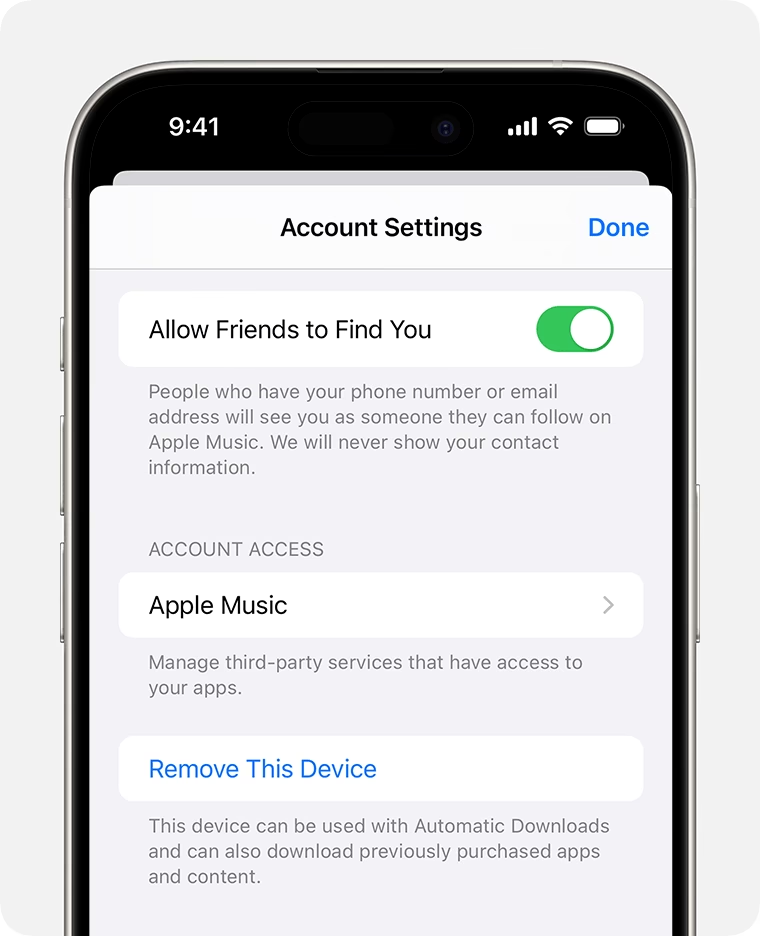
- Otevřete aplikaci Apple TV nebo Apple Music (dříve iTunes) pomocí Spotlight vyhledávání (Command + Mezerník) nebo přejděte do Finder > Aplikace.
- V horním menu přejděte na "Účet" a vyberte "Nastavení účtu...".
- V sekci "Skryté položky" (Hidden Items) klikněte na "Spravovat spojená zařízení" (Manage Linked Devices). Pokud nemáte žádná zařízení spojená s vaším účtem, tato možnost se nezobrazí.
- Vedle názvu zařízení, které chcete odstranit, klikněte na "Odstranit" (Remove).
Bohužel, pokud jste zařízení spojili se svým účtem v posledních 90 dnech, tlačítko "Odstranit" nebude klikatelné. Zobrazí se poznámka, například "X dní zbývá", která vám ukáže, kdy můžete zařízení odstranit a buď ho spojit s jiným účtem, nebo ho nechat odstraněné. Tato 90denní lhůta je bezpečnostní opatření, které má zabránit častým změnám a potenciálnímu zneužití.
Odstranění zařízení z Apple ID pomocí iPhonu nebo iPadu
Pokud používáte iPhone nebo iPad, proces odpojení je mnohem jednodušší a prezentuje se ve vizuálnějším formátu. Zde je návod, jak spravovat svá zařízení:
- Přejděte do aplikace "Nastavení" (Settings) na vašem zařízení.
- Klekněte na své jméno (vaše Apple ID).
- Přejděte dolů, abyste našli seznam svých zařízení.
- Klekněte na zařízení, které chcete odstranit.
- Klekněte na "Odstranit z účtu" (Remove from Account).
Tento proces je intuitivní a umožňuje vám rychle identifikovat a odstranit jakékoli zařízení, které již nechcete mít spojené s vaším Apple ID. Je to obzvláště užitečné, pokud jste zařízení prodali, darovali nebo ztratili, a potřebujete okamžitě přerušit jeho přístup k vašim datům.
Použití webové stránky účtu Apple ID k odstranění zařízení
Pokud zrovna nemáte po ruce svůj telefon nebo počítač a potřebujete odstranit zařízení, potenciálně pomocí zařízení, které není Apple, můžete přistupovat k webové stránce vašeho účtu Apple ID prostřednictvím prohlížeče. Zde je návod, jak použít stránku účtu Apple ID k odstranění zařízení:
- Přejděte na appleid.apple.com a přihlaste se.
- V levém menu klikněte na "Zařízení" (Devices).
- Vyberte zařízení, které chcete odstranit.
- Přejděte dolů a klikněte na "Odstranit z účtu" (Remove from Account).
Ať už se snažíte zjistit, jak odstranit iPad z vašeho účtu nebo starý iPhone, nebudete muset čekat, dokud nezískáte přístup ke svým vlastním zařízením. Tato metoda je velmi flexibilní a nabízí přístupnost z jakéhokoli webového prohlížeče na světě.
Odstranění zařízení z Apple ID přes iCloud (Najít)
Pokud se snažíte zjistit, jak odstranit svůj iPhone ze seznamu zařízení Apple ID nebo jiné zařízení, a zdá se, že to nemůžete udělat pomocí svého účtu Apple, dobrou alternativou je použít iCloud, konkrétně funkci "Najít" (Find My). I když iCloud nepoužíváte pro ukládání, stále můžete přistupovat k řadě užitečných nastavení.
- Přihlaste se ke svému účtu iCloud na icloud.com/find.
- V horní části obrazovky klikněte na "Všechna zařízení" (All Devices).
- Vyberte zařízení, které chcete odstranit.
- Klikněte na "Vymazat toto zařízení" (Erase This Device). Tím se zařízení vzdáleně vymaže a odstraní z vašeho účtu.
- Poté, co je zařízení vymazáno, se objeví možnost "Odstranit z účtu" (Remove from Account) nebo "Odstranit z Najít" (Remove from Find My). Klikněte na ni.
Tato metoda je obzvláště užitečná, pokud je zařízení ztraceno nebo ukradeno a chcete se ujistit, že vaše data jsou v bezpečí. Vymazání zařízení je nezvratné a je důležité si uvědomit, že jakmile je zařízení vymazáno, již jej nebudete moci lokalizovat pomocí funkce "Najít".
Důležité úvahy před odstraněním zařízení
Předtím, než se rozhodnete odstranit zařízení z vašeho Apple ID, je několik důležitých kroků, které byste měli zvážit, abyste předešli ztrátě dat nebo budoucím komplikacím:
- Zálohování dat: Pokud je to zařízení, které jste aktivně používali a obsahuje důležité soubory, fotografie nebo dokumenty, ujistěte se, že jste si vše řádně zálohovali. Můžete použít iCloud zálohu, zálohu do počítače přes Finder (na Macu) nebo iTunes (na Windows), případně externí disk. Ztráta dat může být velmi nepříjemná a záloha je vaše nejlepší obrana.
- Odhlášení ze všech služeb: Před fyzickým odstraněním zařízení z vašeho vlastnictví (prodej, darování) se ujistěte, že jste se odhlásili ze všech služeb Apple na daném zařízení. To zahrnuje iCloud, iMessage, App Store, iTunes Store a FaceTime. Tím se zajistí, že nikdo jiný nebude mít přístup k vašim účtům přes toto zařízení.
- Obnovení továrního nastavení: Pro kompletní bezpečnost a ochranu soukromí je nezbytné obnovit zařízení do továrního nastavení. Tím se vymažou všechna vaše data a nastavení a zařízení se vrátí do stavu, v jakém bylo při prvním vybalení. Tento krok by měl následovat po zálohování a odhlášení. Na iPhonu/iPadu to najdete v Nastavení > Obecné > Přenést nebo resetovat iPhone > Vymazat data a nastavení.
- Zrušení spárování s Apple Watch: Pokud odstraňujete iPhone, který byl spárován s Apple Watch, ujistěte se, že jste Apple Watch zrušili spárování. To zajistí, že data z hodinek nebudou nadále synchronizována s vaším starým iPhonem a budete je moci spárovat s novým zařízením.
Dodržení těchto kroků zajistí hladký přechod a maximální ochranu vašich osobních údajů.
Často kladené dotazy (FAQ)
Co se stane, když odstraním zařízení z mého Apple ID?
Když odstraníte zařízení z vašeho Apple ID, toto zařízení ztratí přístup ke službám spojeným s vaším Apple ID, jako jsou iCloud, iMessage, App Store a Find My. Již nebude moci stahovat aplikace, synchronizovat data nebo přijímat zprávy určené pro váš účet. Je to klíčový krok k ochraně vašeho soukromí a bezpečnosti, zejména pokud zařízení prodáváte nebo darujete.
Mohu odstranit zařízení, které již nevlastním?
Ano, můžete. Všechny metody popsané v tomto článku (Mac, iPhone/iPad, webová stránka Apple ID, iCloud Find My) vám umožňují odstranit zařízení, i když k němu nemáte fyzický přístup. To je obzvláště důležité pro ztracená nebo ukradená zařízení, nebo ta, která jste již prodali.
Je rozdíl mezi „Vymazat toto zařízení“ a „Odstranit z účtu“?
Ano, je. „Vymazat toto zařízení“ (Erase This Device) je funkce v aplikaci Najít (Find My) a na webu iCloud, která vzdáleně vymaže veškerý obsah a nastavení ze zařízení. Je to ideální pro ztracená nebo odcizená zařízení. „Odstranit z účtu“ (Remove from Account) jednoduše odpojí zařízení od vašeho Apple ID, což znamená, že již nebude moci přistupovat k vašim službám Apple. Pokud zařízení vymažete přes Najít, často se vám poté nabídne možnost ho i odstranit z účtu.
Proč nemohu odstranit zařízení, které jsem přidal před méně než 90 dny?
Apple má 90denní omezení pro opětovné přiřazení zařízení k jinému Apple ID pro nákupy. Toto pravidlo se vztahuje především na stahování obsahu z iTunes Store a App Store. Pokud jste zařízení spojili se svým účtem nedávno, budete muset počkat, než toto období uplyne, než jej budete moci zcela odpojit a případně spojit s jiným účtem pro nákupy. I přesto ale můžete zařízení odhlásit z iCloudu a dalších služeb.
Co když se zařízení po odstranění znovu objeví na seznamu?
Pokud se zařízení po odstranění znovu objeví na seznamu, znamená to, že se na něm stále někdo přihlásil k vašemu Apple ID. Ujistěte se, že jste se na daném zařízení odhlásili ze všech služeb Apple (iCloud, App Store, iMessage atd.). Pokud k zařízení nemáte přístup, použijte metodu "Vymazat toto zařízení" přes iCloud (Najít), která by měla problém vyřešit definitivně.
Musím odstranit zařízení z Apple ID, pokud ho jen upgraduji na novější model?
Doporučuje se to. I když si ponecháte staré zařízení jako zálohu nebo pro jiné účely, je dobré ho odpojit od vašeho hlavního Apple ID, pokud ho aktivně nepoužíváte pro synchronizaci dat. Tím se udržuje pořádek a snižuje se riziko nechtěného přístupu. Pokud jej prodáváte nebo darujete, je to absolutní nutnost.
Závěr
Vidíte, jak snadné je odstranit zařízení ze seznamu zařízení Apple ID, takže už nemáme žádnou omluvu, proč náš seznam neudržovat organizovaný. Udržování aktuálního a bez zastaralých a nepoužívaných zařízení udrží vetřelce na uzdě a zajistí, že vaše osobní informace zůstanou soukromé. Pravidelná kontrola a údržba vašeho seznamu zařízení Apple ID je malý krok, který má velký dopad na vaši digitální hygienu a bezpečnost. Nezapomeňte, že vaše data jsou cenná, a jejich ochrana začíná u vás.
Chceš-li si přečíst další články podobné jako Odstranění zařízení z Apple ID: Průvodce, navštiv kategorii Apple.