
10/01/2022
Představte si, že by váš iPhone mohl být rychlejší, bezpečnější a dokonce vám umožnil přístup k obsahu, který byl dříve nedostupný. Zní to jako sen, že? Ale ve skutečnosti je to mnohem jednodušší, než si myslíte, a klíč k tomu spočívá v něčem, co se nazývá DNS server. Většina uživatelů se nikdy nezabývala tím, jak jejich zařízení přistupuje k webovým stránkám, ale změna DNS nastavení na vašem iPhone nebo iPadu může dramaticky zlepšit váš online zážitek. Pojďme se ponořit do světa DNS a zjistit, jak můžete získat plnou kontrolu nad svým internetovým připojením.
Co je to DNS a proč je tak důležité?
DNS, neboli Domain Name System (Systém doménových jmen), si můžete představit jako telefonní seznam internetu. Když do prohlížeče zadáte webovou adresu, například "www.google.com", váš iPhone se nejprve zeptá DNS serveru, jaká je číselná IP adresa této domény (například 172.217.160.142). Teprve poté, co DNS server tuto informaci poskytne, se váš prohlížeč může připojit k serveru, kde je webová stránka uložena, a začít ji načítat.
Výchozí DNS servery jsou obvykle poskytovány vaším poskytovatelem internetových služeb (ISP). Tyto servery však nemusí být vždy ty nejrychlejší, nejspolehlivější nebo nejbezpečnější. Používáním alternativních DNS serverů, jako jsou ty od Google, Cloudflare nebo OpenDNS, můžete potenciálně získat mnoho výhod.
Proč byste měli zvážit změnu DNS serveru na svém iPhone?
Změna DNS serveru není jen pro technické nadšence. Může přinést konkrétní výhody pro každodenní používání internetu:
- Zrychlení načítání stránek: Některé veřejné DNS servery jsou optimalizovány pro rychlost a mohou překládat doménová jména na IP adresy rychleji než servery vašeho ISP. To může vést k citelně rychlejšímu načítání webových stránek.
- Zlepšení bezpečnosti a soukromí: Mnoho alternativních DNS serverů nabízí vylepšené bezpečnostní funkce, jako je blokování přístupu k phishingovým stránkám, malwarovým webům nebo škodlivému obsahu. Některé se zaměřují na ochranu soukromí uživatelů tím, že neshromažďují ani neukládají vaše dotazy DNS.
- Obcházení cenzury a geoblokace: V některých regionech mohou ISP blokovat přístup k určitým webovým stránkám. Změna DNS serveru může v některých případech pomoci obejít tato omezení a získat přístup k obsahu, který by jinak byl nedostupný.
- Rodičovská kontrola a filtrování obsahu: Některé DNS servery, jako například OpenDNS FamilyShield nebo CleanBrowsing, umožňují filtrování nevhodného obsahu, což je ideální pro domácnosti s dětmi.
- Větší spolehlivost: Pokud máte problémy se stabilitou připojení nebo občasnými výpadky, může být na vině nespolehlivý DNS server. Přepnutí na robustnější veřejný server může zlepšit celkovou spolehlivost vašeho internetového připojení.
Jak změnit DNS na vašem iPhone nebo iPadu: Podrobný průvodce
Proces změny DNS nastavení je poměrně jednoduchý, ale je důležité si uvědomit, že nastavení se provádí pro každou Wi-Fi síť zvlášť. Pokud chcete používat vlastní DNS server na více sítích, budete muset tento proces opakovat pro každou z nich.
- Otevřete Nastavení: Na domovské obrazovce vašeho iPhone nebo iPadu klepněte na ikonu aplikace Nastavení (ozubené kolečko).
- Přejděte na Wi-Fi: V seznamu nastavení klepněte na možnost Wi-Fi.
- Vyberte síť: Zde uvidíte seznam dostupných Wi-Fi sítí. Klepněte na informační tlačítko (malé "i" v kroužku) vpravo od názvu Wi-Fi sítě, ke které jste připojeni a pro kterou chcete DNS změnit.
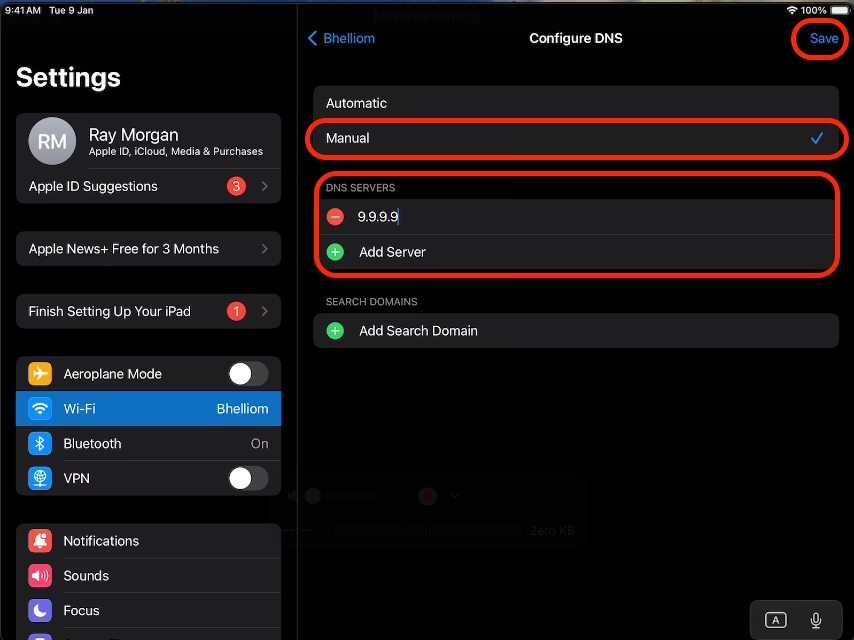
- Najděte nastavení DNS: Na obrazovce s informacemi o síti sjeďte dolů, dokud neuvidíte sekci DNS. Klepněte na možnost Konfigurovat DNS.
- Přepněte na ruční nastavení: Ve výchozím nastavení je vybrána možnost Automaticky. Klepněte na Ručně.
- Odstraňte existující servery: Pokud jsou zde již nějaké DNS servery uvedeny (obvykle ty od vašeho ISP), klepněte na červenou ikonu mínus (-) vedle každého z nich a poté na Smazat, abyste je odstranili ze seznamu.
- Přidejte nové servery: Klepněte na Přidat server a zadejte IP adresu primárního DNS serveru, který chcete použít. Poté znovu klepněte na Přidat server a zadejte IP adresu sekundárního DNS serveru (pokud existuje). Doporučuje se používat alespoň dva servery pro případ, že jeden přestane fungovat.
- Uložte změny: Jakmile zadáte požadované IP adresy, klepněte na Uložit v pravém horním rohu obrazovky.
Vaše zařízení iPhone nebo iPad si toto nastavení zapamatuje, i když se od sítě odpojíte a znovu připojíte. Pokud však síť "zapomenete" (například přes Nastavení > Wi-Fi > i > Zapomenout tuto síť), budete muset nastavení DNS provést znovu. Pokud se kdykoli budete chtít vrátit k výchozímu nastavení DNS pro danou síť, jednoduše se vraťte na obrazovku Konfigurovat DNS, vyberte možnost Automaticky a klepněte na Uložit.
Nejlepší DNS servery pro váš iPhone a iPad
Existuje mnoho veřejných DNS serverů, které můžete použít, každý s vlastními výhodami. Zde je přehled některých z nejoblíbenějších a nejspolehlivějších možností:
| Poskytovatel DNS | Primární IP adresa | Sekundární IP adresa | Hlavní výhody |
|---|---|---|---|
| Google Public DNS | 8.8.8.8 | 8.8.4.4 | Velmi rychlý, spolehlivý, široká dostupnost. |
| Cloudflare | 1.1.1.1 | 1.0.0.1 | Extrémně rychlý, zaměřený na soukromí (nezaznamenává uživatelská data). |
| OpenDNS Home | 208.67.222.222 | 208.67.220.220 | Blokování malwaru a phishingových stránek, volitelná filtrace obsahu. |
| Quad9 | 9.9.9.9 | 149.112.112.112 | Zaměřený na bezpečnost, blokuje známé škodlivé domény v reálném čase. |
| AdGuard DNS | 176.103.130.130 | 176.103.130.131 | Blokování reklam, sledovačů a škodlivého obsahu na úrovni DNS. |
| Comodo Secure DNS | 8.26.56.26 | 8.20.247.20 | Zabezpečený proti malwaru, phishingu a spyware. |
| CleanBrowsing | 185.228.168.168 | 185.228.169.168 | Nabízí různé profily filtrování (Family, Adult, Security) pro rodičovskou kontrolu. |
| Verisign Public DNS | 64.6.65.6 | 64.6.64.6 | Spolehlivý, bezpečný a rychlý. |
Volba správného DNS serveru
Nejlepší DNS server pro vás závisí na vašich prioritách. Pokud hledáte maximální rychlost a spolehlivost, Google Public DNS nebo Cloudflare jsou vynikající volby. Pokud je pro vás klíčová bezpečnost a ochrana proti hrozbám, zvažte Quad9, OpenDNS nebo AdGuard DNS. Pro domácnosti s dětmi jsou ideální OpenDNS FamilyShield nebo CleanBrowsing.
Důležité poznámky a úvahy
- Mobilní data: Nastavení DNS na iPhone a iPadu se týká pouze Wi-Fi připojení. Neexistuje vestavěná možnost, jak změnit DNS servery pro mobilní data. Pro změnu DNS pro mobilní data byste museli použít VPN aplikaci, která tuto funkci nabízí.
- Změna DNS na routeru: Pokud chcete, aby všechny zařízení ve vaší domácí síti používaly stejný vlastní DNS server, zvažte změnu nastavení DNS přímo na vašem Wi-Fi routeru. Tímto způsobem nebudete muset měnit DNS na každém jednotlivém zařízení zvlášť.
- Důvěryhodnost: Vždy si vybírejte renomované a důvěryhodné poskytovatele DNS. Některé neznámé DNS servery by mohly sbírat vaše data nebo vás přesměrovávat na škodlivé stránky.
Často kladené otázky (FAQ)
Q: Co je to DNS a k čemu slouží?
A: DNS (Domain Name System) je systém, který překládá lidsky čitelné doménové názvy (např. google.com) na číselné IP adresy (např. 172.217.160.142), které počítače používají pro komunikaci. Funguje jako internetový telefonní seznam.
Q: Proč bych měl změnit DNS na svém iPhone?
A: Změna DNS může zlepšit rychlost načítání stránek, zvýšit bezpečnost (blokováním malwaru a phishingu), ochránit vaše soukromí (pokud DNS server neshromažďuje data) a v některých případech pomoci obejít regionální omezení obsahu.
Q: Můžu změnit DNS pro mobilní data na iPhone?
A: Ne, iOS neumožňuje přímo změnit nastavení DNS pro mobilní data. Tato možnost je dostupná pouze pro připojení Wi-Fi. Pro mobilní data byste museli použít aplikaci VPN, která tuto funkci podporuje.
Q: Jak se vrátím k výchozímu nastavení DNS?
A: Jednoduše přejděte do Nastavení > Wi-Fi, klepněte na "i" vedle vaší sítě, pak na Konfigurovat DNS a vyberte možnost Automaticky. Poté klepněte na Uložit.
Q: Který DNS server je nejlepší?
A: Neexistuje univerzálně "nejlepší" DNS server, protože záleží na vašich prioritách. Google Public DNS a Cloudflare jsou často doporučovány pro rychlost a spolehlivost. Quad9 a OpenDNS jsou skvělé pro bezpečnost. AdGuard DNS je ideální pro blokování reklam. Doporučujeme vyzkoušet několik a zjistit, který vám nejlépe vyhovuje.
Q: Bude změna DNS fungovat na všech mých Wi-Fi sítích?
A: Ne, nastavení DNS je specifické pro každou jednotlivou Wi-Fi síť, ke které se připojíte. Pokud chcete použít vlastní DNS server na více sítích, musíte pro každou síť provést změnu nastavení zvlášť.
Změna DNS serveru na vašem iPhone nebo iPadu je jednoduchý, ale účinný způsob, jak optimalizovat váš zážitek z internetu. Ať už hledáte vyšší rychlost, lepší bezpečnost nebo větší soukromí, existuje DNS server, který splní vaše potřeby. Experimentujte s různými možnostmi a objevte, jak můžete svůj iPhone posunout na další úroveň. Váš online svět se právě stal o něco lepším!
Chceš-li si přečíst další články podobné jako Změna DNS na iPhone: Rychlejší a Bezpečnější Internet, navštiv kategorii iPhone.