
23/06/2022
Když Apple představil iOS 7, přinesl s sebou řadu revolučních funkcí, které měly uživatelům zjednodušit život. Jednou z nejvýraznějších a nejpohodlnějších novinek byl bezesporu AirDrop. Tato služba slibovala snadné a rychlé sdílení souborů mezi uživateli iPhonů a dalších Apple zařízení v bezprostřední blízkosti. Představa odesílání fotografií, videí nebo dokumentů bez nutnosti e-mailu, kabelů či externích pamětí zněla pro mnohé jako splněný sen. Nicméně, pro majitele starších modelů, jako jsou iPhone 4 a iPhone 4S, se s příchodem iOS 7 objevila otázka: Budou i oni moci využívat AirDrop? Odpověď Applu byla tehdy bohužel jasná: oficiálně ne. Ale co když existují způsoby, jak tuto funkci na těchto zařízeních aktivovat, i když s určitými kompromisy?
- Co je AirDrop a proč ho chtít?
- AirDrop a kompatibilita: Oficiální pohled Apple
- Jak získat AirDrop na nepodporovaných iPhonech a iPadech (iPhone 4, 4S, iPad 2, 3)?
- Důležité upozornění a rizika spojená s jailbreakem
- Alternativy k AirDropu pro starší zařízení
- Kompatibilita AirDropu s iOS 7
- Často kladené otázky (FAQ)
Co je AirDrop a proč ho chtít?
AirDrop je bezdrátová služba pro přenos souborů, která využívá kombinaci Wi-Fi a Bluetooth technologií k vytvoření ad-hoc sítě mezi dvěma Apple zařízeními. Funguje na principu "viditelnosti" – vaše zařízení se objeví v dosahu jiných AirDrop kompatibilních zařízení a vy můžete snadno vybrat, komu chcete odeslat soubor. Mezi jeho hlavní výhody patří:
- Rychlost: Soubory se přenášejí velmi rychle, zejména ve srovnání s e-mailem nebo cloudovými službami.
- Pohodlí: Žádné kabely, žádné složité nastavení. Stačí pár klepnutí.
- Bezpečnost: Přenos je šifrovaný a můžete si vybrat, zda chcete přijímat soubory od všech, nebo pouze od kontaktů.
- Široká podpora souborů: Můžete sdílet prakticky cokoli – fotografie, videa, dokumenty, webové stránky, kontakty a mnoho dalšího.
Pro uživatele, kteří často sdílejí obsah s přáteli nebo kolegy, se AirDrop stal nepostradatelným nástrojem, který výrazně zefektivňuje práci i zábavu.
AirDrop a kompatibilita: Oficiální pohled Apple
Když byl AirDrop poprvé integrován do iOS 7, Apple stanovil jasné hardwarové požadavky. Ačkoliv iOS 7 bylo možné nainstalovat na širokou škálu zařízení, včetně iPhone 4 a iPhone 4S, některé klíčové funkce, včetně AirDropu, byly omezeny pouze na novější modely. Konkrétně AirDrop byl oficiálně dostupný pouze pro:
- iPhone 5 a novější
- iPad (4. generace) a novější
- iPad mini a novější
- iPod touch (5. generace) a novější
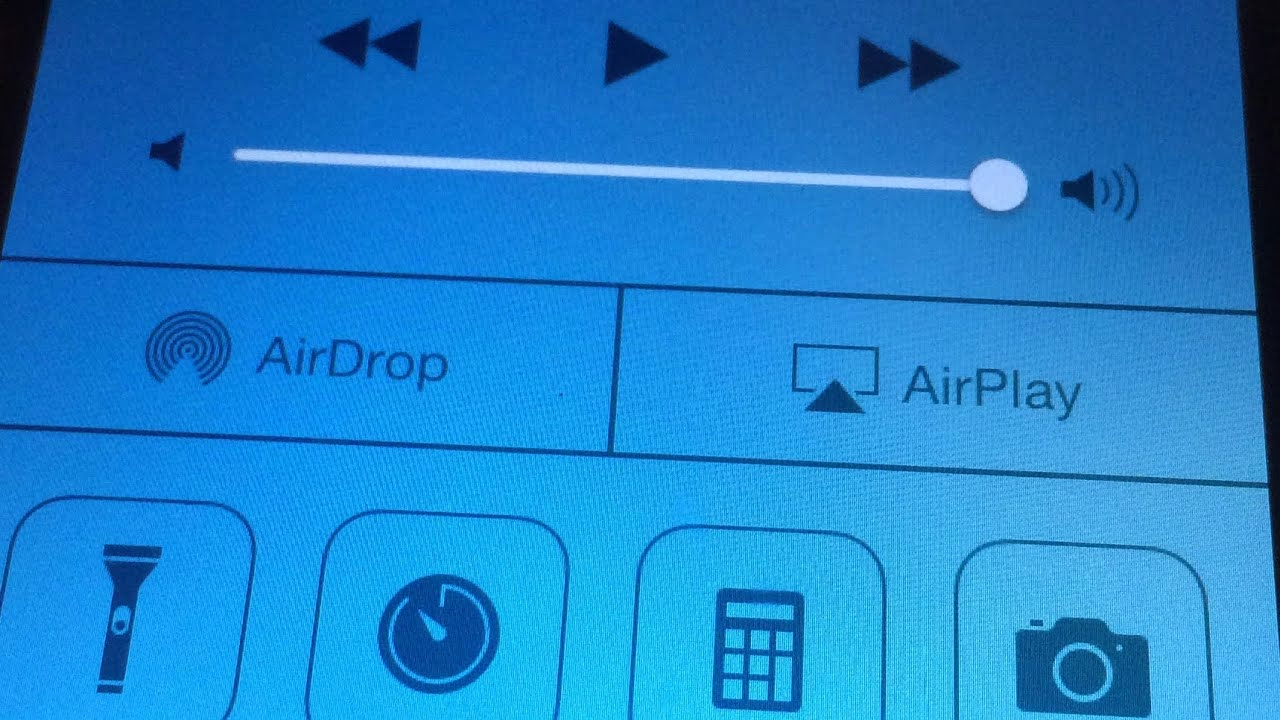
To znamenalo, že i když jste měli na svém iPhone 4 nebo 4S nainstalovaný iOS 7, ikona AirDropu se v Ovládacím centru neobjevila a funkce nebyla dostupná. Důvodem tohoto omezení jsou pravděpodobně rozdíly v hardwaru, zejména v typech Wi-Fi a Bluetooth čipů, které starší modely používaly. Tyto čipy nemusely být plně kompatibilní s technologiemi, které AirDrop pro své efektivní fungování vyžaduje.
Jak získat AirDrop na nepodporovaných iPhonech a iPadech (iPhone 4, 4S, iPad 2, 3)?
Oficiální nepodpora AirDropu na starších zařízeních s iOS 7 neznamená, že je situace beznadějná. Komunita jailbreaku, která se specializuje na odemykání skrytých funkcí a možností iOS, našla řešení. Je však nezbytné zdůraznit, že tato metoda je neoficiální a vyžaduje jailbreak vašeho zařízení. Jailbreaking je proces, který odstraní softwarová omezení nastavená společností Apple, což vám umožní instalovat aplikace a úpravy z jiných zdrojů než z App Storu. Předtím, než se do toho pustíte, je klíčové si uvědomit potenciální rizika, která s jailbreakem souvisí, o kterých si povíme níže.
Kroky k aktivaci AirDropu na iPhone 4/4S, iPad 2/3 s iOS 7 (pomocí Jailbreaku)
Proces aktivace AirDropu na starších, nepodporovaných zařízeních, jako je iPhone 4, iPhone 4S, iPad 2 a iPad 3, vyžaduje, aby vaše zařízení bylo nejprve jailbreaknuto a aby na něm běžel iOS 7.x. Pokud máte starší verzi iOS (např. iOS 6), musíte nejprve aktualizovat na iOS 7 (pokud vaše zařízení tuto aktualizaci podporuje) a teprve poté provést jailbreak.
Následující kroky popisují, jak nainstalovat úpravu z Cydie, která AirDrop na vašem zařízení povolí:
- Jailbreak zařízení: Ujistěte se, že vaše zařízení je úspěšně jailbreaknuto a máte na něm nainstalovanou aplikaci Cydia. Proces jailbreaku se liší v závislosti na konkrétním modelu zařízení a verzi iOS, proto si předem vyhledejte aktuální a spolehlivý návod pro vaše zařízení.
- Otevřete Cydii: Po úspěšném jailbreaku otevřete aplikaci Cydia na svém iPhonu nebo iPadu.
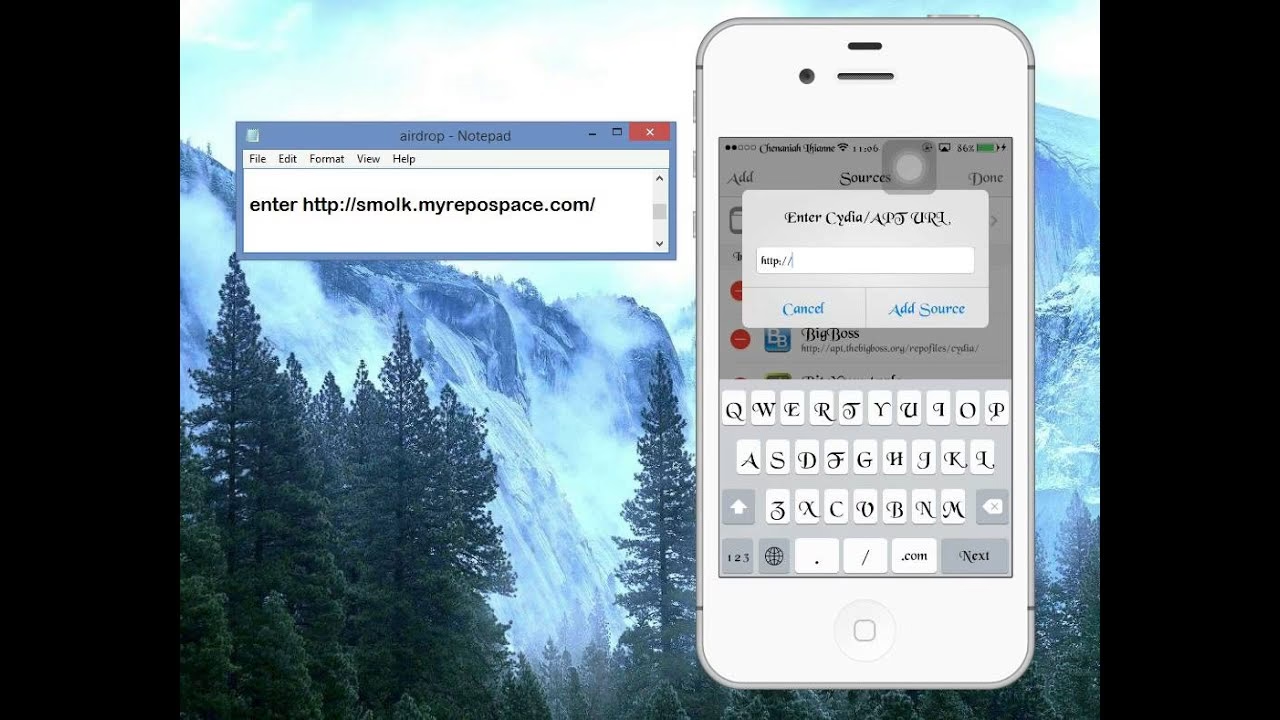
- Přidejte zdroj: V Cydii přejděte na záložku "Zdroje" (Sources) a klepněte na "Upravit" (Edit) a poté na "Přidat" (Add). Zadejte následující URL adresu zdroje:
cydia.myrepospace.com/iPWNDApple/a potvrďte přidání. Cydia nyní stáhne seznam balíčků z tohoto nového zdroje. - Vyhledejte úpravu: Jakmile se zdroj načte, přejděte na záložku "Hledat" (Search) v Cydii a zadejte "AirDrop Enabler".
- Nainstalujte úpravu: Vyberte nalezenou úpravu AirDrop Enabler a klepněte na "Nainstalovat" (Install) a poté "Potvrdit" (Confirm). Cydia stáhne a nainstaluje úpravu na vaše zařízení.
- Restartujte zařízení: Po dokončení instalace vás Cydia vyzve k restartování (respringu) zařízení. Potvrďte tuto akci.
- Ověřte AirDrop: Po restartu byste měli najít AirDrop v Ovládacím centru (Control Center). Stačí přejet prstem od spodního okraje obrazovky nahoru a AirDrop by se měl objevit mezi dostupnými možnostmi sdílení.
Tato metoda vám umožní využívat AirDrop na zařízeních, která jej oficiálně nepodporují. Pamatujte, že funkčnost může být ovlivněna starším hardwarem a nemusí být vždy stejně plynulá jako na oficiálně podporovaných zařízeních.
Důležité upozornění a rizika spojená s jailbreakem
Ačkoliv jailbreak otevírá dveře k mnoha novým možnostem, je důležité si být vědom rizik, která s ním souvisí:
- Ztráta záruky: Jailbreak ruší záruku výrobce na vaše zařízení.
- Bezpečnostní rizika: Otevření systému může vystavit vaše zařízení potenciálním bezpečnostním hrozbám, pokud nebudete opatrní s tím, jaké úpravy a z jakých zdrojů instalujete.
- Nestabilita systému: Některé úpravy mohou způsobit nestabilitu systému, pády aplikací nebo pomalejší chod zařízení.
- Problémy s aktualizacemi: Aktualizace iOS mohou být komplikované a často vyžadují nejprve odstranění jailbreaku.
Vždy si pečlivě zvažte pro a proti, než se rozhodnete pro jailbreak. Pokud se pro něj rozhodnete, ujistěte se, že používáte spolehlivé zdroje a postupy.
Alternativy k AirDropu pro starší zařízení
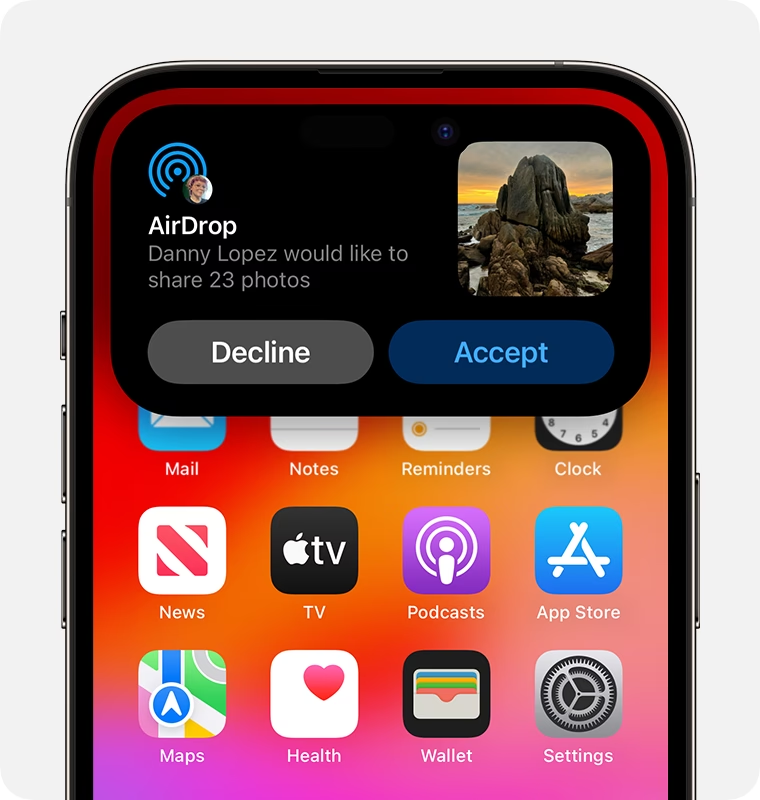
Pokud se vám nechce pouštět do jailbreaku nebo hledáte jednodušší řešení, existuje několik alternativ, jak sdílet soubory mezi iPhony a iPady, i když nemají AirDrop:
- Cloudové služby: Aplikace jako Dropbox, Google Drive, OneDrive nebo iCloud Drive umožňují snadné sdílení souborů prostřednictvím internetu. Stačí nahrát soubor do cloudu a sdílet odkaz s druhou osobou.
- E-mail a zprávy: Pro menší soubory je stále nejjednodušší možností odeslat je e-mailem nebo prostřednictvím iMessage, WhatsAppu či jiných chatovacích aplikací.
- Aplikace třetích stran pro sdílení souborů: V App Storu existuje řada aplikací, které nabízejí podobné funkce jako AirDrop, často s podporou napříč platformami. Příkladem může být ShareIt nebo Send Anywhere, které využívají Wi-Fi k přímému přenosu.
Tyto alternativy sice nemusí nabízet takovou eleganci a rychlost jako AirDrop, ale jsou spolehlivými a bezpečnými způsoby, jak sdílet data bez nutnosti jailbreaku.
Kompatibilita AirDropu s iOS 7
Následující tabulka shrnuje oficiální a neoficiální možnosti využití AirDropu na různých zařízeních s nainstalovaným iOS 7:
| Zařízení | Oficiální podpora AirDropu (s iOS 7) | Možnost aktivace AirDropu (s iOS 7) | Poznámky |
|---|---|---|---|
| iPhone 4 | Ne | Ano (vyžaduje jailbreak) | Pouze s úpravou z Cydie |
| iPhone 4S | Ne | Ano (vyžaduje jailbreak) | Pouze s úpravou z Cydie |
| iPhone 5 | Ano | Není potřeba | Plná podpora od Apple |
| iPhone 5C/5S | Ano | Není potřeba | Plná podpora od Apple |
| iPad 2 | Ne | Ano (vyžaduje jailbreak) | Pouze s úpravou z Cydie |
| iPad 3 (The New iPad) | Ne | Ano (vyžaduje jailbreak) | Pouze s úpravou z Cydie |
| iPad 4 (Retina) | Ano | Není potřeba | Plná podpora od Apple |
| iPad mini | Ano | Není potřeba | Plná podpora od Apple |
| iPod touch (5. generace) | Ano | Není potřeba | Plná podpora od Apple |
Často kladené otázky (FAQ)
- Má iOS 7 AirDrop?
- Ano, iOS 7 přinesl AirDrop. Nicméně, není dostupný na všech zařízeních, která iOS 7 podporují. Oficiálně je dostupný pouze na iPhone 5 a novějších, iPadu 4. generace a novějších, iPadu mini a iPodu touch 5. generace.
- Funguje AirDrop na iPhone 4S s iOS 7?
- Oficiálně ne. Apple nepodporuje AirDrop na iPhone 4S ani na iPhone 4, i když na nich běží iOS 7. Existuje však neoficiální metoda prostřednictvím jailbreaku a instalace úpravy z Cydie, která tuto funkci může povolit.
- Je bezpečné jailbreakovat pro AirDrop?
- Jailbreaking s sebou nese určitá rizika, včetně ztráty záruky, potenciálních bezpečnostních hrozeb a nestability systému. Doporučuje se provádět jej pouze v případě, že rozumíte rizikům a jste si jisti použitím spolehlivých zdrojů.
- Potřebuji iOS 7.x pro AirDrop Enabler?
- Ano, úprava AirDrop Enabler, která umožňuje AirDrop na starších zařízeních, je určena pro iOS 7.x. Pokud máte starší verzi iOS (např. iOS 6), nebudete ji moci použít, dokud neaktualizujete na iOS 7 (pokud je aktualizace pro vaše zařízení dostupná).
- Co když mám iOS 6 nebo starší?
- Zařízení s iOS 6 nebo starším nemají AirDrop. Pokud vaše zařízení podporuje aktualizaci na iOS 7, můžete se pokusit aktualizovat a poté případně provést jailbreak a nainstalovat AirDrop Enabler. Pokud ne, AirDrop pro vás bohužel nebude dostupný a budete se muset spolehnout na alternativní metody sdílení souborů.
- Kde najdu AirDrop po instalaci úpravy?
- Po úspěšné instalaci úpravy a restartu zařízení najdete AirDrop v Ovládacím centru (Control Center). Stačí přejet prstem od spodního okraje obrazovky nahoru a AirDrop by se měl objevit mezi přepínači konektivity.
Závěrem lze říci, že i když Apple oficiálně AirDrop na iPhone 4, 4S, iPad 2 a 3 s iOS 7 nepodporuje, existuje cesta pro ty, kteří jsou ochotni riskovat a vydat se cestou jailbreaku. Pro ostatní jsou k dispozici spolehlivé alternativy, které sice nejsou tak elegantní, ale splní svůj účel. Volba je na vás, ale vždy buďte informovaní o všech aspektech a rizicích.
Chceš-li si přečíst další články podobné jako AirDrop na starších iPhonech: Možné?, navštiv kategorii Návody.