

26/05/2025
V ekosystému Apple existuje funkce, která zásadně zjednodušuje sdílení souborů a činí ho neuvěřitelně pohodlným – AirDrop. Představte si situaci, kdy potřebujete rychle poslat velký soubor kolegovi nebo příteli, ale nemáte přístup k internetu. Ať už jste v letadle, v metru, nebo prostě jen mimo dosah Wi-Fi, AirDrop je vaším spolehlivým řešením. Tato technologie, vyvinutá společností Apple, umožňuje bezdrátový přenos fotografií, videí, dokumentů a mnoha dalších typů souborů mezi zařízeními Apple, aniž byste potřebovali jakékoli kabely nebo internetové připojení. V tomto komplexním průvodci se ponoříme do detailů AirDropu: co to je, jak funguje, s jakými zařízeními je kompatibilní, jak ho bezpečně používat a jak se chránit před potenciálním zneužitím. Připravte se na to, že sdílení souborů s AirDropem už pro vás nikdy nebude problém!
Co je AirDrop? Bezdrátové sdílení souborů od Apple
AirDrop je proprietární technologie společnosti Apple, která umožňuje bezdrátový přenos souborů mezi zařízeními Apple, jako jsou iPhony, iPady a Macy. Je to elegantní a efektivní způsob, jak sdílet obsah s lidmi ve vašem okolí nebo mezi vlastními zařízeními.

Klíčovou vlastností AirDropu je, že nevyžaduje internetové připojení. Místo toho využívá kombinaci Bluetooth a Wi-Fi k vytvoření přímého lokálního spojení mezi dvěma zařízeními. Bluetooth se používá k detekci blízkých zařízení a Wi-Fi pro samotný rychlý přenos dat. Díky tomu můžete AirDrop používat i na místech, kde je internet nedostupný, například v letadle nebo v metru.
Dosah AirDropu je přibližně 9 metrů (30 stop). To z něj činí ideální nástroj pro sdílení souborů v blízkém fyzickém dosahu, ať už jste v kanceláři, doma, nebo na cestách. Je to skutečný zachránce života, když potřebujete rychle sdílet soubor s kolegou na místě bez internetu.
Kompatibilita AirDrop: Která zařízení jsou podporována?
AirDrop podporuje většinu zařízení Apple vyrobených za posledních jedenáct let. Abyste mohli AirDrop používat, musí obě zařízení – odesílající i přijímající – splňovat specifické požadavky na operační systém a hardware. Zde je přehled kompatibilních zařízení a operačních systémů:
Kompatibilita pro přenosy mezi iOS zařízeními:
Pro bezproblémové fungování AirDropu mezi iPhony, iPady a iPody Touch je vyžadován operační systém iOS 7 nebo novější. Mezi podporovaná zařízení patří:
- iPhone 5 nebo novější
- iPad Pro (všechny modely)
- iPod Touch (5. generace nebo novější)
- iPad (4. generace nebo novější)
- iPad Mini (1. generace nebo novější)
Kompatibilita pro přenosy mezi Mac zařízeními:
Pokud chcete sdílet soubory mezi dvěma Macy, je potřeba, aby na nich běžel operační systém Mac OS X 10.7 Lion nebo novější. Podporovány jsou následující modely Maců:
- MacBook Pro (konec roku 2008 nebo novější, kromě 17palcového modelu z konce roku 2008)
- MacBook Air (konec roku 2010 nebo novější)
- MacBook (konec roku 2008 nebo novější, kromě bílého MacBooku z konce roku 2008)
- iMac (začátek roku 2009 nebo novější)
- Mac mini (polovina roku 2010 nebo novější)
- Mac Pro (začátek roku 2009 s kartou AirPort Extreme, polovina roku 2010 nebo novější)
Kompatibilita pro přenosy mezi Mac a iOS zařízeními:
Pro sdílení souborů mezi Macem a iOS zařízením jsou požadavky o něco specifické. Mac musí běžet na Mac OS X 10.7 Yosemite nebo novější a iOS zařízení na iOS 7 nebo novější. Podporovány jsou následující modely Maců:
- MacBook Air (2012 nebo novější)
- MacBook Pro (2012 nebo novější)
- iMac (2012 nebo novější)
- Mac mini (2012 nebo novější)
- Mac Pro (konec roku 2013 nebo novější)
Je důležité si uvědomit, že AirDrop funguje výhradně v rámci ekosystému Apple. Pokud máte telefon s Androidem, nemůžete s ním používat AirDrop. Pro Android existuje podobná funkce s názvem Fast Share (nebo Nearby Share), která slouží k podobným účelům.
Následující tabulka shrnuje hlavní požadavky na kompatibilitu:
| Typ přenosu | Odesílající zařízení | Přijímající zařízení | Požadavky na OS |
|---|---|---|---|
| iOS na iOS | iPhone 5+, iPad 4+, iPod Touch 5+ | iPhone 5+, iPad 4+, iPod Touch 5+ | iOS 7+ |
| Mac na Mac | MacBook Pro (2008+), MacBook Air (2010+), atd. | MacBook Pro (2008+), MacBook Air (2010+), atd. | Mac OS X 10.7 Lion+ |
| Mac na iOS | MacBook Air (2012+), MacBook Pro (2012+), atd. | iPhone 5+, iPad 4+, iPod Touch 5+ | Mac OS X 10.7 Yosemite+ (Mac), iOS 7+ (iOS) |
Jak odeslat soubor pomocí AirDropu?
Odesílání souborů pomocí AirDropu je neuvěřitelně snadné a intuitivní. Postupujte podle těchto jednoduchých kroků:
- Otevřete soubor: Na svém iOS zařízení nebo Macu otevřete soubor, který chcete odeslat. Může to být fotografie v aplikaci Fotky, dokument v aplikaci Soubory, webová stránka v Safari nebo cokoliv jiného.
- Klepněte/klikněte na tlačítko Sdílet: Vyhledejte ikonu sdílení, která obvykle vypadá jako čtverec se šipkou směřující nahoru. Na iOS zařízeních je to obvykle v levém dolním rohu obrazovky, na Macu v horním menu nebo po kliknutí pravým tlačítkem.
- Vyberte AirDrop: V nabídce sdílení, která se objeví, zvolte možnost „AirDrop“.
- Vyberte příjemce: Objeví se seznam blízkých zařízení Apple, která mají zapnutý AirDrop a jsou viditelná. Vyberte své vlastní zařízení (pokud posíláte sobě) nebo jméno osoby, které chcete soubor odeslat. Pokud příjemce není v kontaktech, uvidíte pouze název jeho zařízení.
A to je vše! Jakmile vy nebo váš příjemce přijme příchozí soubor na Macu nebo jiném iOS zařízení, soubor bude bezdrátově přenesen. Rychlost přenosu závisí na velikosti souboru a vzdálenosti mezi zařízeními, ale obecně je velmi rychlá.
Jak přijmout soubor pomocí AirDropu?
Přijímání souborů přes AirDrop je stejně jednoduché jako jejich odesílání. Jakmile vám někdo odešle soubor, objeví se na vašem zařízení upozornění:
- Objeví se vyskakovací okno: Na vašem Macu nebo iOS zařízení se objeví upozornění, že se vám někdo snaží odeslat soubor přes AirDrop. V tomto upozornění se obvykle zobrazí název odesílajícího zařízení a náhled souboru (např. miniatura obrázku).
- Klepněte/klikněte na „Přijmout“ nebo „Odmítnout“:
- Přijmout: Klepnutím nebo kliknutím na „Přijmout“ se soubor přenese do vašeho zařízení. Fotografie a videa se objeví v aplikaci Fotky, dokumenty v aplikaci Soubory (nebo v příslušné aplikaci, ze které byly odeslány, např. Pages).
- Odmítnout: Pokud soubor nechcete přijmout nebo neznáte odesílatele, klepněte nebo klikněte na „Odmítnout“. Přenos souboru se pak neuskuteční.
Je důležité si uvědomit, že AirDrop je navržen tak, aby byl uživatelsky přívětivý, ale zároveň poskytoval kontrolu nad tím, co přijímáte.
Bezpečnost a ochrana: Jak se chránit před obtěžováním pomocí AirDropu?
I když je AirDrop neuvěřitelně pohodlný, bohužel se stal také nástrojem pro nežádoucí a obtěžující chování, známé jako „AirDrop harassment“. Děje se tak proto, že AirDrop ve výchozím nastavení neukazuje skutečné jméno osoby, která vám soubor posílá, ale pouze název jejich zařízení, který si mohou snadno změnit na cokoli. To umožňuje cizím lidem posílat nechtěný obsah, aniž by byli snadno identifikovatelní.
I když uživatel musí žádost o AirDrop přijmout, aby soubor skutečně obdržel, AirDrop v oznámení zobrazí náhled souboru. To může být zneužito k odesílání obrázků nebo zpráv, které jsou urážlivé, obtěžující nebo dokonce výhružné, a to i v přeplněném veřejném prostoru, jako je metro.
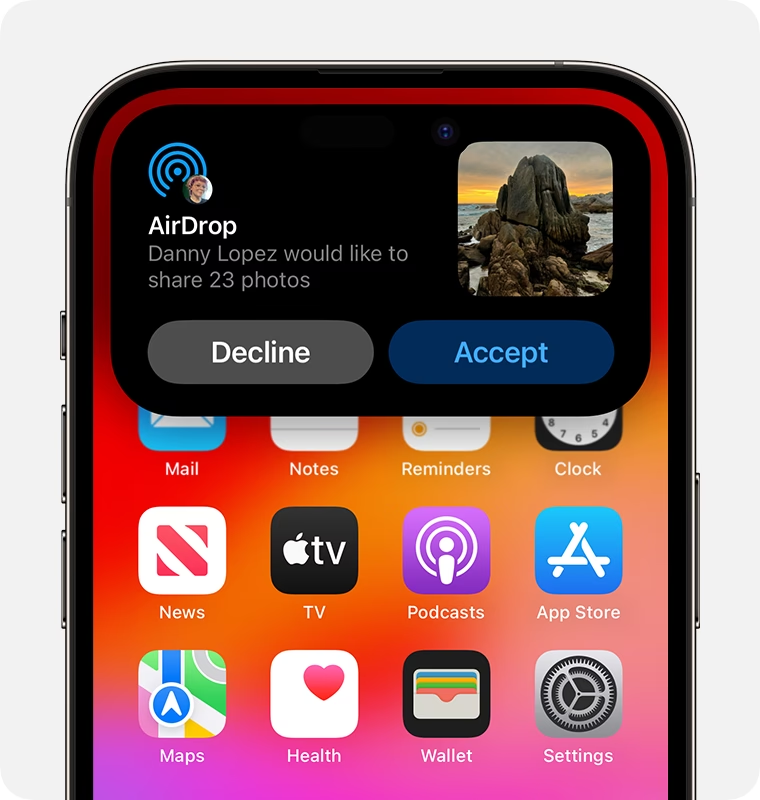
Způsob, jakým se tomu bránit, je správně nastavit vaše preference AirDropu. Dříve existovala možnost „Všichni“, která umožňovala komukoli v dosahu 9 metrů poslat vám soubor. Apple si je však vědom problémů s obtěžováním a tuto možnost změnil. Nyní je k dispozici pouze „Všichni po dobu 10 minut“, což znamená, že po uplynutí 10 minut se vaše zařízení automaticky přepne zpět na bezpečnější nastavení, například „Jenom kontakty“ nebo „Vypnuto“.
Nejbezpečnější volbou je nastavit AirDrop tak, aby přijímal soubory pouze od lidí ve vašich kontaktech, nebo jej úplně vypnout, pokud jej nepoužíváte.
Jak změnit nastavení AirDropu:
Změna nastavení AirDropu je jednoduchá a měla by být součástí vaší běžné digitální hygieny, zejména pokud se pohybujete v rušných veřejných prostorech:
- Přejděte do Nastavení (Settings) na vašem iOS zařízení.
- Klepněte na Obecné (General).
- Klepněte na AirDrop.
- Zde uvidíte tři možnosti:
- Vypnout příjem (Receiving Off): AirDrop bude zcela vypnut a nebudete moci přijímat žádné soubory.
- Jenom kontakty (Contacts Only): Budete moci přijímat soubory pouze od lidí, kteří jsou uloženi ve vašich kontaktech. Toto je nejlepší a nejbezpečnější volba pro většinu uživatelů.
- Všichni po dobu 10 minut (Everyone for 10 minutes): Kdokoli v dosahu AirDropu vám může poslat soubor, ale tato možnost se automaticky po 10 minutách vypne a vrátí se na předchozí nastavení (např. Jenom kontakty, pokud jste to měli nastaveno). Tato možnost je užitečná, pokud potřebujete rychle sdílet soubor s někým, kdo není ve vašich kontaktech, například na konferenci.
Doporučujeme mít AirDrop nastavený na „Jenom kontakty“, pokud jej aktivně nepoužíváte k přenosu s cizími lidmi. Tímto způsobem si zajistíte klid a ochranu před nechtěnými zprávami, aniž byste obětovali pohodlí této skvělé funkce.
Často kladené otázky o AirDropu (FAQ)
Potřebuje AirDrop internetové připojení?
Ne, AirDrop funguje bez internetového připojení. Využívá Bluetooth pro detekci zařízení a Wi-Fi pro rychlý přenos dat mezi zařízeními v blízkosti.
Jaký je dosah AirDropu?
AirDrop funguje v dosahu přibližně 9 metrů (30 stop) mezi zařízeními.
Mohu AirDropem posílat soubory na Android telefon?
Ne, AirDrop je exkluzivní pro ekosystém Apple. Nemůžete s ním posílat soubory na zařízení s Androidem. Pro Android existuje podobná funkce s názvem Nearby Share (dříve Fast Share).
Proč nevidím zařízení v AirDropu, i když je blízko?
Existuje několik důvodů:
- Ujistěte se, že obě zařízení mají zapnuté Wi-Fi a Bluetooth.
- Zkontrolujte nastavení AirDropu na obou zařízeních – musí být nastaveno na „Jenom kontakty“ (pokud jste v kontaktech) nebo „Všichni po dobu 10 minut“.
- Zařízení musí být blízko sebe (do 9 metrů).
- Osobní hotspot musí být vypnutý na obou zařízeních.
- Ujistěte se, že obě zařízení jsou odemčená.
Jak zjistím, zda je mé zařízení kompatibilní s AirDropem?
Většina moderních zařízení Apple je kompatibilní. Pokud máte iPhone 5 nebo novější, iPad 4. generace nebo novější, iPod Touch 5. generace nebo novější, nebo Mac s operačním systémem OS X 10.7 Lion (nebo Yosemite pro Mac na iOS), pak je vaše zařízení pravděpodobně kompatibilní. Podrobný seznam naleznete v sekci „Kompatibilita AirDrop“ výše.
Co znamená nastavení „Všichni po dobu 10 minut“ u AirDropu?
Toto nastavení umožňuje komukoli v dosahu poslat vám soubor přes AirDrop. Je to dočasná možnost, která se automaticky vypne po 10 minutách a vrátí se na předchozí nastavení (např. „Jenom kontakty“), aby se zvýšila vaše bezpečnost a zabránilo se nežádoucímu obtěžování.
Chceš-li si přečíst další články podobné jako AirDrop: Bezdrátový přenos souborů Apple, navštiv kategorii Technologie.