
26/05/2025
Zapomenout přístupový kód k vašemu iPhonu je frustrující zážitek, který dokáže zablokovat přístup k vašim datům a funkcím zařízení. Ať už se jedná o starší model jako iPhone 5, 5S, nebo 5C, nebo novější zařízení, řešení je často stejné: vymazání zařízení. Tento komplexní průvodce vás provede všemi nezbytnými kroky, jak obnovit tovární nastavení vašeho iPhonu, i když jste zapomněli svůj kód nebo je vaše zařízení zablokované. Prozkoumáme různé metody, včetně těch, které nevyžadují iTunes, a zodpovíme nejčastější otázky, abyste byli plně připraveni na tento proces.

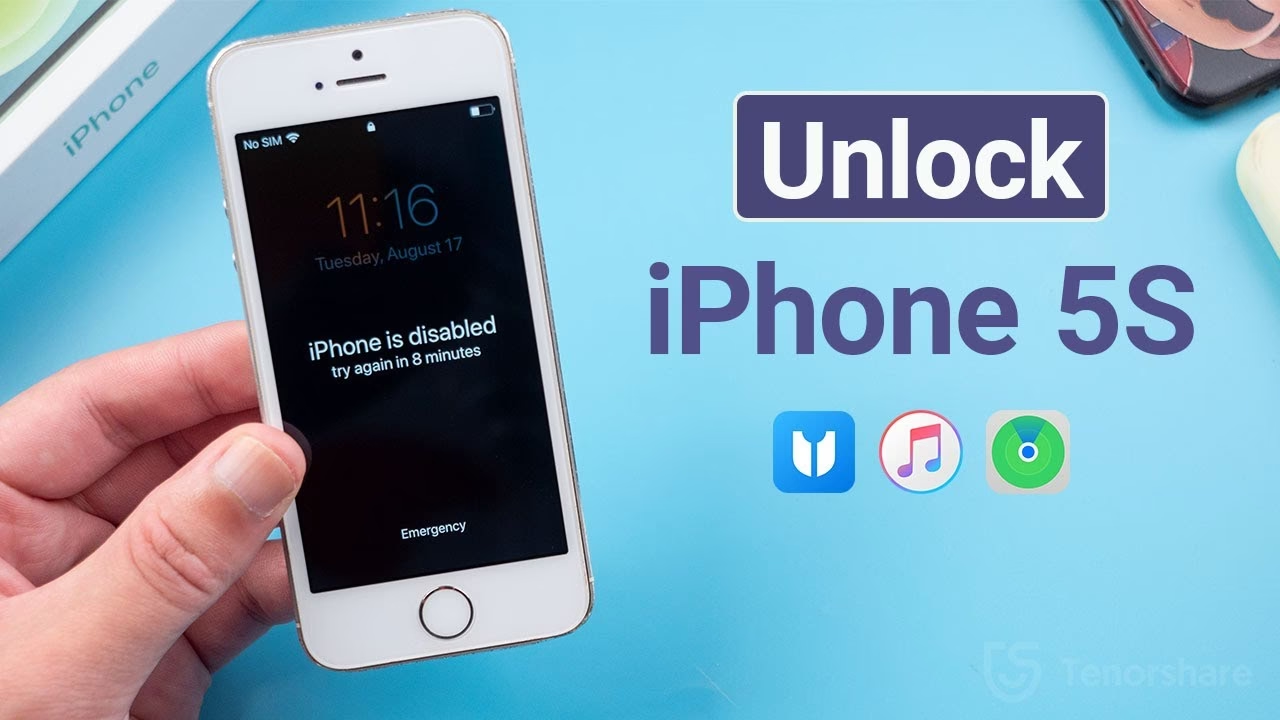
Pokud zapomenete přístupový kód k vašemu iPhonu a opakovaně zadáte nesprávný kód, zařízení se z bezpečnostních důvodů zablokuje. Po několika neúspěšných pokusech se může iPhone trvale zablokovat a zobrazit zprávu „iPhone je zablokován. Zkuste to znovu za X minut“ nebo „iPhone je zablokován. Připojte se k iTunes.“ V takovém případě je jedinou možností, jak získat opětovný přístup k zařízení, jeho vymazání. Tento proces odstraní veškerá data a nastavení, včetně zapomenutého kódu, a vrátí iPhone do továrního nastavení. Je to bezpečnostní opatření, které brání neoprávněnému přístupu k vašim osobním informacím.
Příprava před vymazáním: Záchrana dat (pokud možno)
Než přistoupíte k vymazání iPhonu, je klíčové zvážit možnost obnovy vašich dat. Pokud jste měli štěstí a váš iPhone byl před zablokováním zálohován, můžete po vymazání zařízení obnovit svá data z této zálohy. Apple doporučuje pravidelné zálohování buď na iCloud, nebo na počítač (pomocí iTunes na starších Macích/PC nebo Finderu na novějších Macích). Pokud nemáte aktuální zálohu a nemáte přístup k zařízení kvůli zapomenutému kódu, bohužel dojde ke ztrátě veškerých dat, která nebyla synchronizována s iCloudem (např. kontakty, kalendáře, fotky).
Metody obnovení továrního nastavení iPhonu 5/5S/5C (i bez kódu)
Existuje několik ověřených metod, jak obnovit tovární nastavení iPhonu, a to i v případě, že jste zapomněli přístupový kód. Tyto metody se liší v závislosti na tom, zda máte přístup k počítači, zda je váš iPhone připojen k internetu, nebo zda znáte své Apple ID. Pro starší modely jako iPhone 5, 5S a 5C jsou tyto postupy stále relevantní.
1. Vymazání přes Nastavení (Pokud znáte kód)
Toto je nejjednodušší metoda, pokud máte stále přístup k iPhonu a znáte svůj přístupový kód. Je ideální, pokud chcete zařízení prodat nebo dát dál a chcete se ujistit, že jsou všechna vaše data bezpečně odstraněna.
- Přejděte na Nastavení > Obecné > Přenést nebo resetovat iPhone.
- Zvolte Vymazat data a nastavení.
- Budete vyzváni k zadání vašeho přístupového kódu a poté hesla k Apple ID pro vypnutí funkce Najít iPhone a Odstranění aktivačního zámku.
- Potvrďte vymazání. Po dokončení se iPhone restartuje a zobrazí obrazovku nastavení, jako by byl nový.
2. Vymazání přes iCloud a Najít iPhone (Vzdáleně)
Tato metoda je skvělá, pokud jste zapomněli přístupový kód a nemáte přístup k počítači, nebo pokud je váš iPhone ztracen či odcizen. Vyžaduje, aby byla na iPhonu aktivní funkce Najít iPhone a aby byl připojen k internetu.
- Na jiném zařízení (počítači, tabletu, jiném telefonu) otevřete webový prohlížeč a přejděte na icloud.com/find.
- Přihlaste se pomocí svého Apple ID a hesla, které je spojeno se zablokovaným iPhonem.
- V mapě vyhledejte svůj iPhone a klikněte na něj.
- V zobrazeném panelu zvolte Vymazat iPhone.
- Potvrďte akci. Váš iPhone se po připojení k internetu vzdáleně vymaže a odstraní se z něj veškerá data, včetně přístupového kódu.
3. Vymazání přes Režim zotavení (Recovery Mode)
Toto je nejčastější a nejspolehlivější metoda, pokud jste zapomněli přístupový kód a nemůžete se dostat do iPhonu, nebo pokud je zařízení zablokováno. Vyžaduje počítač s nainstalovaným iTunes (pro starší verze macOS a Windows) nebo Finderem (pro novější macOS).
- Připravte si počítač: Ujistěte se, že máte aktuální verzi iTunes nebo macOS (se systémem macOS Catalina a novějším se používá Finder).
- Vypněte iPhone: Úplně vypněte svůj iPhone 5/5S/5C.
- Přepněte iPhone do režimu zotavení:
- Připojte iPhone k počítači pomocí USB kabelu.
- Během připojování držte stisknuté tlačítko Domů. Nepouštějte ho, dokud se na obrazovce iPhonu neobjeví obrazovka režimu zotavení (ikona iTunes/počítače a kabelu).
- Obnovení v iTunes/Finderu: Jakmile je iPhone v režimu zotavení, iTunes nebo Finder na vašem počítači detekuje zařízení v režimu obnovy. Zobrazí se dialogové okno s možností „Obnovit“ nebo „Aktualizovat“.
- Zvolte Obnovit. Počítač stáhne software pro váš iPhone a vymaže jej. Tento proces může trvat delší dobu.
- Po dokončení se iPhone restartuje a budete jej moci nastavit jako nový.
4. Vymazání přes Režim DFU (Device Firmware Update)
Režim DFU je hlubší verzí režimu zotavení. Měl by být použit, pokud režim zotavení nefunguje nebo pokud máte problémy se softwarem. Je to pokročilejší metoda, ale může být účinná pro řešení složitějších softwarových problémů.
- Připravte počítač: Stejně jako u režimu zotavení, ujistěte se, že máte aktuální verzi iTunes nebo Finderu.
- Připojte iPhone a vypněte jej: Připojte iPhone k počítači a úplně ho vypněte.
- Přepněte iPhone do režimu DFU:
- Stiskněte a držte tlačítko Domů a tlačítko Napájení současně po dobu 10 sekund.
- Po 10 sekundách uvolněte tlačítko Napájení, ale držte tlačítko Domů po dobu dalších 5 sekund.
- Obrazovka iPhonu by měla zůstat černá. Pokud se objeví logo Apple nebo ikona iTunes, neuspěli jste a musíte začít znovu.
- Obnovení v iTunes/Finderu: iTunes nebo Finder by měl detekovat iPhone v režimu DFU. Zvolte Obnovit iPhone.
- Po dokončení se iPhone restartuje a bude připraven k nastavení.
5. Vymazání přes iTunes/Finder (pokud je zařízení důvěryhodné)
Tato metoda je použitelná, pokud jste svůj iPhone dříve synchronizovali s počítačem a nastavili jej jako důvěryhodné zařízení. V takovém případě můžete iPhone vymazat přímo přes iTunes nebo Finder, aniž byste museli zadávat kód na samotném zařízení (pokud se iPhone stal zablokovaným po důvěryhodném připojení, např. po aktualizaci).
- Připojte svůj iPhone k počítači, se kterým jste jej dříve synchronizovali.
- Otevřete iTunes nebo Finder.
- Vyberte svůj iPhone, když se objeví.
- Na souhrnné obrazovce (v iTunes) nebo na kartě „Obecné“ (ve Finderu) uvidíte možnost Obnovit iPhone.
- Klikněte na ni a potvrďte akci. Váš iPhone bude vymazán a obnoven na tovární nastavení.
- Poznámka: Pokud iPhone vyžaduje zadání přístupového kódu pro důvěryhodné připojení k počítači, tato metoda nebude fungovat pro zařízení, u kterého jste kód zapomněli a ještě jste jej nikdy k tomuto počítači nepřipojili.
Srovnání metod vymazání iPhonu
Pro lepší přehlednost jsme pro vás připravili srovnávací tabulku jednotlivých metod:
| Metoda | Vyžaduje kód? | Vyžaduje počítač? | Vyžaduje internet? | Výhody | Nevýhody |
|---|---|---|---|---|---|
| Přes Nastavení | Ano | Ne | Ne | Nejjednodušší, rychlé | Nutný známý přístupový kód |
| Přes iCloud (Najít iPhone) | Ne | Ne | Ano | Vzdálené vymazání, není třeba počítač | Vyžaduje aktivní Najít iPhone a online stav, Apple ID |
| Přes Režim zotavení | Ne | Ano | Ano (pro stažení softwaru) | Spolehlivá pro zapomenutý kód, běžná | Vyžaduje počítač, kabel, manuální režim |
| Přes Režim DFU | Ne | Ano | Ano (pro stažení softwaru) | Hlubší obnova, řeší složitější problémy | Složitější pro začátečníky, vyžaduje přesné načasování |
| Přes iTunes/Finder (důvěryhodné) | Ne (pokud je již důvěryhodné) | Ano | Ne (pro obnovu z disku) | Jednoduché, pokud je již synchronizováno | Málokdy použitelné pro zapomenutý kód, pokud nebylo dříve důvěryhodné |
Obnova iPhonu ze zálohy po vymazání
Po úspěšném vymazání iPhonu se zařízení restartuje a zobrazí obrazovku „Ahoj“ (Hello screen). V tomto okamžiku můžete iPhone nastavit jako nový nebo jej obnovit z existující zálohy. Obnova ze zálohy je klíčová, pokud chcete získat zpět svá data, nastavení a aplikace.
- Obnova z iCloudu: Během procesu nastavení zvolte „Obnovit ze zálohy na iCloudu“. Budete se muset přihlásit pomocí svého Apple ID a vybrat nejnovější relevantní zálohu.
- Obnova z počítače: Připojte iPhone k počítači, se kterým jste zálohu vytvořili. V iTunes nebo Finderu vyberte svůj iPhone a zvolte „Obnovit ze zálohy“. Vyberte zálohu, ze které chcete obnovit.
Pamatujte, že proces obnovy může trvat několik minut až hodin v závislosti na velikosti zálohy a rychlosti vašeho internetového připojení nebo počítače.
Často kladené otázky (FAQ)
Co se stane s mými daty po vymazání iPhonu?
Vymazání iPhonu odstraní veškerá data, nastavení a aplikace. Zařízení se vrátí do továrního nastavení. Pokud nemáte zálohu, data jsou trvale ztracena.
Potřebuji Apple ID pro vymazání iPhonu?
Ano, pro většinu metod budete potřebovat své Apple ID a heslo. Zejména je to nutné pro vypnutí funkce Najít iPhone a pro odstranění aktivačního zámku, který brání neoprávněnému použití vašeho zařízení po vymazání.
Co je aktivační zámek a jak ho odstranit?
Aktivační zámek je bezpečnostní funkce, která se automaticky aktivuje, když zapnete funkci Najít iPhone. Zabraňuje komukoli jinému v použití vašeho iPhonu, iPadu nebo iPodu touch v případě ztráty nebo krádeže. K vypnutí aktivačního zámku je nutné zadat Apple ID a heslo, které bylo s iPhonem spojeno. Bez těchto údajů nelze zařízení po vymazání aktivovat a používat.
Mohu vymazat iPhone bez ztráty dat, pokud jsem zapomněl kód?
Bohužel ne. Pokud jste zapomněli přístupový kód a nemáte k iPhonu přístup, jedinou cestou je jeho vymazání, což povede ke ztrátě dat, která nebyla zálohována.
Jak dlouho trvá vymazání a obnova iPhonu?
Samotné vymazání trvá obvykle jen několik minut. Stahování softwaru a následná obnova ze zálohy se může lišit. Stahování softwaru může trvat 15-30 minut v závislosti na rychlosti internetu. Obnova ze zálohy může trvat od několika minut (pro malou zálohu) až po hodiny (pro velkou zálohu).
Závěr
Zapomenutí přístupového kódu k iPhonu je sice nepříjemné, ale není to konec světa. Díky popsaným metodám můžete svůj iPhone 5, 5S nebo 5C úspěšně vymazat a obnovit jeho funkčnost. Nezapomeňte, že klíčem k minimalizaci ztráty dat je pravidelné zálohování vašeho zařízení. Ať už se rozhodnete pro obnovu přes iCloud, režim zotavení nebo jinou metodu, vždy se ujistěte, že máte své Apple ID a heslo po ruce. Přejeme vám hodně štěstí při obnově vašeho iPhonu!
Chceš-li si přečíst další články podobné jako Zapomenutý kód iPhone? Obnovení iPhone 5/5S/5C, navštiv kategorii iPhone.