
09/10/2024
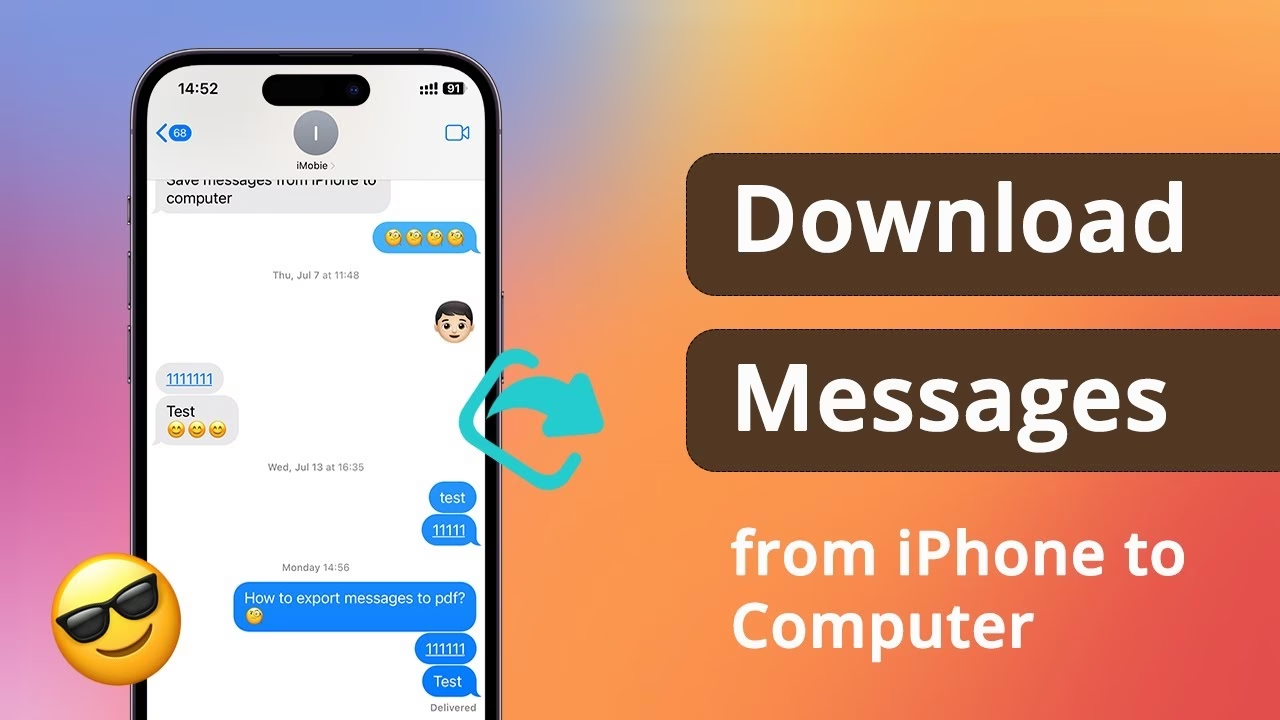
Stahování textových zpráv z vašeho iPhonu se může na první pohled zdát jako nějaký složitý technologický trik, ale ve skutečnosti je to proces poměrně přímočarý. Ať už si přejete uchovat cenné vzpomínky, zálohovat důležité konverzace pro právní účely, nebo prostě jen mít klidnou mysl, že vaše digitální komunikace je v bezpečí, existuje několik spolehlivých metod, jak na to. Tento článek vás provede všemi hlavními cestami, od oficiálních řešení Apple, jako jsou iCloud a iTunes (nebo Finder pro novější macOS), až po flexibilní nástroje třetích stran, které nabízejí rozšířené možnosti. Na konci tohoto průvodce budete mít veškeré potřebné znalosti k tomu, abyste své drahocenné textové konverzace zachovali pro budoucí generace nebo pro jakékoli účely, které vyžadují jejich archivaci na vašem počítači.
- Proč zálohovat a stahovat SMS z iPhone do počítače?
- Metoda 1: Použití iCloudu pro zálohování a (omezený) přístup k SMS
- Metoda 2: Zálohování přes iTunes (nebo Finder pro macOS Catalina a novější)
- Metoda 3: Výkonné nástroje třetích stran pro přímé stahování SMS
- Srovnání metod pro stažení SMS z iPhone do počítače
- Důležité tipy pro bezpečné a úspěšné stažení SMS z iPhone
- Často kladené otázky (FAQ)
- Závěr
Proč zálohovat a stahovat SMS z iPhone do počítače?
Důvody pro stažení textových zpráv z vašeho iPhonu na počítač jsou rozmanité a často velmi osobní. Pro někoho je to o uchování sentimentální hodnoty – vzpomínek na důležité milníky, láskyplné vzkazy od blízkých nebo vtipné konverzace s přáteli. Tyto zprávy jsou digitálními deníky našich životů a jejich ztráta by mohla být nevratná. Představte si, že se váš iPhone poškodí, ztratí nebo upgradujete na nový model a nechcete přijít o historii konverzací. V takových případech je zálohování klíčové.
Kromě sentimentální hodnoty existují i velmi praktické a kritické důvody. V dnešní době se textové zprávy stále častěji používají jako důkazní materiál v právních sporech, ať už jde o obchodní dohody, rodinné záležitosti nebo jiné soudní procesy. Mít možnost předložit neporušený a snadno přístupný záznam konverzace může být neocenitelné. Podobně mohou firmy potřebovat archivovat komunikaci pro dodržování předpisů nebo pro interní záznamy. Zálohování na počítač navíc poskytuje další vrstvu bezpečnosti v případě selhání cloudových služeb nebo neúmyslného smazání.
Bez ohledu na váš konkrétní důvod je cílem zajistit, aby vaše zprávy byly v bezpečí, přístupné a snadno spravovatelné mimo samotné zařízení. Následující metody vám ukážou, jak toho dosáhnout.
Metoda 1: Použití iCloudu pro zálohování a (omezený) přístup k SMS
iCloud je nativní cloudová služba společnosti Apple, která umožňuje automatické zálohování a synchronizaci dat napříč vašimi zařízeními. I když je primárně určena pro zálohování celého zařízení, včetně zpráv, přímé stahování jednotlivých zpráv ve formátu souboru z iCloudu na počítač není tak přímočaré, jak by si mnozí přáli. Nicméně, iCloud hraje klíčovou roli v tom, jak jsou vaše zprávy uchovávány a jak k nim můžete potenciálně přistupovat z počítače.
Krok 1: Zálohování iPhonu pomocí iCloudu
Prvním a nejdůležitějším krokem je zajistit, že váš iPhone je aktuálně zálohován do iCloudu. Zprávy jsou součástí této komplexní zálohy.
- Ujistěte se, že je váš iPhone připojen k Wi-Fi síti.
- Přejděte do Nastavení na vašem iPhonu.
- Klepněte na své jméno/profil nahoře.
- Vyberte iCloud.
- Posuňte se dolů a klepněte na Záloha na iCloudu.
- Zkontrolujte, zda je funkce "Záloha na iCloudu" zapnutá.
- Klepněte na Zálohovat. Tím se spustí ruční záloha. Ujistěte se, že máte dostatek volného místa na iCloudu, jinak záloha nemusí být kompletní nebo se nemusí vůbec dokončit.
Tato záloha uloží veškerá data vašeho iPhonu, včetně textových zpráv (iMessage a SMS/MMS), do cloudu. Je důležité si uvědomit, že tato záloha není v čitelném formátu souborů, které byste mohli přímo otevřít a číst na svém počítači. Slouží primárně k obnovení celého zařízení.
Krok 2: Přístup k iCloudu na vašem počítači (pro zobrazení)
Přestože zprávy z iCloudu nelze přímo stáhnout jako soubory, můžete je prohlížet na webovém rozhraní iCloudu, pokud máte zapnutou synchronizaci Zpráv na iCloudu.
- Na svém počítači otevřete webový prohlížeč a přejděte na webové stránky iCloudu (icloud.com).
- Přihlaste se pomocí svého Apple ID a hesla. Možná budete muset ověřit svou identitu pomocí dvoufaktorového ověření.
- Jakmile jste přihlášeni, vyhledejte ikonu Zprávy (Messages) v seznamu aplikací.
- Kliknutím na ni zobrazíte své synchronizované konverzace.
Zde můžete číst a spravovat své zprávy přímo z počítače. Pro přímé uložení do souboru byste však museli jednotlivé zprávy nebo konverzace ručně kopírovat a vkládat do textového editoru, což je pro větší objemy dat nepraktické.
Krok 3: Export zpráv z iCloudu (s omezeními)
Jak již bylo zmíněno, iCloud.com neposkytuje přímou funkci "exportu" všech zpráv do souboru. Pokud potřebujete zprávy uložit do konkrétního formátu (např. PDF, TXT), budete muset buď:
- Ručně kopírovat a vkládat text z konverzací na iCloud.com do dokumentu na vašem počítači. Toto je vhodné pouze pro velmi krátké nebo specifické úryvky.
- Použít software třetí strany, který dokáže extrahovat zprávy z vaší iCloud zálohy (pokud je tato funkce podporována a je bezpečná). O tom se podrobněji dozvíte v Metodě 3.
Pro skutečné "stažení" zpráv do souboru na vašem počítači je proto často efektivnější použít buď iTunes/Finder (a následně nástroje třetích stran pro extrakci), nebo přímo specializované aplikace třetích stran.
Metoda 2: Zálohování přes iTunes (nebo Finder pro macOS Catalina a novější)
iTunes (nebo Finder na Macích s macOS Catalina a novějšími verzemi) je další oficiální metodou Apple pro zálohování vašeho iPhonu. Na rozdíl od iCloudu, který ukládá data do cloudu, iTunes/Finder vytváří lokální zálohu přímo na vašem počítači. Tato metoda je obzvláště užitečná, pokud máte omezené místo na iCloudu nebo preferujete mít data fyzicky uložená.
Krok 1: Připojení iPhonu k počítači a spuštění iTunes/Finderu
- Připojte svůj iPhone k počítači pomocí USB kabelu.
- Na PC s Windows nebo Macu se starším macOS (Mojave a starší): Otevřete aplikaci iTunes.
- Na Macu s macOS Catalina nebo novějším: Otevřete aplikaci Finder.
- Pokud se zobrazí výzva, odemkněte svůj iPhone a klepněte na "Důvěřovat tomuto počítači".
Krok 2: Vytvoření lokální zálohy iPhonu
- V iTunes: V levém horním rohu okna iTunes klikněte na ikonu vašeho iPhonu. Na souhrnné obrazovce v sekci "Zálohy" vyberte "Tento počítač" a poté klikněte na Zálohovat.
- Ve Finderu: V postranním panelu Finderu vyberte svůj iPhone. Na kartě "Obecné" v sekci "Zálohy" vyberte "Zálohovat všechna data z iPhonu na tento Mac" a poté klikněte na Zálohovat.
Pro větší bezpečnost zálohy, zejména pokud obsahuje citlivá data jako hesla nebo zdravotní údaje, můžete zaškrtnout možnost "Šifrovat místní zálohu". Budete vyzváni k vytvoření hesla, které si pečlivě uschovejte – bez něj zálohu nebudete moci obnovit ani z ní extrahovat data.
Stejně jako u iCloudu, ani záloha vytvořená přes iTunes/Finder není přímo čitelná. Jde o databázový soubor uložený v systémové složce vašeho počítače, který je určen k obnovení celého iPhonu. Pro přímé extrahování zpráv z této zálohy budete potřebovat software třetí strany.
Metoda 3: Výkonné nástroje třetích stran pro přímé stahování SMS
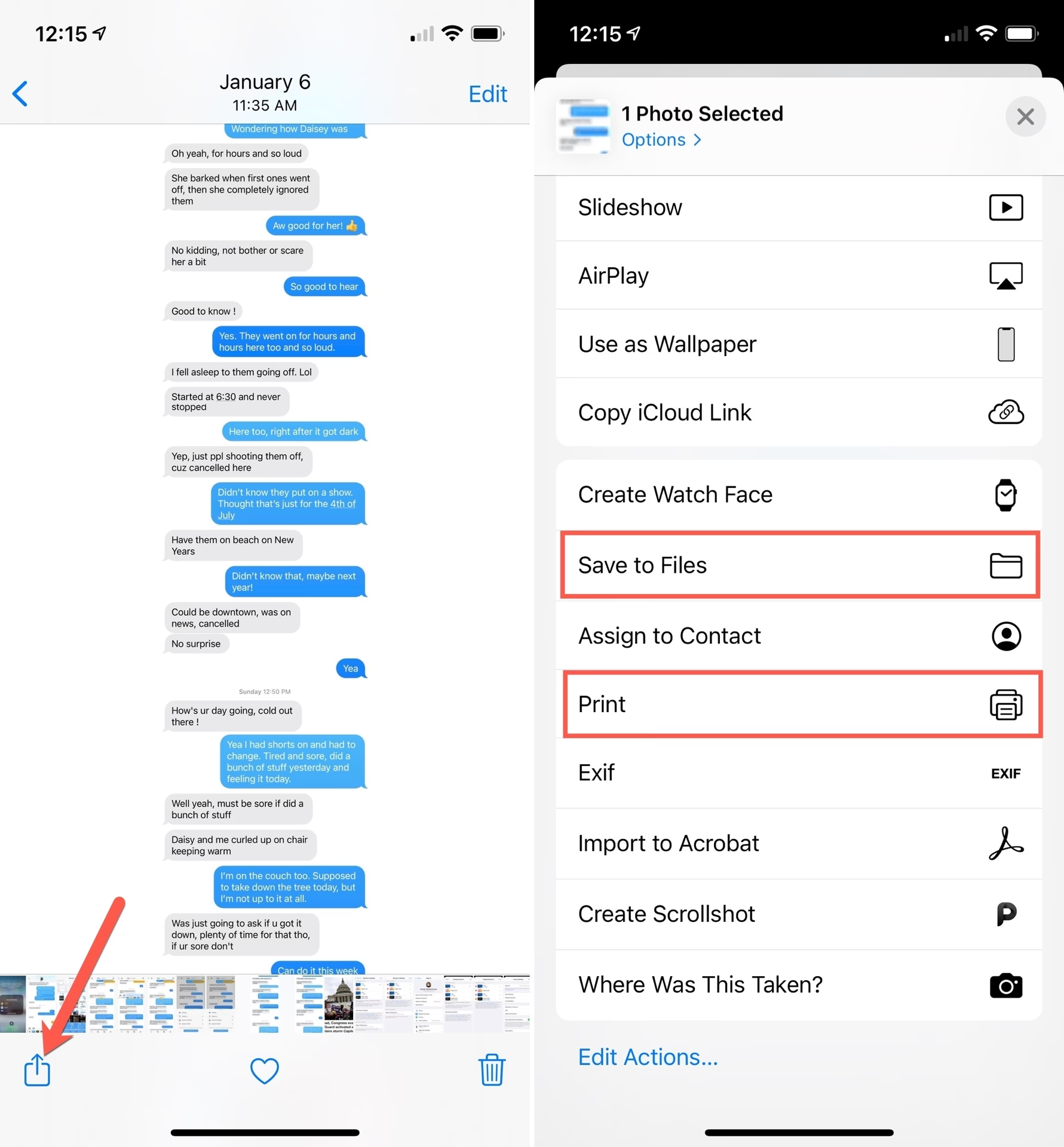
Pokud potřebujete skutečně stáhnout textové zprávy do čitelného formátu (např. PDF, HTML, TXT, CSV) a mít možnost je archivovat, tisknout nebo s nimi jinak pracovat na svém počítači, software třetích stran je obvykle nejlepší volbou. Tyto aplikace dokážou extrahovat zprávy přímo z vašeho iPhonu nebo z již existujících iTunes/Finder záloh.
Proč zvolit software třetích stran?
- Přímý export: Umožňují exportovat zprávy do různých snadno čitelných formátů.
- Selektivní stahování: Můžete vybrat konkrétní konverzace nebo dokonce jednotlivé zprávy k exportu.
- Flexibilita: Často nabízejí další funkce, jako je tisk zpráv, export příloh nebo správa dalších typů dat (fotografie, kontakty atd.).
- Snadné použití: Většina z nich má intuitivní uživatelské rozhraní.
Populární a renomované aplikace (příklady):
- iMazing: Jedna z nejkomplexnějších a nejlépe hodnocených aplikací. Umožňuje přímý přenos a zálohování dat mezi iPhonem a počítačem, včetně exportu zpráv do PDF, CSV, TXT a HTML. Podporuje také přístup k iTunes zálohám.
- PhoneView (pro Mac) / TouchCopy (pro Windows a Mac): Podobně jako iMazing, tyto nástroje nabízejí širokou škálu funkcí pro správu a export dat z iPhonu, včetně zpráv, hlasových zpráv, kontaktů a dalších.
- Dr.Fone - Phone Backup & Restore: Často se používá pro obnovu dat, ale nabízí i funkce pro zálohování a selektivní export zpráv.
Jak postupovat (obecný princip):
- Výběr softwaru: Pečlivě si vyberte renomovaný software. Přečtěte si recenze a ujistěte se, že je kompatibilní s vaším operačním systémem a verzí iOS. Většina nabízí bezplatnou zkušební verzi, abyste si mohli ověřit funkčnost.
- Instalace: Stáhněte a nainstalujte software do počítače.
- Připojení iPhonu: Spusťte aplikaci a připojte svůj iPhone k počítači pomocí USB kabelu. Aplikace by měla iPhone rozpoznat.
- Vyhledání zpráv: V rozhraní softwaru vyhledejte sekci "Zprávy" nebo "SMS". Aplikace naskenuje vaše zařízení (nebo existující iTunes zálohy) a zobrazí vaše konverzace.
- Export: Vyberte konverzace, které chcete exportovat. Zvolte požadovaný formát (PDF, HTML, TXT, CSV) a klikněte na tlačítko "Exportovat" nebo "Uložit". Zprávy se uloží do vybrané složky na vašem počítači.
Je zásadní zvolit důvěryhodný software, abyste chránili svá data a soukromí. Vždy si ověřte pověst vývojáře a recenze uživatelů před instalací jakékoli aplikace třetí strany.
Srovnání metod pro stažení SMS z iPhone do počítače
Pro lepší přehlednost si shrňme výhody a nevýhody jednotlivých metod v porovnávací tabulce:
| Metoda | Výhody | Nevýhody | Přímý export do čitelného souboru | Doporučeno pro |
|---|---|---|---|---|
| iCloud Záloha | Automatické zálohování, vzdálený přístup (pro zobrazení), snadná obnova celého zařízení. | Není přímý export zpráv do souboru, vyžaduje dostatek místa na iCloudu, záloha není čitelná. | NE (pouze zobrazení na iCloud.com, ne export) | Uživatelé, kteří chtějí automatickou zálohu celého zařízení a zpráv pro obnovu. |
| iTunes/Finder Záloha | Lokální záloha na počítači, není závislá na cloudovém úložišti (kromě místa na PC), snadná obnova celého zařízení. | Záloha není přímo čitelná, vyžaduje manuální spuštění, pro export zpráv je nutný software třetí strany. | NE (záloha je databáze, ne čitelný soubor) | Uživatelé, kteří preferují lokální zálohy a nevadí jim následné použití nástroje třetí strany pro extrakci zpráv. |
| Software třetích stran (např. iMazing) | Přímý export zpráv do různých formátů (PDF, HTML, TXT), selektivní stahování, export příloh, tisk. | Často placený software, nutnost instalace dodatečné aplikace, vyžaduje důvěru v dodavatele softwaru. | ANO | Uživatelé, kteří potřebují zprávy archivovat v čitelném formátu, tisknout je nebo s nimi dále pracovat. |
Důležité tipy pro bezpečné a úspěšné stažení SMS z iPhone
- Dostatek úložiště: Před zahájením zálohování nebo stahování se ujistěte, že máte dostatek volného místa jak na iCloudu (pokud používáte), tak na vašem počítači. Nedostatek místa je častou příčinou neúspěšných záloh.
- Kontrola zálohy iCloudu: Pravidelně kontrolujte, zda vaše záloha iCloudu skutečně obsahuje zprávy. Můžete to zkontrolovat v Nastavení > Vaše jméno > iCloud > Spravovat úložiště > Zálohy. Zde by mělo být uvedeno, zda jsou zprávy zahrnuty.
- Pravidelné aktualizace: Udržujte své zálohy aktuální. Pravidelné zálohování zajistí, že budete mít přístup k nejnovějším zprávám.
- Používejte zabezpečené sítě: Při přístupu k iCloudu nebo stahování softwaru používejte vždy zabezpečené a důvěryhodné Wi-Fi sítě. Vyhněte se veřejným a nezabezpečeným sítím, které by mohly ohrozit vaše data.
- Ověřte spolehlivost aplikací třetích stran: Před použitím jakéhokoli softwaru třetí strany si důkladně prověřte jeho pověst, přečtěte si recenze a ujistěte se, že pochází od důvěryhodného vývojáře. To je zásadní pro ochranu vašich osobních dat.
- Šifrování záloh: Pokud používáte iTunes/Finder k lokálnímu zálohování, zvažte šifrování zálohy. To chrání vaše citlivá data před neoprávněným přístupem, pokud by se váš počítač dostal do nesprávných rukou.
Často kladené otázky (FAQ)
Jak mohu zkontrolovat, zda jsou mé textové zprávy zálohovány na iCloudu?
Jděte do Nastavení na vašem iPhonu, klepněte na své jméno nahoře, poté na iCloud a následně na Spravovat úložiště. Zde uvidíte seznam aplikací a dat, která jsou součástí vaší zálohy. Měli byste být schopni potvrdit, zda jsou Zprávy (Messages) zahrnuty. Dále se ujistěte, že máte zapnutou funkci "Zprávy na iCloudu" v nastavení iCloudu, což zajišťuje synchronizaci zpráv napříč vašimi zařízeními.
Mohu stáhnout zprávy přímo z iPhonu do počítače bez použití cloudu nebo iTunes?
Přímé stahování zpráv jako čitelných souborů z iPhonu do počítače není možné prostřednictvím vestavěných služeb Apple. Apple nenabízí jednoduché tlačítko "Exportovat SMS" přímo v iOS. Pro tento účel budete muset použít software třetí strany, který dokáže přistupovat k datům vašeho iPhonu a exportovat je do požadovaného formátu. Tyto aplikace obvykle fungují tak, že se připojí k vašemu iPhonu přes USB a následně zprávy extrahují.
Je bezpečné používat aplikace třetích stran pro stahování zpráv?
Ano, obecně je to bezpečné, ale je naprosto zásadní vybrat si renomovanou a důvěryhodnou aplikaci. Existuje mnoho kvalitních programů (např. iMazing, TouchCopy), které mají dlouhou historii a pozitivní recenze. Vždy si přečtěte recenze, zkontrolujte webové stránky vývojáře a vyhněte se neznámým nebo podezřelým zdrojům, abyste ochránili svá data před malwarem nebo únikem informací. Vždy doporučujeme stahovat software pouze z oficiálních stránek vývojáře.
Mohu stáhnout smazané zprávy?
Pokud byly zprávy součástí předchozí zálohy (iCloud nebo iTunes/Finder), kterou jste vytvořili PŘED smazáním zpráv, pak je možné je potenciálně obnovit. Toho dosáhnete obnovením celého iPhonu z této starší zálohy. Je však důležité si uvědomit, že obnovením ze starší zálohy ztratíte veškerá data, která byla na iPhonu vytvořena po datu této zálohy. Pokud zprávy nebyly v žádné záloze, jejich obnova je velmi nepravděpodobná a vyžadovala by specializované forenzní nástroje, které nejsou pro běžného uživatele dostupné.
Co když mám omezené úložiště na iCloudu?
Pokud máte omezené místo na iCloudu a nemůžete dokončit zálohu, máte několik možností:
- Upgrade plánu úložiště iCloudu: Apple nabízí různé placené plány úložiště s větším prostorem.
- Uvolnění místa na iCloudu: Můžete smazat nepotřebné soubory, fotografie nebo zálohy starých zařízení z iCloudu.
- Použití iTunes/Finderu: Vytvořte lokální zálohu na svém počítači pomocí iTunes (Windows/starší macOS) nebo Finderu (novější macOS). Tato záloha se ukládá na váš disk a nevyužívá místo na iCloudu.
- Použití softwaru třetích stran: Mnoho aplikací třetích stran nepotřebuje pro svou funkci iCloud zálohu; dokážou extrahovat zprávy přímo z vašeho iPhonu.
Závěr
Stahování textových zpráv z vašeho iPhonu je proces, který je po seznámení s dostupnými metodami poměrně přímočarý. Ať už se rozhodnete pro ekosystém Apple s iCloud a iTunes (nebo Finder), nebo dáváte přednost flexibilitě a přímému exportu, které nabízejí nástroje třetích stran, máte k dispozici širokou škálu možností. Každá metoda má své specifické výhody a nevýhody, a volba té nejlepší závisí na vašich konkrétních potřebách, technických znalostech a preferencích ohledně ukládání dat.
Zálohování a archivace vašich zpráv nejenže je chrání před neočekávanou ztrátou, ale také vám dává klid, že důležité konverzace jsou v bezpečí a vždy přístupné na vašem počítači. Pamatujte na klíčové tipy, jako je zajištění dostatečného úložiště, pravidelné aktualizace záloh a především výběr důvěryhodného softwaru třetích stran pro ochranu vašeho soukromí a dat. S těmito informacemi v ruce jste nyní plně vybaveni k tomu, abyste spravovali své digitální konverzace s jistotou a efektivitou. Vaše oblíbené textové vlákno je nyní jen pár kliknutí od bezpečné archivace!
Chceš-li si přečíst další články podobné jako Jak stáhnout SMS z iPhone do počítače, navštiv kategorii iPhone.