

09/10/2024
Zažíváte frustraci, když se obrazovka vašeho iPhonu nečekaně zhasne uprostřed čtení důležitého článku, prohlížení receptu, nebo dokonce během hraní hry? Není nic otravnějšího než neustále klepat na displej, jen abyste ho udrželi aktivní. Mnoho uživatelů se potýká s tímto problémem, který je sice navržen pro úsporu energie a zvýšení bezpečnosti, ale v určitých situacích může být značně nepříjemný. Naštěstí existuje jednoduché řešení, jak převzít kontrolu nad zhasínáním obrazovky a zajistit, aby váš iPhone zůstal aktivní přesně tak dlouho, jak potřebujete. Tento článek vás provede celým procesem krok za krokem a nabídne i důležité informace o dopadech takové změny.
- Proč se obrazovka iPhonu automaticky vypíná? Pochopení funkce Auto-Lock
- Jak vypnout automatické uzamčení iPhonu krok za krokem
- Co když se obrazovka stále ztlumuje? Zkontrolujte Automatický jas
- Výhody a nevýhody: Automatické uzamčení zapnuto vs. vypnuto
- Rozdíl mezi Face ID a Touch ID a chováním displeje
- Kdy je vhodné znovu aktivovat Automatické uzamčení?
- Často kladené otázky (FAQ)
- Závěr
Proč se obrazovka iPhonu automaticky vypíná? Pochopení funkce Auto-Lock
Primární příčinou, proč se obrazovka vašeho iPhonu neustále ztlumuje a zhasíná, je funkce zvaná Auto-Lock (Automatické uzamčení). Tato funkce je navržena tak, aby po určité době nečinnosti automaticky převedla iPhone do režimu spánku, čímž šetří baterii a zvyšuje bezpečnost vašeho zařízení. Zhruba dvě třetiny času před nastaveným limitem se obrazovka ztlumí na poloviční jas, což je vizuální upozornění, že se iPhone brzy uzamkne. Ačkoli je to užitečné, pro některé úkoly, jako je dlouhodobé čtení e-knih, sledování receptů v kuchyni, nebo používání navigace, je to spíše překážka. Pro plnou kontrolu nad tímto chováním je potřeba tuto funkci upravit nebo úplně vypnout.
Jak vypnout automatické uzamčení iPhonu krok za krokem
Vypnutí nebo úprava funkce Auto-Lock je překvapivě jednoduchá a zabere vám jen pár okamžiků. Postupujte podle těchto kroků:
- Krok 1: Otevřete Nastavení. Na domovské obrazovce iPhonu najděte ikonu aplikace Nastavení (obvykle šedá ikona s ozubenými kolečky) a klepněte na ni. Pokud ji nemůžete najít, můžete použít Spotlight vyhledávání (přejeďte prstem dolů uprostřed domovské obrazovky a zadejte „Nastavení“).
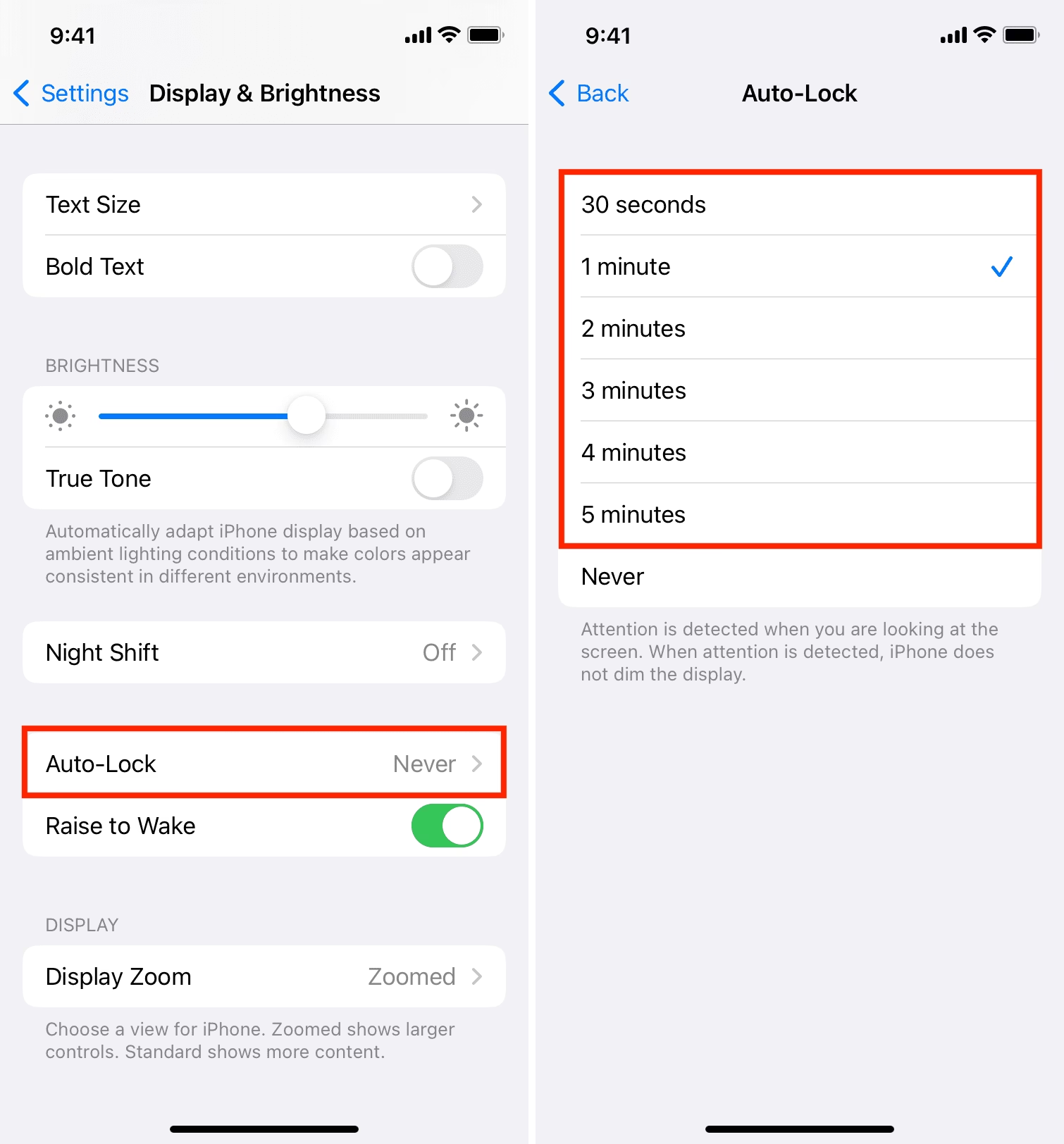
- Krok 2: Přejděte na Zobrazení a jas. V menu Nastavení sjeďte níže, dokud nenajdete položku „Zobrazení a jas“, a klepněte na ni. Zde se nachází veškerá nastavení související s displejem vašeho iPhonu, od jasu po velikost textu.
- Krok 3: Vyberte Automatické uzamčení. V sekci „Zobrazení a jas“ sjeďte dolů a klepněte na „Automatické uzamčení“. Zde uvidíte seznam časových možností, které určují, jak dlouho zůstane obrazovka vašeho iPhonu svítit, než se vypne a přejde do režimu uzamčení.
- Důležité upozornění: Režim nízké spotřeby. Pokud máte aktivovaný Režim nízké spotřeby (Low Power Mode), možnost „Automatické uzamčení“ bude nastavena na „30 sekund“ a nebudete ji moci změnit. V takovém případě musíte nejprve deaktivovat Režim nízké spotřeby. To provedete v Nastavení > Baterie a zde přepnete přepínač „Režim nízké spotřeby“ do polohy „Vypnuto“. Po jeho deaktivaci se vraťte zpět do nastavení „Automatické uzamčení“.
- Krok 4: Zvolte „Nikdy“. V seznamu možností automatického uzamčení (30 sekund, 1 minuta, 2 minuty, 3 minuty, 4 minuty, 5 minut) vyberte možnost „Nikdy“. Tímto nastavením zajistíte, že se obrazovka vašeho iPhonu nebude automaticky vypínat a uzamykat, dokud ji sami neuzamknete stisknutím bočního tlačítka.
Co když se obrazovka stále ztlumuje? Zkontrolujte Automatický jas
I po vypnutí funkce Auto-Lock se může stát, že se vám displej zdá příliš tmavý nebo se nečekaně ztlumuje. To může být způsobeno funkcí Automatický jas (Auto-Brightness). Tato funkce využívá senzor okolního světla k automatickému nastavení jasu displeje podle aktuálních světelných podmínek. Ačkoli je navržena pro optimalizaci vizuálního komfortu a úsporu baterie, někdy může být její chování nežádoucí. Pokud chcete tuto funkci vypnout, postupujte následovně: Přejděte do Nastavení > Zpřístupnění > Zobrazení a velikost textu a úplně dole na stránce vypněte přepínač „Automatický jas“. Mějte na paměti, že ruční nastavení jasu může mít větší dopad na spotřebu baterie, pokud ho budete udržovat na vysoké úrovni.
Výhody a nevýhody: Automatické uzamčení zapnuto vs. vypnuto
Ačkoli vypnutí funkce Auto-Lock může být v určitých situacích velmi užitečné, je důležité si uvědomit i její nevýhody. Tyto nevýhody se týkají především dvou klíčových aspektů: výdrže baterie a bezpečnosti.
Spotřeba baterie
Obrazovka iPhonu je jedním z největších žroutů energie. Pokud ji necháte neustále zapnutou, bez ohledu na to, zda telefon aktivně používáte, nebo ne, vaše zařízení se vybije mnohem rychleji. To může být problém, pokud jste mimo domov nebo nemáte přístup k nabíječce. Prodloužená aktivita displeje znamená, že budete muset iPhone nabíjet častěji, což z dlouhodobého hlediska může ovlivnit celkovou životnost baterie. Vždy zvažte, zda je neustále zapnutá obrazovka nezbytná pro vaši aktuální činnost.
Bezpečnost a soukromí
Automatické uzamčení je důležitá bezpečnostní pojistka. Pokud necháte svůj iPhone odemčený a bez automatického uzamčení, kdokoli, kdo se k němu dostane, může potenciálně získat přístup k vašim osobním datům, aplikacím, zprávám a bankovním informacím. Představte si situaci, kdy položíte svůj odemčený iPhone na stůl v kavárně a na chvíli se otočíte. S aktivním Auto-Lockem se telefon po krátké době uzamkne a vaše data jsou v bezpečí. Bez této funkce zůstane odemčený, dokud jej ručně neuzamknete bočním tlačítkem, což zvyšuje riziko zneužití. Vždy dbejte na to, abyste svůj iPhone uzamykali, pokud jej nepoužíváte, nebo alespoň po dokončení činnosti, obzvláště pokud si ceníte svého soukromí a bezpečnosti dat.
| Funkce | S aktivním Automatickým uzamčením | S deaktivovaným Automatickým uzamčením („Nikdy“) |
|---|---|---|
| Spotřeba baterie | Nižší, obrazovka se rychle vypíná | Výrazně vyšší, obrazovka zůstává stále aktivní |
| Bezpečnost | Vysoká, iPhone se automaticky uzamyká | Nižší, nezabezpečený iPhone může být zneužit |
| Pohodlí při čtení/sledování | Občasné přerušení, nutnost dotyku | Nepřerušované, ideální pro dlouhé aktivity |
| Životnost displeje | Delší, méně hodin aktivního podsvícení | Potenciálně kratší, neustálé podsvícení |
| Soukromí | Větší, automaticky se chrání data | Menší, data jsou přístupná, pokud iPhone není ručně uzamčen |
Rozdíl mezi Face ID a Touch ID a chováním displeje
Uživatelé iPhonů s Face ID (například iPhone X a novější) si možná méně všímají problému s automatickým zhasínáním obrazovky, i když mají nastavené krátké časové limity pro Auto-Lock. Důvodem je funkce „Uvědomění si pozornosti“ (Attention Aware Features). Tyto modely iPhonu neustále skenují vaši tvář, a pokud zjistí, že se na zařízení díváte, považují to za aktivitu. To znamená, že i když se nedotýkáte obrazovky, iPhone zůstane aktivní, dokud se na něj díváte. Jakmile odvrátíte zrak, nebo se po delší dobu nedíváte, funkce Auto-Lock se spustí. Naopak iPhony s Touch ID (s domovským tlačítkem) touto funkcí nedisponují, takže i když na svůj iPhone zíráte, po uplynutí nastaveného času se začne zhasínat a uzamykat. To je důležité si uvědomit, protože se může zdát, že chování Auto-Locku je na různých modelech iPhonu odlišné, ačkoli základní princip nastavení je stejný.
Kdy je vhodné znovu aktivovat Automatické uzamčení?
Po dokončení činnosti, pro kterou jste potřebovali mít obrazovku neustále zapnutou (například sledování receptu při vaření nebo navigace), je velmi doporučeno funkci Auto-Lock znovu aktivovat. Tím ochráníte svou baterii a zajistíte bezpečnost svých dat. Pro opětovné zapnutí automatického uzamčení stačí zopakovat výše uvedené kroky (Nastavení > Zobrazení a jas > Automatické uzamčení) a místo možnosti „Nikdy“ si tentokrát vybrat jeden z časových limitů (například 1, 2 nebo 3 minuty), který nejlépe vyhovuje vašim běžným potřebám. Je to jednoduchý zvyk, který vám ušetří starosti s rychlým vybíjením a udrží vaše data v bezpečí.
Často kladené otázky (FAQ)
- Q: Proč se mi obrazovka iPhonu neustále ztlumuje a vypíná?
- A: Hlavní příčinou je funkce „Automatické uzamčení“ (Auto-Lock), která automaticky uspí váš iPhone po určité době nečinnosti, aby šetřila baterii a zvýšila bezpečnost.
- Q: Jak mohu zabránit iPhonu, aby se automaticky vypínal?
- A: Přejděte do Nastavení > Zobrazení a jas > Automatické uzamčení a vyberte možnost „Nikdy“. Pamatujte, že pokud je aktivní Režim nízké spotřeby, musíte ho nejprve vypnout.
- Q: Má vypnutí automatického uzamčení vliv na výdrž baterie?
- A: Ano, výrazně. Obrazovka je jedním z největších spotřebitelů energie. Pokud ji necháte neustále zapnutou, váš iPhone se vybije mnohem rychleji, což může zkrátit celkovou životnost vaší baterie.
- Q: Je bezpečné mít automatické uzamčení vypnuté?
- A: Z hlediska bezpečnosti je to méně ideální. Vypnuté automatické uzamčení znamená, že váš iPhone zůstane odemčený, dokud ho ručně neuzamknete, což zvyšuje riziko neoprávněného přístupu k vašim datům.
- Q: Co když se mi obrazovka stále ztlumuje i po vypnutí automatického uzamčení?
- A: Zkontrolujte funkci „Automatický jas“. Přejděte do Nastavení > Zpřístupnění > Zobrazení a velikost textu a ujistěte se, že je „Automatický jas“ vypnutý. Tato funkce může nezávisle upravovat jas displeje.
- Q: Kdy bych měl použít nastavení „Nikdy“ pro automatické uzamčení?
- A: Toto nastavení je vhodné pro specifické situace, jako je čtení dlouhých textů, sledování receptů, používání GPS navigace nebo prezentace, kdy potřebujete, aby obrazovka zůstala neustále aktivní bez dotyku. Po dokončení je doporučeno vrátit nastavení na časový limit.
Závěr
Kontrola nad automatickým zhasínáním obrazovky iPhonu je jednoduchá a může výrazně zlepšit uživatelský zážitek v mnoha situacích. Ať už potřebujete, aby váš displej zůstal neustále aktivní pro čtení, navigaci nebo sledování obsahu, nastavení „Automatické uzamčení“ na „Nikdy“ je rychlým a efektivním řešením. Vždy však mějte na paměti dopady na spotřebu baterie a bezpečnost vašeho zařízení. Používejte tuto funkci s rozmyslem a nezapomeňte ji vrátit do původního stavu, jakmile ji přestanete potřebovat. Správným nastavením si zajistíte optimální rovnováhu mezi pohodlím, výdrží baterie a ochranou vašich dat.
Chceš-li si přečíst další články podobné jako Jak zabránit vypínání obrazovky iPhone?, navštiv kategorii iPhone.