
04/02/2025
Ztratili jste omylem své oblíbené písničky na iPhonu, nebo jste utrpěli nechtěnou ztrátu hudby? Nemusíte panikařit! Opětovné stažení hudby z iCloudu nebo iTunes je skvělou volbou, jak se z takové situace dostat. V tomto článku se dozvíte několik osvědčených metod, jak získat svou hudební knihovnu zpět na váš iPhone, iPad nebo iPod. Ať už jde o zakoupené skladby, nebo soubory uložené na iCloud Drive, máme pro vás řešení.
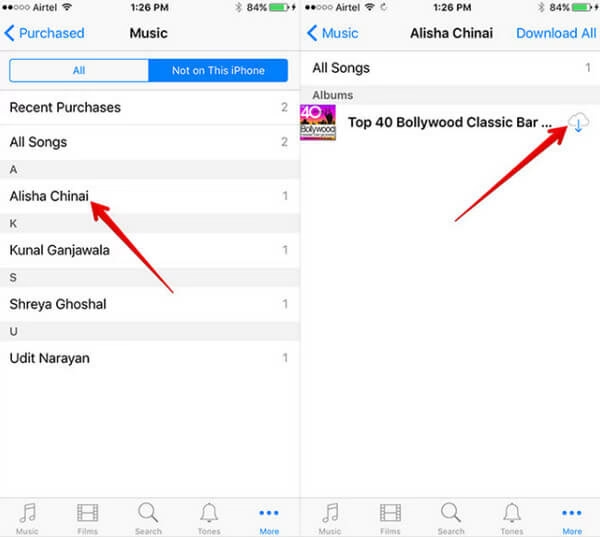
Obnova zakoupené hudby přímo z iTunes Storu na iPhonu
Pokud jsou písničky, které chcete stáhnout, ty, které jste si zakoupili v iTunes Storu, můžete je snadno získat zpět přímo v aplikaci iTunes Store na vašem iOS zařízení. Tato metoda je nejjednodušší a nevyžaduje použití počítače.
Kroky pro stažení zakoupené hudby:
- Krok 1: Přejděte do aplikace „iTunes Store“ na vašem iPhonu, iPadu nebo iPodu.
- Krok 2: Klepněte na záložku „Purchased“ (Zakoupené) ve spodní části obrazovky. (Možná budete muset nejprve klepnout na „More“ (Více) a poté vybrat „Purchased“, v závislosti na verzi vašeho iTunes Storu.)
- Krok 3: Klepněte na „Music“ (Hudba) a poté vyberte „Not on This iPhone“ (Není na tomto iPhonu). Tím se zobrazí pouze skladby, které aktuálně nemáte stažené ve svém zařízení.
- Krok 4: Vyberte kategorii, ze které chcete stáhnout skladby (např. podle umělce, alba).
- Krok 5: Nyní uvidíte seznam skladeb. Můžete je seřadit podle času, názvu nebo jména umělce, abyste snadno našli, co hledáte.
- Krok 6: Najděte skladby, které chcete získat, a klepněte na šipku pro stažení vedle skladby. Můžete také zvolit „Download All“ (Stáhnout vše), abyste získali všechny skladby na váš iPhone/iPad/iPod.
Stahování hudby z iCloudu do iPhonu přes iTunes na počítači
Použití iTunes na počítači k získání hudby z iCloudu na iPhone vyžaduje, abyste nejprve stáhli skladby z iCloudu do svého iTunes na počítači a poté je synchronizovali z iTunes do vašeho iPhonu/iPadu/iPodu. Tato metoda je vhodná, pokud preferujete správu hudby přes počítač nebo pokud potřebujete stáhnout větší množství zakoupené hudby.
Kroky pro stažení hudby pomocí iTunes na PC:
- Krok 1: Otevřete iTunes na svém počítači a zvolte „iTunes Store“. Přihlaste se pomocí účtu, který jste použili k nákupu skladeb.
- Krok 2: Klepněte na „Purchased“ (Zakoupené) a poté vyberte „Music“ (Hudba).
- Krok 3: V pravém horním rohu okna klepněte na „Not in My Library“ (Není v mé knihovně).
- Krok 4: Vyberte skladby, které chcete získat, a klepněte na šipku pro stažení vedle skladby. Můžete také zvolit „Download All“ (Stáhnout vše), abyste získali všechny skladby do svého iTunes (uložené na počítači).
- Krok 5: Připojte svůj iPhone/iPad/iPod k iTunes a klepněte na záložku zařízení (ikona telefonu).
- Krok 6: V sekci „Settings“ (Nastavení) zvolte „Music“ (Hudba). Zaškrtněte možnost „Sync Music“ (Synchronizovat hudbu) a vyberte původ skladeb, které chcete stáhnout do svého iOS zařízení.
- Krok 7: Klepněte na „Apply“ (Použít) pro zahájení synchronizace a přenosu skladeb z iTunes do vašeho iPhonu/iPadu/iPodu.
Přenos hudby z iCloud Drive do aplikace Hudba na iPhonu: Je to možné?
Máte hudební soubory, které jste umístili na iCloud Drive, a nyní je chcete přidat do aplikace Hudba na vašem iPhonu? Mnoho uživatelů se ptá, zda je možné importovat soubory MP3 přímo z iCloud Drive do jejich hudební knihovny na iPhonu, aniž by museli používat iTunes nebo se přihlašovat k dalším službám Apple. Bohužel, odpověď je „Ne“.
Nemůžete přidat MP3 soubory do aplikace Hudba na iPhonu přímo z iCloud Drive. Pokud chcete přesunout hudbu z iCloud Drive na iPhone, musíte provést dvě věci: stáhnout hudbu z iCloud Drive do počítače a poté přenést hudbu z počítače na iPhone. Znamená to, že musíte zapojit počítač, abyste přidali hudbu z iCloud Drive do aplikace Hudba.
Krok 1: Stáhněte hudbu z iCloud Drive do počítače
Nejprve je třeba získat hudební soubory z iCloud Drive na váš počítač.
- 1. Otevřete prohlížeč a přejděte na iCloud.com. Přihlaste se pomocí svého Apple ID a hesla.
- 2. Klepněte na „iCloud Drive“ a najděte své hudební soubory.
- 3. Stiskněte a podržte klávesu Ctrl (na Windows) nebo Command (na Macu) a klepněte myší na hudební soubory, které chcete stáhnout.
- 4. Klepněte na tlačítko „Download“ (Stáhnout) pro uložení souborů do počítače.
Krok 2: Přeneste hudbu z počítače do iPhonu
Jakmile máte hudební soubory na počítači, můžete je přenést na svůj iPhone. I když je iTunes oficiálním nástrojem pro správu dat a synchronizaci hudby, existují i jiné, často jednodušší a bezpečnější možnosti, které vám pomohou dosáhnout stejného cíle. Nástroje třetích stran, jako je EaseUS MobiMover nebo AOMEI FoneBackup, nabízejí přenos hudby jedním kliknutím a často bez rizika vymazání stávajících skladeb nebo jiných dat na zařízení.
Příklad použití nástroje AOMEI FoneBackup:
AOMEI FoneBackup (nebo podobné nástroje) vám umožní snadno přenášet soubory mezi počítačem a iOS zařízením, aniž by došlo k vymazání stávajících dat. Podporuje také přenos dat mezi různými Apple ID.

- 1. Spusťte AOMEI FoneBackup (nebo podobný software) a připojte iPhone k počítači.
- 2. V levém panelu klepněte na „Phone Transfer“ (Přenos telefonu) > Přejděte na „PC to iPhone“ (PC do iPhonu) a klepněte na „Start Transfer“ (Spustit přenos).
- 3. Klepněte na ikonu „Music“ (Hudba) v horní části rozhraní. Přetáhněte své skladby do určeného pole, nebo můžete klepnout kdekoli v poli a vybrat skladby, které chcete přenést.
- 4. Nakonec klepněte na „Start Transfer“ (Spustit přenos) pro přidání hudby do aplikace Hudba.
Porovnání metod stahování hudby
Zde je přehledné srovnání jednotlivých metod, které vám pomůže vybrat tu nejvhodnější pro vaše potřeby:
| Metoda | Požaduje počítač | Typ hudby | Složitost |
|---|---|---|---|
| iTunes Store na iPhonu | Ne | Zakoupená hudba | Nízká |
| iTunes na PC (přes synchronizaci) | Ano | Zakoupená hudba | Střední |
| iCloud Drive (přes PC a transfer) | Ano | Libovolná (MP3, atd.) | Vyšší |
Často kladené otázky (FAQ)
Mohu stáhnout nezakoupenou hudbu přímo z iCloudu na iPhone?
Ne, přímo z iCloudu na iPhone můžete stáhnout pouze hudbu, kterou jste si zakoupili přes iTunes Store. Pro ostatní hudební soubory uložené na iCloud Drive (např. MP3, které jste tam nahráli sami) je nutné je nejprve stáhnout na počítač a poté přenést na iPhone pomocí iTunes nebo nástrojů třetích stran.
Hrozí mi ztráta dat při stahování hudby?
Při synchronizaci přes iTunes je třeba být opatrný, protože nesprávná nastavení mohou potenciálně vést k přepsání stávajících dat na vašem zařízení. Nicméně, pokud postupujete podle pokynů a synchronizujete pouze hudbu, riziko je minimální. Nástroje třetích stran, jako je AOMEI FoneBackup, jsou navrženy tak, aby přenášely soubory bez vymazání existujících data na vašem iPhonu, což je jejich velká výhoda.
Jaký je rozdíl mezi iCloudem a iCloud Drive pro hudbu?
iCloud je širší ekosystém služeb Apple, který zahrnuje synchronizaci zakoupené hudby (iTunes Match, Apple Music – pokud máte předplatné) a zálohování zařízení. Hudba zakoupená v iTunes Storu je součástí vašeho Apple ID a je dostupná ke stažení z cloudu. iCloud Drive je specifická složka v iCloudu, která funguje jako cloudové úložiště pro jakékoli soubory, podobně jako Dropbox nebo Google Drive. Můžete do ní nahrávat MP3 soubory, ale tyto soubory nejsou automaticky integrovány do aplikace Hudba na vašem iPhonu pro přehrávání. Aby se dostaly do aplikace Hudba, musí být přeneseny přes počítač.
Doufáme, že vám tento komplexní průvodce pomohl pochopit, jak získat svou hudbu zpět na váš iPhone z iCloudu a iTunes. Ať už si vyberete přímé stažení z iTunes Storu, synchronizaci přes iTunes na počítači, nebo přenos z iCloud Drive pomocí nástrojů třetích stran, existuje řešení pro každou situaci. Vyberte si metodu, která nejlépe vyhovuje vašim potřebám a užijte si svou oblíbenou hudbu bez omezení!
Chceš-li si přečíst další články podobné jako Jak stáhnout hudbu z iCloudu/iTunes do iPhonu?, navštiv kategorii iPhone.