
04/02/2025
V dnešní době, kdy je neustálé připojení k internetu nezbytné, se schopnost rychle a snadno sdílet Wi-Fi síť stává neocenitelnou funkcí. Apple iPhone nabízí několik intuitivních metod, jak sdílet přístup k Wi-Fi, aniž byste museli ručně zadávat dlouhá a složitá hesla. Ať už pomáháte příteli připojit se k vaší domácí síti, nebo potřebujete sdílet mobilní data na cestách, tento komplexní průvodce vám ukáže, jak na to. Prozkoumáme nejběžnější metody sdílení Wi-Fi, naučíme vás řešit potenciální problémy a nabídneme tipy pro zabezpečení vaší sítě.
Sdílení Wi-Fi mezi dvěma iPhony je překvapivě jednoduchý proces, navržený tak, aby připojení k sítím bylo pro každého co nejsnazší. Tato funkce je zvláště užitečná, když máte hosty nebo členy rodiny, kteří potřebují rychlý přístup k internetu, ale nechcete jim diktovat složité heslo.
- Jak sdílet Wi-Fi heslo mezi iPhony pomocí blízkosti
- Řešení problémů se sdílením Wi-Fi na iPhonu
- Sdílení Wi-Fi pomocí QR kódu
- Používání iPhonu jako mobilního hotspotu
- Řešení problémů s mobilním hotspotem na iPhonu
- Zabezpečte své Wi-Fi a sdílení hotspotu
- Porovnání metod sdílení Wi-Fi na iPhone
- Často kladené dotazy (FAQ)
- Mohu sdílet Wi-Fi bez hesla na svém iPhonu?
- Jak mohu sdílet Wi-Fi pomocí QR kódu na iPhonu?
- Jak blízko u sebe musí být zařízení pro sdílení Wi-Fi přes blízkost?
- Mohu sdílet Wi-Fi s ne-Apple zařízeními pomocí funkce sdílení hesla?
- Proč můj iPhone nesdílí heslo Wi-Fi?
- Je bezpečné sdílet mé Wi-Fi tímto způsobem?
- Musím heslo sdílet ústně?
- Závěr
Jak sdílet Wi-Fi heslo mezi iPhony pomocí blízkosti
Nejčastější a nejpohodlnější způsob sdílení Wi-Fi hesla mezi dvěma iPhony je prostřednictvím funkce blízkosti. Tento mechanismus využívá kombinaci Bluetooth a Wi-Fi pro bezpečný přenos hesla bez jakékoli manuální interakce s heslem samotným.
Klíčové požadavky pro sdílení hesla:
- Obě zařízení musí mít Bluetooth a Wi-Fi zapnuto.
- Obě zařízení musí být v dosahu sebe navzájem.
- Kontaktní informace příjemce musí být uloženy v adresáři vašeho iPhonu.
- Obě zařízení by měla být odemčena.
- Doporučuje se, aby obě zařízení běžela na nejnovější verzi iOS pro optimální kompatibilitu a výkon.
- Obě zařízení by měla být přihlášena ke službě iCloud.
Podrobný průvodce sdílením Wi-Fi:
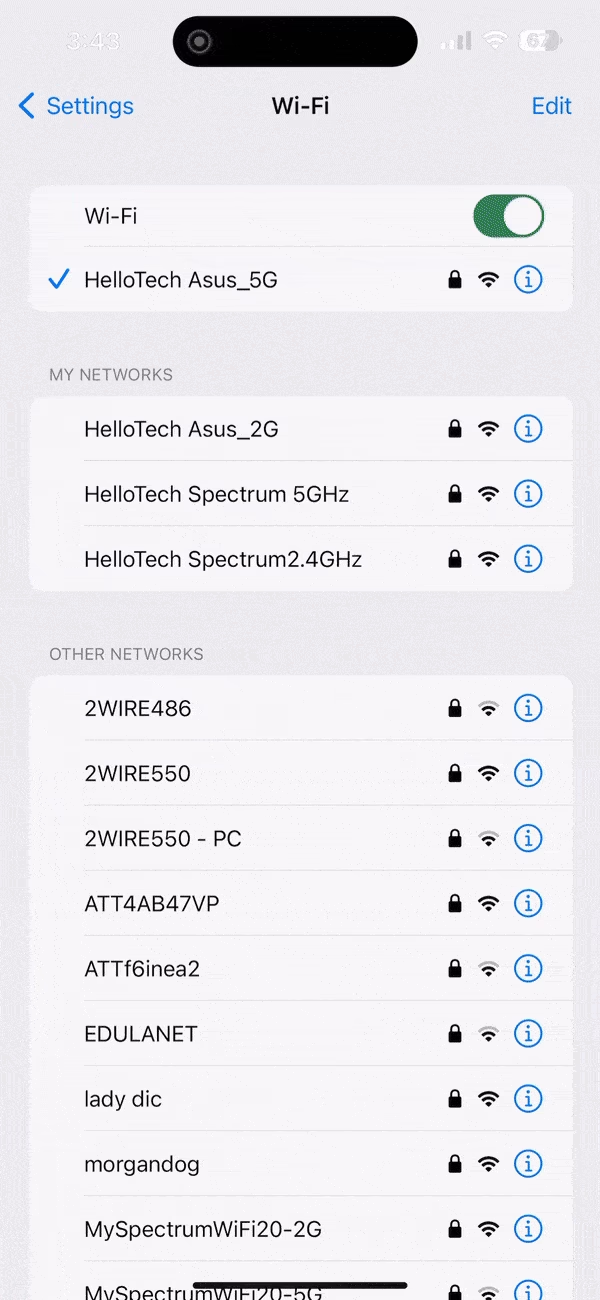
- Připojte se k Wi-Fi: Ujistěte se, že je váš iPhone připojen k Wi-Fi síti, kterou chcete sdílet. To můžete ověřit v aplikaci Nastavení > Wi-Fi.
- Aktivujte Bluetooth a Wi-Fi: Přejetím prstem otevřete Ovládací centrum na obou zařízeních a ujistěte se, že jsou zapnuty jak Bluetooth, tak Wi-Fi.
- Přineste zařízení blízko k sobě: Požádejte osobu, se kterou sdílíte Wi-Fi, aby držela své zařízení blízko vašeho iPhonu. Blízkost je klíčová pro rychlé rozpoznání zařízení.
- Připojte se k síti: Na druhém zařízení (příjemce) otevřete Nastavení > Wi-Fi a vyberte název Wi-Fi sítě, ke které se chcete připojit.
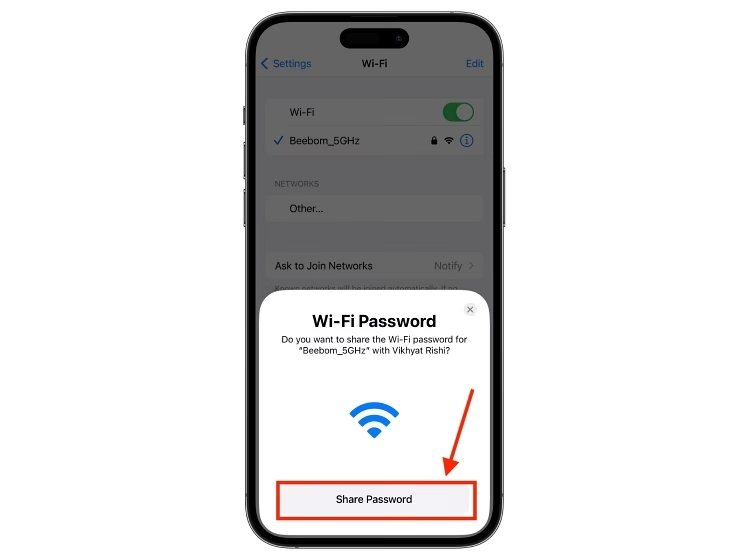
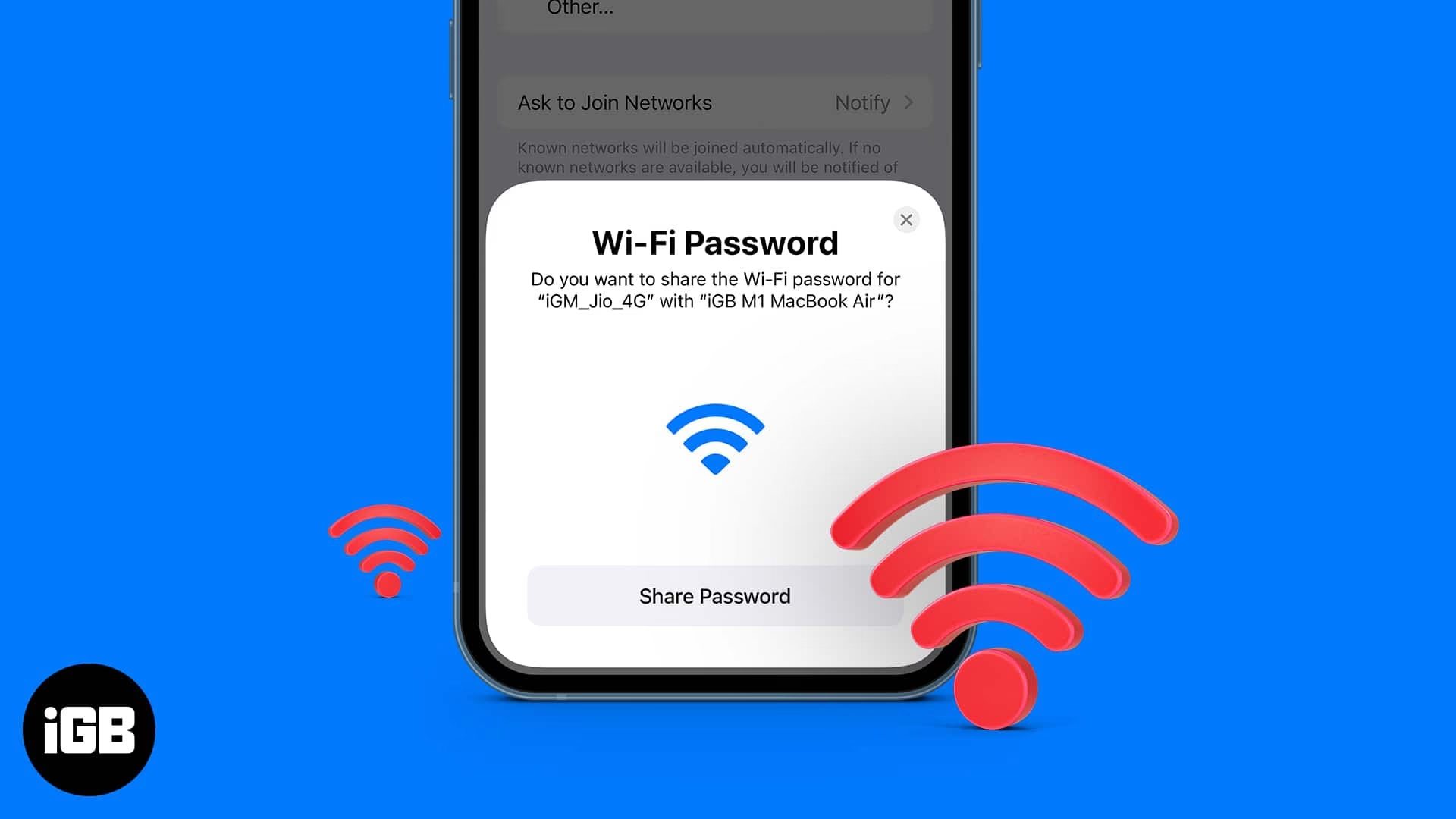
- Odeslat heslo: Na vašem iPhonu se objeví výzva s možností „Sdílet heslo“. Klepněte na tuto možnost a druhé zařízení se automaticky připojí k Wi-Fi síti, aniž by bylo nutné zadávat heslo ručně.
- Potvrďte připojení: Jakmile je proces dokončen, druhé zařízení bude připojeno k Wi-Fi síti a bude mít plynulý přístup k internetu.
Tato metoda je rychlý a bezproblémový způsob, jak sdílet Wi-Fi, aniž by příjemce musel cokoli ručně zadávat. Je to digitální podání ruky, které udržuje vaše heslo v tajnosti a zároveň umožňuje přístup k síti.
Řešení problémů se sdílením Wi-Fi na iPhonu
Ačkoli je funkce sdílení Wi-Fi obecně spolehlivá, mohou nastat situace, kdy nefunguje podle očekávání. Zde je návod, jak řešit nejčastější problémy.
Kroky k vyřešení problémů:
- Aktualizujte software: Ujistěte se, že obě zařízení běží na nejnovější verzi iOS. Přejděte do Nastavení > Obecné > Aktualizace softwaru a zkontrolujte, zda je k dispozici aktualizace. Apple pravidelně vydává aktualizace, které zlepšují zabezpečení a výkon.
- Ověřte nastavení Bluetooth a Wi-Fi: Obě zařízení potřebují mít zapnuté Bluetooth a Wi-Fi, aby funkce sdílení fungovala. Pokud jsou tato nastavení na kterémkoli zařízení vypnutá, sdílení nebude úspěšné.
- Kontaktní informace: Zařízení, se kterým se pokoušíte sdílet Wi-Fi, musí být ve vašich kontaktech, aby se proces sdílení mohl zahájit. Pokud kontakt není uložen, nebudete moci heslo sdílet.
- Restartujte obě zařízení: Pokud problém přetrvává, restartujte obě zařízení. Jejich vypnutí a zapnutí může pomoci resetovat síťová nastavení a vyřešit drobné závady.
- Resetujte síťová nastavení: Pokud žádný z výše uvedených kroků nefunguje, zkuste resetovat síťová nastavení. Přejděte do Nastavení > Obecné > Přenést nebo resetovat iPhone > Resetovat > Resetovat nastavení sítě. Tato možnost vymaže všechny dříve uložené Wi-Fi sítě a hesla, takže se k nim poté nezapomeňte znovu připojit.
- Zkontrolujte AirDrop: Ujistěte se, že je AirDrop povolen, protože pomáhá v procesu sdílení hesla.
- Udržujte iPhone odemčený: Během procesu sdílení udržujte svůj iPhone odemčený, abyste předešli problémům s připojením.
Tyto techniky řešení problémů by měly vyřešit nejčastější problémy se sdílením Wi-Fi na iPhonu.
Sdílení Wi-Fi pomocí QR kódu
Pokud přímé sdílení přes Bluetooth není vhodné, například pokud sdílíte s více lidmi nebo s někým, kdo nemá iPhone, použití QR kódu pro sdílení vaší Wi-Fi sítě je další skvělou možností. Tato metoda je zvláště užitečná, když chcete někomu poskytnout přístup k vaší Wi-Fi, aniž by musel ručně zadávat heslo.
Jak vygenerovat a sdílet Wi-Fi pomocí QR kódu:
- Vygenerujte QR kód: Použijte online nástroj nebo aplikaci k vytvoření QR kódu obsahujícího název vaší Wi-Fi sítě (SSID) a heslo. Některé routery poskytují vestavěnou funkci pro generování QR kódů přímo ze svých stránek nastavení. Existují také specializované aplikace pro iPhone, které dokážou generovat QR kódy pro Wi-Fi.
- Naskenujte QR kód: Na iPhonu, se kterým chcete sdílet Wi-Fi, otevřete aplikaci Fotoaparát a naskenujte vygenerovaný QR kód. iPhone kód rozpozná a nabídne výzvu k připojení k síti.
- Připojte se automaticky: Jakmile je QR kód naskenován, iPhone příjemce se automaticky připojí k Wi-Fi síti, aniž by bylo nutné ručně zadávat heslo.
Toto je bezpečné, rychlé a přímočaré řešení pro sdílení Wi-Fi, zejména když více zařízení potřebuje přístup.
Používání iPhonu jako mobilního hotspotu
Někdy možná budete potřebovat sdílet internetové připojení vašeho iPhonu s jinými zařízeními, jako je notebook nebo tablet. To lze provést pomocí funkce Osobní hotspot, která promění váš iPhone v přenosný Wi-Fi router.
Nastavení osobního hotspotu:
- Povolte hotspot: Přejděte do Nastavení > Mobilní data > Osobní hotspot a přepněte jej do polohy zapnuto. Pokud tato možnost není viditelná, váš operátor nemusí tuto funkci podporovat, nebo ji musíte povolit v rámci vašeho datového tarifu.
- Připojte další zařízení: Na zařízení, které chcete připojit, povolte Wi-Fi a vyberte svůj iPhone ze seznamu dostupných sítí. Zadejte heslo hotspotu zobrazené v nastavení Osobního hotspotu vašeho iPhonu.
- Používání internetu: Po připojení bude druhé zařízení moci přistupovat k internetu pomocí mobilních dat vašeho iPhonu.
Tato metoda je ideální pro cestování nebo v místech bez Wi-Fi, kdy potřebujete poskytnout přístup k internetu dalším zařízením.
Řešení problémů s mobilním hotspotem na iPhonu
Sdílení mobilních dat prostřednictvím funkce hotspotu iPhonu může občas narazit na problémy. Zde je návod, jak řešit běžné problémy.
Běžné problémy s hotspotem:
- Zařízení se nepřipojí: Ujistěte se, že je funkce hotspotu správně povolena a že je připojované zařízení v dosahu. Dvakrát zkontrolujte heslo pro přesnost. Někdy pomůže vypnout a znovu zapnout hotspot.
- Pomalá rychlost internetu: Pokud hotspot funguje, ale internet je pomalý, zkuste vypnout a znovu zapnout mobilní data a ujistěte se, že jste v oblasti s dobrým signálem. Zkontrolujte také, zda nemáte vyčerpaný datový limit.
- Nadměrné využití dat: Sledujte své využití dat, zejména pokud sdílíte internetové připojení s více zařízeními. Nepoužívané aplikace a procesy na pozadí mohou rychle spotřebovat data.
Zabezpečte své Wi-Fi a sdílení hotspotu
Zatímco sdílení Wi-Fi a používání mobilních hotspotů může být neuvěřitelně užitečné, je důležité zajistit, aby vaše sítě byly bezpečné. Neoprávněný přístup k vaší Wi-Fi nebo mobilnímu hotspotu může odhalit vaše osobní údaje a vést k vyššímu využití dat.
Tipy pro bezpečné sdílení Wi-Fi:
- Používejte silná hesla: Vždy se ujistěte, že vaše Wi-Fi síť a osobní hotspot jsou chráněny silným, jedinečným heslem. Vyhněte se používání snadno uhodnutelných informací, jako jsou data narození nebo běžná slova. Kombinujte velká a malá písmena, číslice a speciální znaky.
- Povolte šifrování WPA2/WPA3: Tyto šifrovací standardy zabezpečují vaši Wi-Fi síť a zabraňují neoprávněnému přístupu. Doporučuje se povolit WPA2 nebo novější WPA3 na vašem routeru pro optimální zabezpečení.
- Monitorujte využití dat: Sledujte své využití dat, zejména když sdílíte svůj mobilní hotspot. Sdílení internetového připojení s více zařízeními může rychle vyčerpat váš datový limit. Mnoho operátorů nabízí nástroje pro sledování dat přes SMS nebo v mobilní aplikaci.
- Omezte počet připojených zařízení: Pokud je to možné, omezte počet zařízení připojených k vašemu hotspotu, abyste snížili riziko neoprávněného přístupu a udrželi dobrou rychlost připojení.
Dodržováním těchto jednoduchých kroků můžete zajistit, že vaše sdílení Wi-Fi a hotspotu bude efektivní a bezpečné.
Porovnání metod sdílení Wi-Fi na iPhone
| Metoda | Snadnost použití | Zabezpečení | Kompatibilita | Typické použití |
|---|---|---|---|---|
| Sdílení přes blízkost (Bluetooth) | Velmi snadné | Vysoké (šifrovaný přenos) | Pouze Apple zařízení | Rychlé sdílení s přáteli/rodinou s iPhony |
| Sdílení přes QR kód | Snadné | Střední (kód je viditelný) | Jakékoli zařízení s čtečkou QR kódů | Sdílení s více lidmi, ne-Apple zařízeními, veřejná místa |
| Osobní hotspot | Střední | Vysoké (WPA2/WPA3 heslo) | Jakékoli zařízení s Wi-Fi | Sdílení mobilních dat s notebookem/tabletem, absence Wi-Fi |
Často kladené dotazy (FAQ)
Mohu sdílet Wi-Fi bez hesla na svém iPhonu?
Ano, můžete sdílet Wi-Fi, aniž byste museli ručně zadávat heslo. Jednoduše použijte funkci „Sdílet heslo“ dostupnou, když jsou zařízení blízko sebe a mají povolený Bluetooth a Wi-Fi.
Jak mohu sdílet Wi-Fi pomocí QR kódu na iPhonu?
Chcete-li sdílet Wi-Fi pomocí QR kódu, vygenerujte kód s informacemi o vaší síti (SSID a heslo) pomocí online nástroje nebo aplikace a nechte příjemce naskenovat kód fotoaparátem svého iPhonu. To jim umožní automatické připojení bez zadávání hesla.
Jak blízko u sebe musí být zařízení pro sdílení Wi-Fi přes blízkost?
Zařízení by měla být vzdálena jen několik metrů od sebe. Blízkost zajišťuje, že se zařízení rychle rozpoznají a usnadní plynulé připojení.
Mohu sdílet Wi-Fi s ne-Apple zařízeními pomocí funkce sdílení hesla?
Ne, funkce sdílení hesla přes blízkost funguje pouze mezi zařízeními Apple. Pro ne-Apple zařízení budete muset sdílet heslo ručně, nebo použít metodu QR kódu, pokud je to možné.
Proč můj iPhone nesdílí heslo Wi-Fi?
Ujistěte se, že jsou obě zařízení aktualizována na nejnovější iOS, mají povolený Bluetooth a Wi-Fi a jsou přihlášena k iCloudu. Zkontrolujte také, zda máte kontakt příjemce uložený ve svém telefonu. Pokud problémy přetrvávají, restartujte obě zařízení a zkuste to znovu, případně resetujte síťová nastavení.
Je bezpečné sdílet mé Wi-Fi tímto způsobem?
Ano, proces je bezpečný, protože k digitálnímu sdílení hesla používá Bluetooth a šifrovanou síť Apple. Vaše heslo není nikdy zobrazeno příjemci.
Musím heslo sdílet ústně?
Ne, krása této funkce spočívá v tom, že heslo je sdíleno digitálně, což zajišťuje jeho důvěrnost a eliminuje potřebu ústního sdělení.
Závěr
Vědět, jak sdílet Wi-Fi na iPhonu, je cenná dovednost, která vám pomůže zůstat ve spojení a rychle pomoci ostatním připojit se k sítím. Ať už používáte Bluetooth k odesílání hesel, generujete QR kódy pro snadný přístup, nebo sdílíte mobilní data vašeho iPhonu prostřednictvím funkce hotspotu, tyto metody mohou zajistit plynulé připojení. Vždy upřednostňujte bezpečnost používáním silných hesel, povolením WPA2/WPA3 šifrování a sledováním využití dat, abyste ochránili své informace a udrželi své připojení stabilní. S těmito znalostmi jste nyní vybaveni k efektivnímu a bezpečnému sdílení internetového připojení vašeho iPhonu v jakékoli situaci.
Chceš-li si přečíst další články podobné jako Jak sdílet Wi-Fi na iPhone: Kompletní průvodce, navštiv kategorii iPhone.