
29/05/2022
Přejete si poslouchat svou oblíbenou hudbu z iPhonu na vašem MacBooku? Ačkoliv se to může zdát složitější než sdílení fotek či videí, přenos hudby z iPhonu na Mac je zcela proveditelný. S těmi správnými nástroji a postupy se brzy stanete mistrem v přenášení hudebních souborů. V tomto rozsáhlém průvodci se ponoříme do pěti nejefektivnějších metod, které vám pomohou bezbolestně přesunout hudbu z iPhonu na Mac. Tak se pohodlně usaďte a pojďme na to!
Proč přenášet hudbu z iPhonu na Mac?
Existuje několik pádných důvodů, proč byste mohli chtít přesunout svou hudební knihovnu z iPhonu na MacBook Air nebo jiný Mac. Především je to vynikající způsob, jak zálohovat své oblíbené skladby a zajistit si, že o ně nepřijdete v případě ztráty nebo poškození telefonu. Dále vám přenos hudby na Mac umožní uvolnit cenné úložiště na vašem iPhonu, což je zvláště užitečné, pokud máte menší kapacitu. Poslech hudby na větším zařízení, jako je MacBook, může být navíc pohodlnější a poskytuje lepší zvukový zážitek. A v neposlední řadě, správa hudební knihovny na počítači je často intuitivnější a nabízí více možností pro organizaci a úpravy.
Metody synchronizace hudby (kompletní knihovna)
Pokud vaším cílem je synchronizovat celou hudební knihovnu z iPhonu na Mac, nebo alespoň její významnou část, existují primárně tři hlavní cesty, které vám Apple nabízí. Každá z nich má své specifické použití a je vhodná pro různé verze macOS.
1. Synchronizace hudby pomocí Finderu (macOS Catalina a novější)
S příchodem macOS Catalina se Finder stal nástrojem pro správu a synchronizaci zařízení Apple, nahrazující dříve všudypřítomný iTunes. Pro uživatele s novějšími verzemi macOS je Finder tou nejlepší a nejpřímější cestou, jak dostat hudbu z iPhonu na Mac.
Jak synchronizovat hudbu pomocí Finderu:
- Připojte iPhone k Macu: Použijte USB kabel, nebo pokud máte nastaveno, připojte se bezdrátově přes Wi-Fi.
- Otevřete Finder: Na vašem Macu přejděte do Finderu (ikona obličeje ve spodní liště).
- Najděte svůj iPhone: V levém postranním panelu Finderu by se měl objevit váš iPhone. Klikněte na něj.
- Vyberte záložku Hudba: V horní části okna Finderu uvidíte různé záložky (Obecné, Hudba, Filmy atd.). Klikněte na Hudba.
- Nastavte synchronizaci: Zaškrtněte políčko „Synchronizovat hudbu do [název vašeho zařízení]“. Můžete si vybrat, zda chcete synchronizovat celou hudební knihovnu, nebo pouze vybrané playlisty, umělce, alba či žánry.
- Použijte změny: Po dokončení výběru klikněte na tlačítko „Použít“ v pravém dolním rohu. Synchronizace se spustí. Před odpojením iPhonu nezapomeňte kliknout na tlačítko Vysunout v Finderu.
Finder je moderním a spolehlivým řešením, které nabízí flexibilitu v tom, co chcete synchronizovat, a zajišťuje, že vaše hudba bude vždy aktuální na obou zařízeních.
2. Synchronizace hudby pomocí iTunes (macOS Mojave a starší)
Pro uživatele, kteří stále používají starší verze macOS (Mojave a starší), zůstává iTunes tradiční volbou pro synchronizaci hudby. Je však důležité si uvědomit jeho omezení a nevýhody, které v průběhu let vedly k jeho nahrazení Finderem.
Jak synchronizovat hudbu pomocí iTunes:
- Spusťte iTunes: Otevřete iTunes na vašem Macu a připojte iPhone pomocí USB kabelu.
- Klikněte na ikonu telefonu: V levém horním rohu okna iTunes se objeví ikona telefonu. Klikněte na ni.
- Přejděte do Hudby: V levém panelu pod „Nastavení“ vyberte Hudba.
- Vyberte obsah: Zaškrtněte „Synchronizovat hudbu“ a poté si vyberte, zda chcete synchronizovat celou hudební knihovnu, nebo vybrané playlisty, umělce, alba či žánry.
- Spusťte synchronizaci: Klikněte na „Použít“ nebo „Synchronizovat“.
Omezení a nevýhody iTunes:
- Omezení autorizace: Každé Apple ID může autorizovat maximálně pět počítačů. Jakmile dosáhnete tohoto limitu, nebudete moci autorizovat další Mac.
- Pouze zakoupená hudba: iTunes primárně podporuje přenos hudby zakoupené z iTunes Store. Skladby stažené z jiných zdrojů nebo ripnulé z CD mohly být problém.
- Mazání originálních dat: Při synchronizaci s iTunes hrozilo, že se původní hudební soubory na iPhonu vymažou, pokud se neshodovaly s knihovnou iTunes na Macu. To vedlo k frustraci a ztrátě dat.
- Chybovost: Starší verze iTunes byly často kritizovány za svou nestabilitu, zamrzání a problémy se zobrazením obalů alb.
- Ukončení podpory: Apple již iTunes na novějších macOS nepodporuje a nahradil ho samostatnými aplikacemi (Hudba, Podcasty, TV) a Finderem.
Vzhledem k těmto omezením, pokud máte novější Mac, je doporučeno používat Finder.
3. Kopírování hudby přes Apple Music (vyžaduje předplatné)
Pokud jste předplatitelem Apple Music, máte k dispozici nejpohodlnější a nejbezdrátovější způsob, jak mít svou hudbu k dispozici na všech svých zařízeních, včetně MacBooku. Klíčem je funkce Synchronizovat knihovnu.
Jak kopírovat hudbu přes Apple Music:
- Přihlaste se k Apple Music: Ujistěte se, že jste přihlášeni k Apple Music na svém iPhonu i Macu pod stejným Apple ID.
- Povolte Synchronizovat knihovnu na iPhonu: Přejděte na iPhonu do Nastavení > Hudba a zapněte možnost „Synchronizovat knihovnu“.
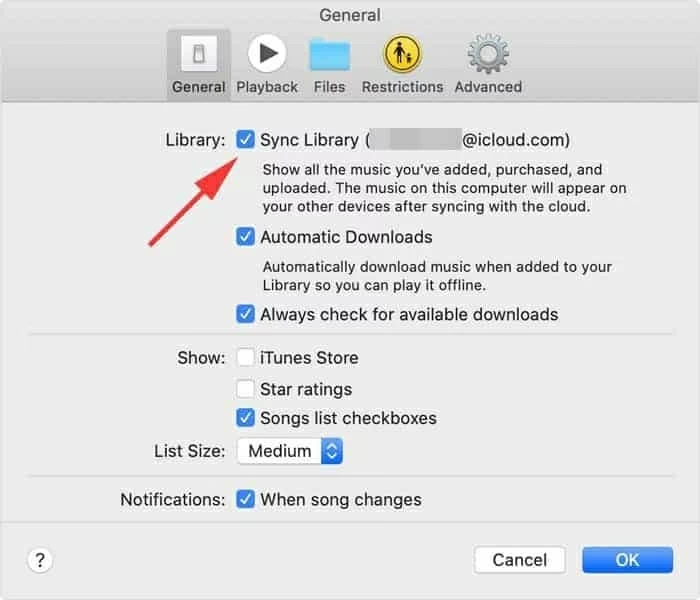
- Povolte Synchronizovat knihovnu na Macu: Otevřete aplikaci Hudba na Macu. Přejděte do nabídky Hudba > Nastavení (nebo Předvolby) > záložka Obecné a zaškrtněte „Synchronizovat knihovnu“.
Jakmile je tato funkce aktivní, veškerá hudba z vaší knihovny Apple Music (včetně skladeb, které jste přidali z katalogu Apple Music, nebo těch, které jste nahráli z vlastních souborů) se automaticky objeví na všech vašich zařízeních. Je to ideální pro ty, kteří chtějí mít svou hudbu vždy po ruce bez nutnosti manuální synchronizace.
Metody selektivního přenosu hudby (vybrané skladby)
Někdy nepotřebujete synchronizovat celou knihovnu, ale chcete jen rychle přesunout několik vybraných skladeb. Pro tyto účely existují efektivní bezdrátové i kabelové metody.
1. Přidání hudby z iPhonu na MacBook pomocí AirDropu
AirDrop je skvělá bezdrátová funkce pro rychlé sdílení souborů mezi zařízeními Apple, včetně hudby. Je ideální pro přenos několika skladeb, nikoli celé knihovny.
Jak přidat hudbu pomocí AirDropu:
- Povolte AirDrop na Macu: Na Macu otevřete Finder, v levém panelu vyberte AirDrop a nastavte „Povolit, abych byl(a) objeven(a)“ na „Všichni“ nebo „Jenom kontakty“.
- Povolte AirDrop na iPhonu: Otevřete Nastavení > Obecné > AirDrop a vyberte „Všichni“ nebo „Jenom kontakty“. Ujistěte se, že jsou zapnuté Wi-Fi a Bluetooth.
- Vyberte hudbu k přenosu: Na iPhonu otevřete aplikaci, ve které máte stažené hudební soubory (např. Soubory, nebo jiné aplikace pro správu hudby, pokud nejde o Apple Music). Vyberte skladby, které chcete přenést.
- Sdílejte přes AirDrop: Klepněte na tlačítko Sdílet (obvykle ikona čtverce se šipkou nahoru) a poté vyberte ikonu AirDrop. Zvolte svůj MacBook ze seznamu zařízení.
- Přijměte na Macu: Na Macu se objeví upozornění na příchozí soubory. Klikněte na „Přijmout“. Skladby se uloží do složky Stahování.
Výhody AirDropu:
- Bezdrátový přenos.
- Velmi pohodlné pro jednotlivé soubory.
Nevýhody AirDropu:
- Pomalá rychlost pro velké objemy dat.
- Nelze snadno přenést celou hudební knihovnu najednou.
- Funguje jen s hudebními soubory, které jsou dostupné pro sdílení (ne DRM chráněné skladby z Apple Music).
2. Přesun hudby pomocí cloudových služeb
Cloudové služby jako iCloud Drive, Google Drive nebo Dropbox představují flexibilní způsob, jak přenášet hudbu mezi iPhonem a Macem bezdrátově. Hudbu nahrajete do cloudu z iPhonu a poté ji stáhnete na Mac. Tato metoda je skvělá pro zálohování i sdílení.
Jak kopírovat skladby pomocí cloudu:
- Nahrajte hudbu do cloudu z iPhonu: Otevřete aplikaci cloudové služby (např. Soubory pro iCloud Drive) na vašem iPhonu. Vyberte hudební soubory, které chcete přenést, a nahrajte je do cloudu.
- Stáhněte hudbu na Macu: Na Macu otevřete webové rozhraní cloudové služby nebo aplikaci (např. Finder pro iCloud Drive). Najděte nahrané hudební soubory a stáhněte je do svého počítače.
Výhody cloudových služeb:
- Přístup k hudbě odkudkoli s připojením k internetu.
- Funguje jako záloha.
- Nezávislé na operačním systému (lze sdílet i s ne-Apple zařízeními).
Nevýhody cloudových služeb:
- Závislost na rychlosti internetového připojení.
- Omezený bezplatný úložný prostor (pro větší knihovny je nutné platit za rozšíření).
- Není ideální pro velmi velké objemy dat kvůli době nahrávání a stahování.
Profesionální nástroje třetích stran
Pokud hledáte komplexnější řešení, které překonává omezení vestavěných nástrojů Applu, nebo potřebujete přenášet hudbu, která není z iTunes Store, software třetích stran může být tou správnou volbou.
1. Export hudby pomocí MacX MediaTrans
MacX MediaTrans je silný manažer pro iPhone, který funguje jako vynikající alternativa k iTunes. Nabízí plnou svobodu při přenosu hudby (a dalších dat) z iPhonu na Mac a naopak, aniž by došlo k vymazání původních dat na iPhonu. Je navržen tak, aby zvládl to, co iTunes neuměl.
Klíčové vlastnosti MacX MediaTrans:
- Žádná autorizační omezení: Na rozdíl od iTunes nevyžaduje autorizaci počítače ani přihlášení k Apple ID pro přenos hudby.
- Přenos zakoupené i nezakoupené hudby: Umožňuje přenést jakoukoliv hudbu, bez ohledu na to, zda pochází z iTunes Store, nebo je z jiných zdrojů.
- Odstranění DRM: Dokáže odstranit ochranu DRM z hudby zakoupené v iTunes a převést chráněné formáty (M4P, M4B) na MP3 pro širší kompatibilitu.
- Automatická konverze formátů: Při importu hudby na iPhone automaticky konvertuje nekompatibilní formáty (jako FLAC, WMA, AIFF) na MP3 nebo AAC.
- Správa playlistů: Umožňuje vytvářet, upravovat a mazat playlisty, hromadně upravovat informace o umělcích a mazat hudbu z iPhonu.
- Vysoká rychlost: Udává se, že je až 5x rychlejší než jiné metody.
Výhody MacX MediaTrans:
- Komplexní řešení pro správu hudby.
- Překonává většinu omezení iTunes.
- Podpora široké škály formátů a odstranění DRM.
Nevýhody MacX MediaTrans:
- Jedná se o placený software.
- Vyžaduje připojení kabelem.
2. Export hudby pomocí MobileTrans
MobileTrans je další populární aplikace, která se zaměřuje na snadný a rychlý přenos dat mezi telefony a počítači. Je ceněna pro své uživatelsky přívětivé rozhraní a schopnost přenášet různé typy dat, včetně hudby.
Jak exportovat hudbu pomocí MobileTrans:
- Stáhněte a nainstalujte MobileTrans: Pokud jej ještě nemáte, stáhněte a nainstalujte MobileTrans na svůj Mac.
- Připojte iPhone: Připojte iPhone k Macu pomocí USB kabelu. V aplikaci MobileTrans vyberte „Přenos telefonu“ a poté „Exportovat do počítače“.
- Vyberte hudbu: Přejděte na záložku Hudba a vyberte hudební soubory, které chcete přenést.
- Exportujte: Klikněte na „Exportovat“ a zvolte, kam chcete soubory uložit. Přenos by měl být hotov během několika minut.
Výhody MobileTrans:
- Velmi rychlý přenos souborů.
- Uživatelsky přívětivé rozhraní.
- Podporuje přenos více typů dat (fotky, videa, zprávy atd.).
Nevýhody MobileTrans:
- Některé funkce jsou dostupné pouze v placené verzi.
- Vyžaduje připojení kabelem.
Pro lepší přehlednost jsme pro vás připravili srovnávací tabulku nejdůležitějších metod, abyste si mohli snadno vybrat tu nejvhodnější pro vaše potřeby.
| Metoda | Typ přenosu | Bezdrátově? | Snadnost | Požadované macOS | Klíčové poznámky |
|---|---|---|---|---|---|
| Finder | Synchronizace (kompletní/selektivní) | Ano (Wi-Fi) / Ne (USB) | Střední | Catalina a novější | Nahrazuje iTunes, flexibilní výběr, spolehlivé |
| iTunes | Synchronizace (kompletní/selektivní) | Ne (USB) | Střední | Mojave a starší | Omezení autorizace, mazání dat, zastaralé, pouze zakoupená hudba |
| Apple Music | Synchronizace (knihovna) | Ano | Snadná | Catalina a novější | Vyžaduje předplatné Apple Music, bezproblémová synchronizace |
| AirDrop | Selektivní | Ano | Snadná | OS X Yosemite a novější | Ideální pro pár souborů, pomalé pro velké objemy, bez DRM |
| Cloudové služby | Selektivní | Ano | Střední | Všechny OS | Závisí na úložišti a internetu, dobré pro zálohu |
| MacX MediaTrans | Selektivní/Synchronizace | Ne (USB) | Střední | OS X 10.6 a novější | Odstranění DRM, konverze, komplexní správa, placený |
| MobileTrans | Selektivní | Ne (USB) | Snadná | OS X 10.8 a novější | Velmi rychlý přenos, uživatelsky přívětivý, některé funkce placené |
Často kladené otázky (FAQ)
Zde najdete odpovědi na nejčastější dotazy týkající se přenosu hudby z iPhonu na Mac.
Lze přenést hudbu z iPhonu na MacBook Air bezdrátově?
Ano, je to možné. Pro bezdrátový přenos můžete využít AirDrop pro jednotlivé soubory, nebo, pokud jste předplatitelem Apple Music, funkce „Synchronizovat knihovnu“ v aplikaci Hudba. Také cloudové služby jako iCloud Drive umožňují bezdrátový přenos přes internet.
Potřebuji iTunes k přenosu hudby z iPhonu na Mac?
Na novějších verzích macOS (Catalina a novější) už iTunes nepotřebujete, protože jeho funkce převzal Finder. Pokud však používáte starší macOS (Mojave a starší), iTunes je stále relevantní. Nicméně existují i skvělé alternativy třetích stran, jako je MacX MediaTrans nebo MobileTrans, které nabízejí širší možnosti bez omezení iTunes.
Mohu přenést hudbu, která není zakoupena z iTunes Store?
Ano, rozhodně. Finder na novějších Macích umožňuje synchronizaci veškeré hudby z vaší knihovny, nejen té zakoupené. AirDrop a cloudové služby jsou také vhodné pro přenos jakýchkoli hudebních souborů. Nástroje třetích stran, jako je MacX MediaTrans, jsou speciálně navrženy pro práci s veškerou hudbou, včetně té s ochranou DRM.
Přijdu o hudbu na iPhonu po synchronizaci s Macem?
Záleží na použité metodě. U staršího iTunes hrozilo, že při synchronizaci může dojít k vymazání hudby na iPhonu, pokud se neshodovala s iTunes knihovnou na Macu. Nicméně s Finderem, AirDropem, cloudovými službami a většinou nástrojů třetích stran (jako MobileTrans nebo MacX MediaTrans) se hudba z iPhonu nemaže. Tyto metody jsou navrženy tak, aby doplňovaly, nikoli nahrazovaly, obsah na vašem zařízení.
Jaká je nejrychlejší metoda pro přenos velkého množství hudby?
Pro přenos velkého množství hudby z iPhonu na Mac je obecně nejrychlejší metodou použití kabelového připojení (USB) a specializovaného softwaru. Aplikace jako MobileTrans nebo MacX MediaTrans jsou optimalizovány pro rychlý přenos velkých datových objemů a často překonávají rychlost vestavěných systémových nástrojů.
Závěr
Nyní, když víte, že přenos hudby z iPhonu na Mac je nejen možný, ale nabízí se i řada metod, zbývá si jen vybrat tu, která nejlépe vyhovuje vašim potřebám. Ať už preferujete vestavěné nástroje jako Finder a AirDrop pro rychlé úkoly, nebo sáhnete po komplexních řešeních třetích stran jako MacX MediaTrans či MobileTrans pro maximální kontrolu a rychlost, vždy najdete cestu, jak si svou oblíbenou hudbu užívat na svém MacBooku. Pamatujte, že neexistuje jediné správné řešení – to nejlepší je vždy to, které vám nejvíce usnadní život a zajistí bezpečný přenos vašich dat.
Chceš-li si přečíst další články podobné jako Přenos hudby z iPhonu na MacBook: Snadno a rychle, navštiv kategorii iPhone.