
01/11/2023
Představte si, že byste mohli sledovat své oblíbené filmy, prohlížet fotografie nebo dokonce hrát hry z iPhonu na mnohem větší obrazovce počítače. Zní to lákavě, že? Zrcadlení obrazovky iPhonu na PC je skvělý způsob, jak si užít multimediální obsah, vylepšit prezentace nebo prostě jen pohodlněji pracovat s aplikacemi. V dnešní době, kdy jsou naše chytré telefony centrem digitálního života, je možnost snadného přenosu obsahu na větší displej neocenitelná. Už žádné mžourání na malou obrazovku – vše, co potřebujete, je správný nástroj a pár jednoduchých kroků. Tento komplexní průvodce vám ukáže, jak na to, ať už preferujete bezdrátové řešení, nebo připojení přes USB kabel.
Zrcadlení obrazovky, známé také jako screen mirroring, přináší řadu výhod, které výrazně zlepšují způsob, jakým interagujete se svým iPhonem. Představte si, že připravujete prezentaci a potřebujete ukázat aplikace nebo data přímo z telefonu – s velkou obrazovkou PC je to mnohem profesionálnější a přehlednější. Filmy a videa z dovolené získají na kvalitě, když je místo na malém displeji sledujete na monitoru s vysokým rozlišením. Hráči ocení možnost hrát své oblíbené mobilní hry s plným zobrazením, což může vést k lepšímu hernímu zážitku. Kromě zábavy a práce zrcadlení také usnadňuje sdílení obsahu s přáteli a rodinou, protože všichni mohou vidět to samé najednou. Je to most mezi mobilním světem a světem stolních počítačů, který otevírá nové možnosti využití vašeho iPhonu.
Zrcadlení iPhonu na PC přes Wi-Fi: Populární a bezdrátové řešení
Většina populárních a bezplatných řešení pro zrcadlení iPhonu na PC využívá bezdrátovou technologii, konkrétně AirPlay společnosti Apple. Tato metoda je velmi pohodlná, protože nevyžaduje žádné kabely a umožňuje vám volně se pohybovat s telefonem, zatímco jeho obsah sledujete na počítači. Pro správné fungování je klíčové, aby byl váš iPhone i počítač připojeny ke stejné Wi-Fi síti.
LonelyScreen: Snadné zrcadlení přes AirPlay
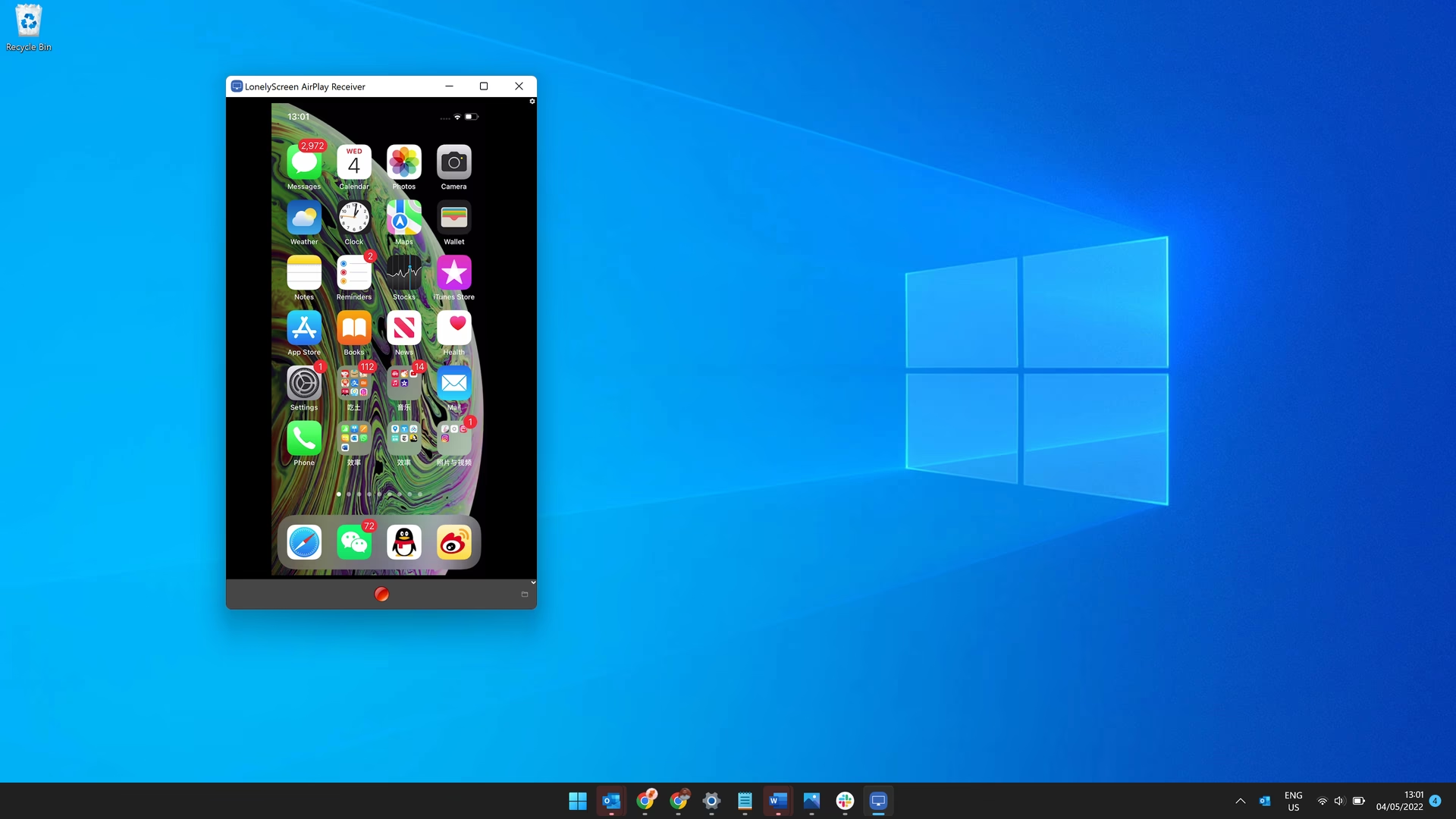
LonelyScreen je oblíbený software, který promění váš počítač s Windows v AirPlay přijímač. Díky tomu můžete snadno streamovat obsah z iPhonu na velkou obrazovku bez nutnosti instalovat jakoukoli aplikaci do vašeho iPhonu. Postup je jednoduchý a rychlý:
- Stažení a instalace: Navštivte webové stránky LonelyScreen a stáhněte si software pro váš počítač s Windows. Následně jej nainstalujte.
- Spuštění LonelyScreen: Po instalaci spusťte aplikaci LonelyScreen na svém počítači.
- Připojení k Wi-Fi: Ujistěte se, že váš iPhone a počítač jsou připojeny ke stejné Wi-Fi síti. Toto je pro funkčnost AirPlay nezbytné.
- Zrcadlení z iPhonu: Na svém iPhonu otevřete Ovládací centrum (přejetím prstem shora dolů u modelů s Face ID nebo zdola nahoru u modelů s Touch ID). Klepněte na možnost „Zrcadlení obrazovky“ (Screen Mirroring).
- Výběr LonelyScreen: Ze seznamu dostupných zařízení vyberte „LonelyScreen“.
Jakmile se obě zařízení propojí, obrazovka vašeho iPhonu se okamžitě objeví na monitoru počítače. LonelyScreen je ideální pro rychlé sdílení obsahu, předvádění aplikací nebo sledování videí na větší obrazovce. Navíc nabízí funkce pro nahrávání obrazovky, což je skvělé pro tvorbu tutoriálů nebo záznam herního obsahu.
LetsView: Univerzální a bezplatná alternativa
LetsView je další vynikající bezplatná aplikace, která vám umožní zrcadlit iPhone na PC. Její hlavní výhodou je univerzálnost, jelikož podporuje různé operační systémy, včetně Androidu, Windows a Macu. Proces je velmi podobný jako u LonelyScreen, což z ní dělá snadno použitelnou volbu.
- Stažení a instalace: Přejděte na webové stránky LetsView a stáhněte si aplikaci pro svůj počítač s Windows. Nainstalujte ji podle pokynů.
- Spuštění LetsView: Otevřete aplikaci LetsView na svém počítači.
- Připojení k Wi-Fi: Stejně jako u LonelyScreen, i zde platí, že váš iPhone a počítač musí být připojeny ke stejné Wi-Fi síti, aby zrcadlení fungovalo.
- Zrcadlení z iPhonu: Na svém iPhonu otevřete Ovládací centrum a klepněte na „Zrcadlení obrazovky“.
- Výběr LetsView: Ze seznamu dostupných zařízení vyberte „LetsView“.
Pokud chcete využívat pokročilejší funkce, jako je virtuální tabule nebo zrcadlení souborů, můžete si stáhnout aplikaci LetsView i do iPhonu. LetsView je spolehlivé řešení, které nabízí plynulý přenos obrazu a zvuku, což je ideální pro streamování videí, prohlížení fotografií nebo sdílení obsahu s ostatními.
Zrcadlení iPhonu na PC přes USB kabel: Drátové řešení pro stabilitu
Mnoho uživatelů se ptá, zda je možné zrcadlit iPhone na PC pomocí USB kabelu. Odpověď zní ano, je to možné, ale vyžaduje to specifické softwarové řešení. Na rozdíl od Wi-Fi metod, které využívají AirPlay, USB připojení zajišťuje stabilnější a často i plynulejší přenos obrazu, protože není závislé na kvalitě vaší bezdrátové sítě.
Pro zrcadlení přes USB obvykle potřebujete placené nebo pokročilejší aplikace, jako jsou AnyMirror nebo ApowerMirror. Tyto programy často nabízejí pokročilé funkce, jako je ovládání iPhonu z PC, nahrávání obrazovky ve vysoké kvalitě a bezdrátové připojení. I když některé informace mohou naznačovat použití USB s osobním hotspotem pro bezdrátové řešení, běžná a spolehlivá implementace USB zrcadlení je spojena s aplikacemi, které jsou pro tento účel navrženy od základu a často vyžadují instalaci doplňkových ovladačů. Přestože v tomto článku neposkytujeme podrobné kroky pro tyto konkrétní aplikace, je důležité vědět, že tato možnost existuje a nabízí alternativu k bezdrátovému zrcadlení, zejména pokud hledáte maximální stabilitu a minimální zpoždění.
Srovnání metod zrcadlení
Abychom vám usnadnili výběr té správné metody pro vaše potřeby, připravili jsme srovnávací tabulku nejdůležitějších vlastností bezdrátového a drátového zrcadlení.
| Vlastnost | Wi-Fi (např. LonelyScreen, LetsView) | USB (např. AnyMirror, ApowerMirror) |
|---|---|---|
| Typ připojení | Bezdrátové (AirPlay) | Drátové (USB kabel) |
| Potřeba sítě | Ano, stejná Wi-Fi síť pro obě zařízení | Ne, přímé připojení |
| Stabilita | Závisí na síti, může být ovlivněna rušením | Vyšší stabilita, méně náchylné k rušení |
| Složitost nastavení | Obvykle velmi jednoduché | Může vyžadovat instalaci ovladačů, ale stále jednoduché |
| Cena | Často zdarma (základní funkce) | Často placené (pokročilé funkce) |
| Ovládání z PC | Obvykle ne (pouze zrcadlení) | Často ano (pokročilé programy) |
Často kladené otázky (FAQ)
Mohu zrcadlit iPhone na PC bez jakéhokoli softwaru?
Bohužel, ne. Společnost Apple neposkytuje nativní řešení pro zrcadlení iPhonu na počítač s Windows bez použití dalšího softwaru. To znamená, že pro úspěšné zrcadlení obrazovky vašeho iPhonu na PC budete vždy potřebovat nějakou aplikaci nebo nástroj třetí strany, ať už na počítači, nebo v některých případech i na iPhonu samotném.
Lze zrcadlit obrazovku iPhonu na PC pomocí USB kabelu?
Ano, zrcadlení iPhonu na PC pomocí USB kabelu je možné. Jak již bylo zmíněno, toto řešení obvykle vyžaduje použití specializovaných softwarových aplikací, jako jsou AnyMirror nebo ApowerMirror. Velkou výhodou USB připojení je, že nepotřebujete být připojeni ke stejné bezdrátové síti, což může být výhodné v situacích, kde Wi-Fi není k dispozici nebo je nestabilní. USB kabel zajišťuje přímé a často spolehlivější spojení, což minimalizuje zpoždění a zajišťuje plynulejší obraz. Je však důležité si uvědomit, že tyto aplikace mohou být placené nebo nabízet pokročilé funkce v rámci předplatného.
Závěr
Zrcadlení obrazovky iPhonu na počítač je fantastický způsob, jak maximalizovat potenciál vašeho zařízení. Ať už jde o sdílení vzpomínek s rodinou, vylepšení prezentací nebo prosté vychutnávání si filmů na větší obrazovce, možnosti jsou nekonečné. Díky nástrojům jako LonelyScreen a LetsView je bezdrátové zrcadlení snadnější než kdy jindy, zatímco specializované aplikace pro USB připojení nabízejí stabilitu a pokročilé funkce. Doufáme, že vám tento průvodce pomohl pochopit různé metody a vybrat si tu nejlepší pro vaše potřeby. Užijte si svůj iPhone na velké obrazovce!
Chceš-li si přečíst další články podobné jako Zrcadlení iPhonu na PC: Kompletní Průvodce, navštiv kategorii Technologie.