
03/11/2023
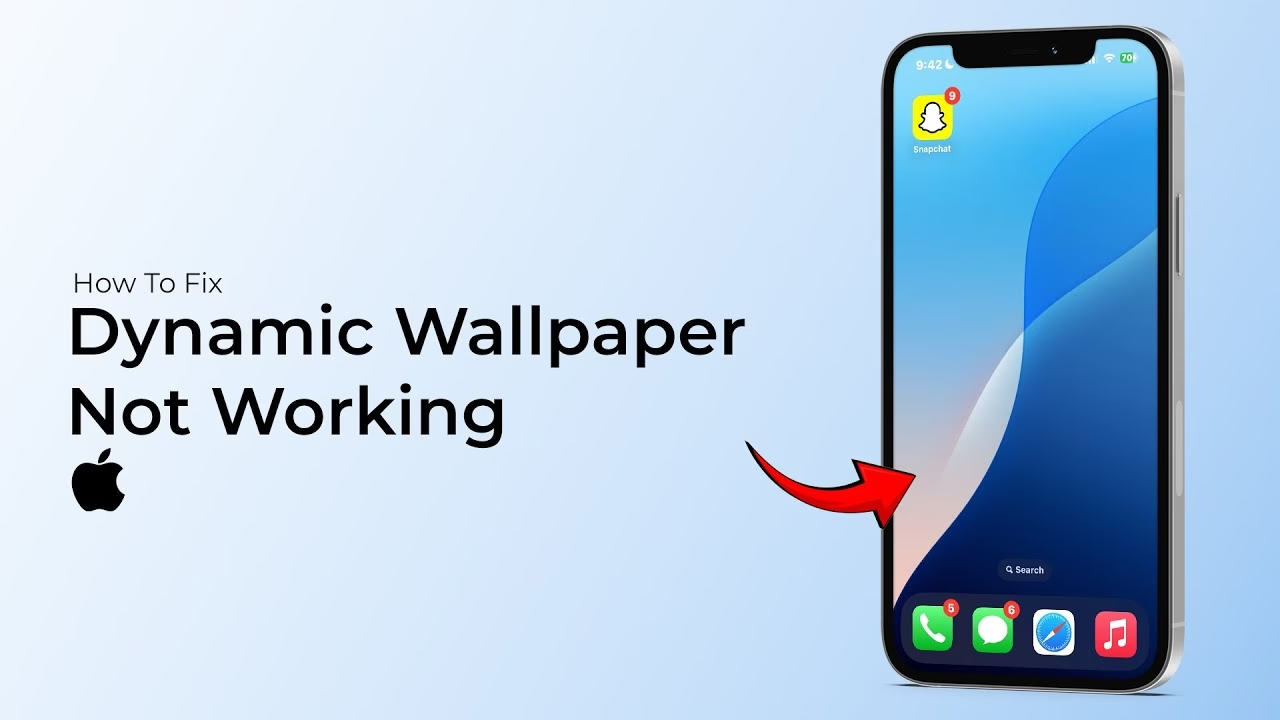
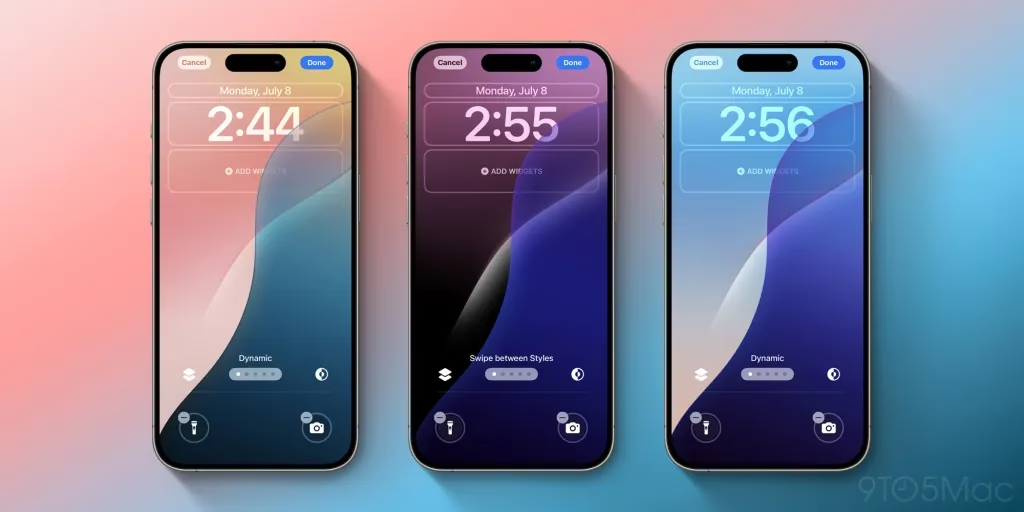
S příchodem každé nové verze iOS se uživatelé iPhonů těší na inovativní funkce a vylepšení. iOS 18 přináší řadu zajímavých novinek, mezi nimiž vynikají i vylepšené dynamické tapety, které slibují, že se přizpůsobí denní době a vizuálně obohatí vaši uzamčenou i domovskou obrazovku. Avšak, jak to u nových softwarových verzí bývá, někdy se objeví neočekávané problémy, které mohou zkazit počáteční nadšení. Jeden takový problém se zdá být spojen s fungováním těchto dynamických tapet, zejména na modelech jako iPhone 15 Pro Max, kde se uzamčená obrazovka mění, ale domovská obrazovka zůstává statická, dokud ji ručně neobnovíte.
Tento článek se ponoří do hloubky tohoto specifického problému s dynamickými tapetami iOS 18 a nabídne komplexní průvodce řešením nejen pro něj, ale i pro obecnější potíže s živými tapetami na vašem iPhonu. Ať už se potýkáte s tím, že se vám tapeta vůbec nepohybuje, nebo se mění jen částečně, zde naleznete praktické tipy a triky, jak své oblíbené animované pozadí opět zprovoznit.
- Problém s dynamickými tapetami iOS 18 na iPhone 15 Pro Max: Co se děje?
- Proč vaše živé/dynamické tapety nefungují? Možné příčiny
- Komplexní řešení: 8 způsobů, jak zprovoznit vaše tapety
- Srovnávací tabulka: Typy tapet a jejich chování
- Často kladené otázky (FAQ)
- Q1: Proč se mi živá tapeta nepohybuje na domovské obrazovce?
- Q2: Mohu si vytvořit vlastní dynamickou tapetu, která se mění s časem?
- Q3: Ovlivňuje živá/dynamická tapeta životnost baterie?
- Q4: Co dělat, když se tapeta po aktualizaci na iOS 18 vůbec nezobrazuje?
- Q5: Je problém s dynamickou tapetou na iPhone 15 Pro Max běžný?
- Závěr
Problém s dynamickými tapetami iOS 18 na iPhone 15 Pro Max: Co se děje?
Mnoho uživatelů, zejména majitelé nejnovějších modelů jako iPhone 15 Pro Max, hlásí zvláštní chování dynamických tapet v iOS 18. I když je v nastavení vybrána možnost „dynamická“ a „automatická“ pro vzhled, a dokonce i „párování“ pro domovskou obrazovku, pouze uzamčená obrazovka se vizuálně mění v průběhu dne. Domovská obrazovka zůstává v neměnné barvě nebo odstínu, dokud uživatel ručně nepřepne tapetu na jinou a pak zpět na původní dynamickou, aby se sladila s aktuálním vzhledem uzamčené obrazovky. Tento problém přetrvává i po několikanásobném odstranění a opětovném přidání tapety, restartování telefonu, nebo dokonce po vyzkoušení fixních barev namísto dynamických. Problém naznačuje potenciální softwarovou chybu, která brání správné synchronizaci mezi uzamčenou a domovskou obrazovkou.
Proč vaše živé/dynamické tapety nefungují? Možné příčiny
Než se pustíme do řešení, je důležité pochopit, proč se takové problémy vůbec objevují. Existuje několik faktorů, které mohou bránit správnému fungování živých nebo dynamických tapet na vašem iPhonu:
- Chyby po aktualizaci iOS: Po aktualizaci na novou verzi iOS, jako je iOS 18, se mohou objevit softwarové chyby, které ovlivňují kompatibilitu s některými funkcemi, včetně tapet.
- Kompatibilita zařízení: Některé živé tapety nemusí být optimalizovány pro všechny modely iPhonů nebo konkrétní verze iOS.
- Omezení baterie: Pro zachování životnosti baterie může iOS omezovat určité animace nebo efekty na živých tapetách, zejména v režimu nízké spotřeby.
- Aplikace třetích stran: Pokud používáte aplikace třetích stran k nastavení živých tapet, mohou se vyskytnout problémy s kompatibilitou s iOS.
Komplexní řešení: 8 způsobů, jak zprovoznit vaše tapety
Pojďme prozkoumat účinná řešení pro problém, kdy živé nebo dynamické tapety nefungují v iOS 18. Zkuste je aplikovat postupně, dokud se váš problém nevyřeší.
1. Správné nastavení živé/dynamické tapety
První věc, kterou byste měli zkontrolovat, je, zda jste živou nebo dynamickou tapetu nastavili správně. Pro jistotu můžete postupovat podle následujících kroků a tapetu nastavit znovu:
- Otevřete „Nastavení“ na svém iPhonu.
- Přejděte dolů a klepněte na „Tapeta“.
- Zvolte „Přidat novou tapetu“.
- V sekci „Fotografie“ nebo „Dynamické“ (pro iOS 18) vyberte požadovanou tapetu.
- Klepněte na „Nastavit“ a vyberte, zda ji chcete použít pro Uzamčenou obrazovku, Domovskou obrazovku, nebo obě.
Důležitý tip: U starších živých tapet si pamatujte, že se animují pouze na uzamčené obrazovce při silnějším stisku (3D Touch) nebo dlouhém podržení.
2. Nejprve nastavte běžnou/dynamickou tapetu
Někteří uživatelé hlásí pozitivní výsledky po vyzkoušení tohoto jednoduchého, ale účinného tipu. Zkuste nejprve nastavit běžnou nebo jinou dynamickou tapetu a poté se vrátit k té, se kterou máte problém.
- Nastavte jinou běžnou nebo dynamickou tapetu (viz kroky výše).
- Po jejím nastavení se vraťte do nastavení tapet.
- Znovu vyberte původní živou/dynamickou tapetu, která vám nefungovala.
- Nastavte ji pro obě obrazovky.
Tento postup může „resetovat“ vnitřní mechanismy iOS a umožnit správné fungování.
3. Vynucený restart iPhonu
Pokud jste tapetu nastavili správně, ale problém přetrvává, zkuste vynucený restart iPhonu. Jednoduchý restart často dokáže vyřešit drobné softwarové chyby, které mohou způsobovat, že vaše živé tapety nefungují podle očekávání.
- Pro iPhone 8 a novější (s Face ID): Rychle stiskněte a uvolněte tlačítko pro zvýšení hlasitosti. Rychle stiskněte a uvolněte tlačítko pro snížení hlasitosti. Nakonec stiskněte a podržte boční tlačítko. Jakmile se objeví logo Apple, tlačítko uvolněte.
4. Kontrola nastavení baterie
Pokud máte aktivovaný režim Nízká spotřeba energie a baterie je téměř vybitá, tento režim může dočasně deaktivovat určité funkce, aby se šetřila energie. To může být důvod, proč vaše živá tapeta nefunguje. Chcete-li obnovit pohyb své živé tapety, měli byste deaktivovat režim Nízká spotřeba.
- Přejděte do „Nastavení“.
- Klepněte na „Baterie“.
- Pokud je zapnutý, vypněte „Režim nízké spotřeby“.
5. Vypnutí perspektivního zoomu
Perspektivní zoom je funkce, která dodává tapetě iluzi hloubky, když nakláníte své zařízení. Někdy může tato funkce kolidovat s animací živých tapet.
- Jakmile vyberete živou tapetu, dostanete se na obrazovku náhledu, kde můžete upravit její polohu a velikost.
- Ujistěte se, že prsty přiblížíte tapetu tak, aby se mírně zvětšila. Tím se deaktivuje efekt perspektivního zoomu.
- Pod náhledem tapety by se měla objevit slova „Perspektivní zoom vypnut“.
6. Resetování všech nastavení
Provedení resetu všech nastavení může často vyřešit různé problémy související se softwarem, včetně těch, které ovlivňují živé tapety. Pokud živé tapety nefungovaly kvůli softwarové chybě nebo konfliktním nastavením, tato akce může pomoci.
Je důležité si uvědomit, že tato akce resetuje všechna vaše nastavení na výchozí hodnoty. To zahrnuje nastavení Wi-Fi, Bluetooth, oznámení, soukromí a další. Vaše aplikace a data nebudou ovlivněny, ale po resetu budete muset znovu nakonfigurovat svá nastavení.
- Přejděte do „Nastavení“.
- Klepněte na „Obecné“.
- Přejděte dolů a klepněte na „Přenos nebo reset iPhone“.
- Zvolte „Resetovat“.
- Vyberte „Resetovat všechna nastavení“. Budete muset zadat své heslo pro potvrzení operace.
7. Aktualizace iOS na nejnovější verzi
Vždy pamatujte na to, abyste udržovali svůj iOS aktuální. Nejnovější verze iOS nejenže poskytuje nové funkce, ale také řeší chyby a závady v předchozích verzích operačních systémů, takže se můžete zbavit problému s nefunkční živou tapetou.
- Přejděte do „Nastavení“ na svém iPhonu.
- Klepněte na „Obecné“.
- Klepněte na „Aktualizace softwaru“.
- Pokud je k dispozici nějaká aktualizace, stáhněte ji a nainstalujte.
8. Pokud nic nepomůže: Obnova systému iOS
Pokud žádné z výše uvedených řešení nepřineslo kýžený výsledek a vaše dynamické nebo živé tapety stále nefungují správně, může to naznačovat hlubší systémovou chybu. V takových případech je často nezbytné provést obnovu nebo přeinstalaci operačního systému iOS. I když se to může zdát jako drastické řešení, často je to nejúčinnější způsob, jak odstranit softwarové konflikty a chyby, které ovlivňují fungování vašeho zařízení.
Existují dva hlavní způsoby, jak k tomu přistoupit:
- Obnova ze zálohy: Pokud máte zálohu svého zařízení v iCloudu nebo na počítači (pomocí Finderu na Macu nebo iTunes na Windows), můžete iPhone vymazat a poté jej obnovit z této zálohy. Tím se často opraví systémové chyby, aniž byste přišli o svá data.
- Čistá přeinstalace iOS: Nejdrsnější, ale nejúčinnější metoda je čistá přeinstalace iOS. To znamená vymazání veškerého obsahu a nastavení a instalaci čerstvé verze iOS. Před tímto krokem je naprosto klíčové vytvořit kompletní zálohu všech vašich dat. Přeinstalaci můžete provést připojením iPhonu k počítači a použitím Finderu (na Macu) nebo iTunes (na Windows) k obnovení zařízení. Tímto procesem se nainstaluje nejnovější stabilní verze iOS, což obvykle vyřeší i ty nejtvrdohlavější softwarové problémy.
| Typ tapety | Popis | Animace | Spotřeba baterie | Chování v iOS 18 |
|---|---|---|---|---|
| Statické tapety | Klasické obrázky, neměnné. | Žádná | Velmi nízká | Neměnná |
| Živé tapety (starší) | Fotografie s krátkou animací při stisku (3D Touch) nebo podržení. | Jen na uzamčené obrazovce | Nízká | Funkční, ale omezená animace |
| Dynamické tapety (iOS 18) | Tapety, které se mění v průběhu dne (světlo/tma). | Na uzamčené i domovské obrazovce (měla by) | Střední | Může mít problém se synchronizací na domovské obrazovce (viz problém) |
Často kladené otázky (FAQ)
Zde jsou odpovědi na některé běžné otázky týkající se živých a dynamických tapet na iPhonech.
Q1: Proč se mi živá tapeta nepohybuje na domovské obrazovce?
A: Živé tapety (ty, které využívají Live Photos) jsou primárně navrženy tak, aby se animovaly pouze na uzamčené obrazovce při silnějším stisku (nebo podržení). Na domovské obrazovce se obvykle zobrazují jako statický obrázek. Dynamické tapety z iOS 18 by se však měly měnit na obou obrazovkách.
Q2: Mohu si vytvořit vlastní dynamickou tapetu, která se mění s časem?
A: Apple v iOS 18 nabízí vestavěné dynamické tapety, které se přizpůsobují denní době. Vytvoření vlastních tapet s touto funkcionalitou prozatím není uživatelsky dostupné. Můžete však použít Live Photos jako živé tapety.
Q3: Ovlivňuje živá/dynamická tapeta životnost baterie?
A: Ano, dynamické a živé tapety spotřebovávají více energie než statické obrázky, protože vyžadují animace a neustálé změny. V režimu nízké spotřeby mohou být jejich funkce omezeny, aby se šetřila baterie.
Q4: Co dělat, když se tapeta po aktualizaci na iOS 18 vůbec nezobrazuje?
A: Zkuste nejdříve vynucený restart iPhonu. Pokud to nepomůže, zkontrolujte, zda máte dostatek volného místa na úložišti. Dále se ujistěte, že je iOS plně aktualizován a případně zkuste resetovat všechna nastavení.
Q5: Je problém s dynamickou tapetou na iPhone 15 Pro Max běžný?
A: Z popisu problému se zdá, že se jedná o specifickou chybu, která se objevuje u některých uživatelů iOS 18, zejména na novějších modelech. To naznačuje, že může jít o softwarovou chybu, kterou Apple pravděpodobně opraví v budoucích aktualizacích.
Závěr
Problémy s živými a dynamickými tapetami na vašem iPhonu, zejména po aktualizaci na iOS 18, mohou být frustrující. Nicméně, vyzbrojeni těmito řešeními, jste dobře vybaveni k vyřešení problému. Pochopením potenciálních příčin, od chyb v aktualizacích iOS po omezení baterie, můžete systematicky řešit problém.
Postupujte krok za krokem podle řešení uvedených v tomto článku, abyste znovu získali dynamické a vizuálně přitažlivé tapety na svém iPhonu. Pamatujte, že software a nastavení vašeho zařízení mohou občas narazit na zádrhely, ale s trpělivostí a trochou technického know-how můžete snadno vyřešit potíže a znovu si užívat pohlcující zážitek z živých tapet.
Chceš-li si přečíst další články podobné jako Problémy s dynamickými tapetami iOS 18: Řešení, navštiv kategorii Tapety.