

31/05/2025
Úpravy fotografií na vašem iPhone 15 jsou snazší, než si myslíte! S několika klepnutími a tahy můžete své běžné snímky přeměnit na dechberoucí mistrovská díla. Ať už chcete upravit osvětlení, aplikovat poutavý filtr, nebo precizně oříznout kompozici, váš iPhone má všechny nástroje, které potřebujete. Zapomeňte na složité programy – síla profesionálních úprav je přímo ve vaší kapse. Připravte se prozkoumat plný potenciál vaší kamery a posunout své fotografie na zcela novou úroveň. Pojďme se do toho ponořit!
Začínáme: Průvodce krok za krokem
Než se pustíme do detailů, pojďme si ujasnit, co budeme dělat. Úpravou fotografií můžete zlepšit jejich kvalitu, doladit barvy, nebo dokonce změnit celkovou náladu snímku. Následujte tyto kroky a brzy budete upravovat jako profesionál.
Krok 1: Otevření aplikace Fotky a výběr snímku
Prvním krokem je otevření aplikace Fotky na vašem iPhone 15. Ta je obvykle umístěna na domovské obrazovce a má ikonu barevného větrníku. Po jejím spuštění se vám zobrazí vaše knihovna fotografií. Prolistujte si ji a vyberte snímek, který chcete upravit. Jakmile fotografii najdete, jednoduše na ni klepněte, aby se otevřela v režimu celé obrazovky.
V pravém horním rohu obrazovky uvidíte tlačítko „Upravit“. Klepněte na něj a vstoupíte do režimu úpravy. Zde se vám otevře svět možností, jak vylepšit váš snímek.
Krok 2: Vyzkoušejte funkci automatického vylepšení
Pro rychlou a efektivní úpravu můžete využít funkci automatické vylepšení. Klepněte na ikonu kouzelné hůlky, která se obvykle nachází v dolní části obrazovky. Tato funkce automaticky upraví osvětlení a barvy vaší fotografie na základě algoritmu, který se snaží dosáhnout optimálního vzhledu.
Je to skvělá volba pro fotografie, které potřebují jen malé „nakopnutí“. Je to, jako by za vás práci dělal mini fotoeditor. Pokud se vám změny nelíbí, můžete je vždy vrátit zpět klepnutím na tlačítko pro vrácení změn nebo jednoduše klepnutím na „Zrušit“ a neukládat je.
Krok 3: Ruční úprava osvětlení a barev
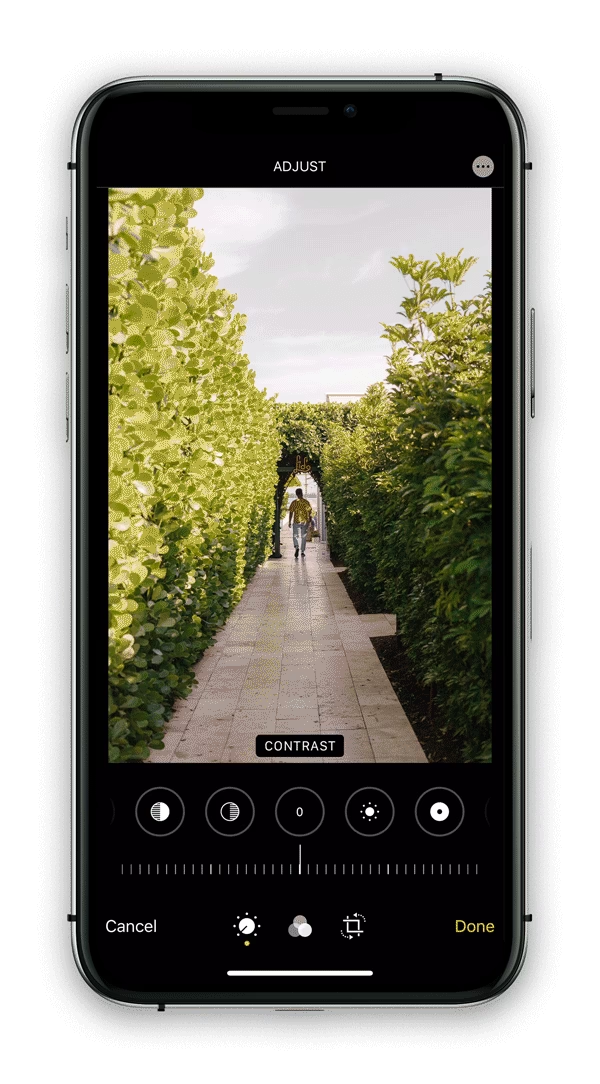
Pokud chcete mít nad vzhledem své fotografie plnou kontrolu, můžete provést ruční úpravy. V režimu úprav uvidíte řadu posuvníků, které vám umožní jemně doladit různé aspekty snímku. Mezi ty nejdůležitější patří:
- Expozice: Ovládá celkovou světlost nebo tmavost fotografie. Posunutím doprava fotografii zesvětlíte, doleva ztmavíte.
- Brilance: Tato funkce inteligentně zesvětluje tmavé oblasti a stíny, aniž by přeexponovala světlé části. Je skvělá pro fotografie s velkým kontrastem.
- Světla: Upravuje jas nejsvětlejších částí snímku. Snížením se obnoví detaily v přeexponovaných oblastech, zvýšením se světla zesílí.
- Stíny: Ovládá tmavost nejtmavších částí fotografie. Zvýšením se odhalí detaily ve stínech, snížením se stíny prohloubí.
- Kontrast: Definuje rozdíl mezi nejsvětlejšími a nejtmavšími oblastmi. Zvýšením kontrastu se obraz stane dramatičtějším, snížením jemnějším.
- Jas: Globálně ovlivňuje světlost celé fotografie.
- Černý bod: Upravuje nejtmavší tóny na fotografii a definuje, jak hluboké budou černé barvy.
- Saturace: Mění intenzitu barev. Zvýšením se barvy stanou sytější, snížením méně výrazné, až po černobílou.
- Živost: Inteligentně zvyšuje sytost méně sytých barev, aniž by přeexponovala již syté barvy. Ideální pro portréty, aby pleťové tóny zůstaly přirozené.
- Teplota: Upravuje barevný tón fotografie směrem k teplejším (žlutá/oranžová) nebo chladnějším (modrá) odstínům.
- Odstín: Posouvá barvy směrem k zelené nebo purpurové. Užitečné pro korekci barevného nádechu.
- Ostrost: Zvýrazňuje hrany a detaily na fotografii. Buďte opatrní, příliš mnoho ostrosti může vést k nepřirozenému vzhledu.
- Definice: Zvyšuje lokální kontrast a texturu, což dává snímku větší „pop“.
- Potlačení šumu: Pomáhá vyhladit zrnitost a šum, zejména u fotografií pořízených za špatných světelných podmínek.
- Vinětace: Přidává tmavý nebo světlý okraj kolem okrajů fotografie, aby se zdůraznil střed snímku.
Hrajte si s těmito posuvníky, dokud nebudete s výsledkem spokojeni. Pamatujte, že méně je často více, pokud jde o úpravy fotografií. Jemné doladění může mít větší dopad než drastické změny.
Krok 4: Aplikace filtrů pro jedinečný vzhled
Filtry jsou skvělým způsobem, jak dodat vaší fotografii jedinečný styl a atmosféru. iPhone 15 nabízí širokou škálu vestavěných filtrů, které můžete aplikovat pouhým klepnutím. Najdete je v režimu úprav pod ikonou se třemi propojenými kroužky.
Mezi oblíbené filtry patří:
- Živý (Vivid): Pro sytější a jasnější barvy.
- Dramatický (Dramatic): Zvyšuje kontrast a sytost pro intenzivnější vzhled.
- Mono: Klasický černobílý vzhled s vysokým kontrastem.
- Stříbrný (Silvertone): Měkčí černobílý vzhled.
- Noir: Hluboký, dramatický černobílý filtr.
- A mnoho dalších, včetně různých variant těchto základních typů.
Po výběru filtru můžete ještě posuvníkem upravit jeho intenzitu, abyste dosáhli přesně požadovaného efektu. Zkoušejte různé filtry, abyste zjistili, který nejlépe doplňuje vaši fotografii a vyjadřuje vaši tvůrčí vizi.
Krok 5: Oříznutí a otočení fotografie
Nástroje pro oříznutí a otočení jsou klíčové pro vylepšení kompozice vaší fotografie. Ikona pro oříznutí a otočení vypadá jako čtverec s překrývajícími se šipkami.
- Oříznutí: Umožňuje odstranit nežádoucí prvky z rámečku nebo změnit zaměření fotografie. Můžete volně ořezávat nebo vybrat předdefinované poměry stran (např. 1:1 pro čtverec, 4:3, 16:9 pro širokoúhlé snímky, nebo ponechat původní poměr). Jednoduše tahejte za rohy nebo strany rámečku pro oříznutí.
- Otočení: Můžete narovnat křivý horizont klepnutím na ikonu otočení nebo ručně posuvníkem. Můžete také otočit fotografii o 90 stupňů nebo ji zrcadlově převrátit.
Správné oříznutí může dramaticky zlepšit kompozici a zbavit se rušivých elementů, zatímco otočení zajistí, že vaše snímky budou perfektně zarovnané.
Po dokončení těchto kroků bude mít vaše fotografie svěží nový vzhled. Změny uložíte klepnutím na „Hotovo“ nebo je zrušíte, pokud nejste spokojeni.
Užitečné tipy pro úpravy fotografií na iPhone 15
Pro dosažení nejlepších výsledků a efektivní práci s úpravami se držte těchto ověřených rad:
- Tip 1: Nepřehánějte to s úpravami. Někdy je méně více. Cílem je vylepšit fotografii, ne ji zcela změnit k nepoznání. Jemné úpravy často vypadají přirozeněji a profesionálněji. Pamatujte, že přirozenost je klíčem k tomu, aby vaše fotografie vypadaly autenticky a působivě.
- Tip 2: Použijte tlačítko „Porovnat“. V režimu úprav můžete podržet prst na fotografii, abyste viděli její původní, neupravenou verzi. Jakmile prst uvolníte, vrátí se k upravené verzi. Toto je fantastický nástroj pro rychlé porovnání a posouzení dopadu vašich změn.
- Tip 3: Experimentujte s různými nástroji. Každá fotografie je jedinečná a to, co funguje pro jeden snímek, nemusí fungovat pro druhý. Nebojte se zkoušet různé posuvníky, filtry a možnosti oříznutí, abyste zjistili, co nejlépe vyhovuje konkrétní fotografii. Kreativita je v tomto ohledu klíčová.
- Tip 4: Využijte nedestruktivní úpravy. iPhone ukládá úpravy nedestruktivně, což znamená, že původní fotografie zůstává vždy zachována. Kdykoli se můžete vrátit k původní verzi klepnutím na „Upravit“ a poté na „Vrátit“ v pravém dolním rohu a vybrat „Vrátit k originálu“. To vám dává svobodu experimentovat bez obav ze ztráty původního snímku.
- Tip 5: Zvažte aplikace třetích stran pro pokročilejší úpravy. I když vestavěné nástroje iPhonu jsou velmi schopné, existují aplikace třetích stran (např. Snapseed, Adobe Lightroom Mobile, VSCO), které nabízejí ještě pokročilejší funkce, jako jsou vrstvy, selektivní úpravy nebo pokročilé retušování. Pokud se chcete pustit do opravdu detailních úprav, stojí za to je prozkoumat.
Srovnání: Automatické vs. Ruční úpravy
| Funkce | Automatické vylepšení (Kouzelná hůlka) | Ruční úpravy (Posuvníky) |
|---|---|---|
| Rychlost | Okamžité | Vyžaduje čas a trpělivost |
| Kontrola | Minimální (algoritmus rozhoduje) | Maximální (plná kontrola nad každým detailem) |
| Výsledek | Dobré pro rychlé vylepšení, někdy může být příliš agresivní | Přesné a personalizované, potenciál pro profesionální vzhled |
| Vhodné pro | Příležitostné snímky, rychlé sdílení | Důležité fotografie, umělecké záměry, detailní korekce |
| Komplexnost | Velmi jednoduché | Střední až vysoká, vyžaduje pochopení nástrojů |
Často kladené otázky (FAQ)
Mohu vrátit provedené úpravy na svém iPhone 15?
Ano, úpravy můžete kdykoli vrátit. V režimu úprav jednoduše klepněte na tlačítko „Vrátit“ (obvykle v pravém dolním rohu) a poté vyberte „Vrátit k originálu“. Tím se fotografie vrátí do stavu před jakýmikoli úpravami. Tato funkce je velmi užitečná, pokud nejste s výsledkem spokojeni nebo chcete začít znovu.
Je možné upravovat Živé fotografie?
Ano, Živé fotografie (Live Photos) můžete upravovat stejně jako jakoukoli jinou fotografii. Můžete aplikovat filtry, upravovat osvětlení a barvy, ořezávat a otáčet. Důležité je, aby byla možnost „Živé“ (Live) zapnuta, pokud chcete zachovat animaci. Můžete také vybrat „klíčovou fotografii“ z animace, která bude sloužit jako hlavní statický snímek, a poté ji upravovat.
Jak mohu odstranit červené oči z fotografie?
iPhone má vestavěný nástroj pro odstranění červených očí. V režimu úprav vyhledejte ikonu oka (obvykle v horní části obrazovky). Klepněte na ni a poté klepněte na každé oko na fotografii, které potřebuje korekci. Aplikace automaticky detekuje a opraví efekt červených očí. Tento nástroj je velmi efektivní a dokáže rychle vylepšit portréty.
Mohu upravovat více fotografií najednou?
Vestavěné nástroje pro úpravu fotografií na iPhone 15 umožňují upravovat pouze jednu fotografii najednou. Chcete-li upravovat více fotografií najednou (např. aplikovat stejný filtr nebo úpravy na celou sadu snímků), budete muset použít aplikace třetích stran, které tuto funkci nabízejí (např. Adobe Lightroom Mobile).
Existují nějaké zkratky pro úpravu fotografií?
Ano, můžete využít aplikaci Zkratky (Shortcuts) k vytvoření vlastních automatizací pro úpravu fotografií. Můžete si například vytvořit zkratku, která otevře aplikaci Fotky, nebo aplikuje sadu předdefinovaných úprav na vybranou fotografii. I když to není přímá „zkratka“ v rámci samotné úpravy, může to zefektivnit váš pracovní postup.
Závěr
Úpravy fotografií na vašem iPhone 15 jsou nejen jednoduché, ale také velmi zábavné. S vestavěnými editačními nástroji máte moc proměnit každodenní snímky v úžasné a poutavé obrázky. Ať už chcete opravit drobnou vadu, nebo přidat osobní dotek, aplikace Fotky vás pokryje. Navíc, s našimi užitečnými tipy a odpověďmi na běžné otázky, budete upravovat jako profesionál během krátké doby. Nebojte se experimentovat a prozkoumat plný potenciál fotoaparátu vašeho iPhonu. Koneckonců, nejlepší způsob, jak se naučit, je dělat. Takže do toho, vyzkoušejte to a sledujte, jak vaše fotografie ožívají!
Chceš-li si přečíst další články podobné jako Úpravy fotografií na iPhone 15: Průvodce, navštiv kategorii iPhone.