
31/05/2025
Máte pocit, že váš den začíná a končí pohledem na Kalendář Google, ale zároveň se ztrácíte v záplavě událostí v Microsoft Outlooku? Používání obou kalendářových aplikací současně může být matoucí a vést k přehlédnutí důležitých schůzek nebo dokonce k dvojitým rezervacím. Naštěstí existuje jednoduché a efektivní řešení: synchronizace vašich účtů Google a Outlook. Tento článek vás provede procesem, jak úspěšně propojit tyto dva kalendáře, se speciálním zaměřením na zařízení s operačním systémem Android, kde dosáhnete nejlepších výsledků s plnou editovatelností a rychlou synchronizací. Zapomeňte na pomalé a nepraktické metody; ukážeme vám, jak mít všechny vaše plány přehledně na jednom místě, a to s bleskovou rychlostí aktualizace.
Jak synchronizovat Kalendář Google s aplikací Outlook na Androidu: Nejlepší řešení
Jedním z nejlepších a nejefektivnějších řešení pro používání více kalendářů na vašem telefonu nebo tabletu s Androidem je instalace bezplatné aplikace Microsoft Outlook. Jakmile ji budete mít ve svém zařízení, můžete ji propojit s Kalendářem Google a mít tak všechny své plány na jednom místě. Tato metoda je nejen rychlá, ale také umožňuje obousměrnou synchronizaci s plnou editovatelností, což znamená, že změny provedené v jednom kalendáři se okamžitě projeví v tom druhém.
Důležitá poznámka: Tato metoda synchronizuje váš účet Google (nejen kalendář) s aplikací Outlook pro Android. Pokud si však přejete, můžete po synchronizaci v aplikaci skrýt poštu a další data, abyste se soustředili pouze na kalendář.
- Editovatelnost Kalendáře Google: Ano
- Editovatelnost Kalendáře Outlook: Ano
- Rychlost synchronizace: 1-2 minuty (liší se v závislosti na zařízení, internetu a cyklech obnovení)
Kroky pro synchronizaci Kalendáře Google při nové instalaci aplikace Outlook na Androidu:
- Otevřete Obchod Google Play.
- Vyhledejte „Microsoft Outlook“ a klepněte na „Nainstalovat“.
- Po dokončení instalace klepněte na „Otevřít“ a přihlaste se ke svému účtu Outlook/Microsoft.
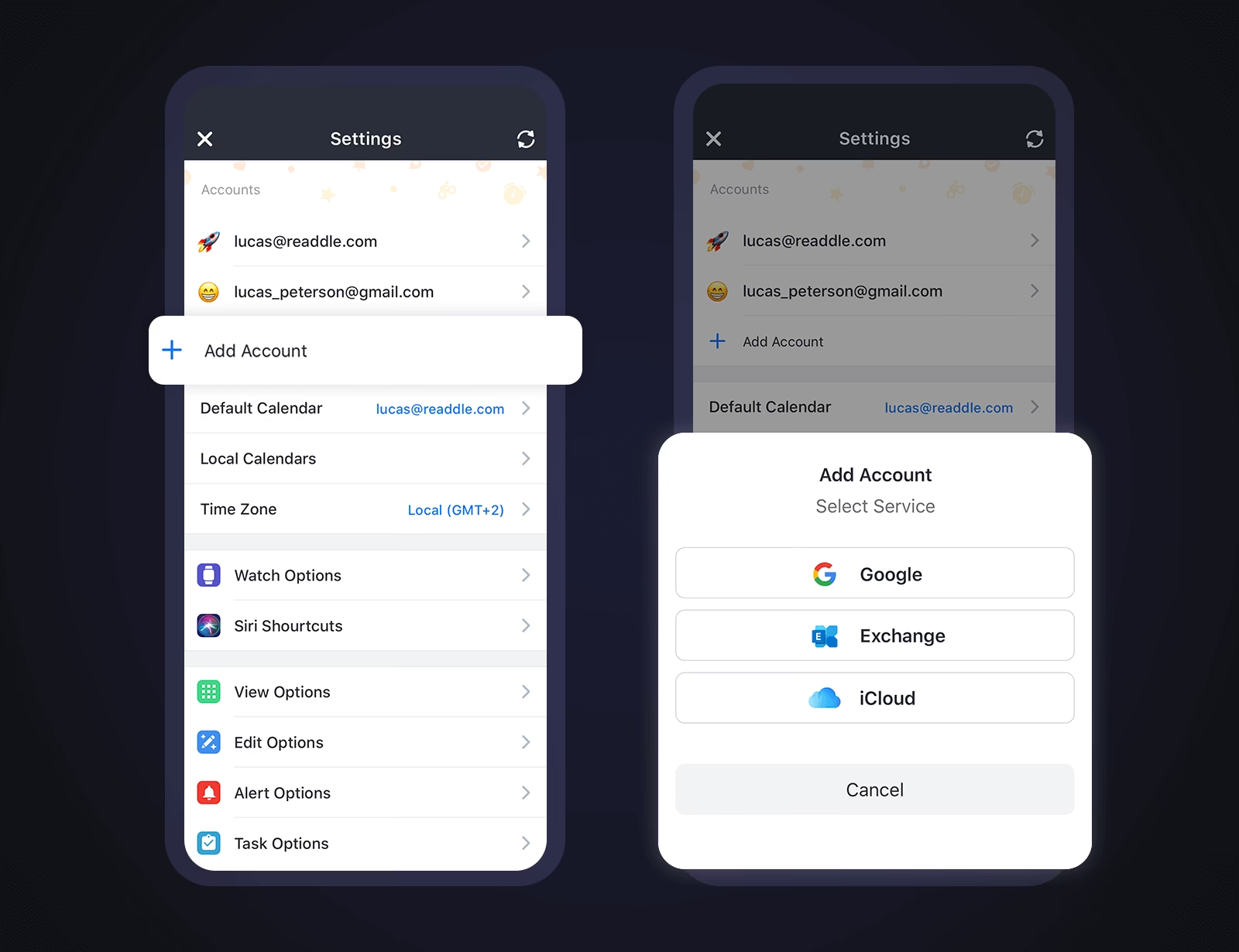
- V zobrazeném vyskakovacím okně propojte svůj účet s účtem Google. Aplikace vás provede jednoduchým procesem přihlášení k vašemu účtu Google a udělení potřebných oprávnění.
Kroky pro synchronizaci Kalendáře Google s již nainstalovanou aplikací Outlook pro Android:
- Spusťte aplikaci Outlook pro Android.
- Klepněte na ikonu ozubeného kola (Nastavení) v levé dolní části navigačního menu, které se vysune.
- Z možností, které se objeví, vyberte „Přidat e-mailový účet“.
- Klepněte na „PŘIDAT ÚČET GOOGLE“. Vyberte svůj účet Google, který obsahuje kalendář, jenž chcete synchronizovat.
- Přejděte dolů po obrazovce s oprávněními a klepněte na „Povolit“. Tím udělíte aplikaci Outlook přístup k vašim kalendářovým datům.
- Opusťte možnosti nastavení a klepněte na ikonu kalendáře, abyste potvrdili synchronizaci Kalendáře Google. Měly by se vám zobrazit události z obou kalendářů.
Pomocí výše uvedených kroků bude váš účet Outlook nyní zahrnovat jak kalendáře Outlook, tak Kalendáře Google. Žádná zpoždění, žádné částečné aktualizace a žádný stres. Vše budete mít na dosah ruky.
Alternativní metody synchronizace: Co funguje (a co méně)
Zatímco výše popsaná metoda pro Android je nejrychlejší a nejpohodlnější pro obousměrnou synchronizaci, existují i jiné způsoby, jak propojit Kalendář Google a Outlook. Některé z nich jsou však omezené v rychlosti nebo funkcionalitě.
Synchronizace přes ICS odkaz (Outlook do Google): Pomalu a bez okamžitých aktualizací
Před synchronizací Outlooku s Kalendářem Google musíte získat odkaz ICS pomocí webové stránky Outlooku. Synchronizace obou kalendářů nevyžaduje další plug-iny nebo rozšíření, protože obě platformy využívají otevřený standardní formát ICS.
Důležitá poznámka: Tato metoda je nepraktická, protože aktualizace v Kalendáři Google trvá 24-48 hodin (nebo i déle). Jediným řešením tohoto procesu je odebrání odkazu Outlook v Kalendáři Google a jeho opětovné přidání pro aktualizaci synchronizovaného kalendáře Outlook.
- Editovatelnost Kalendáře Google: Ano
- Editovatelnost Kalendáře Outlook: Ano
- Rychlost synchronizace: 24+ hodin (liší se v závislosti na zařízení, internetu a cyklech obnovení)
Pokud stále máte zájem o přímé přidání odkazu ICS z Outlooku do Kalendáře Google, postupujte následovně:
- Otevřete svůj účet Office 365 v prohlížeči.
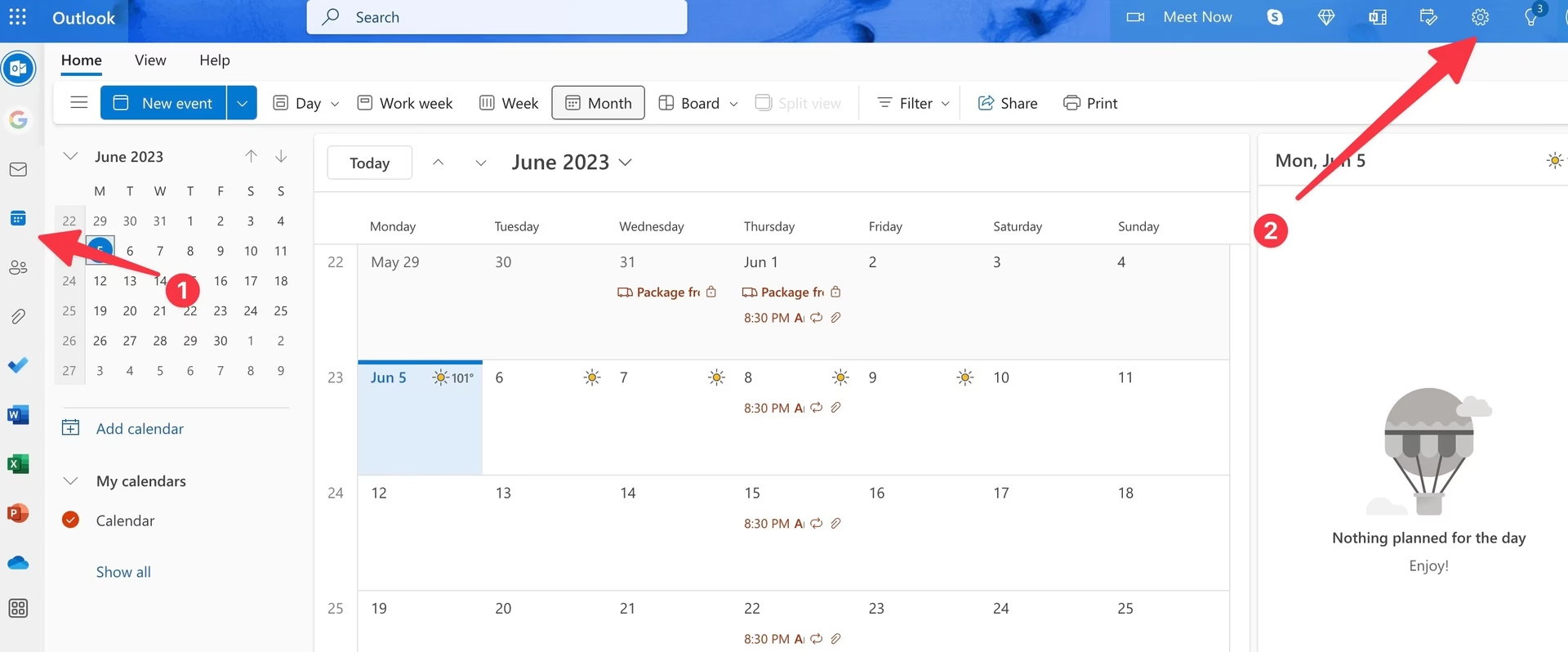
- Přejděte do Outlooku a klepněte na „Nastavení“, poté na „Zobrazit všechna nastavení Outlooku“.
- Klepněte na „Kalendář“, poté na „Sdílené kalendáře“.
- V sekci „Publikovat kalendář“ získáte potřebný odkaz.
- Vyberte kalendář, poté „Může zobrazit všechny podrobnosti“ a klepněte na „Publikovat“.
- Klepněte na odkaz ICS (pod odkazem HTML dole) a zvolte „Kopírovat“ pro pozdější použití v Google.
- Jakmile získáte odkaz na kalendář Outlook, je čas dokončit synchronizaci. Otevřete Kalendář Google.
- Klepněte na „+“ vedle „Jiné kalendáře“ v dolní části stránky.
- Nyní klepněte na „Z URL“.
- Vložte uložený odkaz a klepněte na „Přidat kalendář“.
- V sekci „Jiné kalendáře“ v levé dolní části uvidíte svůj kalendář Outlook, který můžete vybrat. Proces synchronizace je nyní dokončen.
Nové změny trvají 24 hodin nebo déle, než se aktualizují v Kalendáři Google, ale funguje to. Jak již bylo uvedeno, můžete odebrat odkaz ICS a přidat jej jako nový kalendář, abyste získali aktualizovaná data Outlooku, pokud nechcete čekat tak dlouho. Většina lidí samozřejmě potřebuje nové změny v kalendáři co nejrychleji, a 24 nebo více hodin nestačí. Trvá to tak dlouho, protože Google ukládá kalendář v kategorii „Jiné kalendáře“, která se neaktualizuje dostatečně často.

Synchronizace Kalendáře Google do Outlooku přes ICS pro zobrazení (pouze náhled)
Někdy uživatelé zjistí, že je jednodušší používat Kalendář Google přímo přes Outlook, než naopak. Tato metoda však vyžaduje pomalejší proces synchronizace mezi dvěma účty a neumožňuje editaci Kalendáře Google přímo v Outlooku.
- Editovatelnost Kalendáře Google: Ne
- Editovatelnost Kalendáře Outlook: Ne
- Rychlost synchronizace: Outlook.com: 24-36 hodin, Outlook aplikace: 30 minut nebo dříve (dle obnovovací frekvence)
Jak přidat Kalendář Google do Outlook.com:
- Nejprve si připravte Kalendář Google pro sloučení. Otevřete Kalendář Google.
- Najeďte myší na kalendář, který chcete sdílet, a klepněte na svislou elipsu (ikona tří teček).
- Klepněte na „Nastavení a sdílení“, poté sjeďte dolů a vyberte „Integrovat kalendář“.
- Vyhledejte sekci „Tajná adresa ve formátu iCal“, klepněte na ikonu oka pro zobrazení URL a zkopírujte soukromý odkaz ICS. (Poznámka: Veřejná URL v tomto nastavení nebude fungovat.)
- Nyní je čas přenést data do Outlooku. Navštivte Outlook.com a vyberte Kalendář Outlook.
- Klepněte na ikonu nastavení.
- Zvolte „Přidat kalendář“.
- Vyberte „Importovat z webu“.
- Vložte soukromou „URL ICS Kalendáře Google“ do řádku webové adresy.
- Klepněte na „Importovat“ pro uložení konfigurace.
Jak přidat Kalendář Google pomocí aplikace Outlook pro Windows:
- Otevřete Kalendář Google.
- Klepněte na svislou elipsu (ikona tří teček) vedle správného kalendáře.
- Zvolte „Nastavení a sdílení“, poté sjeďte dolů a klepněte na „Integrovat kalendář“.
- Sjeďte dolů do sekce „Tajná adresa ve formátu iCal“, poté klepněte na ikonu kopírování pro zkopírování soukromého odkazu ICS. (Poznámka: Veřejná URL v tomto nastavení nebude fungovat.)
- Otevřete aplikaci Outlook, poté dvakrát klepněte na ikonu kalendáře v levé dolní části.
- Zvolte „Otevřít kalendář“ -> „Z internetu“ v horním pásu karet.
- Vložte zkopírovanou soukromou adresu ICS Kalendáře Google a klepněte na „OK“.
Nyní můžete přistupovat ke všem událostem Kalendáře Google v Outlooku a mít vše na jednom místě bez neustálé synchronizace tam a zpět. Je to jako synchronizace, jen shromažďuje data ze dvou zdrojů nezávisle. Jedinými dvěma nevýhodami této metody jsou, že kalendáře nemůžete upravovat v druhé aplikaci – NEJSOU křížově editovatelné, a Outlook Web (Outlook.com) trvá minimálně 24 hodin, zatímco aplikace Outlook se obnovuje každých 30 minut, pokud to nezměníte.
Jak synchronizovat Kalendář Outlook s Kalendářem Google na iOS (iPhone/iPad)
Pokud používáte kalendář hlavně na svém iPhonu, existuje několik možností, jak synchronizovat oba kalendáře. Nejlepším řešením je přidání Kalendáře Google do vaší aplikace Kalendář pro iOS/iPhone/iPad. Tam budete moci vidět všechny své schůzky jasně a organizovaně, aniž byste museli synchronizovat mezi účty Google a Outlook.
- Editovatelnost Kalendáře Google: Ano
- Editovatelnost Kalendáře Outlook: Ano
- Rychlost synchronizace: 1-2 minuty (liší se v závislosti na zařízení, internetu a cyklech obnovení)
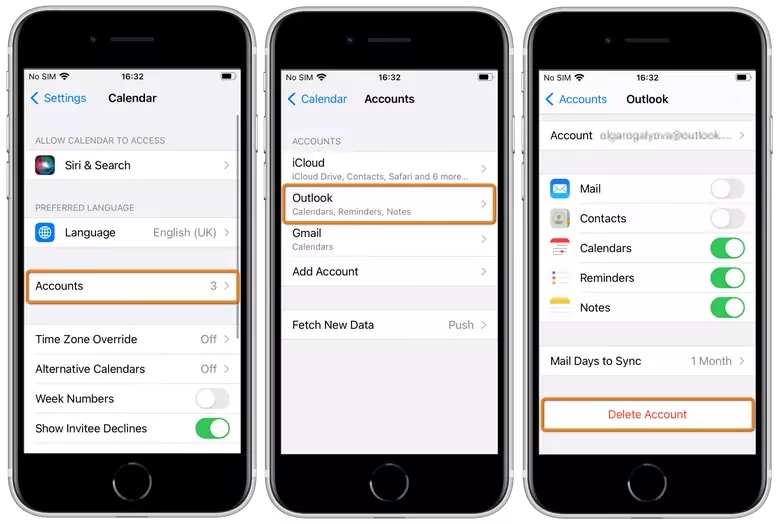
- Otevřete „Nastavení“ na svém iPhonu nebo iPadu.
- Ze seznamu zvolte „Kalendář“.
- Klepněte na „Účty“.
- Zvolte „Přidat účet“ a přidejte své účty Google a Outlook do iPhonu nebo iPadu.
- Přihlaste se ke každému poskytovateli a přijměte oprávnění. Posuňte přepínač „Kalendáře“ doprava pro synchronizaci všech kalendářů. Pokud dáváte přednost, můžete vypnout ostatní (Pošta, Kontakty atd.).
- Klepněte na „Hotovo“ v pravé horní části, až budete hotovi s každým poskytovatelem kalendáře.
Jakmile dokončíte výše uvedené kroky, data z Kalendáře Google a Outlook se automaticky objeví ve vaší aplikaci Kalendář pro iOS. Už nebudete mít problémy, jako jsou dvojité rezervace nebo překrývající se schůzky.
Jak synchronizovat Kalendář Outlook s Kalendářem Google na Macu
Někdy je jednodušší aktualizovat dva kalendáře ve stejné aplikaci než je synchronizovat. Kromě aplikací Outlook pro Android a iOS můžete Kalendář Google používat také prostřednictvím Outlooku na Macu. Prvním krokem je instalace aplikace Outlook, pokud ji nemáte, a poté ji propojit s účtem Google, který používáte.
- Editovatelnost Kalendáře Google: Ano
- Editovatelnost Kalendáře Outlook: Ano
- Rychlost synchronizace: 1-2 minuty (liší se v závislosti na zařízení, internetu a cyklech obnovení)
- Otevřete Microsoft Outlook.
- Klepněte na „Outlook“, poté na „Předvolby“.
- Vyberte „Účty“, poté klepněte na „+“ v levém dolním rohu.
- Klepněte na „Nový účet“ a přihlaste se ke svému účtu Google svými přihlašovacími údaji.
- Klepněte na „Pokračovat“.
- Rozhodněte se, který účet Google chcete synchronizovat, a klepněte na něj.
- Když budete požádáni o autorizaci aplikací Microsoft k přístupu k vašemu kalendáři, klepněte na „Povolit“.
- Ve vyskakovacím okně klepněte na „Otevřít účet Microsoft“, poté klepněte na „Hotovo“.
- Klepněte na ikonu kalendáře, abyste viděli všechny události Kalendáře Google v Outlooku.
Později můžete kalendář uložit, změnit jeho barvy a přejmenovat ho. Pokud byste někdy chtěli kalendáře odpojit, můžete to udělat najetím myší na název kalendáře v Google a klepnutím na ikonu „X“.
Porovnání metod synchronizace kalendářů
Následující tabulka vám pomůže rychle porovnat různé metody synchronizace, jejich editovatelnost a rychlost.
| Metoda | Platforma | Editovatelnost (obousměrná) | Rychlost synchronizace | Poznámky |
|---|---|---|---|---|
| Outlook aplikace | Android | Ano | 1-2 minuty | Nejlepší pro Android, plná kontrola a rychlost. |
| iOS/Mac aplikace | iOS/Mac | Ano | 1-2 minuty | Podobně efektivní jako na Androidu, integrované do OS. |
| ICS odkaz (Outlook do Google) | Web/Google Kalendář | Ano (ale pomalé aktualizace) | 24+ hodin | Velmi pomalé aktualizace, nutné ruční obnovení. |
| ICS odkaz (Google do Outlooku) | Web/Outlook aplikace | Ne (pouze náhled) | Outlook.com: 24-36h Outlook app: 30 min | Pouze pro zobrazení, nelze upravovat z Outlooku. |
Často kladené otázky (FAQ)
1. Proč se kalendář Outlook nesynchronizuje s Kalendářem Google?
Může to mít více důvodů, jako jsou nesprávná nastavení synchronizace, problémy se sítí nebo internetovým připojením, aplikace třetích stran a tak dále. Zkuste některou z výše uvedených metod a zjistěte, zda pomůže. Nejčastěji je problém v použití pomalé ICS metody namísto přímého propojení účtů v aplikaci.
2. Kolik kalendářů mohu mít v Outlooku?
Neexistují žádná oficiální omezení, můžete si vytvořit tolik kalendářů, kolik potřebujete, a pojmenovat je podle svých preferencí. Aplikace Outlook je navržena tak, aby zvládla správu mnoha kalendářů současně.
3. Může kdokoli zobrazit můj kalendář Outlook?
Ve výchozím nastavení můžete svůj kalendář Outlook zobrazit pouze vy. Můžete se však rozhodnout sdílet svůj kalendář s ostatními a udělit jim přístup k jeho zobrazení. To se provádí v nastavení sdílení kalendáře přímo v aplikaci nebo na webu Outlooku.
Závěrem, mít jeden kalendář, který zahrnuje všechny vaše schůzky, události a hovory, vám pomůže udržet si přehled bez zmatků. Synchronizace Kalendáře Google a Kalendáře Outlook zabraňuje zmeškaným událostem pro domov nebo práci a umožňuje vám vyhnout se dvojitým rezervacím, pokud provozujete podnikání založené na klientech. Protože můžete mít více účtů, můžete nyní všechny propojit, bez ohledu na to, zda každý z nich používáte na telefonu nebo počítači. Jakmile kalendáře synchronizujete pomocí doporučených metod, budou fungovat na jakémkoli zařízení, což vám zajistí maximální pohodlí a efektivitu ve vašem každodenním plánování.
Chceš-li si přečíst další články podobné jako Kalendář Google v Outlooku na Androidu: Snadná Synchronizace, navštiv kategorii Technologie.