
05/12/2024
V dnešní uspěchané době je klíčové mít neustálý a bezproblémový přístup k vašim e-mailům, ať už jste kdekoli. Pro uživatele produktů Apple, jako jsou iPhone, iPad a Mac, se stává iCloud Mail nepostradatelným nástrojem, který zjednodušuje správu elektronické pošty v rámci celého ekosystému Apple. Díky intuitivnímu rozhraní, robustním bezpečnostním funkcím a hluboké integraci s dalšími službami iCloud představuje ideální řešení pro udržení pořádku ve vaší komunikaci. Ačkoliv Apple nenabízí samostatnou aplikaci pro iCloud Mail, přístup k němu je překvapivě snadný. V tomto detailním průvodci vám ukážeme, jak na to, ať už používáte jakékoli zařízení Apple, a provedeme vás celým procesem od prvního nastavení až po efektivní používání.
Co je iCloud Mail a proč ho používat?
iCloud Mail je bezplatná e-mailová služba od společnosti Apple, která je neodmyslitelně spjata s vaším Apple ID a službou iCloud. Je navržena tak, aby poskytovala plynulou a synchronizovanou e-mailovou zkušenost napříč všemi vašimi zařízeními Apple. Jednou z jejích hlavních výhod je bezproblémová integrace do nativních aplikací, jako je Mail, Kalendář, Kontakty a další, což eliminuje potřebu složitého nastavování serverů nebo manuální synchronizace. Vaše zprávy, koncepty a složky zůstanou konzistentní na iPhonu, iPadu i Macu, což značně zjednodušuje správu. Kromě toho iCloud Mail nabízí robustní bezpečnostní prvky, jako je dvoufaktorové ověření a šifrování, a chrání vaše soukromí před nevyžádanými zprávami díky funkci Skrýt můj e-mail. Je to ideální volba pro každého, kdo chce mít e-maily plně integrované do svého Apple ekosystému, a těžit tak z maximálního pohodlí a bezpečnosti.
Požadavky pro přístup k iCloud Mailu
Než se pustíte do prohlížení svých e-mailů, je důležité se ujistit, že máte iCloud Mail povolený na vašem zařízení Apple. Bez této aktivace nebudete moci e-maily prohlížet v nativní aplikaci Mail. Pokud jste iCloud Mail povolili již při prvním nastavení svého Apple ID, je pravděpodobné, že je již aktivní. Pokud si nejste jisti, nebo pokud jste jej v minulosti vypnuli, zde je postup, jak na to:
Na iPhonu nebo iPadu (iOS 16 a novější):
Ujistěte se, že máte aktuální verzi operačního systému iOS nebo iPadOS pro nejlepší kompatibilitu a přístup k nejnovějším funkcím.
- Otevřete aplikaci Nastavení na svém zařízení. Je to ikona ozubeného kola, kterou obvykle najdete na domovské obrazovce.
- Klepněte na své Apple ID, což je banner s vaším jménem a profilovou fotkou, umístěný v horní části obrazovky Nastavení.
- Vyberte položku iCloud ze seznamu služeb. Zde uvidíte přehled všech služeb iCloud, které používáte.
- Klepněte na iCloud Mail. V některých verzích iOS se tato volba může objevit jako „Mail“ přímo pod sekcí „Aplikace využívající iCloud“.
- Přepněte přepínač Používat na tomto iPhonu (nebo „Synchronizovat tento iPhone/iPad“) do polohy Zapnuto (zelená barva). Pokud je již zapnuto, nemusíte nic dělat.
Po aktivaci se vaše iCloud e-maily automaticky integrují do nativní aplikace Mail na vašem zařízení.
Na Macu (macOS Ventura a novější):
Pro uživatele Macu je proces podobně jednoduchý a zajišťuje, že vaše e-maily budou synchronizovány napříč vaším stolním počítačem nebo notebookem.
- Otevřete Nastavení systému (System Settings). Můžete to udělat kliknutím na ikonu Apple v levém horním rohu obrazovky a výběrem „Nastavení systému“ nebo z Docku.
- V levém postranním panelu klikněte na své Apple ID, které je umístěno v horní části.
- V hlavním panelu vyberte položku iCloud.
- Klikněte na iCloud Mail.
- Přepněte přepínač Synchronizovat tento Mac do polohy Zapnuto. Tímto krokem povolíte přístup k vašemu iCloud Mailu prostřednictvím aplikace Mail na Macu.
Pokud jste aplikaci Mail omylem smazali, můžete ji kdykoli znovu nainstalovat z App Storu (na iOS/iPadOS) nebo z Mac App Storu (na macOS). Po splnění těchto požadavků je přístup k vašim e-mailům otázkou několika klepnutí či kliknutí.
Jak získat přístup k iCloud Mailu na iPhonu a iPadu
Jakmile máte iCloud Mail povolený na svém iPhonu nebo iPadu, přístup k vašim e-mailům je mimořádně jednoduchý a nevyžaduje žádné dodatečné přihlašování. Vše probíhá automaticky prostřednictvím nativní aplikace Mail, která je předinstalovaná na každém zařízení Apple. Je to nejrychlejší a nejpohodlnější způsob, jak spravovat svou poštu.
- Otevřete aplikaci Mail na svém iPhonu nebo iPadu. Ikona aplikace vypadá jako modrá známka s bílou obálkou.
- V levém horním rohu obrazovky klepněte na < Schránky. Toto tlačítko vás vrátí na hlavní obrazovku se seznamem všech vašich e-mailových účtů a složek.
- V seznamu schránek se posuňte dolů, dokud nenajdete sekci iCloud. Zde uvidíte svou Doručenou poštu pro iCloud. Pokud máte více e-mailových účtů, iCloud bude jedním z nich.
- Klepnutím na „Doručená pošta“ pod sekcí iCloud zobrazíte všechny přijaté e-maily. V této sekci iCloud můžete také přistupovat k dalším složkám, jako jsou Koncepty, Odeslaná pošta, Koš, Archiv a další, které jsou automaticky synchronizovány s vaším účtem, což zajišťuje, že máte vždy přístup k veškeré vaší korespondenci.
Výhodou používání nativní aplikace je, že zprávy se načítají rychle, můžete využívat všechny funkce, jako je rychlá odpověď, mazání, přesouvání do složek a integrace s dalšími aplikacemi Apple.
Jak získat přístup k iCloud Mailu na Macu
Podobně jako na iPhonu a iPadu, i na Macu můžete své e-maily iCloud prohlížet přímo v nativní aplikaci Mail. Tato aplikace je výkonná a nabízí řadu funkcí pro efektivní správu vaší pošty na větším displeji.
- Spusťte aplikaci Mail na svém Macu. Ikona je obvykle v Docku nebo ji najdete v složce Aplikace.
- V levém panelu aplikace, který zobrazuje seznam vašich schránek a účtů, se posuňte dolů, dokud nenajdete sekci iCloud.
- Klikněte na Doručená pošta pod sekcí iCloud pro zobrazení všech e-mailů, které jste obdrželi.
- V levém panelu můžete také přistupovat k dalším složkám, jako jsou Koncepty, Odeslaná pošta, Koš a další speciální složky specifické pro iCloud Mail, jednoduše kliknutím na ně. Tato struktura zajišťuje, že máte plný přehled o všech svých zprávách.
Aplikace Mail na Macu nabízí pokročilé funkce, jako je vyhledávání, filtrování, pravidla pro automatické zpracování e-mailů a možnost psát e-maily s bohatým formátováním, což z ní činí ideální nástroj pro produktivní práci s poštou.
Přístup k iCloud Mailu přes webový prohlížeč
Pokud nechcete používat aplikaci Mail na svém zařízení Apple, nebo pokud se nacházíte u cizího počítače (např. v internetové kavárně, u přátel nebo v práci), můžete se k iCloud Mailu přihlásit z libovolného webového prohlížeče na jakémkoli zařízení, bez ohledu na operační systém. Tato metoda je univerzální a poskytuje stejný přístup k vašim e-mailům, i když s mírně odlišným uživatelským rozhraním.
- Otevřete preferovaný webový prohlížeč. Může to být Safari, Chrome, Firefox, Edge nebo jakýkoli jiný, který používáte.
- Přejděte na webovou adresu iCloud.com/mail. Jedná se o přímý odkaz na webovou verzi vaší e-mailové schránky iCloud.
- Přihlaste se pomocí stejného Apple ID, se kterým je spojen váš účet iCloud Mail. Zadejte svou e-mailovou adresu Apple ID (např. váš @icloud.com e-mail nebo jiný e-mail, který používáte jako Apple ID) a heslo.
- Možná budete vyzváni k dokončení dvoufaktorového ověření pro zvýšení bezpečnosti. To obvykle zahrnuje zadání kódu, který se zobrazí na vašem důvěryhodném zařízení Apple.
- Po úspěšném přihlášení se vám zobrazí rozhraní webového Mailu s vašimi přijatými e-maily v doručené poště.
- V levém horním rohu, pod „Schránky“, můžete přistupovat k dalším mailovým složkám, jako jsou Koncepty, Odeslaná pošta, Koš, Archiv a jakékoli vlastní složky, které jste si vytvořili.
Přístup k vašemu účtu iCloud Mail online je velmi přímočarý a nabízí velkou flexibilitu, pokud jste například na cestách, nebo potřebujete rychlý přístup k e-mailům z neznámého zařízení. Mějte na paměti, že webové rozhraní nemusí mít všechny pokročilé funkce nativní aplikace, ale pro základní správu pošty je plně dostačující.
Vytvoření e-mailové adresy iCloud: Podrobný průvodce
Pokud ještě nemáte e-mailovou adresu @icloud.com, její vytvoření je jednoduchý proces, který lze provést přímo z vašeho iPhonu, iPadu, Macu nebo dokonce z webového prohlížeče. Tato adresa je přímo svázána s vaším Apple ID a stává se klíčovou součástí vašeho Apple ekosystému, nabízející výhody, jako je bezproblémová synchronizace a funkce Skrýt můj e-mail.
Jak vytvořit e-mailovou adresu iCloud na iPhonu nebo iPadu:
Tento proces obvykle zabere jen několik minut a je velmi intuitivní, protože se provádí přímo v nastavení vašeho zařízení.
- Otevřete aplikaci Nastavení na svém iPhonu nebo iPadu.
- Klepněte na své Apple ID (vaše jméno) v horní části obrazovky.
- Klepněte na iCloud. Zde uvidíte přehled využití úložiště a seznam aplikací, které využívají iCloud.
- Vyberte iCloud Mail. V závislosti na verzi iOS/iPadOS se tato volba může objevit jako „Mail“ přímo pod sekcí „Aplikace využívající iCloud“.
- Přepněte přepínač do polohy Zapnuto.
- Pokud ještě nemáte adresu @icloud.com, budete automaticky vyzváni k vytvoření nové. Zadejte preferovaný prefix e-mailové adresy (např. „petr.novak“ nebo „mojeposta“) do textového pole. Systém vám může navrhnout dostupné varianty.
- Klepněte na Další a poté potvrďte svou volbu klepnutím na Hotovo.
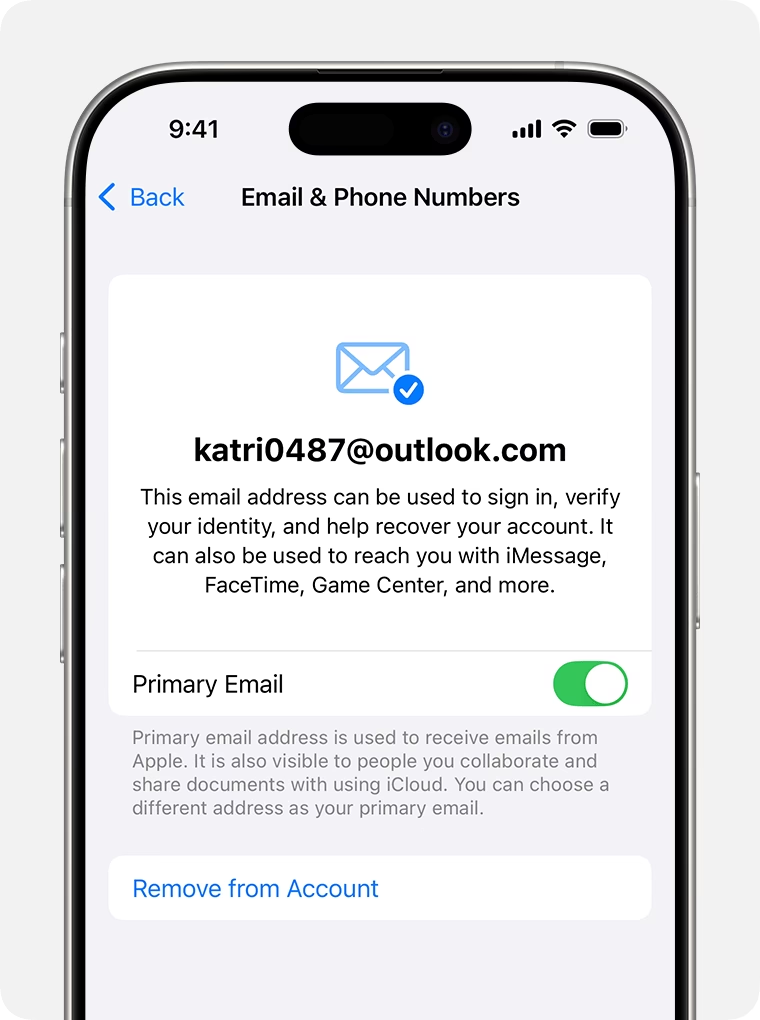
Jakmile je adresa vytvořena, je trvale propojena s vaším Apple ID a automaticky se synchronizuje napříč všemi zařízeními, která používají stejné Apple ID. Důležité upozornění: Po vytvoření nelze tuto adresu @icloud.com změnit. Proto si pečlivě vyberte název, který chcete používat, a ujistěte se, že je pro vás vhodný do budoucna.
Jak vytvořit e-mailovou adresu iCloud na Macu:
Kroky na Macu jsou velmi podobné těm na mobilních zařízeních a jsou stejně přímočaré, což zajišťuje konzistentní uživatelský zážitek v celém ekosystému Apple.

- Otevřete Nastavení systému (System Settings).
- Klikněte na své Apple ID v horní části postranního panelu.
- Vyberte iCloud z hlavního panelu, kde uvidíte přehled služeb iCloud.
- Klikněte na iCloud Mail.
- Pokud budete vyzváni a ještě nemáte adresu @icloud.com, zadejte preferovanou e-mailovou adresu do zobrazeného pole.
- Klikněte na Pokračovat a potvrďte svou volbu.
Adresa se okamžitě stane aktivní a bude dostupná v aplikaci Mail a dalších službách iCloud na vašem Macu.
Jak vytvořit e-mailovou adresu iCloud online (pro ne-Apple zařízení):
Pro uživatele, kteří nemají zařízení Apple (například používají počítač s Windows nebo telefon s Androidem), je možné nastavit adresu @icloud.com přímo přes iCloud.com. Tato možnost je dostupná pouze v případě, že vaše Apple ID ještě žádnou takovou adresu nemá. Poté můžete svůj účet používat k přístupu k iCloud Mailu bez nutnosti vlastnit iPhone nebo Mac, což je skvělé pro ty, kteří chtějí využívat Apple služby, aniž by investovali do Apple hardwaru.
- Otevřete libovolný webový prohlížeč a přejděte na iCloud.com.
- Přihlaste se pomocí svého Apple ID. Pokud ještě nemáte Apple ID, budete muset nejprve vytvořit nové.
- Na úvodní obrazovce iCloud.com klikněte na ikonu Mail.
- Pokud budete vyzváni, postupujte podle pokynů na obrazovce k vytvoření své e-mailové adresy @icloud.com. Zadejte jedinečný název e-mailu, který chcete použít, a potvrďte.
Po dokončení těchto kroků budete mít plně funkční e-mailovou adresu iCloud, kterou můžete používat pro veškerou svou korespondenci.
Jak vytvořit e-mailovou adresu iCloud pro vaše dítě (Rodinné sdílení):
Vytvoření vyhrazené e-mailové adresy iCloud pro vaše dítě usnadňuje používání školních portálů, registraci do vzdělávacích aplikací a komunikaci s učiteli, aniž by se osobní zprávy mísily s vaší vlastní doručenou poštou. Zatímco výše uvedené kroky jsou pro ně dostupné, vytvořením účtu prostřednictvím Rodinného sdílení (Family Sharing) získáte dodatečnou kontrolu a správu nad jejich digitálními aktivitami.
- Otevřete Nastavení na svém iPhonu nebo iPadu.
- Klepněte na banner Apple ID v horní části obrazovky.
- Přejděte na Rodina > Přidat člena > Vytvořit dětský účet.
- Postupujte podle pokynů na obrazovce k vytvoření Apple ID pro vaše dítě. Během tohoto procesu budete muset zadat datum narození dítěte a souhlasit s podmínkami.
- Až budete vyzváni, zvolte uživatelské jméno pro jejich e-mail @icloud.com.
- Dokončete nastavení a ověřte rodičovský souhlas (může vyžadovat zadání platební metody pro ověření věku).
Tímto způsobem si udržíte kontrolu nad časem stráveným u obrazovky, schvalováním stahování aplikací, nastavením sdílení polohy a monitorováním nákupů, zatímco vaše dítě získá personalizované zkušenosti s e-mailem a dalšími službami Apple.
Důležité upozornění: Bez Apple ID to nejde!
E-mailová adresa iCloud (@icloud.com) je přímo svázána s vaším Apple ID. To znamená, že musíte mít Apple ID, abyste si mohli takovou adresu vygenerovat. Neexistuje způsob, jak vytvořit samostatnou e-mailovou adresu iCloud, která není propojena s účtem Apple. Pokud ještě nemáte Apple ID, doporučujeme si ho vytvořit předtím, než se pokusíte vytvořit iCloud e-mail. Jak již bylo zmíněno, k vytvoření Apple ID a následně iCloud e-mailu nepotřebujete Apple zařízení, vše lze provést i přes webový prohlížeč iCloud.com. Apple ID slouží jako vaše jednotná identita pro všechny služby Apple, včetně App Store, iTunes Store, iCloud a samozřejmě iCloud Mail.
Proč byste chtěli e-mailovou adresu iCloud?
Existují tři hlavní důvody, proč je e-mailová adresa iCloud pro uživatele Apple zařízení tak výhodná a proč byste ji měli zvážit jako svou primární e-mailovou adresu.
1. Bezproblémová integrace napříč zařízeními Apple
E-mailová adresa iCloud je speciálně vytvořena pro vaše Apple ID. Jakmile ji vytvoříte, je automaticky dostupná v aplikaci Mail na vašem iPhonu, iPadu a Macu. Nemusíte konfigurovat žádné složité servery ani složitá synchronizační nastavení – vše se děje na pozadí a automaticky. Nové zprávy, koncepty, odeslané položky a složky zůstávají konzistentní na všech vašich zařízeních Apple, což značně usnadňuje správu. Můžete začít psát e-mail na iPhonu a dokončit ho na Macu, aniž byste museli cokoliv ručně ukládat nebo přesouvat. Nebudete potřebovat aplikace třetích stran ani webová přihlášení pro každodenní používání, což zjednodušuje váš digitální život a šetří čas.
2. Přístup k funkci „Skrýt můj e-mail“
Skrýt můj e-mail je inovativní funkce zaměřená na ochranu soukromí, která generuje náhodné, jedinečné e-mailové adresy, jež přeposílají zprávy do vaší schránky iCloud. Tato funkce je integrována do Safari a funkce „Přihlásit se pomocí Apple“. Pokud se chcete přihlásit k odběru newsletterů, aplikací nebo webových stránek, aniž byste prozradili svou skutečnou e-mailovou adresu, tento nástroj udrží vaši identitu v soukromí a výrazně snižuje množství spamu. Můžete si vytvořit jednorázové adresy pro každou službu a v případě potřeby je snadno deaktivovat. Je k dispozici každému, kdo má iCloud e-mailovou adresu, a funguje napříč celým ekosystémem Apple, což je obrovská výhoda pro vaše online soukromí a digitální hygienu.
3. Dokončuje váš iCloud ekosystém
Pokud již používáte další služby iCloud, jako jsou iCloud Drive pro ukládání souborů, Poznámky pro rychlé zápisky, Kalendář pro plánování událostí a Fotky pro synchronizaci snímků, e-mailová adresa iCloud doplňuje váš zážitek a vytváří plně propojený ekosystém. Vše propojuje s jedním Apple ID a zjednodušuje komunikaci v rámci služeb Apple. Například sdílení dokumentu Pages nebo spolupráce na seznamu připomenutí se stává mnohem snazší, když všichni používají e-mail iCloud. Udržuje vše synchronizované a v rámci „ohradního plotu“ Apple, což zajišťuje konzistentní a efektivní práci, ať už jste kdekoli a používáte jakékoli zařízení Apple.
Srovnání: Aplikace Mail vs. Webový prohlížeč pro iCloud Mail
| Způsob přístupu | Výhody | Nevýhody |
|---|---|---|
| Aplikace Mail (na iPhone/iPad/Mac) |
|
|
| Webový prohlížeč (iCloud.com/mail) |
|
|
Často kladené otázky (FAQ)
Mohu se přihlásit k iCloudu na dvou zařízeních?
Ano, k iCloudu se můžete přihlásit na dvou i více zařízeních současně. Apple ID je navrženo tak, aby fungovalo napříč vašimi osobními zařízeními. Stačí se přihlásit stejným Apple ID na všech zařízeních, která chcete používat (např. iPhone, iPad, Mac, Apple Watch, Apple TV). Všechny vaše data, včetně e-mailů, fotografií, kontaktů a kalendářů, se pak budou automaticky synchronizovat, což zajišťuje, že máte vždy přístup k aktuálním informacím, ať už používáte jakékoli zařízení.
Jak synchronizovat e-maily na všech zařízeních Apple?
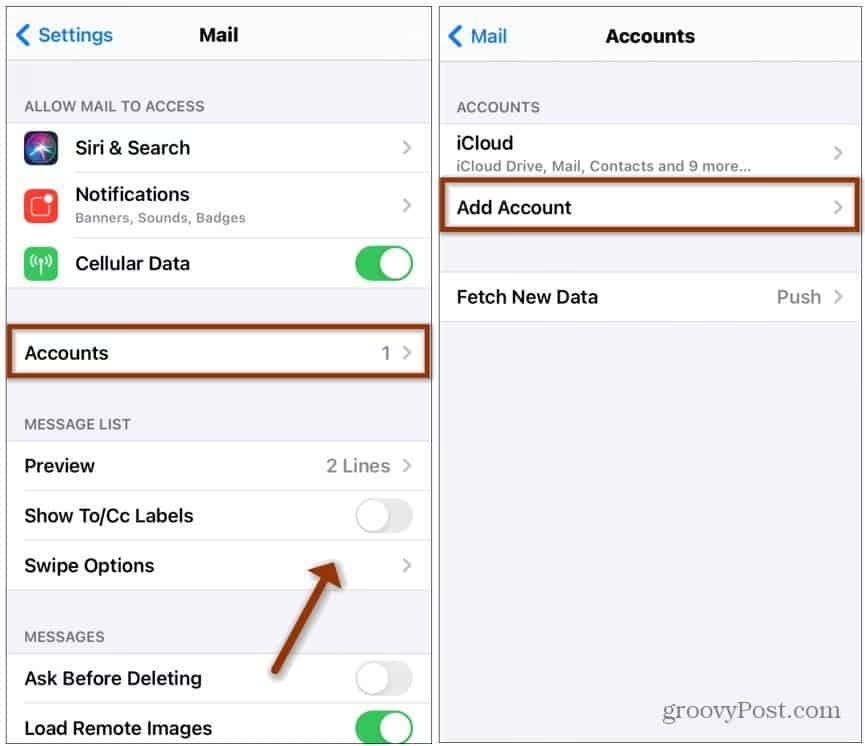
Jakmile je váš iCloud Mail vytvořen a zapnut v nastavení iCloudu na každém zařízení, e-maily by se měly synchronizovat automaticky. Apple používá technologii „Push“, což znamená, že nové e-maily jsou okamžitě doručeny na všechna vaše zařízení. Pro zajištění rychlé a spolehlivé synchronizace můžete zkontrolovat nastavení na svém iPhonu nebo iPadu: Přejděte do Nastavení > Mail > Účty > Načíst nová data. Zde se ujistěte, že je zapnuto „Push“ pro váš iCloud účet, nebo že je nastaven dostatečně častý interval pro automatické načítání dat (např. „Každých 15 minut“).
Co je to e-mailová adresa iCloud?
E-mailová adresa iCloud je bezplatná e-mailová adresa s doménou @icloud.com, kterou poskytuje společnost Apple. Je přímo propojena s vaším Apple ID a slouží k posílání a přijímání e-mailů. Tato adresa je plně integrována do ekosystému Apple, což umožňuje bezproblémovou synchronizaci zpráv napříč všemi vašimi zařízeními Apple. Kromě základní e-mailové komunikace je také nezbytná pro využívání některých pokročilých funkcí ochrany soukromí, jako je „Skrýt můj e-mail“.
Mohu změnit svou iCloud e-mailovou adresu po vytvoření?
Ne, jakmile je e-mailová adresa @icloud.com vytvořena a propojena s vaším Apple ID, nelze ji změnit. Je to trvalá adresa spojená s vaším účtem. Je proto mimořádně důležité pečlivě zvolit název při jejím prvním nastavení, protože s vámi zůstane po celou dobu, co budete používat své Apple ID a iCloud Mail. Pokud byste chtěli jinou e-mailovou adresu, museli byste si vytvořit nové Apple ID, což se nedoporučuje, jelikož by to znamenalo ztrátu přístupu k nákupům a datům spojeným s vaším původním ID.
Závěr
Nyní víte vše potřebné o přístupu k e-mailu iCloud a jeho vytvoření. Jak jste se dozvěděli, je mimořádně snadné přistupovat k vašemu účtu iCloud Mail na iPhonu, iPadu i Macu, ať už prostřednictvím nativní aplikace Mail, nebo webového prohlížeče. iCloud Mail je klíčovou součástí ekosystému Apple, která zjednodušuje vaši komunikaci a zajišťuje, že vaše e-maily jsou vždy dostupné a synchronizované. Díky své integraci, bezpečnostním funkcím a pohodlí je ideální volbou pro každého uživatele Apple zařízení. Doufáme, že tento komplexní průvodce vám pomohl plně využít potenciál vaší e-mailové schránky iCloud a zefektivnit tak vaši každodenní digitální komunikaci. Pokud máte jakékoli další otázky, neváhejte se zeptat v komentářích níže!
Chceš-li si přečíst další články podobné jako iCloud Mail: Váš průvodce Apple e-mailem, navštiv kategorii iPhone.