
01/09/2022
Zapomenout přístupový kód k vašemu iPhonu je situace, která dokáže být nesmírně frustrující. Najednou se ocitnete bez přístupu k důležitým datům, aplikacím a komunikaci. Naštěstí existuje několik cest, jak se z této nepříjemné situace dostat a odemknout váš iPhone bez znalosti hesla. V tomto článku se podíváme na překvapivou metodu odemknutí pomocí obrazovky pro nouzové volání a následně prozkoumáme mnohem spolehlivější a univerzálnější alternativy, které fungují i na novějších verzích iOS.
Může obrazovka pro nouzové volání skutečně odemknout iPhone? Odpověď zní: záleží na verzi iOS, kterou vaše zařízení používá. Pokud váš zablokovaný iPhone běží na starší verzi iOS, konkrétně na iOS 6.1, pak je možné odemknout zakázaný iPhone pomocí obrazovky pro nouzové volání. Jednalo se o chybu v systému iOS 6.1, která umožňovala uživatelům obejít uzamčení obrazovky přístupovým kódem. Apple tuto chybu brzy po jejím objevení opravil v aktualizaci iOS 6.1.2, takže pro většinu moderních iPhonů tento trik již nefunguje. Nicméně, pokud vlastníte starší zařízení s touto specifickou verzí, můžete se o to pokusit. Tato metoda vám navíc poskytne pouze omezený přístup k určitým funkcím, jako jsou kontakty, telefonní číselník a fotografie. Pokus o přístup k jiným funkcím vás vrátí zpět na zamykací obrazovku. Je možné, že tento proces budete muset zkusit několikrát, než se vám podaří jej provést správně. Pamatujte, že se jedná o velmi specifický a zastaralý postup, který dnes již téměř nikdo nevyužije. Kromě chyby v iOS 6.1 existovala i další méně známá „mezera“ související se Siri, která fungovala na zařízeních s iOS 10. Tato metoda vyžadovala aktivní připojení k internetu a povolenou Siri. Je to další příklad toho, jak Apple v průběhu let opravoval zranitelnosti, a proto ani tato metoda již není relevantní pro většinu uživatelů.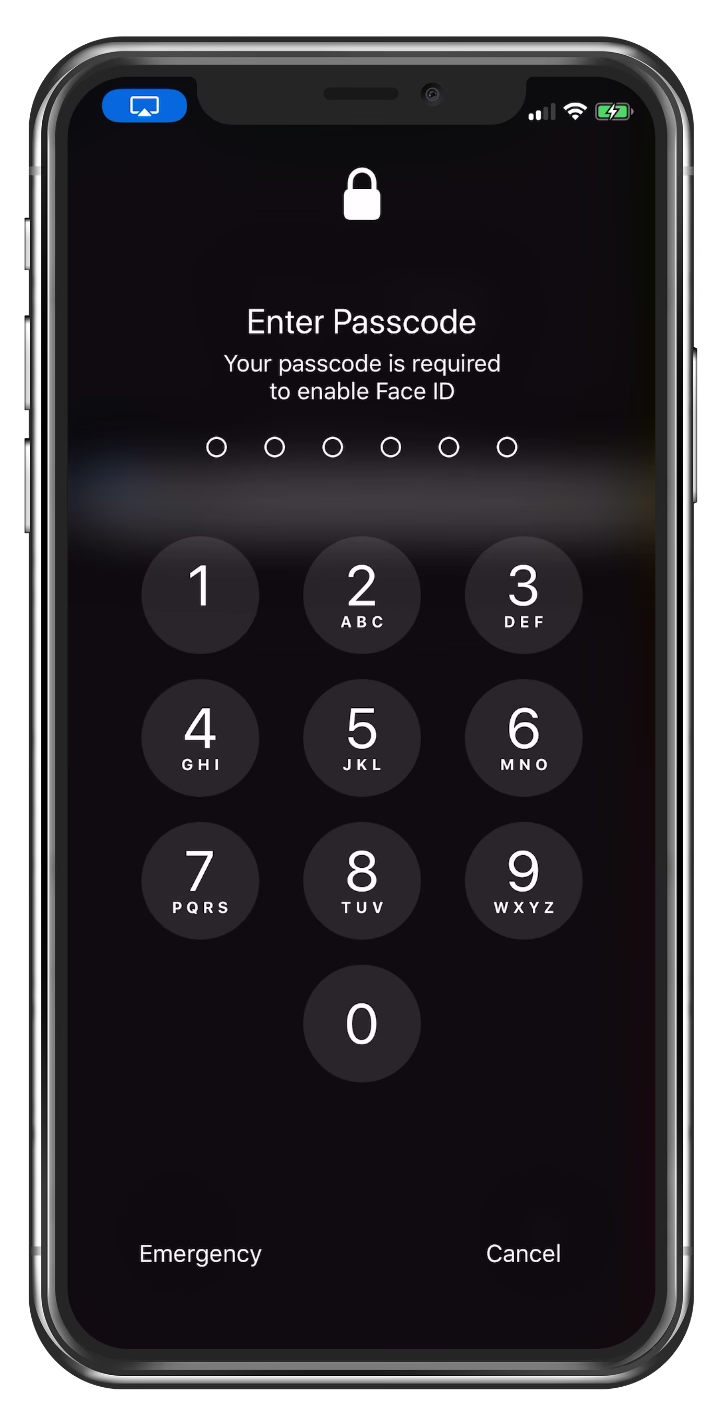
Nouzové volání: Starý trik pro iOS 6.1
Postup odemknutí iPhonu pomocí nouzového volání (pouze iOS 6.1):
Další zastaralé a specifické metody: Siri (pouze iOS 10)
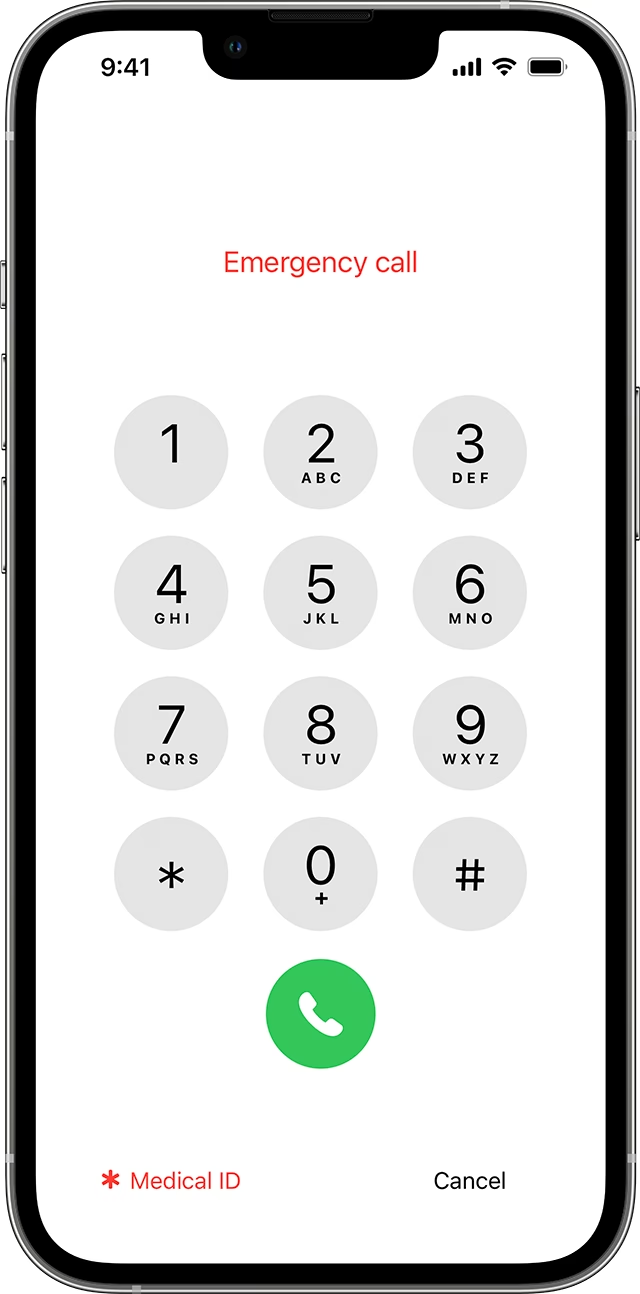 Well, it depends on the iOS version running on the device. If your locked iPhone is running an old iOS version, namely iOS 6.1, then it is possible to unlock disabled iPhone with emergency call screen. It is a bug in Apple's iOS 6.1 that allows users to bypass the screen passcode lock on the iPhone.
Postup odemknutí iPhonu pomocí Siri (pouze iOS 10):
- Podržte tlačítko Home pro aktivaci Siri a zeptejte se „Hey Siri, what time is it now?“ (Ahoj Siri, kolik je hodin?).
- Zobrazí se místní čas. Klepněte na ikonu hodin a poté na „Světový čas“.
- Klepněte na ikonu „+“ v pravém horním rohu a do vyhledávacího pole zadejte libovolná slova. Stiskněte tato slova a klepněte na „Vybrat vše“.
- Klepněte na „Sdílet“ a poté na možnost „Zpráva“. Zobrazí se stránka zpráv, zadejte libovolná slova do pole „Komu“ a klepněte na tlačítko „Zpět“.
- Po několika minutách stiskněte tlačítko Home a zjistíte, že váš iPhone je odemčený.
Stejně jako u metody nouzového volání, i tato metoda je dnes již nefunkční na moderních iOS zařízeních a slouží spíše jako historická zajímavost.
Univerzální a spolehlivé metody odblokování iPhonu
Vzhledem k tomu, že výše uvedené metody jsou zastaralé a fungují jen na velmi specifických a starých verzích iOS, je nezbytné se zaměřit na řešení, která jsou účinná pro všechny současné verze iOS. Následující metody jsou mnohem spolehlivější, i když často vedou ke ztrátě dat, pokud nemáte zálohu.
1. Odblokování iPhonu pomocí iTunes
Pokud jste někdy synchronizovali svůj iPhone s iTunes na svém počítači, můžete jej obnovit pomocí iTunes na tomto počítači. Tím se odstraní přístupový kód a veškerý obsah z vašeho iPhonu. Tato metoda je velmi účinná, ale vyžaduje, abyste měli k dispozici počítač, se kterým byl iPhone dříve spárován a synchronizován. Pokud ne, budete muset iPhone uvést do režimu obnovy (Recovery Mode).
Postup odblokování iPhonu pomocí iTunes:
- Ujistěte se, že máte na počítači nainstalovanou nejnovější verzi iTunes (nebo Finder na Macu s macOS Catalina a novějším).
- Uveďte svůj iPhone do režimu obnovy (Recovery Mode). Postup se liší podle modelu iPhonu:
- iPhone 8 a novější (včetně iPhone SE 2. a 3. generace): Rychle stiskněte a uvolněte tlačítko pro zvýšení hlasitosti. Rychle stiskněte a uvolněte tlačítko pro snížení hlasitosti. Poté podržte boční tlačítko, dokud se neobjeví obrazovka režimu obnovy.
- iPhone 7 a iPhone 7 Plus: Podržte současně tlačítko pro snížení hlasitosti a boční tlačítko. Držte je, dokud se neobjeví obrazovka režimu obnovy.
- iPhone 6s a starší (včetně iPhone SE 1. generace): Podržte současně tlačítko Home a boční tlačítko (nebo horní tlačítko). Držte je, dokud se neobjeví obrazovka režimu obnovy.
- Připojte svůj iPhone k počítači pomocí USB kabelu.
- Na počítači se v iTunes (nebo Finderu) objeví dialogové okno s možností „Obnovit“ nebo „Aktualizovat“. Zvolte „Obnovit“.
- Potvrďte obnovení. Tím se váš iPhone vymaže a nainstaluje se nejnovější verze iOS. Po dokončení procesu můžete iPhone nastavit jako nové zařízení nebo obnovit ze zálohy (pokud ji máte v iTunes nebo na iCloudu).
2. Vzdálené odblokování iPhonu pomocí „Najít iPhone“ (Find My)
Poslední spolehlivou metodou pro odblokování zakázaného iPhonu je využití funkce „Najít iPhone“ (Find My) od Applu. Pokud máte tuto funkci povolenou na svém zařízení a znáte své přihlašovací údaje k Apple ID, můžete iPhone vzdáleně vymazat. Tato metoda také vede k úplnému vymazání zařízení, včetně přístupového kódu.
Postup odblokování iPhonu pomocí „Najít iPhone“:
- Otevřete webovou stránku icloud.com na počítači nebo jiném zařízení a přihlaste se pomocí svého Apple ID, které je spojeno se zablokovaným iPhonem.
- Klepněte na možnost „Najít iPhone“ (Find My) a poté vyberte „Všechna zařízení“, abyste viděli všechna zařízení iOS připojená k vašemu Apple ID.
- Vyberte svůj zablokovaný iPhone ze seznamu zařízení.
- Zvolte možnost „Vymazat iPhone“. Potvrďte akci. Tím se váš iPhone vzdáleně vymaže a odstraní se přístupový kód. Po vymazání můžete iPhone nastavit jako nové zařízení nebo obnovit ze zálohy.
3. Odblokování iPhonu pomocí specializovaného softwaru třetích stran
Pokud žádná z výše uvedených metod nevyhovuje vaší situaci (např. nemáte zálohu, nepamatujete si Apple ID nebo nemáte přístup k počítači, se kterým byl iPhone synchronizován), existují specializované softwarové nástroje třetích stran. Tyto nástroje jsou navrženy tak, aby efektivně odblokovaly iPhone nebo iPad běžící na jakékoli verzi iOS, a to i bez znalosti hesla nebo Apple ID. Jsou často velmi snadno použitelné a nabízejí vysokou úspěšnost.
Klíčové vlastnosti specializovaného softwaru:
- Okamžité obejití hesel obrazovky iPhone/iPad pro všechny verze iOS.
- Odstranění všech typů bezpečnostních zámků včetně 4místných/6místných přístupových kódů, Touch ID a Face ID.
- Podpora odstranění Apple ID a iCloud účtu na iPhone/iPad bez hesla (za určitých podmínek).
- Umožňuje uživatelům snadno opravit různá problematická zařízení bez iCloud nebo iTunes.
- Plná kompatibilita se všemi verzemi iOS a zařízeními iOS, včetně nejnovějších.
Obecný postup odblokování iPhonu pomocí specializovaného softwaru:
- Stáhněte a nainstalujte vybraný software na váš počítač (Windows nebo Mac).
- Spusťte program a vyberte možnost „Odblokovat přístupový kód obrazovky“ nebo podobnou.
- Připojte svůj zablokovaný iPhone k počítači pomocí USB kabelu. Program by měl zařízení detekovat. Pokud ne, postupujte podle pokynů na obrazovce pro uvedení zařízení do režimu obnovy (Recovery Mode) nebo DFU režimu.
- Software načte informace o zařízení a požádá vás o stažení odpovídajícího firmwaru. Vyberte umístění pro uložení a klepněte na „Stáhnout“.
- Jakmile je firmware úspěšně stažen do vašeho počítače, klepněte na „Odblokovat nyní“ pro zahájení procesu odstranění zámku obrazovky na iPhonu.
Po dokončení procesu bude přístupový kód odstraněn a verze iOS vašeho iPhonu bude obvykle aktualizována na nejnovější dostupnou verzi. Tato metoda je pro mnoho uživatelů tou nejpohodlnější a nejúčinnější, zejména pokud nemají zálohu nebo přístup k jiným zařízením Apple.
Pro lepší přehlednost si shrneme jednotlivé metody a jejich klíčové aspekty v následující tabulce:
| Metoda | Kompatibilita iOS | Ztráta dat | Snadnost použití | Potřebné předpoklady |
|---|---|---|---|---|
| Nouzové volání | Pouze iOS 6.1 | Ne (omezený přístup) | Nízká (specifický postup) | Stará verze iOS |
| Siri | Pouze iOS 10 | Ne (omezený přístup) | Nízká (specifický postup) | iOS 10, aktivní Siri, internet |
| iTunes | Všechny verze | Ano (pokud není záloha) | Střední | PC s iTunes, USB kabel, Recovery Mode |
| Najít iPhone (iCloud) | Všechny verze | Ano (pokud není záloha) | Střední | Apple ID, povolené "Najít iPhone", internet |
| Specializovaný software | Všechny verze | Ano (pokud není záloha) | Vysoká | PC, USB kabel |
Často kladené otázky (FAQ)
1. Funguje metoda nouzového volání na všech iPhonech?
Ne, metoda nouzového volání pro odemknutí iPhonu funguje pouze na zařízeních s velmi starou verzí iOS, konkrétně iOS 6.1. Apple tuto bezpečnostní chybu opravil v aktualizaci iOS 6.1.2, takže na novějších zařízeních nebo verzích iOS již nefunguje.
2. Ztratím svá data, když odblokuji iPhone?
Ve většině případů ano. Metody jako obnovení přes iTunes, vymazání přes „Najít iPhone“ nebo použití specializovaného softwaru třetích stran vedou k vymazání veškerého obsahu a nastavení z vašeho iPhonu. To znamená, že přijdete o všechna data, která nebyla zálohována. Proto je vždy důležité mít pravidelné zálohy (na iCloudu nebo v iTunes/Finderu).
3. Mohu odemknout iPhone, pokud si nepamatuji své Apple ID?
Pokud si nepamatujete své Apple ID a heslo, nemůžete použít metodu „Najít iPhone“ (iCloud). V takovém případě jsou nejlepšími možnostmi obnovení přes iTunes (pokud jste s ním byli dříve synchronizováni a nemusíte zadávat heslo Apple ID) nebo použití specializovaného softwaru třetích stran, který dokáže obejít zámek obrazovky i bez znalosti Apple ID (i když některé funkce, jako je odstranění Apple ID, mohou mít specifické požadavky).
4. Je legální používat software třetích stran k odblokování iPhonu?
Použití softwaru třetích stran k odblokování vlastního iPhonu, ke kterému máte legitimní vlastnická práva, je obecně považováno za legální. Tyto nástroje jsou určeny pro situace, kdy uživatel zapomene heslo k vlastnímu zařízení. Je však nezákonné a neetické používat takový software k odblokování zařízení, které vám nepatří nebo k němu nemáte oprávnění.
5. Jak dlouho trvá odblokování iPhonu?
Doba odblokování se liší v závislosti na zvolené metodě a rychlosti vašeho internetového připojení (pro stahování firmwaru). Metody jako iTunes nebo specializovaný software mohou trvat od 15 minut do hodiny, v závislosti na stahování softwaru a firmwaru a následném procesu obnovy. Metody nouzového volání a Siri jsou (když fungovaly) okamžité, ale jsou již zastaralé.
Závěr
Zablokovaný iPhone je nepříjemná situace, ale jak vidíte, existuje řada řešení. Zatímco staré triky s nouzovým voláním a Siri jsou dnes již historické, moderní metody nabízejí spolehlivé cesty k opětovnému získání přístupu. Pro většinu uživatelů s aktuálními verzemi iOS je nejúčinnější volbou buď obnovení přes iTunes (pokud máte zálohu a znáte Apple ID) nebo využití funkce „Najít iPhone“ (pokud je povolena). Pokud tyto možnosti nejsou k dispozici, specializovaný software třetích stran představuje univerzální a často nejpřímější řešení, které vám pomůže odemknout iPhone bez zbytečných komplikací a bez ohledu na verzi iOS. Vždy pamatujte na důležitost pravidelného zálohování vašich dat, abyste předešli jejich ztrátě v případě nutnosti odblokování.
Chceš-li si přečíst další články podobné jako Odblokování iPhonu: Nouzový hovor a řešení, navštiv kategorii Telefony.