
23/02/2025
V dnešní digitální éře se komunikace neobejde bez vizuálních prvků. Emoji se staly nedílnou součástí našich zpráv, e-mailů a příspěvků na sociálních sítích. Tyto malé, výrazné ikony nám umožňují vyjádřit emoce, nálady a dokonce i složité myšlenky mnohem rychleji a efektivněji než samotná slova. Ať už chcete vyjádřit radost, smutek, překvapení, nebo jen přidat špetku humoru do konverzace, emoji jsou vaším ideálním nástrojem. Pokud jste majitelem iPhonu, máte k dispozici obrovskou knihovnu emoji, kterou můžete snadno a intuitivně používat. Tento článek vás provede všemi aspekty používání emoji na vašem zařízení Apple – od základního přístupu k nim až po pokročilé tipy a triky, které vám pomohou stát se mistrem emoji komunikace. Připravte se objevit plný potenciál těchto zábavných a užitečných ikon!
- Přístup k emoji klávesnici – Brána k vizuální komunikaci
- Procházení a výběr emoji – Navigace v obrovské knihovně
- Hledání emoji pro rychlé nalezení – Když čas hraje roli
- Variace odstínů pleti a pohlaví – Personalizace emoji
- Využití Memoji a Animoji – Váš digitální avatar
- Tipy pro efektivní používání emoji – Buďte profíkem!
- Srovnání metod vkládání emoji
- Často kladené otázky (FAQ)
- Závěr
Přístup k emoji klávesnici – Brána k vizuální komunikaci
Prvním a nejdůležitějším krokem k používání emoji je vědět, jak se k nim dostat. Na iPhonu je přístup k emoji klávesnici neuvěřitelně jednoduchý a intuitivní. Když píšete zprávu, e-mail nebo cokoli jiného, kde se objeví klávesnice, všimněte si ikony ve tvaru zeměkoule, která se obvykle nachází v levém dolním rohu klávesnice, vedle mezerníku. Klepnutím na tuto ikonu se okamžitě přepnete z vaší standardní textové klávesnice na klávesnici plnou emoji. Pokud máte nainstalovaných více klávesnic (například pro různé jazyky), opakovaným klepáním na ikonu zeměkoule budete procházet všemi aktivními klávesnicemi, dokud se nedostanete k té s emoji.
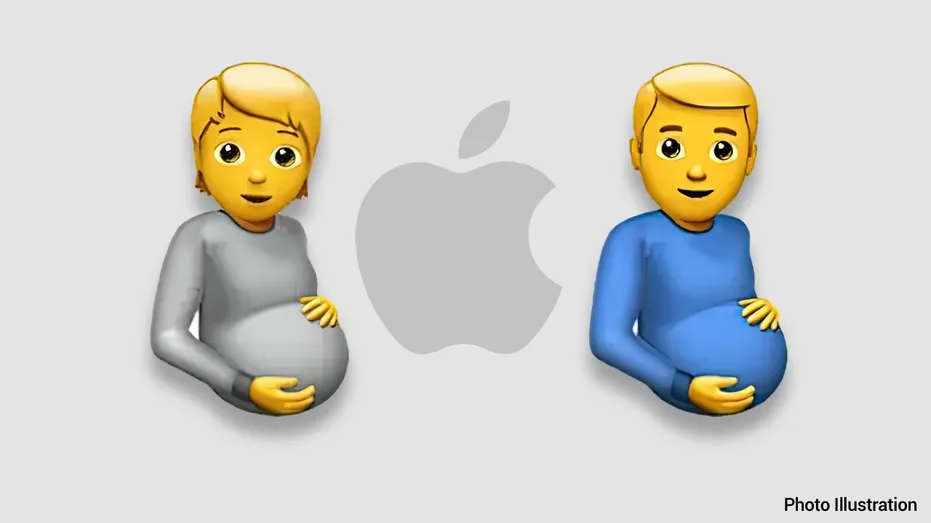
Co když ikonu zeměkoule nevidíte, nebo se vám po klepnutí neobjeví emoji? To znamená, že emoji klávesnice pravděpodobně není aktivovaná. Žádný problém, její aktivace je rychlá a snadná:
- Otevřete aplikaci Nastavení na vašem iPhonu.
- Přejděte na Obecné.
- Klepněte na Klávesnice.
- Znovu klepněte na Klávesnice (zde uvidíte seznam všech vašich aktivních klávesnic).
- Klepněte na Přidat novou klávesnici...
- V seznamu vyhledejte a vyberte Emoji.
Jakmile ji přidáte, emoji klávesnice se okamžitě objeví v seznamu vašich aktivních klávesnic a ikona zeměkoule by měla začít fungovat podle očekávání. Nyní jste připraveni ponořit se do světa vizuálního vyjádření!
Jakmile se dostanete na emoji klávesnici, objeví se před vámi nepřeberné množství ikon. Aby bylo procházení snazší, jsou emoji uspořádány do kategorií. Ve spodní části emoji klávesnice uvidíte řadu ikon, které reprezentují různé kategorie, například smajlíky a lidé, zvířata a příroda, jídlo a nápoje, aktivity, cestování a místa, objekty, symboly a vlajky. Klepnutím na kteroukoli z těchto ikon se přesunete do příslušné kategorie.
Kromě kategorií existují i další užitečné funkce:
- Nedávno použité: První kategorie, často označená ikonou hodin, obsahuje emoji, které jste použili naposledy. Tato funkce je nesmírně užitečná, protože většina lidí používá sadu oblíbených emoji opakovaně. Díky tomu nemusíte pokaždé procházet celou knihovnu.
- Posouvání: V rámci každé kategorie můžete posouvat prstem doprava nebo doleva, abyste viděli všechny dostupné emoji. Klávesnice je navržena tak, aby bylo posouvání plynulé a rychlé.
Při výběru emoji stačí jednoduše klepnout na ikonu, kterou chcete použít, a ta se okamžitě vloží do vašeho textu. Můžete jich vložit kolik chcete, vedle sebe nebo s textem. Experimentujte a najděte ty pravé, které nejlépe vyjadřují vaše sdělení!
Hledání emoji pro rychlé nalezení – Když čas hraje roli
S tisíci dostupnými emoji by mohlo být hledání toho pravého někdy zdlouhavé, i přes kategorizaci. Naštěstí Apple přidal funkci vyhledávání emoji, která výrazně zjednodušuje proces. Tato funkce je k dispozici na novějších verzích iOS (od iOS 14 a novější).
Když jste na emoji klávesnici, všimněte si vyhledávacího pole, které se nachází přímo nad řadou kategorií. Stačí do něj začít psát klíčové slovo v češtině (nebo v jazyce vaší klávesnice) popisující emoji, které hledáte. Například:
- Chcete-li najít emoji srdce, zadejte 'srdce'.
- Hledáte-li kočku, napište 'kočka'.
- Potřebujete-li smutný obličej, zadejte 'smutný'.
Jakmile začnete psát, klávesnice automaticky filtruje a zobrazuje pouze relevantní emoji, což vám umožní rychle najít přesně to, co potřebujete, aniž byste museli procházet desítky ikon. Tato funkce je obzvláště užitečná pro méně často používané emoji nebo pro ty, které si nepamatujete, ve které kategorii se nacházejí. Vyhledávání je klíčové pro efektivní a rychlé používání emoji.
Variace odstínů pleti a pohlaví – Personalizace emoji
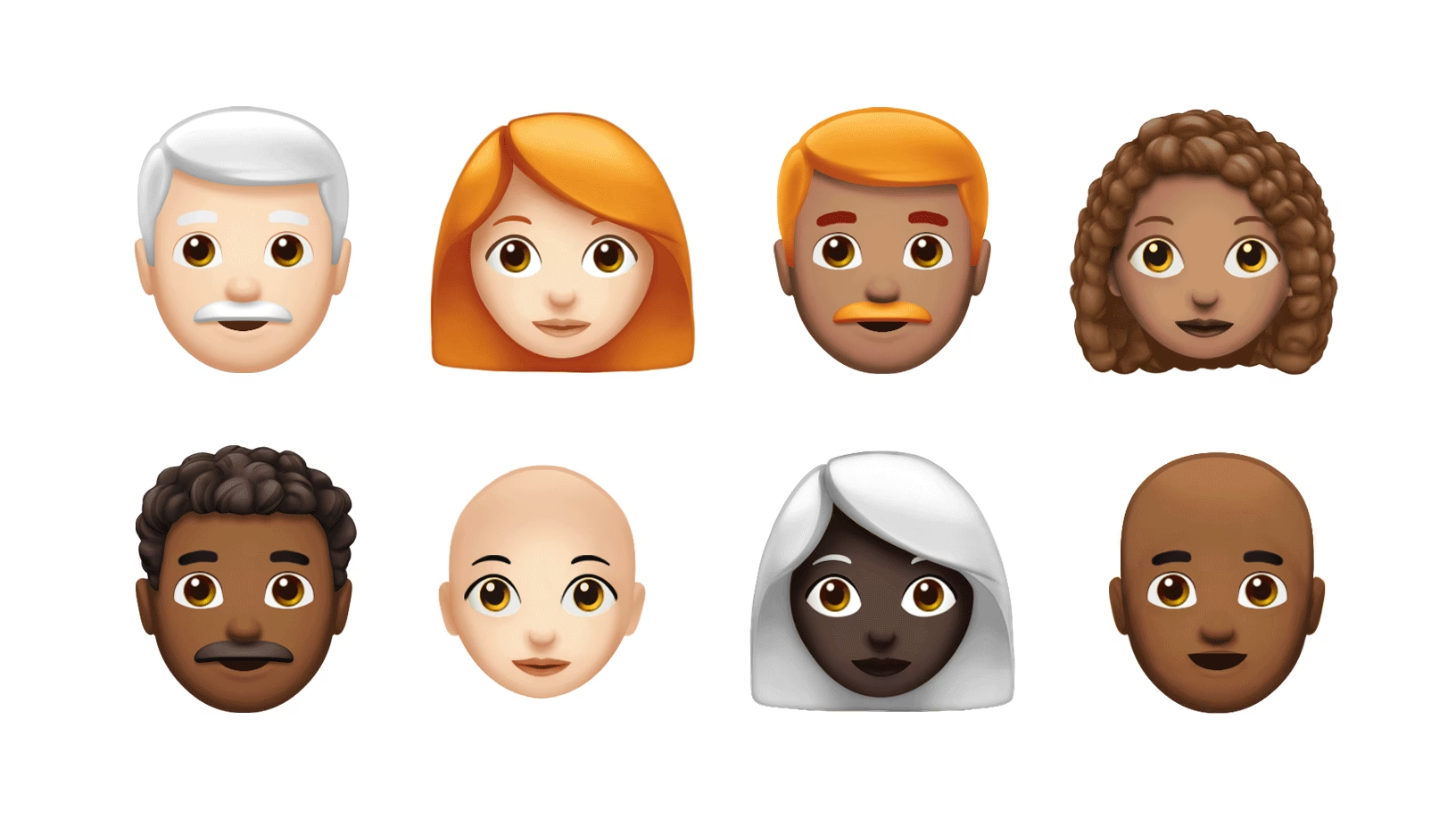
Mnoho emoji, které zobrazují lidi nebo části těla, nabízí možnost přizpůsobit si jejich vzhled, zejména co se týče odstínu pleti. Tato funkce odráží diverzitu a umožňuje uživatelům vybrat si emoji, která je nejlépe reprezentují.
Jak na to:
- Najděte emoji, které chcete upravit (například ruka, obličej, osoba, rodina).
- Podržte prst na daném emoji po dobu jedné až dvou sekund.
- Objeví se malé vyskakovací okno s různými variantami odstínů pleti (obvykle šest možností, včetně výchozí žluté).
- Jednoduše posuňte prst na požadovaný odstín a uvolněte.
Vybraný odstín pleti se automaticky stane výchozím pro všechna budoucí použití tohoto konkrétního emoji. Nemusíte jej měnit pokaždé, pokud si nepřejete. Stejný princip platí i pro některé emoji, které nabízejí různé varianty pohlaví nebo kombinace rodin. Tato drobná, ale významná funkce dodává emoji ještě větší osobní rozměr a umožňuje vám vyjádřit se s větší přesností a inkluzivitou.
Využití Memoji a Animoji – Váš digitální avatar
Kromě standardních emoji nabízí iPhone uživatelům ještě osobnější způsob vyjádření – Memoji a Animoji. Tyto animované postavičky jdou o krok dál, protože jsou založeny na vašem vlastním obličeji nebo na zábavných zvířecích/fantastických tvorech, které napodobují vaše výrazy a pohyby.
Co jsou Memoji?
Memoji jsou přizpůsobitelné avatary, které si můžete vytvořit a upravit tak, aby vypadaly jako vy (nebo jako kdokoliv jiný, koho si přejete). Můžete si vybrat barvu pleti, účes, tvar očí, nosu, úst, přidat brýle, pokrývky hlavy a mnoho dalšího. Jakmile si své Memoji vytvoříte, můžete je používat jako animované zprávy (kde napodobují vaše výrazy a hlas) nebo jako statické nálepky emoji, které se automaticky generují v různých pózách a výrazech.
Co jsou Animoji?
Animoji jsou přednastavené animované postavičky (např. opice, robot, jednorožec), které využívají technologii TrueDepth kamery na iPhonu k zrcadlení vašich výrazů obličeje v reálném čase. Můžete je nahrávat s hlasem a posílat jako krátké videoklipy.
Jak je používat:
Memoji a Animoji se primárně používají v aplikaci Zprávy (iMessage), ale jejich nálepky Memoji jsou k dispozici i na emoji klávesnici pro použití v jiných aplikacích.
- Otevřete aplikaci Zprávy.
- Klepněte na ikonu aplikace App Store nad klávesnicí (pokud ji nevidíte, klepněte na ikonu Aplikace vlevo od textového pole).
- Vyberte ikonu Memoji (obličej s rukou).
- Zde můžete nahrávat Animoji, vytvářet nová Memoji nebo vybírat z vašich stávajících Memoji nálepek.
Nálepky Memoji se automaticky zobrazují jako samostatná sekce na vaší emoji klávesnici, hned vedle nedávno použitých emoji. Stačí vybrat požadovanou nálepku a poslat ji. Používání Memoji dodává vaší komunikaci jedinečný a osobní nádech.
Tipy pro efektivní používání emoji – Buďte profíkem!
Chcete posunout své dovednosti v používání emoji na další úroveň? Zde jsou některé pokročilé tipy, které vám pomohou psát rychleji a efektivněji s emoji:
1. Zkratky textu pro emoji:
Toto je jedna z nejmocnějších funkcí pro rychlé vkládání často používaných emoji. Můžete si nastavit zkratku, která se automaticky změní na emoji, jakmile ji napíšete.
- Jděte do Nastavení > Obecné > Klávesnice > Náhrada textu (nebo Zkratky textu, v závislosti na verzi iOS).
- Klepněte na ikonu '+' v pravém horním rohu.
- Do pole 'Fráze' vložte emoji, které chcete použít (např. ❤️).
- Do pole 'Zkratka' zadejte krátký a snadno zapamatovatelný text, který se bude měnit na emoji (např. 'srdce').
- Klepněte na 'Uložit'.
Nyní, když napíšete 'srdce', iPhone vám automaticky nabídne možnost nahradit text emoji srdce. To je neuvěřitelně efektivní pro emoji, která používáte denně.
iPhone je chytrý a často dokáže předvídat, jaké emoji byste chtěli použít. Když píšete slovo, které má odpovídající emoji (např. 'pizza', 'pes', 'smích'), klávesnice vám může automaticky navrhnout relevantní emoji v prediktivním pruhu nad klávesnicí. Stačí klepnout na navržené emoji a vloží se do textu. Ujistěte se, že máte v Nastavení > Obecné > Klávesnice zapnutou funkci "Prediktivní text".
3. Používání emoji v různých aplikacích:
Emoji klávesnice není omezena pouze na aplikaci Zprávy. Můžete ji používat v prakticky jakékoli aplikaci, která vyžaduje textový vstup – e-mailové klienty, sociální média (Facebook, Instagram, Twitter), poznámky, kalendář a mnoho dalších. Stačí otevřít klávesnici a přepnout na emoji stejným způsobem jako v Zprávách.
4. Kopírování a vkládání emoji:
Stejně jako jakýkoli jiný text, můžete emoji kopírovat a vkládat. Pokud vidíte emoji, které se vám líbí, a chcete ho použít, podržte na něm prst, vyberte "Kopírovat" a poté ho vložte, kamkoli potřebujete.
5. Kombinování emoji pro komplexní sdělení:
Někdy jedno emoji nestačí. Kombinování několika emoji může vytvořit bohatší a nuancovanější sdělení. Například 🌧️➡️☀️ pro "po dešti vyjde slunce" nebo 🥳🎂 pro "oslavu narozenin". Buďte kreativní!
6. Význam emoji:
Pokud si nejste jisti významem některého emoji, můžete zkusit vyhledat jeho popis na internetu. Existuje mnoho webových stránek a databází, které detailně popisují význam každého emoji. Jen si dejte pozor, protože některé emoji mohou mít v různých kulturách odlišné konotace.
Srovnání metod vkládání emoji
Pro přehlednost si srovnejme hlavní způsoby vkládání emoji a jejich výhody a nevýhody:
| Metoda vkládání | Popis | Výhody | Nevýhody |
|---|---|---|---|
| Přímý výběr z klávesnice | Přepnutí na emoji klávesnici a výběr z kategorií. | Přehledné, vizuální, snadné pro základní použití. | Může být pomalé pro hledání specifického emoji, pokud jich je mnoho. |
| Vyhledávání emoji | Použití vyhledávacího pole na emoji klávesnici. | Velmi rychlé a přesné pro nalezení konkrétního emoji. | Vyžaduje znalost klíčového slova pro emoji. |
| Zkratky textu (Náhrada textu) | Nastavení vlastních textových zkratek, které se změní na emoji. | Extrémně rychlé pro často používané emoji. | Vyžaduje předchozí nastavení zkratek. |
| Prediktivní text | iPhone navrhuje emoji na základě napsaného textu. | Automatické a pohodlné, šetří čas. | Není vždy k dispozici pro každé slovo, spoléhá na algoritmus. |
Často kladené otázky (FAQ)
Zde jsou odpovědi na některé z nejčastějších otázek týkajících se používání emoji na iPhonu:
Proč nevidím emoji klávesnici na svém iPhonu?
Nejpravděpodobnějším důvodem je, že emoji klávesnice není aktivována. Přejděte do Nastavení > Obecné > Klávesnice > Klávesnice > Přidat novou klávesnici... a vyberte Emoji. Po přidání by se měla objevit ikona zeměkoule na vaší klávesnici.
Jak změním barvu pleti emoji?
Pro emoji, která reprezentují lidi nebo části těla, můžete podržet prst na daném emoji. Objeví se vyskakovací okno s různými odstíny pleti. Vyberte si ten, který preferujete, a ten se stane výchozím pro budoucí použití.
Mohu si vytvořit vlastní emoji?
Ano, ačkoli to nejsou "emoji" v tradičním slova smyslu, můžete si vytvořit personalizované avatary nazvané Memoji. Tyto Memoji můžete přizpůsobit svému vzhledu a používat je jako animované zprávy nebo statické nálepky. Najdete je v aplikaci Zprávy a jako sekci na emoji klávesnici.
Fungují emoji ve všech aplikacích?
Ano, emoji klávesnice je systémová funkce iOS, což znamená, že ji můžete použít v drtivé většině aplikací, které umožňují textový vstup. Patří sem textové zprávy, e-maily, sociální sítě, poznámky, kalendáře a mnoho dalších.
Jak zjistím, co emoji znamená, pokud si nejsem jistý?
Nejsnazší způsob je použít vyhledávací pole na emoji klávesnici a zkusit napsat slovo, které by mohlo emoji popisovat. Pokud to nepomůže, existuje mnoho online databází a encyklopedií emoji (např. Emojipedia), kde můžete zadat emoji a získat podrobný popis jeho významu a různých konotací.
Proč se mi některá emoji zobrazují jako čtverečky nebo otazníky?
To obvykle znamená, že příjemce zprávy nebo zařízení, na kterém zprávu prohlížíte, používá starší verzi operačního systému, která nepodporuje novější emoji. Nová emoji jsou pravidelně přidávána s aktualizacemi iOS, takže se ujistěte, že máte nejnovější verzi operačního systému pro plnou podporu emoji.
Závěr
Emoji se staly nezbytnou součástí naší digitální komunikace, přidávají barvu, emoce a nuance, které by jinak byly obtížně vyjádřitelné. iPhone nabízí robustní a intuitivní systém pro jejich používání, od jednoduchého přepínání klávesnic až po pokročilé funkce, jako je vyhledávání, personalizace odstínů pleti a dokonce i tvorba vlastních digitálních avatarů Memoji. Doufáme, že vám tento podrobný průvodce pomohl lépe porozumět, jak naplno využít potenciál emoji na vašem iPhonu. Nebojte se experimentovat, prozkoumávat a bavit se s těmito malými, ale mocnými ikonami. Rozjasněte své zprávy a nechte své emoce promlouvat prostřednictvím emoji!
Chceš-li si přečíst další články podobné jako Jak používat emoji na iPhonu?, navštiv kategorii Návody.