
09/12/2023
V digitálním věku se technologie neustále vyvíjejí, aby nám usnadnily život. Jednou z takových inovací v oblasti mobilních komunikací je eSIM – vestavěná digitální SIM karta. Zapomeňte na malé plastové kartičky, které se snadno ztrácí nebo poškozují, a na nutnost hledat ten správný nástroj k otevření slotu. S eSIM se celý proces aktivace a správy mobilního tarifu přesouvá do digitálního prostoru, přímo do vašeho iPhonu. Tento článek vás provede všemi kroky, které potřebujete k úspěšné aktivaci eSIM, ať už pomocí QR kódu nebo ručním zadáním specifických údajů, jako je SM-DP+ adresa a aktivační kód. Pochopíte, proč je eSIM budoucností mobilních technologií, jaké nabízí výhody, a co dělat, když narazíte na problémy.
Aktivace eSIM na vašem iPhonu je obvykle jednoduchý proces, který můžete provést během několika minut. Klíčové je mít správné informace od vašeho mobilního operátora. Pojďme se podívat na různé metody aktivace a na to, jak z eSIM vytěžit maximum.
Co je to eSIM a proč je pro vás výhodná?
eSIM, neboli „embedded SIM“, je digitální verze tradiční SIM karty. Místo fyzické karty, kterou vkládáte do telefonu, je eSIM čip integrován přímo ve vašem zařízení. To znamená, že váš mobilní tarif je uložen digitálně, což otevírá dveře mnoha novým možnostem a výhodám. iPhone podporuje eSIM od modelu XS, XR a novějších, což umožňuje uživatelům plně využívat tuto moderní technologii.
Hlavní výhody používání eSIM:
- Duální SIM funkcionalita: Většina iPhonů s podporou eSIM umožňuje používat dvě čísla současně – jedno s fyzickou SIM kartou a druhé s eSIM, nebo dokonce dvě eSIM zároveň (na novějších modelech). To je ideální pro oddělení pracovního a osobního života, nebo pro ty, kteří cestují a chtějí mít lokální číslo.
- Snadné cestování: Při cestách do zahraničí už nemusíte shánět lokální fyzickou SIM kartu. Stačí si zakoupit datový tarif od místního operátora online a aktivovat jej jako eSIM. Aktivace je bleskurychlá a můžete tak mít okamžitě přístup k datům bez drahého roamingu.
- Zvýšená bezpečnost: Jelikož je eSIM integrována v zařízení, nelze ji snadno vyjmout ani ztratit. V případě krádeže je pro zloděje obtížnější okamžitě odpojit telefon od sítě.
- Pohodlí a flexibilita: Přepínání mezi mobilními tarify je mnohem jednodušší. Můžete mít uloženo několik eSIM profilů a aktivovat ten, který zrovna potřebujete, bez nutnosti fyzické výměny karet.
- Ekologie: Snížení spotřeby plastu a méně odpadu přispívá k ochraně životního prostředí.
Metody aktivace eSIM na iPhone
Existují dva hlavní způsoby, jak aktivovat eSIM na vašem iPhonu: pomocí QR kódu nebo ručním zadáním údajů. Většina operátorů preferuje metodu s QR kódem, protože je nejjednodušší a nejrychlejší. Nicméně, v některých situacích, zejména pokud QR kód nemáte k dispozici nebo je poškozený, budete muset zadat informace ručně.
Aktivace pomocí QR kódu (doporučená metoda)
Toto je nejběžnější a nejjednodušší způsob aktivace eSIM. Váš operátor vám pošle (nebo vytiskne) speciální QR kód, který obsahuje všechny potřebné informace pro aktivaci vašeho tarifu. Proces je intuitivní a iPhone vás jím provede krok za krokem.
Kroky pro aktivaci pomocí QR kódu:
- Ujistěte se, že jste připojeni k Wi-Fi síti, abyste mohli stáhnout data eSIM profilu.
- Přejděte do Nastavení (Settings) na vašem iPhonu.
- Klepněte na Mobilní data (Cellular nebo Mobile Data).
- Klepněte na Přidat mobilní tarif (Add Cellular Plan nebo Add eSIM).
- Váš iPhone otevře fotoaparát. Naskenujte QR kód, který jste obdrželi od svého operátora.
- Po naskenování QR kódu se na obrazovce objeví informace o novém mobilním tarifu. Potvrďte přidání tarifu.
- Postupujte podle pokynů na obrazovce, abyste dokončili nastavení, například pojmenovali svůj tarif (např. „Osobní“, „Pracovní“, „Cestování“) a nastavili primární číslo pro volání nebo data.
Ruční zadání SM-DP+ adresy a aktivačního kódu
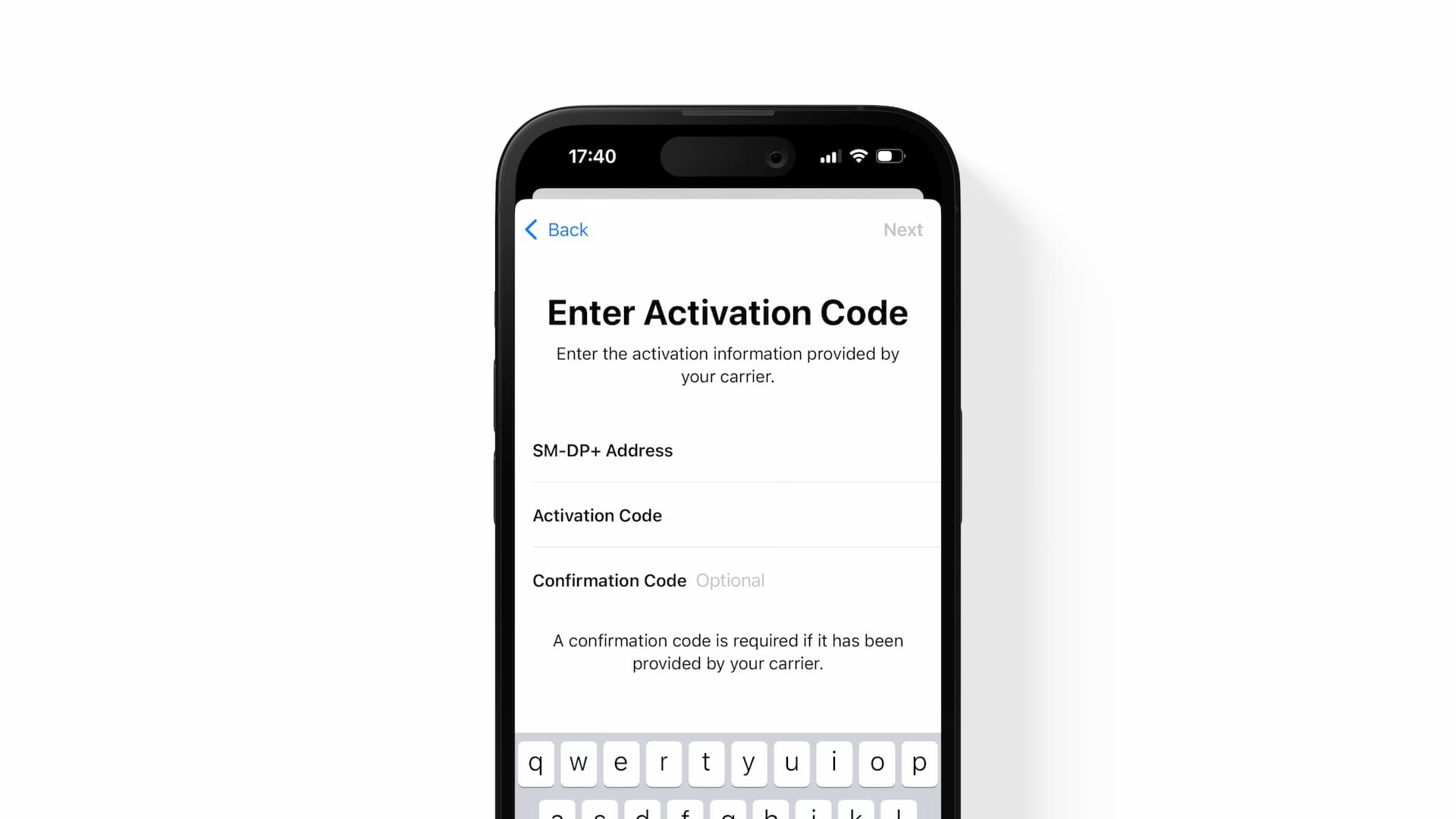
Pokud nemáte QR kód, nebo pokud se vám nedaří jej naskenovat, můžete eSIM aktivovat ručním zadáním informací. Tyto detaily, konkrétně SM-DP+ adresa a aktivační kód, musí být poskytnuty vaším operátorem. Je důležité si uvědomit, že tyto údaje nenajdete v nastavení vašeho iPhonu – jsou to specifické aktivační údaje, které obdržíte přímo od svého poskytovatele mobilních služeb.
Kroky pro ruční zadání eSIM informací:
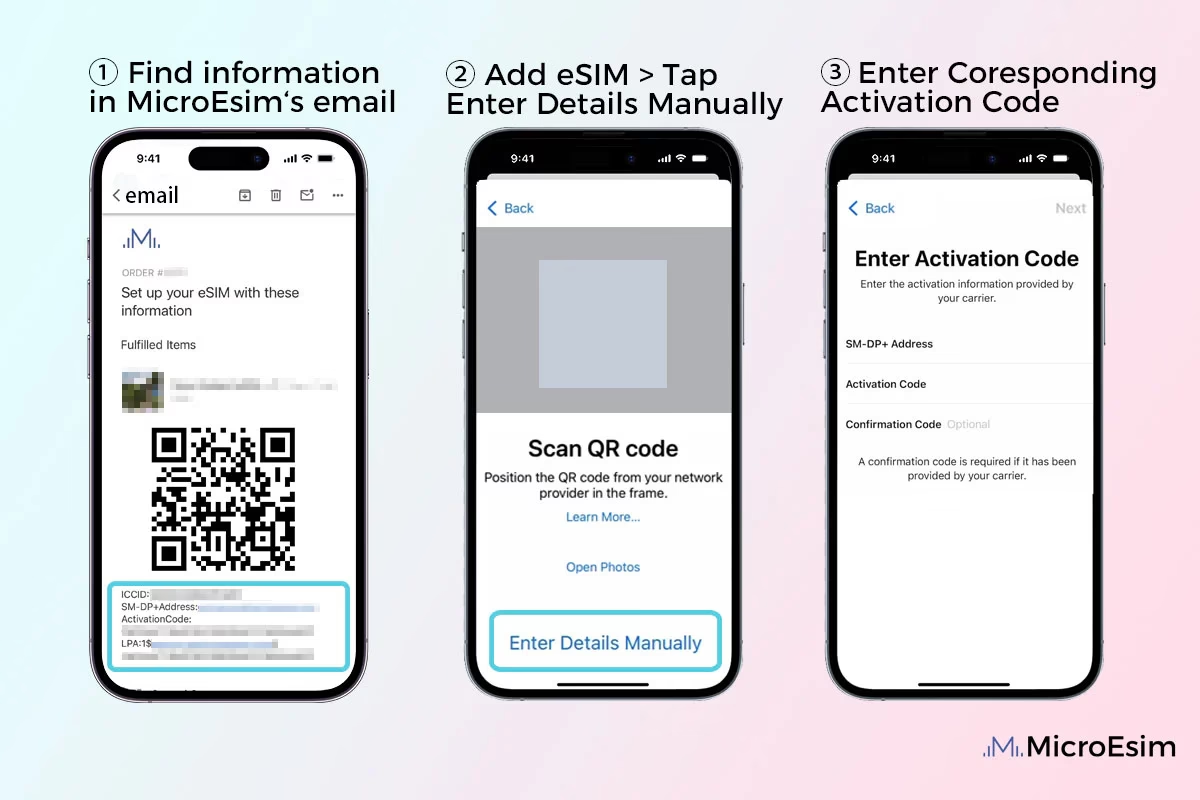
- Nejdříve se obraťte na svého mobilního operátora a vyžádejte si SM-DP+ adresu a aktivační kód pro vaši eSIM. Tyto údaje jsou klíčové a bez nich aktivaci ručně neprovedete. Operátor vám je může poslat e-mailem, SMS zprávou, nebo je najdete ve svém zákaznickém portálu.
- Jakmile máte potřebné informace, ujistěte se, že je váš iPhone připojen k internetu (přes Wi-Fi nebo existující mobilní data).
- Přejděte do Nastavení (Settings) na vašem iPhonu.
- Klepněte na Mobilní data (Cellular nebo Mobile Data).
- Klepněte na Přidat mobilní tarif (Add Cellular Plan nebo Add eSIM).
- Na spodní části obrazovky klepněte na možnost Zadat podrobnosti ručně (Enter Details Manually).
- Zde se vám zobrazí pole pro zadání SM-DP+ adresy a aktivačního kódu.
- Pečlivě zadejte SM-DP+ adresu do příslušného pole. Doporučuje se kopírovat a vkládat tyto údaje, pokud je máte v digitální podobě, abyste předešli chybám. Někdy může váš iPhone automaticky detekovat SM-DP+ adresu jako URL adresu webové stránky a automaticky ji vložit ve správném formátu.
- Následně zadejte aktivační kód do druhého pole.
- Po zadání obou údajů klepněte na Další (Next) nebo Aktivovat (Activate) a postupujte podle pokynů na obrazovce k dokončení nastavení vašeho nového mobilního tarifu.
Pamatujte, že přesnost je zde klíčová. Jediná chyba v adrese nebo kódu může zabránit úspěšné aktivaci. Pokud se aktivace nezdaří, zkontrolujte zadané údaje a zkuste to znovu.
Řešení běžných problémů při aktivaci eSIM
I když je proces aktivace eSIM navržen tak, aby byl co nejjednodušší, někdy se mohou vyskytnout problémy. Zde jsou některé z nejčastějších potíží a tipy, jak je vyřešit:
- Nesprávné nebo neúplné údaje: Nejčastější příčinou selhání aktivace je chybné zadání SM-DP+ adresy nebo aktivačního kódu. Důkladně zkontrolujte, zda jste zadali všechny znaky správně. Pokud jste údaje kopírovali, ujistěte se, že jste nepřidali žádné mezery navíc.
- Problémy s připojením k internetu: Pro stažení eSIM profilu je nezbytné stabilní připojení k internetu. Ujistěte se, že jste připojeni k silné a spolehlivé Wi-Fi síti, nebo že máte funkční mobilní data (pokud již nějaký tarif používáte).
- Operátor nepodporuje eSIM nebo váš tarif: Ne všichni operátoři podporují eSIM, a ne všechny tarify jsou k dispozici jako eSIM. Ověřte si u svého operátora, zda je eSIM pro váš tarif a region dostupná.
- Zámek operátora (Carrier Lock): Pokud je váš iPhone zamčený k určitému operátorovi, nemusí být možné aktivovat eSIM od jiného operátora. Kontaktujte svého původního operátora ohledně odemčení zařízení.
- Starý software: Ujistěte se, že váš iPhone má nainstalovanou nejnovější verzi iOS. Někdy jsou aktualizace softwaru nezbytné pro plnou funkčnost eSIM.
- Chybějící nebo poškozený QR kód: Pokud používáte QR kód a nedaří se jej naskenovat (např. je rozmazaný, špatně vytištěný), požádejte operátora o nový nebo o údaje pro ruční zadání.
- Kontaktujte podporu: Pokud jste vyzkoušeli všechny výše uvedené kroky a stále máte problémy, neváhejte kontaktovat podporu vašeho mobilního operátora nebo podporu Apple. Mohou vám poskytnout specifickou pomoc nebo ověřit stav vašeho účtu.
Srovnání: Fyzická SIM vs. eSIM
Pro lepší pochopení výhod eSIM se podívejme na srovnání s tradiční fyzickou SIM kartou.

| Funkce | Fyzická SIM karta | eSIM |
|---|---|---|
| Instalace | Vyžaduje vložení malé plastové karty do slotu. | Digitální aktivace, bez fyzické manipulace. |
| Přenositelnost | Fyzická karta, kterou je nutné vyjmout a vložit do jiného zařízení. | Digitální profil, přenositelný softwarově mezi kompatibilními zařízeními. |
| Duální SIM | Vyžaduje dva fyzické sloty (pokud je podporováno), jinak nutnost výměny karet. | Umožňuje používat dvě čísla (jednu fyzickou a jednu eSIM, nebo dvě eSIM) na jednom zařízení. |
| Cestování | Nutnost koupit a vyměnit místní fyzickou SIM kartu. | Snadná a rychlá aktivace lokálních datových tarifů online. |
| Bezpečnost | Lze ji fyzicky vyjmout nebo ztratit. | Integrovaná v zařízení, obtížněji odcizitelná/zneužitelná. |
| Pohodlí | Manipulace s malými kartami a nástroji. | Bezstarostné přepínání tarifů a aktivace bez fyzické výměny. |
| Ekologie | Produkuje plastový odpad. | Šetrnější k životnímu prostředí, snižuje spotřebu plastů. |
Často kladené otázky (FAQ) o eSIM
1. Co když si pořídím nový iPhone? Jak přenesu eSIM?
Přenos eSIM na nový iPhone je obvykle velmi snadný. Novější iPhony (s iOS 16 a novějším) podporují funkci „Rychlý přenos eSIM“, která vám umožní přenést svůj mobilní tarif z předchozího iPhonu během procesu nastavení nového zařízení. Pokud tato možnost není k dispozici, budete muset kontaktovat svého operátora, aby vám poskytl nový QR kód nebo aktivační údaje pro nové zařízení. V některých případech operátoři umožňují přenos eSIM prostřednictvím svých aplikací nebo webových portálů.
2. Mohu mít na svém iPhonu více eSIM profilů?
Ano, iPhone umožňuje uložit více eSIM profilů (například pro různé země nebo operátory), ale současně mohou být aktivní pouze dva (jedna pro volání a data, druhá pro volání, nebo dvě pro duální SIM funkcionalitu, záleží na modelu). Můžete snadno přepínat mezi uloženými profily v nastavení Mobilních dat.
3. Je eSIM bezpečnější než fyzická SIM?
Z mnoha hledisek ano. Jelikož je eSIM integrovaná přímo v zařízení, nelze ji snadno vyjmout a zneužít. V případě krádeže je pro zloděje obtížnější okamžitě odpojit telefon od sítě, což může usnadnit jeho lokalizaci. Navíc, eSIM profily jsou šifrované, což zvyšuje ochranu vašich dat.
4. Mohu eSIM smazat z iPhonu? Jak?
Ano, eSIM profil můžete kdykoli smazat z vašeho iPhonu. Přejděte do Nastavení > Mobilní data, vyberte eSIM tarif, který chcete smazat, a klepněte na Odstranit mobilní tarif (Remove Cellular Plan). Pamatujte, že smazáním eSIM z telefonu se tarif nezruší u operátora. Pokud chcete tarif zrušit, musíte kontaktovat svého operátora.
5. Je můj iPhone kompatibilní s eSIM?
Většina iPhonů vydaných po roce 2018 podporuje eSIM. Konkrétně se jedná o modely iPhone XS, iPhone XS Max, iPhone XR a všechny novější modely (včetně řad iPhone 11, 12, 13, 14 a 15). Pokud si nejste jisti, zkontrolujte specifikace vašeho konkrétního modelu na webových stránkách Apple nebo v manuálu k vašemu zařízení.
6. Mohu používat eSIM pro všechna mobilní zařízení?
Podpora eSIM se rozšiřuje i na další zařízení, jako jsou iPady s mobilním připojením a Apple Watch. Proces aktivace se může mírně lišit, ale princip zůstává stejný – digitální aktivace tarifu bez potřeby fyzické SIM karty. Vždy se ujistěte, že vaše zařízení eSIM podporuje a že váš operátor nabízí službu pro daný typ zařízení.
Závěr
Aktivace eSIM na vašem iPhonu je moderní a efektivní způsob, jak spravovat své mobilní připojení. Ať už využijete pohodlné skenování QR kódu, nebo se pustíte do ručního zadání SM-DP+ adresy a aktivačního kódu, proces je navržen tak, aby byl uživatelsky přívětivý. S eSIM získáte větší flexibilitu, zejména při cestování a používání duální SIM, a zároveň přispějete k menšímu zatížení životního prostředí. Doufáme, že vám tento podrobný průvodce pomohl pochopit celý proces a vyřešit případné otázky. Využijte naplno potenciál vašeho iPhonu s digitální SIM kartou a užijte si svobodu, kterou eSIM nabízí!
Chceš-li si přečíst další články podobné jako Jak aktivovat eSIM na iPhone: Kompletní průvodce, navštiv kategorii Telefony.