
11/06/2024
Situace, kdy se snažíte obnovit svůj iPhone z dříve vytvořené zálohy, a najednou na vás vyskočí okno s požadavkem na heslo, které si nepamatujete, je neuvěřitelně frustrující. Ještě horší je, když jste si jisti, že jste žádné heslo pro zálohu nikdy nenastavili, přesto je vaše záloha označena jako šifrovaná. Tento problém trápí mnoho uživatelů Apple zařízení a může vést k pocitu beznaděje a obavě ze ztráty cenných dat. Nenechte se však odradit! Existují způsoby, jak se s tímto problémem vypořádat a získat zpět přístup k vaší záloze. V tomto podrobném průvodci se podíváme na to, co vlastně heslo zálohy iTunes znamená, proč k tomuto problému dochází, a představíme vám několik ověřených metod, jak se k vašim datům znovu dostat.
Co je heslo zálohy iPhone/iTunes a proč je důležité?
Heslo zálohy iPhone nebo iTunes je bezpečnostní kód, který šifruje vaši lokální zálohu zařízení. Na rozdíl od hesla pro odemykání obrazovky vašeho iPhonu nebo vašeho Apple ID, je toto heslo nastaveno speciálně pro ochranu dat uložených v záloze. Když povolíte možnost „Šifrovat zálohu iPhonu“ v iTunes (nebo v Finderu na novějších Macích), jste vyzváni k nastavení tohoto hesla. Šifrování zálohy je klíčové, protože chrání citlivé informace, jako jsou uložená hesla pro Wi-Fi sítě, historie prohlížeče, zdravotní data, a dokonce i nastavení HomeKitu, které se do nešifrovaných záloh nezahrnují. Jakmile je záloha zašifrována, bez správného hesla ji nelze obnovit ani z ní extrahovat data.
Někdy se však stane, že iTunes vyžaduje heslo i v případě, že si nejste vědomi, že byste šifrování zálohy vůbec aktivovali. To může být způsobeno chybou v systému, nebo tím, že heslo bylo nastaveno dříve, například při obnově starého zařízení, a vy si na to už nepamatujete. Ať už je důvod jakýkoli, bez správného hesla se k záloze nedostanete.
Proč iTunes vyžaduje heslo k odemknutí zálohy?
Existuje několik běžných scénářů, kdy se můžete setkat s výzvou k zadání hesla k odemknutí vaší zálohy iTunes:
- Změna hesla zálohy: Pokud jste někdy v minulosti změnili heslo k záloze, budete muset použít to nové.
- Obnova zálohy ze staršího zařízení: Někdy se heslo přenese z nastavení zálohy starého iPhonu.
- Použití nástrojů třetích stran: Pokud se pokoušíte extrahovat data ze zálohy pomocí neoficiálního softwaru, může být heslo vyžadováno pro přístup.
- Nechtěné šifrování: Jak již bylo zmíněno, někdy se záloha zašifruje i bez vašeho explicitního souhlasu nebo vědomí, což je frustrující „chyba“, na kterou si stěžuje mnoho uživatelů.
Apple bere soukromí uživatelů velmi vážně, a proto je šifrování záloh standardní funkcí. Pokud však zapomenete specifický kód, nemůžete zašifrovaný záložní soubor obnovit, i když máte přístup k jeho fyzickému umístění. Pojďme se podívat na to, jak tento problém vyřešit.
Metody pro obnovení nebo obejití hesla zálohy iTunes
Předtím než propadnete panice, zkuste následující metody, které vám mohou pomoci obnovit nebo obejít zapomenuté heslo.
1. Resetování všech nastavení na iPhonu (iOS 11 nebo novější)
Tato metoda je často překvapivě účinná a nezpůsobí ztrátu dat na vašem zařízení, pouze resetuje všechna nastavení, včetně hesla pro šifrování záloh. Změní se nastavení jasu displeje, rozložení domovské obrazovky, tapety, a také se odstraní heslo šifrované zálohy.
Jak na to:
- Na vašem iPhonu přejděte do Nastavení > Obecné > Přenést nebo resetovat iPhone > Resetovat.
- Zvolte Resetovat všechna nastavení. Budete vyzváni k zadání kódu vašeho zařízení.
- Postupujte podle pokynů k resetování nastavení vašeho iPhonu.
- Po restartu připojte iPhone znovu k iTunes (nebo Finderu) a zkuste vytvořit novou šifrovanou zálohu. Nyní byste měli být schopni nastavit nové heslo, nebo by záloha měla být nešifrovaná.
2. Zeptejte se rodiny nebo přátel
Zní to jednoduše, ale je možné, že heslo nastavil někdo z vaší rodiny nebo přátel, nebo že kód souvisí s nějakými jejich identifikačními údaji (např. narozeniny). Než se budete trápit nekonečným zkoušením, zkuste se jich zeptat. Někdy je nejjednodušší řešení to nejlepší.
3. Vyzkoušejte všechna možná hesla, která si pamatujete
Lidé často používají stejná nebo podobná hesla pro různé služby. Zkuste si vzpomenout na všechna hesla, která jste kdy použili, a zadejte je. Zde je seznam běžných hesel, která byste měli vyzkoušet:
- Běžná výchozí hesla zálohy iTunes, jako jsou 0000, 1111, 1234, 000000, 123456 apod.
- Údaje vašeho Apple ID.
- Přihlašovací údaje do iTunes Store.
- Heslo pro odemykání obrazovky vašeho iPhonu.
- Prázdné heslo (zkuste nechat pole prázdné a stisknout Enter).
- Kód vaší kreditní karty nebo PIN.
- Heslo k e-mailovému účtu.
- Heslo správce vašeho počítače.
- Hesla pro běžné aplikace nebo služby, které často používáte.
- Kódy související s narozeninami, výročími nebo jinými významnými daty.
4. Zálohování iPhonu na iCloud
Pokud se potýkáte s problémem „zadejte heslo k odemknutí zálohy iPhone, které nikdy nebylo nastaveno“, zvažte použití iCloudu pro zálohování a obnovu vašeho iPhonu. Zálohování na iCloud nevyžaduje heslo k záloze a je skvělou alternativou k iTunes, pokud máte problémy s lokální zálohou.
Jak na to:
- Na vašem zařízení přejděte do Nastavení > [vaše jméno] > iCloud > Záloha na iCloudu.
- Ujistěte se, že je zapnutá možnost Záloha na iCloudu, a poté klepněte na Zálohovat.
- Po dokončení zálohy můžete zkontrolovat její podrobnosti v Nastavení > [vaše jméno] > iCloud > Spravovat úložiště účtu > Zálohy > [název vašeho zařízení].
Tímto způsobem vytvoříte novou zálohu, kterou můžete použít pro obnovu, aniž byste se museli potýkat s problémem zapomenutého hesla pro iTunes.
5. Obnovení hesla přes Klíčenku na Macu
Pokud jste zálohovali svůj iPhone na Macu, je možné, že váš počítač uložil záznam o heslu v Klíčence. Aplikace „Přístup ke klíčence“ (Keychain Access) vám může pomoci najít toto heslo.
Jak na to:
- Otevřete Spotlight stisknutím Cmd + mezerník.
- Napište „Přístup ke klíčence“ a stiskněte Enter. Tím se spustí aplikace.
- V levém postranním panelu klepněte na „Hesla“.
- Do vyhledávacího pole vpravo nahoře zadejte „backup“ (záloha).
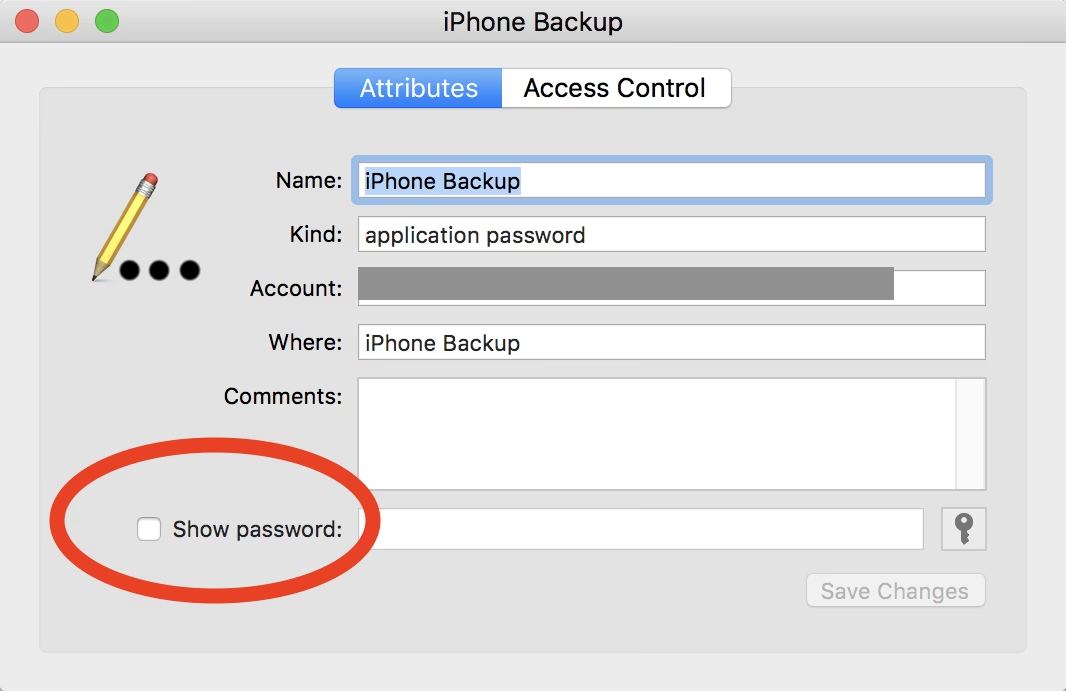
- Zkontrolujte uložené položky hesel dvojitým kliknutím na výsledek hledání s názvem „iOS Backup“ nebo „iPhone Backup“.
- Klepněte na „Zobrazit heslo“ a zadejte heslo k vaší přihlašovací klíčence (obvykle heslo vašeho uživatelského účtu na Macu), abyste zobrazili heslo zálohy iPhonu.
Odstranění hesla zálohy iPhone/iTunes pomocí profesionálního nástroje
Pokud si heslo nepamatujete a nechcete se pouštět do zdlouhavých záloh a obnovení přes iCloud, nebo pokud se vám nedaří vyřešit problém „heslo zálohy iTunes nikdy nebylo nastaveno“ pomocí výše uvedených metod, může být vymazání hesla zálohy iPhonu nebo iTunes pomocí specializovaného softwaru nejjednodušším a nejpraktičtějším způsobem, jak získat přístup k záložnímu souboru.
Takový profesionální nástroj dokáže:
- Odstranit heslo zálohy iPhone/iTunes několika jednoduchými kliknutími.
- Obejití zámků obrazovky iPhonu odstraněním 4místného/6místného kódu, Face ID, Touch ID a hesla Screen Time.
- Rychle odstranit účet iCloud/Apple ID.
- Odstranit zámek aktivace iCloudu ze zařízení iOS.
- Obejití vzdálené správy/MDM na iPhonu bez ztráty dat.
- Je kompatibilní s širokou škálou zařízení iOS, včetně nejnovějších modelů iPhone a iPad.
- Zajišťuje ochranu vašeho soukromí.
Jak obecně funguje odstranění zašifrovaných hesel zálohy iTunes/iPhone pomocí profesionálního nástroje:
- Stáhněte a nainstalujte si vybraný profesionální software do počítače. Spusťte program a vyhledejte sekci pro odstranění šifrování záloh.
- Připojte svůj iPhone k počítači pomocí USB kabelu. Jakmile nástroj detekuje vaše zařízení, ujistěte se, že máte zakázanou funkci „Najít můj iPhone“ a nespouštějte iTunes (váš iPhone se může během procesu odstranění hesla restartovat).
- Spusťte proces odstranění. Program začne brzy odstraňovat šifrování zálohy iTunes. Po krátké chvíli šifrování zmizí a vy pak budete moci zálohovat, přenášet, obnovovat nebo dokonce mazat své zařízení podle potřeby.
Srovnání řešení pro obnovení hesla zálohy
Následující tabulka nabízí rychlé srovnání různých přístupů k řešení problému se zapomenutým heslem zálohy iTunes:
| Metoda | Složitost | Potenciální ztráta dat | Potřebný software/hardware | Pravděpodobnost úspěchu (závisí na situaci) |
|---|---|---|---|---|
| Resetovat všechna nastavení na iPhonu | Nízká | Žádná (pouze nastavení) | Pouze iPhone | Střední (řeší problém s „nikdy nenastaveno“) |
| Zkusit možná hesla | Nízká | Žádná | Žádný | Nízká až střední (pokud si vzpomenete) |
| Zálohování na iCloud | Střední | Žádná (vytvoření nové zálohy) | iPhone, iCloud účet | Vysoká (řeší problém obejitím iTunes zálohy) |
| Klíčenka na Macu | Střední | Žádná | Mac | Střední (pokud bylo heslo uloženo) |
| Profesionální software | Nízká | Žádná (zaměřuje se jen na heslo) | Speciální software | Vysoká (navrženo pro odstranění hesla) |
Časté dotazy (FAQ)
Co když jsem nikdy nenastavil heslo, ale iTunes ho stále vyžaduje?
Tento problém je poměrně běžný a frustrující. Jak bylo zmíněno na začátku, může jít o chybu v systému iOS nebo o to, že heslo bylo nastaveno dříve, například při obnově ze starého zařízení, a vy si na to už nepamatujete. V takovém případě zkuste především metodu resetování všech nastavení na iPhonu. Tato metoda často problém vyřeší, aniž byste museli hledat neexistující heslo. Pokud to nepomůže, zvažte použití profesionálního softwaru, který je navržen k odstranění šifrování zálohy.
Mohu obnovit zálohu, pokud si heslo nepamatuji?
Bez hesla nelze přímo obnovit zašifrovanou zálohu. Heslo je nezbytné pro dešifrování dat. Nicméně, existují způsoby, jak se k datům dostat: buď se pokusíte heslo obnovit (např. přes Klíčenku na Macu), nebo ho odstranit pomocí specializovaného nástroje. Další možností je vytvořit novou zálohu na iCloudu, která nebude mít problémy s heslem.
Jsou mé záložní soubory v bezpečí, když použiji nástroj třetí strany?
Při používání nástrojů třetích stran je vždy důležité zvolit renomovaný a důvěryhodný software. Dobré programy by měly zaručovat ochranu vašich dat a soukromí. Vždy si přečtěte recenze a ujistěte se, že software je od ověřeného vývojáře. Kvalitní nástroj je navržen tak, aby odstranil pouze šifrování zálohy, nikoli aby poškodil nebo zneužil vaše data.
Jak mohu zabránit budoucím problémům s heslem zálohy?
Abyste se vyhnuli budoucím problémům:
- Zaznamenejte si heslo: Pokud nastavíte šifrovanou zálohu, zapište si heslo na bezpečné místo, například do správce hesel nebo na papír, který uschováte.
- Používejte silná, ale zapamatovatelná hesla: Kombinujte velká a malá písmena, číslice a symboly, ale zvolte něco, co si můžete snadno zapamatovat.
- Pravidelně zálohujte na iCloud: iCloud zálohy jsou automatické a nevyžadují heslo pro samotnou zálohu, což eliminuje tento problém.
- Pravidelně kontrolujte nastavení zálohování: Občas zkontrolujte, zda je volba šifrování zálohy v iTunes/Finderu aktivní a zda si pamatujete heslo.
Závěr
Problém se zapomenutým nebo nechtěně nastaveným heslem zálohy iTunes může být velmi stresující, ale jak vidíte, existuje několik účinných řešení. Ať už se rozhodnete pro resetování nastavení na iPhonu, prozkoumání Klíčenky na Macu, využití zálohy na iCloudu, nebo sáhnete po specializovaném softwaru, je důležité nevzdávat se a nevzdávat se svých dat. Každá z popsaných metod má své silné stránky a může být ideální pro vaši konkrétní situaci.
Vždy pamatujte na důležitost pravidelného zálohování vašich dat, ať už lokálně nebo do cloudu. A ačkoli se nastavení stejného hesla pro různé aplikace a účty může zdát riskantní, pro ty, kdo si špatně pamatují různé důležité informace, to může být praktické řešení. Klíčem je však vždy mít záložní plán a vědět, jak postupovat v případě, že se něco pokazí. Doufáme, že vám tento průvodce pomohl vyřešit váš problém a znovu získat přístup k vašim cenným datům.
Chceš-li si přečíst další články podobné jako Zapomenuté heslo zálohy iTunes? Řešení!, navštiv kategorii Zálohování.