

07/04/2023
Váš iPhone je složité zařízení plné nastavení a dat. Někdy se však stane, že se začne chovat neočekávaně, zpomalí se, nebo se prostě připravujete na prodej či předání zařízení a potřebujete ho důkladně vyčistit. Naštěstí Apple nabízí řadu možností resetování, které vám pomohou vyřešit nejrůznější problémy nebo připravit telefon na nový život. Je klíčové pochopit rozdíly mezi jednotlivými typy resetů, abyste si omylem nesmazali důležitá data nebo naopak nevynechali potřebný krok.
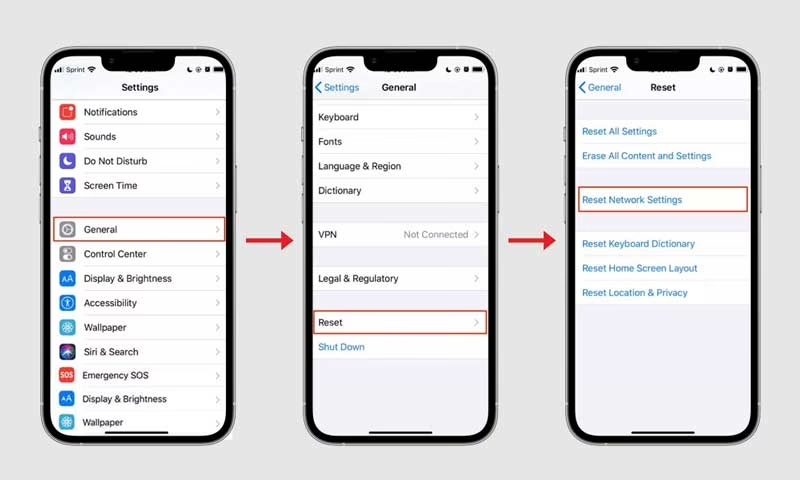
Tento článek vás provede všemi dostupnými možnostmi resetování nastavení iPhonu. Vysvětlíme, co jednotlivé volby znamenají, kdy je použít a co od nich očekávat. Ať už řešíte problémy s Wi-Fi připojením, chcete se zbavit nechtěných slov ve slovníku, nebo připravujete zařízení pro nového majitele, najdete zde odpovědi na vaše otázky.
- Smazání veškerého obsahu a nastavení: Tovární nastavení
- Možnosti resetování nastavení (bez ztráty dat)
- Porovnání hlavních typů resetování
- Často kladené otázky
- Otázka: Smaže resetování nastavení mé fotografie a aplikace?
- Otázka: Je nutné před resetováním zálohovat iPhone?
- Otázka: Můj iPhone je po resetování síťových nastavení stále pomalý. Co dál?
- Otázka: Jak se po resetování síťových nastavení znovu připojím k Wi-Fi?
- Otázka: Jaký je rozdíl mezi „Smazat data a nastavení“ a „Obnovit všechna nastavení“?
- Závěr
Smazání veškerého obsahu a nastavení: Tovární nastavení
Nejradikálnější možností je smazání veškerého obsahu a nastavení, což efektivně vrátí váš iPhone do stavu, v jakém byl, když jste ho poprvé vybalili z krabice. Tato operace vymaže všechna vaše osobní data, fotografie, videa, kontakty, aplikace, hesla a všechna nastavení. Je to nejúčinnější způsob, jak zajistit, že nikdo jiný nebude mít přístup k vašim datům, pokud se rozhodnete svůj iPhone prodat, darovat nebo ho poslat do servisu.
Před provedením tohoto kroku je naprosto nezbytné provést kompletní zálohu vašeho zařízení. Můžete to udělat prostřednictvím iCloud nebo iTunes/Finder na vašem počítači. Bez zálohy přijdete o všechna svá data, která nebudete moci obnovit. Jakmile je záloha hotová, můžete pokračovat:
- Přejděte do Nastavení.
- Klepněte na Obecné.
- Přejděte dolů a klepněte na Přenést nebo resetovat iPhone.
- Zvolte Smazat data a nastavení.
- Zadejte svůj přístupový kód nebo heslo Apple ID.
- Potvrďte smazání. Proces může trvat několik minut v závislosti na množství dat.
Tato volba je ideální pro ty, kteří chtějí začít s čistým štítem nebo zajistit maximální soukromí při změně majitele zařízení.
Možnosti resetování nastavení (bez ztráty dat)
Pokud nepotřebujete smazat veškerá data, ale spíše řešíte specifické softwarové problémy nebo jen chcete vrátit některá nastavení do původního stavu, iPhone nabízí několik jemnějších možností resetování. Tyto volby nesmažou vaše osobní soubory ani aplikace, ale resetují pouze konkrétní kategorie nastavení.
Všechny tyto možnosti najdete v Nastavení > Obecné > Přenést nebo resetovat iPhone > Resetovat.
1. Obnovit všechna nastavení
Toto je nejkomplexnější reset nastavení, který nesmaže vaše osobní data ani média. Znamená to, že vaše fotografie, aplikace a soubory zůstanou nedotčené. Nicméně, všechna nastavení – včetně síťových nastavení (jako jsou uložené Wi-Fi sítě a hesla), slovníku klávesnice, rozložení plochy, nastavení polohy, nastavení soukromí a karet Apple Pay – budou odstraněna nebo vrácena na výchozí hodnoty. Tato volba je užitečná, pokud máte pocit, že se iPhone chová podivně, ale nejste si jisti, které konkrétní nastavení problém způsobuje.
Příklad: Pokud se vám nedaří připojit k Wi-Fi, aplikace vyžadují neustále povolení k poloze, nebo se vám rozházela plocha a nevíte, jak ji srovnat, tento reset může pomoci. Doporučuje se provést zálohu předem, pokud byste chtěli mít možnost vrátit se k předchozím nastavením, pokud reset nepomůže.
2. Obnovit nastavení sítě
Tato volba resetuje pouze síťová nastavení. To znamená, že všechny dříve použité Wi-Fi sítě a jejich hesla budou odstraněny, stejně jako nastavení mobilních dat a VPN/APN, která nebyla nainstalována prostřednictvím konfiguračního profilu nebo správy mobilních zařízení (MDM). Wi-Fi se dočasně vypne a znovu zapne, odpojíte se od jakékoli sítě, ke které jste byli připojeni. Nicméně, nastavení Wi-Fi a „Zeptat se na připojení“ zůstanou zapnutá.
Tento reset je ideální pro řešení problémů s připojením k internetu, ať už přes Wi-Fi nebo mobilní síť. Pokud máte potíže s připojením k určité síti, časté odpojování, nebo problémy s mobilními daty, může to být řešení.
3. Smazat eSIM
Tato možnost odebere nastavení eSIM a datového tarifu z vašeho zařízení. Je důležité si uvědomit, že tímto resetem se vaše mobilní plány a předplatné ruší. Musíte kontaktovat svého operátora, abyste získali novou eSIM nebo zrušili svůj mobilní tarif. Tato volba je užitečná, pokud měníte operátora, prodáváte zařízení s eSIM, nebo řešíte problémy s funkcionalitou eSIM.
4. Obnovit slovník klávesnice
Pokud často píšete a iPhone si pamatuje nechtěné nebo chybně napsané slova, která jste omylem přidali do slovníku (například odmítnutím navrhovaných slov), tato volba je pro vás. Resetování slovníku klávesnice vymaže pouze slova, která jste sami přidali. Výchozí slovník a jeho funkce zůstanou nedotčené.
5. Obnovit rozložení plochy
Máte na ploše chaos? Ikony aplikací jsou rozházené a nemůžete nic najít? Tato možnost vrátí vestavěné aplikace do jejich původního rozložení na ploše. Aplikace třetích stran zůstanou nainstalované, ale jejich umístění se resetuje do abecedního pořadí za vestavěnými aplikacemi. Složky, které jste vytvořili, budou také odstraněny a aplikace se vrátí na hlavní plochu. Je to rychlý způsob, jak si „uklidit“ plochu a začít s přehlednějším uspořádáním.
6. Obnovit polohu a soukromí
Tento reset vrátí nastavení služeb polohy a soukromí na výchozí hodnoty. To znamená, že všechny aplikace, které dříve měly přístup k vaší poloze nebo jiným citlivým datům, budou muset znovu požádat o povolení. Je to užitečné, pokud máte obavy o soukromí, nebo pokud se některé aplikace chovají podivně s ohledem na přístup k vašim datům.
Porovnání hlavních typů resetování
Abychom vám pomohli vybrat správnou možnost, zde je stručné srovnání klíčových resetovacích funkcí:
| Typ resetu | Co se maže/resetuje | Data a média | Kdy použít |
|---|---|---|---|
| Smazat data a nastavení | Všechna nastavení, veškerý obsah | Smazána | Prodej/darování, závažné problémy, začátek od nuly |
| Obnovit všechna nastavení | Všechna nastavení (síť, klávesnice, plocha, poloha, soukromí, Apple Pay) | Zachována | Obecné softwarové problémy, podivné chování |
| Obnovit nastavení sítě | Wi-Fi sítě, hesla, mobilní data, VPN/APN (ne profily) | Zachována | Problémy s připojením k internetu (Wi-Fi, mobilní data) |
| Smazat eSIM | Nastavení eSIM a datového tarifu z zařízení | Zachována | Změna operátora, prodej zařízení s eSIM, problémy s eSIM |
| Obnovit slovník klávesnice | Uživatelsky přidaná slova do slovníku | Zachována | Nechtěné návrhy klávesnice, překlepy |
| Obnovit rozložení plochy | Rozložení ikon aplikací na ploše | Zachována | Nepřehledná plocha, touha po „čistém“ začátku |
| Obnovit polohu a soukromí | Nastavení služeb polohy a soukromí | Zachována | Obavy o soukromí, problémy s oprávněními aplikací |
Často kladené otázky
Otázka: Smaže resetování nastavení mé fotografie a aplikace?
Odpověď: Ne, pokud zvolíte některou z možností „Obnovit nastavení...“ (např. Obnovit všechna nastavení, Obnovit nastavení sítě atd.), vaše fotografie, videa, aplikace a další osobní data zůstanou nedotčena. Jediná možnost, která smaže veškerý obsah, je „Smazat data a nastavení“ (tovární nastavení).
Otázka: Je nutné před resetováním zálohovat iPhone?
Odpověď: Před provedením „Smazat data a nastavení“ je záloha naprosto nezbytná, pokud si chcete zachovat svá data. U ostatních typů resetů (Obnovit všechna nastavení, Obnovit nastavení sítě atd.) není záloha nezbytně nutná, protože se data nemažou. Nicméně, vždy je dobré mít aktuální zálohu pro případ jakýchkoli neočekávaných komplikací nebo pokud byste chtěli vrátit nastavení do původního stavu.
Otázka: Můj iPhone je po resetování síťových nastavení stále pomalý. Co dál?
Odpověď: Pokud resetování síťových nastavení nepomohlo vyřešit problém s výkonem, problém pravděpodobně nesouvisí se síťovým připojením. Můžete zkusit „Obnovit všechna nastavení“, abyste resetovali širší škálu systémových nastavení. Pokud ani to nepomůže, může být problém v softwaru (zkontrolujte aktualizace iOS), nebo dokonce v hardwaru. V takovém případě by bylo vhodné zvážit obnovu ze zálohy nebo kontaktování podpory Apple.
Otázka: Jak se po resetování síťových nastavení znovu připojím k Wi-Fi?
Odpověď: Po resetování síťových nastavení se váš iPhone odpojí od všech dříve známých Wi-Fi sítí. Pro opětovné připojení musíte jít do Nastavení > Wi-Fi, vybrat svou síť ze seznamu a znovu zadat heslo. Všechny sítě, ke kterým jste se dříve připojovali, budou zapomenuty, takže je budete muset přidat ručně.
Otázka: Jaký je rozdíl mezi „Smazat data a nastavení“ a „Obnovit všechna nastavení“?
Odpověď: Klíčový rozdíl spočívá v tom, co se maže. „Smazat data a nastavení“ (Factory Reset) smaže *vše* – veškerá vaše osobní data, aplikace a nastavení, čímž se iPhone vrátí do továrního stavu. „Obnovit všechna nastavení“ resetuje pouze *nastavení* systému (síť, klávesnice, plocha atd.), ale vaše osobní data (fotografie, aplikace, dokumenty) zůstanou na zařízení. První je pro prodej, druhý pro řešení softwarových chyb bez ztráty obsahu.
Závěr
Možnosti resetování iPhonu jsou silnými nástroji pro správu a řešení problémů s vaším zařízením. Pochopení, kdy a jak kterou možnost použít, vám může ušetřit spoustu času a frustrace. Vždy pamatujte na důležitost zálohování vašich dat, zejména před provedením drastičtějších resetů. S těmito znalostmi můžete s jistotou udržovat svůj iPhone v optimálním stavu a zajistit si jeho hladký výkon na dlouhou dobu.
Chceš-li si přečíst další články podobné jako Jak Resetovat iPhone: Kompletní Průvodce Nastavením, navštiv kategorii iPhone.