
18/05/2022
Ztráta iPhonu, iPadu nebo Macu je vždy stresující zážitek, zvláště když se obáváte, že se vaše osobní data dostanou do nepovolaných rukou. Ať už jste zařízení ztratili, bylo vám odcizeno, nebo jste ho prodali či darovali a zapomněli jste z něj vymazat veškeré své informace, Apple nabízí výkonné řešení. Funkce „Najít“ (dříve „Najít iPhone“) je nepostradatelný nástroj, který vám umožní nejen lokalizovat vaše ztracená zařízení, ale také z nich vzdáleně vymazat veškerá data. Tím zajistíte, že vaše soukromí zůstane v bezpečí, i když už zařízení nemáte fyzicky u sebe. Tento komplexní průvodce vám ukáže, jak tuto funkci efektivně využít.
- Co je aplikace Najít a jak funguje?
- Klíčové podmínky pro úspěšné vzdálené vymazání
- Jak vzdáleně vymazat iPhone pomocí aplikace Najít na iOS nebo Macu
- Vzdálené vymazání přes iCloud.com
- Automatické vymazání dat po neúspěšných pokusech o heslo
- Důležité upozornění a bezpečnostní tipy
- Srovnání metod vzdáleného vymazání
- Často kladené otázky (FAQ)
Co je aplikace Najít a jak funguje?
Aplikace Najít je klíčová bezpečnostní funkce integrovaná do ekosystému Apple. Původně známá jako „Najít iPhone“ a „Najít přátele“, se tyto dvě funkce spojily do jedné univerzální aplikace „Najít“. Tato aplikace je předinstalovaná na všech vašich zařízeních s iOS, iPadOS a macOS a slouží k několika účelům:
- Lokalizace zařízení: Umožňuje vám vidět poslední známou polohu vašich iPhonů, iPadů, Maců, Apple Watch a dokonce i AirPodů na mapě.
- Sdílení polohy: Pomáhá vám sdílet vaši polohu s přáteli a rodinou a sledovat polohu, kterou s vámi sdílejí ostatní.
- Vzdálené akce: Kromě lokalizace můžete na ztraceném zařízení přehrát zvuk, označit ho jako ztracené (což ho uzamkne a zobrazí kontaktní zprávu) nebo z něj vzdáleně vymazat veškerá data.
Právě poslední zmíněná funkce je pro nás v tomto článku klíčová. Pokud jste ztratili přístup ke svému iPhonu, iPadu nebo Macu, například v případě krádeže nebo vloupání, a obáváte se, že by se vaše osobní data uložená v zařízení mohla dostat do špatných rukou, můžete data ze zařízení vzdáleně vymazat pomocí aplikace Najít. Podobně, pokud jste svůj iPhone prodali nebo darovali někomu jinému, ale zapomněli jste ho vymazat, můžete veškerá svá data vzdáleně smazat, aniž byste k zařízení potřebovali fyzický přístup.
Klíčové podmínky pro úspěšné vzdálené vymazání
Abyste mohli iPhone, iPad nebo Mac vzdáleně vymazat pomocí aplikace Najít, musí být splněny následující podmínky:
- Aktivní iCloud účet: Na zařízení, které chcete vymazat, musí být aktivní váš iCloud účet.
- Zapnutá funkce Najít iPhone: Na zařízení musí být povolena funkce „Najít iPhone“. To zkontrolujete v Nastavení > [Vaše jméno] > Najít > Najít iPhone. Doporučujeme aktivovat také možnosti „Síť Najít“ a „Odeslat poslední polohu“, které mohou pomoci s lokalizací zařízení i offline.
- Připojení k internetu: Zařízení, které chcete vymazat, musí být v okamžiku odeslání požadavku připojeno k internetu (Wi-Fi nebo mobilní data). Pokud není online, vymazání proběhne, jakmile se k internetu připojí.
- Stejný iCloud účet: Musíte být přihlášeni stejným iCloud účtem na zařízení, které používáte k vymazání (např. jiný iPhone, iPad, Mac nebo webový prohlížeč).
Jak vzdáleně vymazat iPhone pomocí aplikace Najít na iOS nebo Macu
Tato metoda je ideální, pokud máte k dispozici jiné zařízení Apple (iPhone, iPad nebo Mac), na kterém jste přihlášeni stejným iCloud účtem.
- Spusťte aplikaci Najít: Otevřete aplikaci „Najít“ (nebo „Najít iPhone“ na starších verzích iOS/macOS).
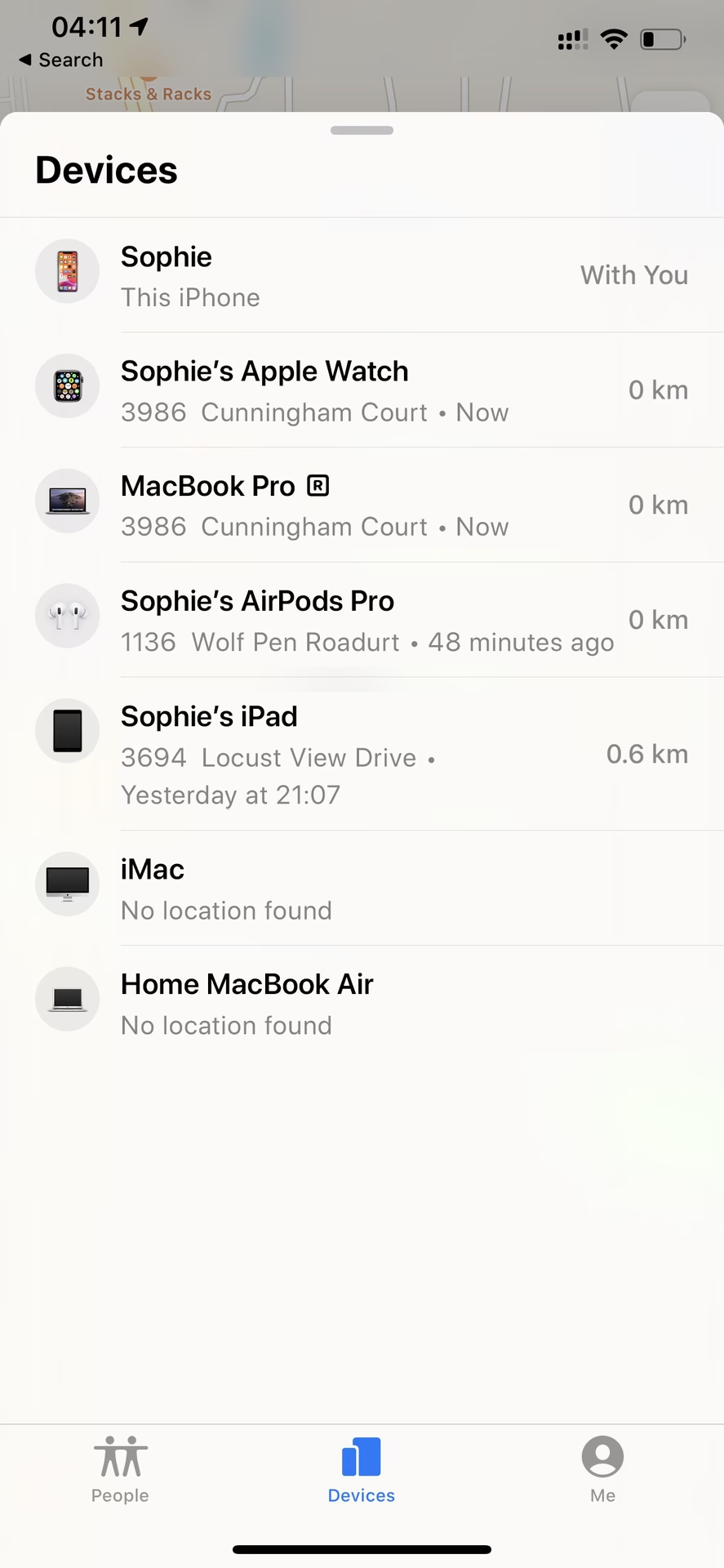
- Vyberte záložku Zařízení: V dolní části obrazovky klepněte na záložku „Zařízení“.
- Vyberte zařízení k vymazání: Ze seznamu vyberte zařízení, které chcete vymazat. Pokud zařízení nevidíte v seznamu, zkontrolujte, zda jsou splněny tři výše uvedené podmínky.
- Spusťte proces vymazání: Posuňte se trochu dolů a klepněte na „Vymazat toto zařízení“.
- Potvrďte akci: Klepněte na „Pokračovat“. Poté můžete být požádáni o zadání vašeho Apple ID hesla.
- Dokončení: Jakmile se vaše zařízení připojí k internetu, automaticky začne vymazávat všechna data uložená na něm.
Vzdálené vymazání přes iCloud.com
Tato metoda je užitečná, pokud nemáte po ruce jiné zařízení Apple, nebo pokud preferujete webové rozhraní. Můžete ji provést z jakéhokoli webového prohlížeče na počítači nebo jiném zařízení.
- Navštivte iCloud.com: Otevřete prohlížeč a přejděte na webovou stránku https://www.icloud.com/find/.
- Přihlaste se: Přihlaste se stejným iCloud účtem, který je aktivní na zařízení, které chcete vymazat.
- Vyberte zařízení: V horním středu okna klikněte na „Všechna zařízení“ a ze seznamu vyberte zařízení, které chcete vymazat.
- Klikněte na „Vymazat“: Po výběru zařízení se zobrazí možnosti. Klikněte na možnost „Vymazat [Název zařízení]“ (např. „Vymazat iPhone“).
- Potvrďte akci: Pro potvrzení akce klikněte na tlačítko „Vymazat“ ve výzvě.
Po vymazání zařízení se na něm zobrazí logo Apple a poté obrazovka nastavení, jako by bylo nové. Všechna vaše data budou nenávratně pryč.

Automatické vymazání dat po neúspěšných pokusech o heslo
Pro extra vrstvu zabezpečení můžete nastavit svůj iPhone tak, aby automaticky vymazal všechna svá data, pokud je nesprávné heslo zadáno více než 10krát. Tato funkce funguje jako „sebezničení“ a je užitečná v případě, že se váš telefon dostane do rukou někoho, kdo se pokouší prolomit vaše heslo.
Postup nastavení:
- Otevřete Nastavení: Přejděte do aplikace „Nastavení“.
- Přejděte na Touch ID/Face ID a Kód: Vyberte „Touch ID a kód“ nebo „Face ID a kód“, pokud váš iPhone používá ověřování Face ID.
- Zadejte kód: Pokud budete vyzváni, zadejte svůj přístupový kód. Pokud nemáte přístupový kód povolen, nejprve jej zapněte klepnutím na „Zapnout kód“ a nastavte si kód dle vašeho výběru. Zvažte nastavení silnějšího hesla než výchozí čtyřmístné pro zvýšenou bezpečnost.
- Zapněte „Vymazat data“: Posuňte přepínač „Vymazat data“ do polohy Zapnuto (zelená barva).
- Přečtěte si varování a povolte: Přečtěte si varování a klepněte na „Povolit“.
Váš telefon je nyní nastaven tak, aby automaticky vymazal všechna svá data po 10 neúspěšných pokusech o zadání kódu. Buďte však opatrní s tímto nastavením, zejména pokud váš telefon používají děti nebo jiné osoby. Mohly by nevinně zkusit uhodnout kód příliš mnohokrát a neúmyslně vymazat data z vašeho iPhonu. Funkce vzdáleného vymazání může být v takových situacích vhodnější.
Důležité upozornění a bezpečnostní tipy
Předtím než se rozhodnete pro vzdálené vymazání, mějte na paměti několik klíčových bodů:
- Návrat k továrnímu nastavení: Jakmile data na svém zařízení vzdáleně vymažete, nebude již možné je lokalizovat pomocí aplikace Najít. Vzdálené vymazání byste měli použít pouze tehdy, když jste přesvědčeni, že své zařízení již nikdy nezískáte zpět.
- Zálohování dat: Pravidelně zálohujte svá data na iPhonu do iCloudu nebo do počítače. Tímto způsobem, i když budete muset zařízení vymazat, nebudete mít pocit ztráty cenných fotografií, kontaktů a dokumentů. Zálohování je klíčové pro ochranu před ztrátou dat.
- Odstranění z účtu: Po vymazání zařízení můžete chtít také odstranit zařízení ze svého iCloud účtu. To se obvykle provede automaticky po úspěšném vymazání, ale můžete to zkontrolovat na iCloud.com v sekci „Nastavení účtu“ nebo „Zařízení“.
- Aktivace zámku: Funkce Najít iPhone aktivuje také „Aktivační zámek“, který zabraňuje komukoli jinému v použití vašeho zařízení, i když je vymazáno, dokud nezadá vaše Apple ID a heslo. To je silná ochrana proti krádeži.
Srovnání metod vzdáleného vymazání
Zde je stručné srovnání dvou hlavních metod vzdáleného vymazání:
| Funkce/Metoda | Aplikace Najít (iOS/macOS) | iCloud.com (web) |
|---|---|---|
| Dostupnost | Na zařízeních Apple (iPhone, iPad, Mac) | Kdekoli s webovým prohlížečem (PC, Android, atd.) |
| Přihlášení | Automatické, pokud jste již přihlášeni k iCloud | Vyžaduje ruční přihlášení do iCloud |
| Rozhraní | Nativní, intuitivní aplikace | Webové rozhraní, funkční napříč platformami |
| Hlavní výhoda | Rychlý přístup a plná integrace s ekosystémem Apple | Nezávislost na typu zařízení, přístup odkudkoli |
| Požadavek | Jiné zařízení Apple s aplikací Najít | Přístup k internetu a webový prohlížeč |
Často kladené otázky (FAQ)
- Co se stane, když vzdáleně vymažu svůj iPhone?
- Všechna data a nastavení z vašeho iPhonu budou nenávratně odstraněna. Zařízení se vrátí do továrního nastavení a bude připraveno k opětovnému nastavení jako nové. Po vymazání nebude možné zařízení lokalizovat pomocí aplikace Najít.
- Mohu iPhone po vzdáleném vymazání stále lokalizovat?
- Ne, jakmile data vymažete, funkce Najít iPhone se na zařízení deaktivuje a už nebude možné sledovat jeho polohu. Proto byste tuto funkci měli použít až ve chvíli, kdy jste si jisti, že zařízení už nezískáte zpět.
- Co když můj iPhone není online, když odešlu požadavek na vymazání?
- Pokud iPhone není připojen k internetu v okamžiku, kdy odešlete požadavek na vymazání, požadavek bude uložen a vymazání proběhne automaticky, jakmile se zařízení opět připojí k Wi-Fi nebo mobilním datům.
- Je možné data obnovit po vzdáleném vymazání?
- Ne, vzdálené vymazání je trvalé. Data jsou smazána způsobem, který znemožňuje jejich obnovu běžnými metodami. Proto je tak důležité pravidelné zálohování.
- Je funkce Najít zdarma?
- Ano, funkce Najít je součástí vašeho iCloud účtu a je k dispozici zdarma pro všechny uživatele zařízení Apple.
- Mohu odstranit iPhone ze svého iCloud účtu, aniž bych ho vymazal?
- Ano, můžete. Na iCloud.com můžete vybrat zařízení a zvolit „Odstranit z účtu“. To sice zařízení nevymaže, ale odstraní ho ze seznamu vašich zařízení v aplikaci Najít. Toto byste měli udělat pouze v případě, že jste zařízení již vymazali ručně nebo ho prodali a kupující ho bude chtít aktivovat pod svým účtem. Pokud zařízení nejdříve nevymažete, aktivační zámek zůstane aktivní.
Vzdálené vymazání iPhonu pomocí aplikace Najít je mocný nástroj, který vám dává kontrolu nad vašimi osobními daty, i když se vaše zařízení ztratí nebo je ukradeno. Ujistěte se, že máte tuto funkci vždy aktivovanou a pravidelně zálohujte svá data, abyste byli připraveni na jakoukoli situaci. Vaše soukromí je cenné, a Apple vám dává nástroje, jak ho chránit.
Chceš-li si přečíst další články podobné jako Jak vzdáleně vymazat iPhone: Kompletní průvodce, navštiv kategorii iPhone.