
12/04/2022
Panika. To je často první pocit, který se dostaví, když opakovaně zadáte špatný přístupový kód do svého iPhonu a zařízení se zablokuje. Váš drahocenný společník se promění v kus kovu, který vám odmítá poslušnost. Dříve byl jediným řešením v takové situaci počítač – Mac nebo PC s iTunes či Finderem – a často komplikovaný proces přepnutí zařízení do režimu obnovy (DFU). To znamenalo hledat vhodný kabel, stahovat software a procházet technické kroky, které ne každý uživatel zvládl s lehkostí.
Naštěstí, s příchodem operačního systému iOS 15.2, se Apple rozhodl tuto frustrující zkušenost výrazně zjednodušit. Nyní máte možnost kompletně smazat a obnovit svůj zamčený iPhone přímo z obrazovky uzamčení, aniž byste potřebovali jakékoli další zařízení. Tato funkce je obrovským krokem vpřed pro uživatelskou přívětivost a klid v duši, pokud se ocitnete v nepříjemné situaci s uzamčeným telefonem.
Proč je smazání bez počítače tak důležité?
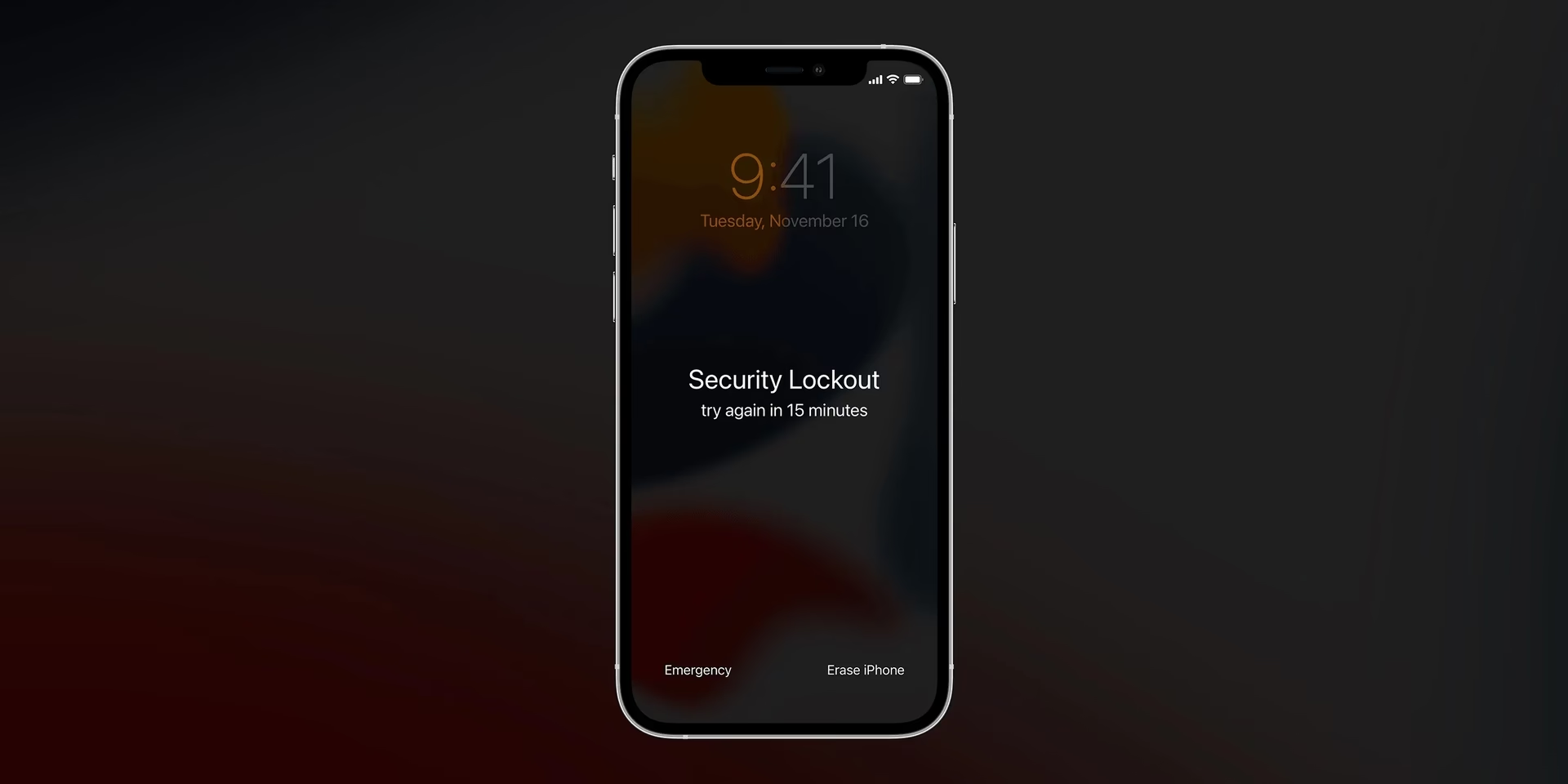
Představte si scénář: Jste na cestách, daleko od svého počítače, a najednou si nemůžete vzpomenout na svůj přístupový kód. Po několika neúspěšných pokusech se na obrazovce objeví děsivá hláška „iPhone je nedostupný“ nebo „Zabezpečené uzamčení“. Dříve by to znamenalo buď čekat, až se dostanete k počítači, nebo hledat technickou podporu. Nová funkce v iOS 15.2 tuto závislost odstraňuje.
Stará metoda obnovy prostřednictvím iTunes nebo Finderu vyžadovala, abyste iPhone uvedli do režimu obnovy (Recovery Mode nebo DFU Mode), což pro méně technicky zdatné uživatele představovalo značnou výzvu. Bylo potřeba stisknout správnou kombinaci tlačítek ve správný čas, což často vedlo k opakovaným pokusům. Nová možnost smazání přímo z uzamčené obrazovky je intuitivní a přístupná pouhým klepnutím na tlačítko, což výrazně snižuje stres a čas strávený řešením problému.
Tato inovace je součástí širšího balíčku funkcí v iOS 15.2, které mají za cíl zlepšit uživatelskou kontrolu a bezpečnost, jako je například Digitální dědictví nebo Zpráva o soukromí aplikací. Možnost smazat zařízení bez počítače je vítaným doplňkem, který usnadňuje život tisícům uživatelů po celém světě.
Co potřebujete vědět, než iPhone smažete?
Ačkoli je nová metoda smazání iPhonu bez počítače neuvěřitelně pohodlná, existují jistá omezení a důležité předpoklady, které musíte splnit, aby proces proběhl úspěšně. Je klíčové se s nimi seznámit, abyste předešli dalším komplikacím.
Verze iOS 15.2 nebo novější
Tato funkce je dostupná výhradně pro zařízení s operačním systémem iOS 15.2, iPadOS 15.2 a novější. Pokud máte starší verzi softwaru, budete se muset uchýlit k tradiční metodě obnovy přes počítač.
Připojení k internetu (Wi-Fi nebo mobilní data)
Proces smazání vyžaduje aktivní připojení k internetu. Váš iPhone potřebuje komunikovat se servery Apple, aby ověřil vaše Apple ID a heslo a potvrdil autorizaci smazání. Bez připojení k Wi-Fi nebo mobilním datům nebude tlačítko pro smazání dostupné a budete muset použít počítač.
Znáte své Apple ID a heslo
Toto je naprosto zásadní bod. Smazání iPhonu tímto způsobem není „volnou propustkou“ k odblokování ukradených zařízení. Po dokončení smazání budete vyzváni k zadání hesla k vašemu Apple ID, které bylo použito pro nastavení zařízení. To slouží k odhlášení z vašeho Apple ID na zařízení a zajišťuje, že aktivace zámku (Activation Lock) zůstane aktivní. Bez tohoto hesla nebudete moci zařízení znovu nastavit a používat.
Tato funkce je navržena pro legitimní majitele, kteří zapomněli svůj přístupový kód, nikoli pro zloděje. Pokud by tomu tak nebylo, ztracené nebo ukradené iPhony by se staly snadno použitelnými pro kohokoli, což by snížilo jejich odstrašující účinek pro zloděje.
Důležitost zálohy dat
Smazání iPhonu znamená kompletní vymazání všech dat a nastavení z vašeho zařízení. Pokud nemáte aktuální zálohu svých dat (například na iCloudu nebo v počítači), přijdete o všechny fotografie, videa, kontakty, zprávy a nastavení. Před pokusem o smazání se vždy ujistěte, že máte své důležité informace zálohované. Nejjednodušší a nejčastější způsob je záloha na iCloud, která se může dít automaticky, když je iPhone připojen k Wi-Fi a nabíječce.
Krok za krokem: Jak smazat zamčený iPhone?
Proces smazání zamčeného iPhonu je překvapivě jednoduchý. Postupujte podle těchto kroků:
- Probuzení iPhonu a neúspěšné pokusy o zadání kódu: Probuďte svůj iPhone a zadejte libovolný přístupový kód. Pokud se vám obrazovka „Zabezpečené uzamčení“ neobjeví hned, opakujte proces zadávání špatného kódu několikrát. Po několika neúspěšných pokusech (počet se může lišit v závislosti na nastavení) se na displeji objeví zpráva „iPhone je nedostupný“ nebo „Zabezpečené uzamčení“ s odpočítáváním času, po jehož uplynutí můžete zkusit kód znovu.
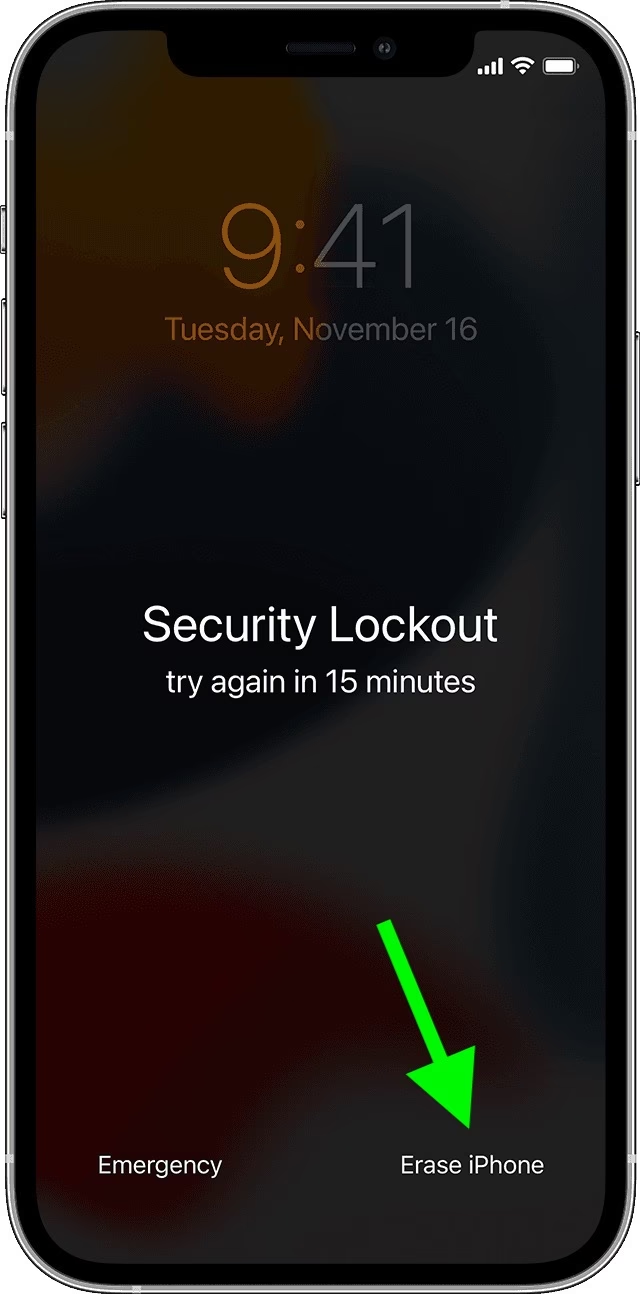
- Vyhledejte tlačítko „Smazat iPhone“: Jakmile se objeví obrazovka „Zabezpečené uzamčení“, podívejte se do pravého dolního rohu obrazovky. Zde byste měli vidět malé, ale výrazné tlačítko „Smazat iPhone“.
- Potvrďte smazání: Klepněte na tlačítko „Smazat iPhone“. Zobrazí se vám výzva k potvrzení, která vás upozorní, že všechna data a nastavení budou vymazána. Klepněte znovu na „Smazat iPhone“ pro potvrzení.
- Zadejte heslo k vašemu Apple ID: iPhone vás nyní požádá o zadání hesla k Apple ID, které je s tímto zařízením spojeno. Je to nezbytné pro odhlášení z vašeho účtu a zajištění bezpečnosti. Zadejte heslo a potvrďte.
- Spuštění procesu smazání: Po zadání hesla k Apple ID se zařízení začne kompletně mazat. Tento proces může trvat několik minut v závislosti na množství dat, která je třeba vymazat. Během mazání se na obrazovce může objevit indikátor průběhu nebo logo Apple.
- Obnovení a nastavení iPhonu: Jakmile je proces smazání dokončen, iPhone se restartuje a zobrazí se úvodní obrazovka „Dobrý den“ (Hello screen), stejně jako když jste jej poprvé vybalili z krabice. Nyní můžete iPhone nastavit jako nový nebo, což je mnohem pravděpodobnější, provést obnovení dat z vaší nejnovější zálohy na iCloudu nebo z počítače.
Co dělat po smazání?
Gratulujeme, váš iPhone je čistý jako nový! Nyní přichází na řadu nejdůležitější část – znovunastavení a obnovení vašich dat. Pokud jste měli zálohu, máte vyhráno.
- Obnovení dat ze zálohy: Během procesu nastavení nového iPhonu budete mít možnost vybrat si, zda chcete obnovit data z iCloudu nebo z počítače. Vyberte si nejnovější zálohu, abyste získali zpět své aplikace, fotografie, zprávy a nastavení. Tento proces může trvat delší dobu v závislosti na velikosti zálohy a rychlosti vašeho internetového připojení.
- Nastavení nového přístupového kódu: Jakmile je zařízení obnoveno, nezapomeňte si nastavit nový, snadno zapamatovatelný, ale zároveň bezpečný přístupový kód. Zvažte použití Face ID nebo Touch ID pro rychlé a bezpečné odemykání.
Kdy je stále potřeba počítač?
Ačkoliv nová funkce výrazně zjednodušuje proces smazání, existuje jeden klíčový scénář, kdy budete stále potřebovat počítač: pokud vaše zařízení nemá přístup k Wi-Fi ani k mobilním datům. Jak již bylo zmíněno, internetové připojení je nezbytné pro ověření Apple ID a zahájení procesu smazání přímo z iPhonu.
Pokud se ocitnete v situaci, kdy je váš iPhone zamčený a zároveň nemáte přístup k internetu (například jste v oblasti bez signálu nebo vaše Wi-Fi nefunguje), budete muset sáhnout po klasické metodě obnovy pomocí počítače (Mac nebo PC s iTunes/Finderem). V takovém případě budete muset iPhone uvést do režimu obnovy (Recovery Mode) a poté jej obnovit. Tento proces je detailně popsán na stránkách podpory Apple a vyžaduje připojení iPhonu k počítači pomocí USB kabelu.
Srovnání metod smazání iPhonu
| Funkce | Stará Metoda (před iOS 15.2) | Nová Metoda (iOS 15.2 a novější) |
|---|---|---|
| Potřeba počítače | Ano (Mac/PC s iTunes/Finder) | Ne (přímo z iPhonu) |
| Potřeba internetu | Ne (ale ano pro stažení firmwaru) | Ano (Wi-Fi/mobilní data na iPhonu) |
| Režim zařízení | DFU/Recovery Mode | Obrazovka „Zabezpečené uzamčení“ |
| Složitost pro uživatele | Vyšší (technické kroky, instalace SW) | Nižší (intuitivní tlačítko) |
| Časová náročnost | Střední až vysoká | Nízká až střední |
| Vyžaduje Apple ID heslo | Ano (po obnovení pro aktivaci) | Ano (přímo během mazání) |
Často kladené otázky (FAQ)
Co když nemám připojení k internetu na mém zamčeném iPhonu?
Pokud váš zamčený iPhone nemá připojení k Wi-Fi ani k mobilním datům, nebudete moci použít novou funkci „Smazat iPhone“ přímo ze zařízení. V takovém případě je nutné použít klasickou metodu obnovy přes počítač (Mac nebo PC s iTunes/Finderem) a uvést iPhone do režimu obnovy.
Smaže tato metoda i můj Apple ID účet z iPhonu?
Ano, během procesu smazání budete vyzváni k zadání hesla k vašemu Apple ID. Tím se váš iPhone odhlásí z vašeho Apple ID účtu na tomto konkrétním zařízení. Váš Apple ID účet jako takový zůstane aktivní a použitelný pro jiná zařízení a služby Apple. Tato funkce neodstraní Apple ID z iCloudu, pouze z daného iPhonu.
Je tato funkce bezpečná proti krádeži?
Ano, je. Tato funkce vyžaduje zadání hesla k vašemu Apple ID, které bylo použito k nastavení zařízení. To znamená, že zloděj, který nezná vaše Apple ID heslo, nebude moci zařízení smazat a znovu nastavit, protože by narazil na zámek aktivace (Activation Lock). Funkce je navržena pro majitele, kteří zapomněli kód, nikoli pro usnadnění krádeže.
Mohu po smazání obnovit svá data?
Ano, ale pouze v případě, že máte aktuální zálohu svých dat. Doporučujeme pravidelně zálohovat svá data na iCloud nebo do počítače. Během úvodního nastavení nově smazaného iPhonu budete mít možnost obnovit data z vaší nejnovější zálohy.
Funguje tato funkce i na jiných zařízeních Apple?
Ano, tato funkce je dostupná nejen pro iPhone, ale také pro iPad a iPod Touch, pokud na nich běží operační systém iPadOS 15.2 nebo iOS 15.2 a novější.
Jaké verze iOS tuto funkci podporují?
Tato pohodlná funkce je dostupná pro zařízení s operačním systémem iOS 15.2, iPadOS 15.2 a všechny novější verze.
Chceš-li si přečíst další články podobné jako Smazání zamčeného iPhonu bez počítače, navštiv kategorii iPhone.