
25/02/2022
Pokud jste dlouholetým uživatelem zařízení Apple, pravděpodobně jste si všimli, že v seznamu vašich aktivních zařízení se stále objevují ta, která jste již dávno prodali, nebo která jen sbírají prach v šuplíku. Nemá smysl, aby tato zařízení i nadále figurovala jako aktivní ve vašem Apple ID. Tento seznam totiž není jen pouhou připomínkou iPhonů, iPadů, Apple TV, Maců nebo Apple Watch, které jste vlastnili v posledních deseti letech. Mnohem důležitější je, že ukazuje, kolik zařízení je propojeno s vaším Apple ID, což má zásadní význam pro stahování nákupů – ať už jde o aplikace, videohry, filmy, hudbu nebo knihy. Je tedy nejvyšší čas odstranit ta, která již nepoužíváte. Ale jak na to?
- Proč je důležité odebrat stará zařízení z Apple ID?
- Jak odebrat zařízení z Apple ID krok za krokem
- Důsledky ponechání vs. odstranění zařízení
- Důležité upozornění při prodeji zařízení
- Často kladené otázky (FAQ)
- Co se stane, když zařízení odeberu z Apple ID?
- Mohu zařízení, které jsem odebral, znovu přidat k Apple ID?
- Proč je tak důležité odebrat zařízení před prodejem?
- Co když nemám přístup k zařízení, které chci odebrat?
- Ovlivní odstranění zařízení mé nákupy aplikací, hudby nebo filmů?
- Jak často bych měl kontrolovat svůj seznam zařízení v Apple ID?
Proč je důležité odebrat stará zařízení z Apple ID?
Správa vašeho Apple ID a s ním spojených zařízení je klíčová pro zabezpečení vašich osobních údajů a plynulé fungování celého ekosystému Apple. Existuje několik pádných důvodů, proč byste měli pravidelně kontrolovat a čistit seznam zařízení propojených s vaším účtem:
- Bezpečnost a soukromí: Každé zařízení propojené s vaším Apple ID má potenciální přístup k vašim datům v iCloudu, k vašim nákupům a dalším službám. Pokud se staré zařízení dostane do nesprávných rukou a není odpojeno, může to představovat bezpečnostní riziko. I když je zařízení vymazané, stále se může objevovat v seznamu, a jeho odstranění z Apple ID zajistí, že s vaším účtem již nebude spojeno žádným způsobem.
- Přehlednost a správa: Zastaralý a nepřehledný seznam zařízení může ztěžovat správu vašeho účtu. Když prodáváte nebo darujete zařízení, je nezbytné, aby bylo z vašeho Apple ID řádně odpojeno, aby nový majitel mohl zařízení bez problémů aktivovat a používat se svým vlastním účtem.
- Nákupy a předplatné: Ačkoliv vaše nákupy aplikací, hudby nebo filmů jsou vázány na vaše Apple ID a nikoli na konkrétní zařízení, přehledný seznam vám pomůže lépe spravovat, kde a jak jsou vaše služby využívány. Například s příchodem Apple TV+ na jiné platformy, jako jsou Fire TV Stick nebo chytré televize Samsung, LG a Sony, je důležitější než kdy jindy mít přehled o všech místech, kde máte otevřené relace.
- Prevence potíží při prodeji: Jakmile prodáte iPhone, iPad nebo Mac, který je stále spojen s vaším Apple ID, nový majitel se může potýkat s takzvaným „Aktivační zámek“ (Activation Lock), který brání použití zařízení bez zadání původního Apple ID a hesla. Odstranění zařízení z vašeho účtu tento zámek uvolní a zajistí hladký přechod pro nového uživatele.
Jak odebrat zařízení z Apple ID krok za krokem
Proces odebrání zařízení z vašeho Apple ID je poměrně jednoduchý a lze jej provést přímo z vašeho iPhonu, iPadu nebo dokonce z webového prohlížeče. Zde je podrobný návod:
Odebrání zařízení přímo z iPhonu (nebo iPadu)
- Otevřete aplikaci "Nastavení" na vašem iPhonu (nebo iPadu).
- V horní části obrazovky klepněte na svou fotografii a jméno, což vás zavede do sekce s informacemi o vašem Apple ID. Zde uvidíte své jméno, Apple ID a stručný popis synchronizovaných služeb.
- Přejděte dolů, dokud neuvidíte seznam všech zařízení, která jsou aktuálně spojena s vaším Apple ID. Tento seznam může být poměrně dlouhý, pokud používáte Apple produkty delší dobu.
- Vyberte zařízení, které chcete odebrat. Klepněte na něj.
- Dostanete se na obrazovku s podrobnostmi o daném zařízení, včetně jeho typu a názvu. Zde najdete tlačítko "Odstranit z účtu" (Remove from Account). Klepněte na něj.
- Potvrďte své rozhodnutí. Může se vás systém zeptat na heslo k vašemu Apple ID pro ověření.
Tento proces opakujte pro všechna zařízení, která již nepoužíváte nebo nepoznáváte, ať už jde o staré iPhony, iPady, Apple Watch, Apple TV nebo Macy. Díky tomu bude váš seznam zařízení v iCloudu čistý a přehledný.
Odebrání zařízení pomocí webového prohlížeče (z počítače nebo jiného zařízení)
Pokud nemáte přístup k iPhonu nebo iPadu, nebo pokud preferujete správu z počítače, můžete zařízení odebrat také prostřednictvím webové stránky Apple ID:
- Otevřete webový prohlížeč a přejděte na stránku appleid.apple.com.
- Přihlaste se svým Apple ID a heslem. Pokud máte zapnuté dvoufaktorové ověřování, budete muset potvrdit přihlášení na důvěryhodném zařízení nebo zadat ověřovací kód.
- Po přihlášení se v sekci "Zařízení" (Devices) zobrazí seznam všech zařízení spojených s vaším Apple ID.
- Klikněte na zařízení, které chcete odebrat.
- Klikněte na "Odebrat z účtu" (Remove from Account) a potvrďte své rozhodnutí.
Tato metoda je zvláště užitečná, pokud jste zařízení ztratili, bylo vám ukradeno, nebo k němu již nemáte fyzický přístup, ale chcete zajistit, aby nebylo nadále spojeno s vaším účtem.
Důsledky ponechání vs. odstranění zařízení
Pro lepší pochopení významu této operace se podívejme na rozdíly mezi tím, když zařízení v Apple ID ponecháte, a když jej odstraníte:
| Aspekt | Ponechání starého zařízení v Apple ID | Odstranění starého zařízení z Apple ID |
|---|---|---|
| Bezpečnost | Potenciální riziko neoprávněného přístupu k datům, pokud se zařízení dostane do nesprávných rukou. | Zvýšená bezpečnost, zařízení již nemá přístup k vašim datům a službám Apple ID. |
| Správa účtu | Nepřehledný a zahlcený seznam zařízení, ztížení orientace. | Přehledný a čistý seznam aktivních zařízení, snadnější správa. |
| Prodej/Předání | Riziko aktivace zámku (Activation Lock), komplikace pro nového majitele. | Hladký proces pro nového majitele, bez problémů s aktivačním zámkem. |
| Služby Apple | Zařízení se stále zobrazuje jako aktivní pro služby jako Najít, ačkoliv ho třeba již nemáte. | Zařízení je zcela odpojeno od všech služeb Apple ID. |
Důležité upozornění při prodeji zařízení
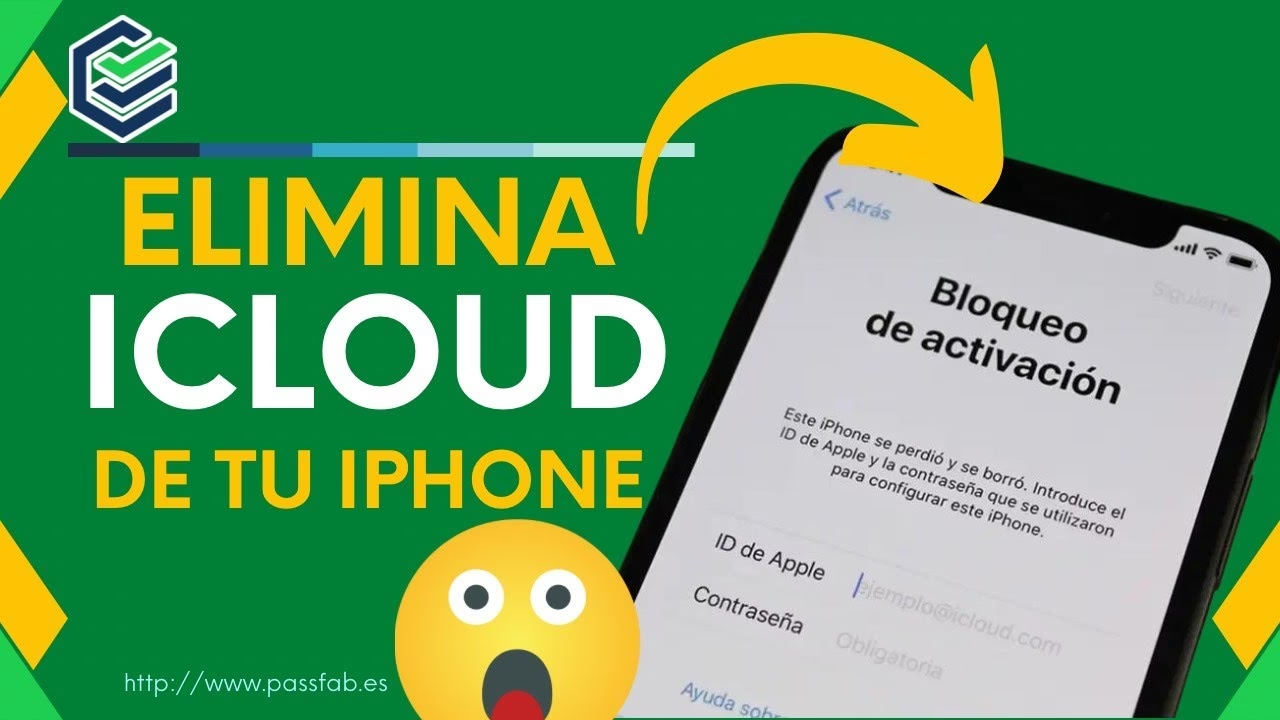
Jak již bylo zmíněno, tato operace je mimořádně důležitá, zejména když provádíte prodej iPhonu, iPadu nebo jiných zařízení Apple jiné osobě. Pokud zařízení není řádně odpojeno od vašeho Apple ID, Apple jej bude stále považovat za spojené s vaším účtem, což může způsobit řadu nepříjemností a chyb během procesu nastavení pro nového majitele. Konkrétně se jedná o zmíněný Aktivační zámek. Před prodejem byste měli provést následující kroky:
- Zálohujte svá data (na iCloud nebo do počítače).
- Odhlaste se z iCloudu, iTunes a App Storu.
- Vymažte veškerý obsah a nastavení zařízení (Nastavení > Obecné > Přenést nebo resetovat iPhone > Smazat data a nastavení).
- Teprve poté odstraňte zařízení ze svého Apple ID podle výše uvedených kroků.
Pokud dodržíte tento postup, zajistíte, že vaše osobní data zůstanou v bezpečí a nový majitel bude moci zařízení bez problémů aktivovat a začít používat.
Často kladené otázky (FAQ)
Co se stane, když zařízení odeberu z Apple ID?
Když zařízení odeberete z Apple ID, přestane mít přístup k vašim službám iCloudu (fotky, dokumenty, kontakty), App Storu, iTunes Store a dalším službám spojeným s vaším účtem. Pokud bylo zařízení zabezpečeno Aktivačním zámkem, jeho odstranění z účtu tento zámek uvolní, což je klíčové pro prodej nebo darování zařízení.
Mohu zařízení, které jsem odebral, znovu přidat k Apple ID?
Ano, samozřejmě. Pokud se k odebranému zařízení znovu přihlásíte pomocí svého Apple ID, automaticky se znovu objeví v seznamu vašich zařízení. Odebrání pouze znamená, že zařízení je dočasně odpojeno od vašeho účtu, dokud se na něm znovu nepřihlásíte.
Proč je tak důležité odebrat zařízení před prodejem?
Je to klíčové kvůli Aktivačnímu zámku (Activation Lock). Pokud zařízení neodstraníte, nový majitel nebude moci zařízení aktivovat a používat, protože bude vyžadovat vaše Apple ID a heslo. Odstraněním zařízení z vašeho účtu zajistíte, že zámek bude deaktivován a nový uživatel může zařízení nastavit jako nové.
Co když nemám přístup k zařízení, které chci odebrat?
Pokud zařízení nemáte fyzicky u sebe (například jste ho ztratili nebo prodali bez předchozího odpojení), můžete ho odebrat vzdáleně. Použijte k tomu buď jiné důvěryhodné zařízení Apple (iPhone, iPad, Mac), nebo webovou stránku appleid.apple.com. Postup je popsán výše v sekci "Odebrání zařízení pomocí webového prohlížeče".
Ovlivní odstranění zařízení mé nákupy aplikací, hudby nebo filmů?
Ne, vaše nákupy jsou trvale spojeny s vaším Apple ID, nikoli s konkrétním zařízením. Po odstranění zařízení z účtu si stále můžete všechny své zakoupené položky stáhnout na jakémkoli jiném zařízení, které je přihlášeno k vašemu Apple ID. Odstranění zařízení se týká pouze jeho připojení k vašemu účtu, nikoli vlastnictví digitálního obsahu.
Jak často bych měl kontrolovat svůj seznam zařízení v Apple ID?
Doporučuje se kontrolovat seznam zařízení v Apple ID pravidelně, ideálně alespoň jednou za několik měsíců. Určitě byste ho měli zkontrolovat vždy, když prodáte, darujete nebo ztratíte zařízení, nebo pokud si všimnete jakékoli neobvyklé aktivity na svém účtu. Pravidelná údržba pomáhá udržet vaše Apple ID v bezpečí a přehledné.
Pravidelná údržba seznamu zařízení propojených s vaším Apple ID je malý, ale důležitý krok k zajištění bezpečnosti a efektivity vašeho digitálního života. Vyhraďte si pár minut a proveďte tuto kontrolu ještě dnes. Vaše data i váš klid vám poděkují!
Chceš-li si přečíst další články podobné jako Jak Odebrat Zařízení z Apple ID, navštiv kategorii iPhone.