
25/02/2022
V dnešní uspěchané digitální době se naše chytré telefony staly centrem našeho života – od práce a komunikace po zábavu a osobní organizaci. iPhone, se svým intuitivním operačním systémem iOS, nabízí řadu funkcí pro efektivní správu úkolů a aplikací. Často se však setkáváme s otázkou, jak co nejlépe spravovat „otevřená okna“ aplikací a jaké jsou možnosti pro přístup k pokročilejším desktopovým prostředím přímo z dlaně. Tento článek vás provede jak základními, tak i revolučními metodami, které posunou vaše používání iPhonu na zcela novou úroveň.
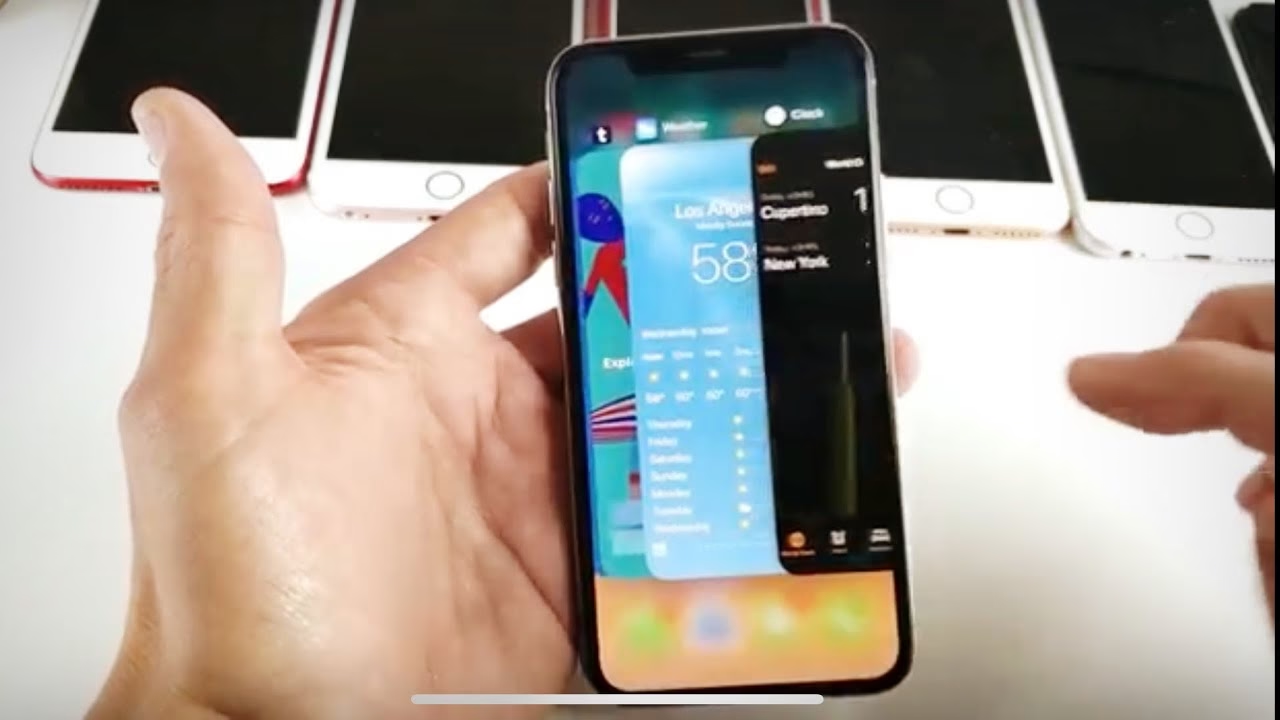
- Zvládnutí Přepínače Aplikací: Klíč k Efektivní Správě
- Více než jen přepínání: Pokročilé možnosti
- Revoluční Aplikace Windows: Přináší Desktop na iPhone
- Srovnání: Tradiční Správa Aplikací vs. Aplikace Windows
- Často Kladené Dotazy (FAQ)
- Q1: Je nutné zavírat aplikace v Přepínači aplikací pro úsporu baterie?
- Q2: Mohu mít na iPhonu dvě aplikace vedle sebe jako na iPadu (Split View)?
- Q3: Jaká je minimální rychlost internetu potřebná pro plynulé streamování Windows na iPhone?
- Q4: Budu moci používat své osobní aplikace a soubory Windows prostřednictvím Aplikace Windows na iPhonu?
- Q5: Bude Aplikace Windows na iPhonu podporovat dotykové ovládání pro Windows?
- Závěr
Zvládnutí Přepínače Aplikací: Klíč k Efektivní Správě
Přepínač aplikací (App Switcher) je základním nástrojem pro navigaci mezi nedávno použitými aplikacemi na vašem iPhonu. Představte si jej jako centrální uzel, kde můžete vidět všechny aplikace, které jsou v paměti a připraveny k okamžitému použití. Jeho zvládnutí je klíčové pro plynulý a efektivní multitasking.
Jak Přistupovat k Přepínači Aplikací?
- iPhone s Face ID (bez tlačítka Domů): Jednoduše přejeďte prstem ze spodní části obrazovky směrem nahoru a podržte. Objeví se zobrazení karet, kde každá karta reprezentuje jednu otevřenou aplikaci.
- iPhone s tlačítkem Domů (např. iPhone SE, iPhone 8 a starší): Dvakrát rychle stiskněte tlačítko Domů. I zde se objeví stejné zobrazení karet.
Jakmile jste v Přepínači aplikací, můžete snadno procházet mezi aplikacemi přejetím prstem doleva nebo doprava. Pokud chcete aplikaci „zavřít“ (což ji ve skutečnosti vyřadí z paměti a ukončí její proces, čímž uvolní zdroje), jednoduše přejeďte prstem po kartě aplikace směrem nahoru. Mnoho uživatelů si myslí, že je nutné pravidelně zavírat aplikace pro úsporu baterie nebo zlepšení výkonu. Ve většině případů to však není nutné. iOS je navrženo tak, aby efektivně spravovalo paměť a procesy na pozadí. Aplikace v Přepínači jsou často v pozastaveném stavu a nespotřebovávají významnou energii. Zavírání aplikací může být dokonce kontraproduktivní, protože při jejich opětovném spuštění systém spotřebuje více zdrojů.
Nicméně, existují situace, kdy je zavření aplikace vhodné:
- Aplikace zamrzla nebo nefunguje správně.
- Chcete se ujistit, že aplikace neběží na pozadí, například kvůli ochraně soukromí.
- Před delší dobou nečinnosti, kdy nechcete, aby aplikace potenciálně spotřebovávala data nebo energii.
Tipy pro Efektivní Využití Přepínače Aplikací
- Rychlé přepínání: Na iPhonech s Face ID můžete rychle přepínat mezi posledními dvěma aplikacemi přejetím prstem doprava nebo doleva podél spodního okraje obrazovky.
- Zobrazení nedávných: Přepínač aplikací ukazuje nedávno použité aplikace, což usnadňuje rychlý návrat k úkolům, na kterých jste pracovali.
- Uvolnění paměti: Pokud váš iPhone vykazuje známky zpomalení, zavření několika náročných aplikací může pomoci uvolnit paměť RAM a zlepšit výkon.
Více než jen přepínání: Pokročilé možnosti
Zatímco iPhone nenabízí plnohodnotnou správu „oken“ jako desktopové operační systémy nebo iPad se Split View, existují funkce, které se blíží podobnému konceptu:
- Obraz v Obrazu (Picture-in-Picture): Umožňuje sledovat video v malém plovoucím okně, zatímco používáte jinou aplikaci. To je skvělé pro multitasking, například když chcete sledovat přednášku a zároveň si dělat poznámky.
- Handoff: Funkce kontinuity, která vám umožní začít práci na jedné aplikaci (např. Safari, Pages) na iPhonu a plynule ji dokončit na jiném Apple zařízení (např. Macu nebo iPadu).
Tyto funkce sice nejsou přímo „okna“ v tradičním slova smyslu, ale výrazně zlepšují schopnost iPhonu pracovat s více úkoly současně, což je pro moderní uživatele nezbytné.
Revoluční Aplikace Windows: Přináší Desktop na iPhone
V posledních letech se objevila nová a vzrušující možnost, která mění pohled na to, co je možné na iPhonu. Microsoft představil novou aplikaci, která je navržena tak, aby vám umožnila přístup k plnohodnotným Windows na zařízeních s Androidem, iPhonu, iPadu a Macu. To je obrovský krok vpřed, protože potenciálně zjednodušuje přístup k Windows 11 více než kdykoli předtím.
Co je Aplikace Windows a Jak Funguje?
Tato nová aplikace, zjednodušeně nazývaná „Aplikace Windows“ (Windows App), efektivně nahrazuje a vylepšuje předchozí aplikace jako Microsoft 365 a Microsoft Remote Desktop. Jejím hlavním účelem je streamování kopie Windows 10 nebo 11 z různých cloudových služeb, jako jsou Azure Virtual Desktop, Microsoft Dev Box, Microsoft Remote Desktop Service, Windows 365, nebo dokonce z vašeho vlastního vzdáleného PC. To znamená, že místo lokálního běhu Windows na vašem iPhonu se k němu připojujete vzdáleně, a obraz je vám streamován na displej vašeho telefonu.
Klíčové Funkce a Možnosti
Aplikace Windows je navržena tak, aby bylo používání Windows na mobilních zařízeních co nejpohodlnější. Mezi její hlavní funkce patří:
- Škálování rozlišení: Optimalizuje zobrazení Windows pro menší displeje mobilních zařízení, takže text a prvky rozhraní jsou čitelné a použitelné.
- Podpora myši a klávesnice: Můžete připojit externí Bluetooth myš a klávesnici k iPhonu a ovládat Windows stejně jako na běžném počítači, což výrazně zlepšuje produktivitu.
- Přesměrování periferních zařízení: Aplikace dokáže přesměrovat periferní zařízení, jako jsou webkamery a tiskárny, takže je můžete používat s vaší vzdálenou Windows relací. Například, můžete připojit iPhone k externímu displeji bezdrátově přes AirPlay, spustit Windows aplikaci a používat přední kameru iPhonu jako webkameru pro videohovory ve Windows.
Praktické Využití a Scénáře
Představte si, že jste na cestách a potřebujete pracovat s aplikací, která je dostupná pouze ve Windows. Místo nošení notebooku můžete jednoduše spustit Aplikaci Windows na svém iPhonu nebo iPadu a získat plný přístup k desktopovému prostředí. Můžete připojit váš iPhone k externímu monitoru a proměnit jej v provizorní pracovní stanici s Windows, zatímco iPhone slouží jako dotykový touchpad pro ovládání kurzoru.
Tato nová aplikace výrazně zjednodušuje proces používání služeb Microsoftu na zařízeních, která nejsou od Microsoftu, a eliminuje potřebu složitých nastavení streamování a dalších úprav, které byly dříve nutné pro podobné pracovní uspořádání.
Aktuální Stav a Budoucí Vyhlídky
V současné době je Aplikace Windows k dispozici v omezeném náhledu a primárně podporuje firemní nebo školní účty. Je snadno dostupná prostřednictvím Microsoft Store na Windows PC, zatímco verze pro Android a iOS/iPadOS jsou ve fázi omezeného testování prostřednictvím Apple TestFlight.
Očekává se však, že se situace brzy změní a aplikace bude přístupná i pro osobní účty Microsoft. Microsoft má ambici učinit spotřebitelské verze Windows plně streamovatelné z cloudu na jakékoli zařízení. To je obrovský krok směrem k tomuto cíli a naznačuje, že Windows se bude v budoucnu stále více soustředit na cloud.
Zajímavým aspektem je také to, že Apple údajně umožní třetí strany obchodů s aplikacemi v roce 2024. To by mohlo znamenat, že Microsoft bude moci prodávat předplatné Microsoft 365 a Xbox Game Pass přímo v rámci Aplikace Windows na vašem iPhonu nebo iPadu, což by dále integrovalo ekosystém Microsoftu s mobilními platformami Apple.
Srovnání: Tradiční Správa Aplikací vs. Aplikace Windows
Ačkoli se jedná o dva velmi odlišné koncepty, je zajímavé porovnat jejich cíle a dopad na uživatelskou zkušenost:
| Funkce | Přepínač Aplikací (App Switcher) | Aplikace Windows (Windows App) |
|---|---|---|
| Primární Účel | Správa lokálně spuštěných iOS aplikací. | Streamování plnohodnotného OS Windows ze vzdáleného serveru. |
| Prostředí | Nativní iOS aplikace a jejich rozhraní. | Desktopové prostředí Windows 10/11. |
| Požadavky | Standardní iPhone, iOS. | iPhone, stabilní internetové připojení, předplatné/přístup k Windows v cloudu. |
| Produktivita | Efektivní přepínání mezi mobilními aplikacemi. | Přístup k desktopovým aplikacím a plné funkcionalitě Windows. |
| Flexibilita | Omezená na možnosti iOS aplikací. | Vysoká, téměř neomezená (jako na PC). |
Často Kladené Dotazy (FAQ)
Q1: Je nutné zavírat aplikace v Přepínači aplikací pro úsporu baterie?
A: Obecně ne. iOS je navrženo tak, aby efektivně spravovalo aplikace na pozadí. Časté zavírání a opětovné spouštění aplikací může ve skutečnosti spotřebovat více energie, protože systém musí aplikaci pokaždé znovu plně načíst. Zavírejte aplikace pouze v případě, že nefungují správně, nebo pokud si přejete uvolnit paměť pro náročné úkoly.
Q2: Mohu mít na iPhonu dvě aplikace vedle sebe jako na iPadu (Split View)?
A: Ne, iPhone v současné době nepodporuje funkci Split View (rozdělená obrazovka) pro spuštění dvou aplikací vedle sebe. Tato funkce je dostupná pouze na iPadu. iPhone však nabízí Obraz v Obrazu (Picture-in-Picture) pro videa a rychlé přepínání mezi aplikacemi pomocí gest.
Q3: Jaká je minimální rychlost internetu potřebná pro plynulé streamování Windows na iPhone?
A: Pro plynulé streamování Windows přes Aplikaci Windows se doporučuje stabilní a rychlé internetové připojení, ideálně s rychlostí minimálně 10-25 Mbps. Čím vyšší je rozlišení a čím náročnější úlohy provádíte, tím stabilnější a rychlejší připojení budete potřebovat. Kvalita Wi-Fi nebo mobilního datového připojení (5G/LTE) hraje klíčovou roli.
Q4: Budu moci používat své osobní aplikace a soubory Windows prostřednictvím Aplikace Windows na iPhonu?
A: Ano, cílem Microsoftu je umožnit přístup k osobním účtům a souborům. Zatímco v rané fázi preview je aplikace zaměřena na firemní a školní účty, na přihlašovací obrazovce je explicitně uvedeno, že se budete moci přihlásit i osobním účtem. To by vám v budoucnu mělo umožnit přístup k vašim osobním souborům a aplikacím Windows, které máte uložené v cloudu nebo na vzdáleném PC.
Q5: Bude Aplikace Windows na iPhonu podporovat dotykové ovládání pro Windows?
A: Ano, Aplikace Windows je navržena tak, aby plně využívala dotykové schopnosti iPhonu. Můžete dotykem ovládat kurzor, klepat na ikony a interagovat s prostředím Windows, jako byste používali dotykový displej počítače. Pro přesnější ovládání je však doporučeno připojení externí myši.
Závěr
Správa otevřených aplikací na iPhonu je díky Přepínači aplikací intuitivní a efektivní, i když se liší od tradičního desktopového „okenního“ prostředí. Zároveň příchod nové Aplikace Windows pro iPhone představuje revoluční posun v mobilní produktivitě. Umožňuje uživatelům přístup k plnohodnotnému desktopovému zážitku Windows kdekoli a kdykoli, což otevírá dveře k novým možnostem práce a zábavy na cestách. Ať už potřebujete rychle přepínat mezi zprávami a e-maily, nebo streamovat složitou desktopovou aplikaci, váš iPhone se stává stále výkonnějším a flexibilnějším nástrojem. Budoucnost mobilní práce a konektivity je již tady.
Chceš-li si přečíst další články podobné jako iPhone: Správa Otevřených Oken a Windows na Dosah, navštiv kategorii Technologie.