
23/04/2025
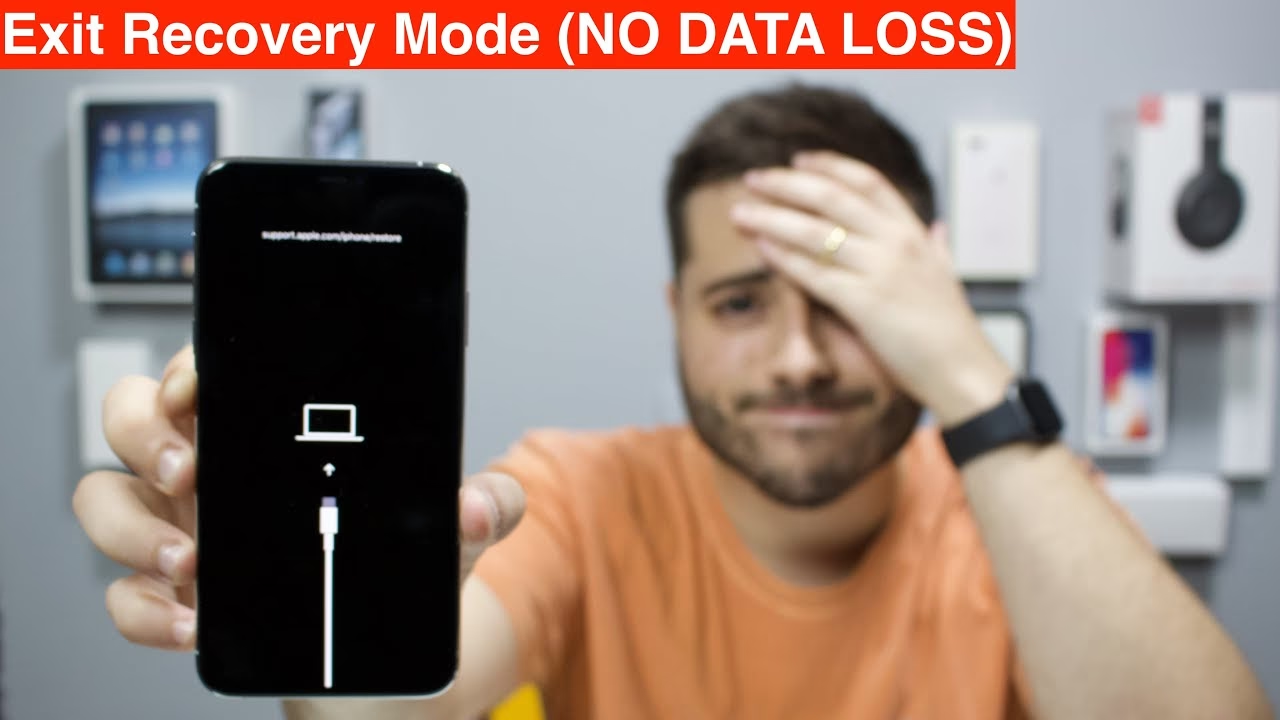
Znáte ten pocit, když se váš iPhone rozhodne, že se zasekne v režimu zotavení? Místo obvyklé domovské obrazovky se najednou objeví logo iTunes a kabel, a vy si říkáte, co teď. Tento scénář je častější, než by se mohlo zdát. Často se to stane po neúspěšné aktualizaci iOS, obnově systému nebo dokonce po pokusu o jailbreak. I když to může vypadat jako vážný problém, ve většině případů je to snadno opravitelné. V tomto článku vám detailně ukážeme několik osvědčených způsobů, jak váš iPhone bezpečně a efektivně dostat z režimu zotavení a vrátit ho zpět do plné kondice.
Režim zotavení (Recovery Mode) je speciální stav, do kterého Apple automaticky přepíná iPhone během aktualizace nebo obnovy systému. Slouží k nahrání nového firmwaru nebo k opravě softwarových problémů. Někdy se však stane, že se zařízení v tomto režimu zkrátka „zasekne“ a odmítá se normálně restartovat. Cílem tohoto průvodce je poskytnout vám komplexní řešení, abyste se z této nepříjemné situace dostali co nejrychleji a ideálně bez ztráty dat.
- Proč se iPhone zasekne v režimu zotavení?
- Metoda 1: Jak opustit režim zotavení na iPhone jedním kliknutím (bez ztráty dat)
- Metoda 2: Jak vyndat iPhone z režimu zotavení bez počítače (manuálně)
- Metoda 3: Jak vyndat iPhone z režimu zotavení pomocí iTunes/Finderu
- Metoda 4: Jak dostat iPhone z režimu zotavení vstupem do režimu DFU
- Srovnání metod pro opuštění režimu zotavení
- Často kladené otázky (FAQ) o opuštění režimu zotavení na iPhone
- Závěr
Proč se iPhone zasekne v režimu zotavení?
Existuje několik běžných důvodů, proč se váš iPhone může zaseknout v režimu zotavení:
- Neúspěšná aktualizace iOS: Pokud se během stahování nebo instalace aktualizace iOS vyskytne chyba, může se iPhone zaseknout.
- Problémy se softwarem: Poškozené systémové soubory nebo softwarové konflikty mohou vést k nestabilitě a uvíznutí v režimu zotavení.
- Hardwarové problémy: Méně často, ale i hardwarová závada může způsobit, že se zařízení přepne do režimu zotavení a nedokáže se z něj dostat.
- Pokus o jailbreak: Neúspěšný nebo špatně provedený jailbreak je častou příčinou uvíznutí v režimu zotavení.
- Obnova nebo záloha: Během procesu obnovy ze zálohy nebo úplného resetu se může proces zaseknout.
Nyní se pojďme podívat na konkrétní metody, jak tento problém vyřešit.
Metoda 1: Jak opustit režim zotavení na iPhone jedním kliknutím (bez ztráty dat)
Pokud je váš iPhone zamrzlý a uvízl v režimu zotavení, nejlepším řešením je použít profesionální nástroj, který ho bezpečně a efektivně dostane ven. Špatné kroky mohou vést ke ztrátě dat, proto je důležité sáhnout po důvěryhodném řešení. Důrazně doporučujeme software pro obnovu systému iOS, jako je například „iOS System Recovery“ (název nástroje je pouze ilustrativní, jelikož nemám přístup k reálným nástrojům), který vám může pomoci vrátit váš iPhone do normálního stavu, aniž byste riskovali ztrátu dat nebo problémy s ochranou soukromí.
Klíčové vlastnosti profesionálního nástroje (např. iOS System Recovery):
- Snadné opuštění režimu zotavení: Dokáže dostat iPhone z režimu zotavení jedním kliknutím.
- Bez ztráty dat: Jedna z největších výhod je, že vaše osobní soubory, fotografie, zprávy a nastavení zůstanou nedotčené.
- Oprava více než 100 problémů s iOS: Kromě režimu zotavení dokáže opravit širokou škálu dalších systémových chyb, jako je nefunkční Touch ID, rychlé vybíjení baterie, nereagující obrazovka, nekonečné restartování a mnoho dalších.
- Upgrade nebo downgrade iOS: Umožňuje aktualizovat nebo vrátit se na podporované verze iOS, což může být užitečné pro řešení kompatibility nebo výkonnostních problémů.
- Široká kompatibilita: Funguje plynule na všech zařízeních iOS, včetně nejnovějších modelů iPhone (např. iPhone 16/15/14/13/12/11/X/8/7/6), iPodů a iPadů.
- Ochrana soukromí: Nástroj nezasahuje do vašeho soukromí a nezpřístupňuje vaše data třetím stranám.
Jak používat profesionální nástroj k vyvedení iPhone z režimu zotavení:
- Krok 1: Spusťte software a připojte iPhone. Otevřete software na vašem počítači a připojte iPhone k počítači pomocí USB kabelu. Na levé straně programu vyhledejte sekci „Více nástrojů“ nebo podobnou možnost a vyberte „Obnova systému iPhone“. Poté klikněte na tlačítko „Start“ pro zahájení procesu opravy vašeho iPhone.
- Krok 2: Stáhněte firmware. Program automaticky detekuje, zda je váš iPhone zaseknutý v režimu zotavení, a zahájí proces opravy. Budete vyzváni k výběru modelu vašeho iPhone. Jakmile model potvrdíte, klikněte na „Stáhnout“ pro získání potřebného firmwaru k opravě problému. Tento proces obvykle trvá jen několik minut, v závislosti na rychlosti vašeho internetového připojení.
- Krok 3: Opravte problémy s režimem zotavení. Po úspěšném stažení firmwaru software automaticky zahájí proces opravy. Během této fáze se váš iPhone restartuje a software ho vyvede z režimu zotavení. Po dokončení procesu by se měl váš iPhone spustit normálně a všechna vaše data by měla být zachována.
Tato metoda je považována za nejbezpečnější a nejúčinnější, zejména pokud se obáváte ztráty dat nebo nejste technicky zdatní.
Metoda 2: Jak vyndat iPhone z režimu zotavení bez počítače (manuálně)
Pokud váš iPhone předtím fungoval normálně a do režimu zotavení jste se dostali například kvůli vymazání mezipaměti nebo opravě zamrzlé obrazovky, můžete se z něj snadno dostat pomocí tlačítek zařízení. Tato metoda je rychlá a nevyžaduje žádný počítač ani software. Je to skvělá volba pro jednoduché řešení, pokud není problém příliš závažný.
Pro iPhone 8, X, 11, 12, 13, 14, 15 a novější:
Tyto modely iPhone mají mírně odlišný postup kvůli absenci fyzického tlačítka Domů.
- Rychle stiskněte a uvolněte tlačítko pro zvýšení hlasitosti (Volume Up).
- Rychle stiskněte a uvolněte tlačítko pro snížení hlasitosti (Volume Down).
- Poté stiskněte a držte boční tlačítko (Power Button) po dobu asi 10–15 sekund, dokud obrazovka nezčerná a neobjeví se logo Apple. Jakmile se logo objeví, tlačítko uvolněte. Váš iPhone by se měl normálně restartovat.
Pro iPhone 7 a 7 Plus:
Tyto modely mají kapacitní tlačítko Domů a odlišný postup tvrdého resetu.
- Současně stiskněte a držte boční tlačítko (Power Button) a tlačítko pro snížení hlasitosti (Volume Down).
- Držte obě tlačítka, dokud obrazovka nezčerná a neobjeví se logo Apple. Jakmile se logo objeví, můžete tlačítka uvolnit. Váš iPhone by se měl spustit normálně.
Pro iPhone 6 a starší (včetně SE 1. generace):
Tyto starší modely mají fyzické tlačítko Domů.
- Současně stiskněte a držte tlačítko Domů (Home Button) a tlačítko Power (zapínací tlačítko na boku nebo nahoře, v závislosti na modelu).
- Držte obě tlačítka, dokud se na obrazovce neobjeví logo Apple, což značí, že se zařízení restartuje. Jakmile se logo objeví, můžete tlačítka uvolnit.
Tato manuální metoda je skvělá pro rychlé řešení drobných softwarových zádrhelů, ale nemusí být účinná u závažnějších systémových chyb.
Metoda 3: Jak vyndat iPhone z režimu zotavení pomocí iTunes/Finderu
Pokud předchozí metody selhaly, můžete k vyvedení iPhone z režimu zotavení použít iTunes (na Windows a starších macOS) nebo Finder (na macOS Catalina a novějších). Než budete pokračovat, ujistěte se, že máte na počítači nainstalovanou nejnovější verzi iTunes nebo macOS.
Důležité upozornění: Tato metoda obvykle vede k obnovení továrního nastavení vašeho iPhone, což znamená, že veškerá data na zařízení budou vymazána. Pokud je to možné, ujistěte se, že máte iPhone předem zálohovaný. Pokud zálohu nemáte, zvažte nejprve Metodu 1, abyste předešli ztrátě dat.
- Připojte iPhone k počítači. Použijte USB kabel k připojení vašeho iPhone k počítači.
- Spusťte iTunes/Finder. Otevřete iTunes na počítači (Windows/starší macOS) nebo Finder (macOS Catalina a novější). Měli byste vidět zprávu, která říká: „iTunes detekoval iPhone v režimu zotavení...“ nebo podobnou zprávu ve Finderu.
- Klikněte na „Obnovit“. V dialogovém okně klikněte na tlačítko „Obnovit“ (Restore). Potvrďte svou volbu a nechte iTunes/Finder, aby stáhl nejnovější firmware a obnovil váš iPhone do továrního nastavení.
Tento proces může trvat delší dobu, protože zahrnuje stažení celého operačního systému. Po dokončení by se měl váš iPhone restartovat a zobrazit obrazovku s nastavením, jako by byl nový. Poté můžete obnovit data ze zálohy, pokud ji máte.
Metoda 4: Jak dostat iPhone z režimu zotavení vstupem do režimu DFU
Režim DFU (Device Firmware Update) je nejpokročilejší metoda obnovy dostupná pro iPhone a další iOS zařízení. Je to často poslední krok k opravě závažných problémů s iOS, včetně problémů s režimem zotavení, které nelze vyřešit jinými způsoby.
Extrémně důležité upozornění: Použití režimu DFU vždy vede k úplnému vymazání vašeho iPhone a jeho obnovení do továrního nastavení, jako by byl zcela nový. Veškerá vaše data budou ztracena. Před pokusem o DFU režim si nutně zálohujte iPhone, pokud je to možné.
- Otevřete iTunes/Finder a připojte iPhone. Spusťte iTunes (nebo Finder) na svém počítači a připojte iPhone pomocí USB kabelu.
- Převeďte iPhone do režimu DFU. Kroky pro vstup do režimu DFU se liší v závislosti na modelu iPhone. Jsou velmi specifické a vyžadují přesné načasování stisků tlačítek. Bohužel, nemohu zde uvést konkrétní návod pro každý model, ale můžete snadno najít podrobné instrukce online pro váš konkrétní model iPhone.
- Obnovte iPhone přes iTunes/Finder. Jakmile je váš iPhone úspěšně v režimu DFU (obrazovka zůstane černá, ale iTunes/Finder ho detekuje), zobrazí se zpráva, že iTunes detekoval iPhone v režimu obnovy a musíte ho obnovit. Klikněte na „Obnovit“ a nechte software provést kompletní obnovu.
Režim DFU je silný nástroj, který dokáže vyřešit i ty nejodolnější softwarové problémy, ale vždy za cenu ztráty dat. Používejte ho pouze jako poslední možnost, když všechny ostatní selžou.
Srovnání metod pro opuštění režimu zotavení
Pro lepší přehlednost jsme pro vás připravili srovnávací tabulku jednotlivých metod:
| Metoda | Potřebuje PC? | Hrozí ztráta dat? | Obtížnost | Účinnost | Kdy použít |
|---|---|---|---|---|---|
| Profesionální nástroj | Ano | Ne | Nízká (jedno kliknutí) | Vysoká (komplexní oprava) | Když chcete rychlé, bezpečné řešení bez ztráty dat. |
| Manuální tlačítka | Ne | Ne | Nízká (zapamatovatelná) | Střední (pro menší zádrhely) | Pro rychlé „probuzení“ iPhone, pokud není problém závažný. |
| iTunes/Finder (Obnova) | Ano | Ano (vymaže data) | Střední | Vysoká (obnoví systém) | Pokud předchozí metody selžou a máte zálohu, nebo vám na datech nezáleží. |
| Režim DFU | Ano | Ano (vymaže data) | Vysoká (vyžaduje přesnost) | Velmi vysoká (hluboká obnova) | Jako poslední možnost pro nejtvrdohlavější problémy, kdy nic jiného nepomáhá. |
Často kladené otázky (FAQ) o opuštění režimu zotavení na iPhone
Q1. Jak opustit režim zotavení bez použití iTunes/Finderu?
Pokud chcete dostat svůj iPhone z režimu zotavení, aniž byste se spoléhali na iTunes nebo Finder, nejsnazším a nejbezpečnějším řešením je použít profesionální nástroj pro obnovu systému iOS, jako je zmíněný „iOS System Recovery“. Je to jednoduchá a rychlá možnost, jak opustit režim zotavení jediným kliknutím, často bez ztráty dat. Další možností jsou manuální kroky s tlačítky, jak je popsáno v Metodě 2, ale ty nemusí fungovat u všech problémů.
Q2. Proč se můj iPhone zasekl v režimu zotavení?
Není neobvyklé, že iPhone uvízne v režimu zotavení, a tento problém může nastat z několika důvodů:
- Selhání procesu aktualizace iOS: Běžný scénář, kdy se aktualizace nepřipojí správně nebo se proces přeruší.
- Softwarový nebo hardwarový problém: Může jít o poškozené systémové soubory, chyby v operačním systému nebo dokonce fyzickou závadu.
- Neúspěšný pokus o jailbreak: Neopatrné nebo neúplné provedení jailbreaku často vede k nestabilitě systému.
- Poškozený kabel nebo USB port: Někdy může být problémem i vadný kabel nebo port, který brání správné komunikaci během procesu aktualizace nebo obnovy.
Q3. Vymaže opuštění režimu zotavení moje data?
Ne nutně. Pokud použijete správnou metodu, můžete bezpečně opustit režim zotavení, aniž byste ztratili jakákoli data. Nástroje jako „iOS System Recovery“ jsou navrženy tak, aby vám pomohly opustit režim zotavení jedním kliknutím a zároveň zachovaly všechny vaše soubory a nastavení. Naopak, metody jako „Obnovení přes iTunes/Finder“ nebo „Režim DFU“ obvykle vedou k úplnému vymazání dat a obnovení zařízení do továrního nastavení. Vždy si předem zjistěte, jaká metoda je nejvhodnější pro vaši situaci a zda je doporučena záloha.
Q4. Jak dlouho trvá opuštění režimu zotavení?
Doba závisí na metodě, kterou použijete:
- Profesionální nástroj: Použití nástroje jako „iOS System Recovery“ trvá obvykle jen několik sekund až minut, v závislosti na rychlosti stahování firmwaru.
- Manuální kroky s tlačítky: Tyto metody jsou téměř okamžité, stačí pár sekund podržet tlačítka.
- iTunes/Finder (Obnova) nebo DFU režim: Tyto metody mohou trvat déle, často kolem 15–30 minut (nebo i déle, pokud je nutné stáhnout velký soubor firmwaru a vaše připojení je pomalé), protože zahrnují kompletní stažení a instalaci nového operačního systému.
Závěr
Uvíznutí iPhone v režimu zotavení je nepříjemná, ale zpravidla řešitelná situace. Díky těmto čtyřem účinným metodám nyní víte, jak dostat svůj iPhone z režimu zotavení. Pro nejrychlejší a nejméně problémové řešení, které zároveň chrání vaše data, je profesionální nástroj jako „iOS System Recovery“ vynikající volbou. Umožňuje vám opustit režim zotavení jediným kliknutím, aniž byste ztratili jakákoli data. Pokud dáváte přednost manuálním metodám, tlačítkové kombinace jsou skvělé pro menší problémy, zatímco iTunes/Finder a DFU režim jsou účinné pro závažnější chyby, ale s rizikem ztráty dat. Vždy si vyberte metodu, která nejlépe vyhovuje vaší situaci a úrovni technických znalostí. Doufáme, že vám tento článek pomohl vyřešit váš problém a váš iPhone je opět plně funkční!
Chceš-li si přečíst další články podobné jako Jak dostat iPhone z režimu zotavení?, navštiv kategorii iPhone.