
23/04/2025
Apple Watch jsou neuvěřitelně výkonné zařízení na vašem zápěstí, které vám pomáhá sledovat zdraví, komunikovat a zůstat ve spojení. Aby však mohly plně fungovat a synchronizovat všechna vaše důležitá data – od záznamů aktivity a srdečního tepu, přes fotografie až po platební karty – spoléhají se na službu iCloud. Na rozdíl od iPhonu nebo Macu, kde se do iCloudu přihlašujete přímo, Apple Watch využívají iCloud účet, který je spárován s vaším iPhonem. To znamená, že klíč k aktivaci a správě iCloudu pro vaše hodinky leží primárně ve správném nastavení vašeho iPhonu a jednotném používání Apple ID napříč všemi vašimi zařízeními.

V tomto komplexním průvodci se podíváme na to, jak zajistit, že je iCloud správně nastaven pro vaše Apple Watch, jaké konkrétní funkce iCloudu jsou pro hodinky klíčové a jak spravovat vaše data v cloudu, abyste si užili plynulý a integrovaný zážitek. Pochopíte, že aktivace iCloudu na Apple Watch není samostatný proces, ale spíše důsledek dobře spravovaného ekosystému Apple.
- iCloud a vaše Apple Watch: Základní principy
- Krok za krokem: Ověření a správa iCloudu na vašem iPhonu (pro bezproblémovou funkci s Apple Watch)
- Rozšířené funkce iCloudu na Apple Watch
- iCloud a váš Mac: Proč je konzistentní Apple ID klíčové pro celý ekosystém
- Optimalizace úložiště iCloudu pro Apple Watch
- Řešení běžných problémů s iCloud synchronizací na Apple Watch
- Často kladené otázky (FAQ)
- Potřebuji předplatné iCloud+ pro používání iCloudu s Apple Watch?
- Mohu mít na Apple Watch jiný Apple ID účet než na iPhonu?
- Jak se zálohují data z Apple Watch do iCloudu?
- Co se stane, když se odhlásím z iCloudu na iPhonu?
- Mají Apple Watch vlastní iCloud úložiště?
- Je nutné mít aktivní „Najít moji“ pro Apple Watch?
- Závěr
iCloud a vaše Apple Watch: Základní principy
Než se pustíme do konkrétních kroků, je důležité pochopit, jak iCloud s Apple Watch funguje. Apple Watch nemají vlastní nezávislé přihlášení k iCloudu ve smyslu zadávání Apple ID a hesla přímo do hodinek. Místo toho se při prvním párování hodinek s iPhonem automaticky nastaví tak, aby využívaly stejné Apple ID a s ním spojený iCloud účet, který je přihlášen na vašem iPhonu. To je zásadní pro plynulou synchronizaci dat.
Tento princip zajišťuje, že veškerá data generovaná na hodinkách, jako jsou data o aktivitě, cvičení, spánku, srdečním tepu, nebo třeba data z aplikací třetích stran, která ukládají do aplikace Zdraví, jsou bezpečně synchronizována s iCloudem prostřednictvím vašeho iPhonu. Stejně tak se na hodinky synchronizují data z iCloudu, například vybrané fotografie, kontakty, kalendáře nebo nastavení Peněženky.
Pokud tedy chcete, aby iCloud fungoval s vašimi Apple Watch, prvním a nejdůležitějším krokem je zajistit, aby bylo vaše Apple ID správně přihlášeno a iCloud aktivován na vašem spárovaném iPhonu. Bez toho nebudou hodinky schopny plně využívat cloudové služby.
Krok za krokem: Ověření a správa iCloudu na vašem iPhonu (pro bezproblémovou funkci s Apple Watch)
Jak již bylo zmíněno, hlavní centrum pro správu iCloudu pro vaše Apple Watch je váš iPhone. Zde se ujistíte, že jsou všechny relevantní služby iCloudu aktivní a připravené k synchronizaci dat s vašimi hodinkami.
- Otevřete Nastavení na iPhonu: Na domovské obrazovce klepněte na ikonu aplikace „Nastavení“ (šedá ikona s ozubenými koly).
- Přístup k vašemu Apple ID: V horní části obrazovky Nastavení klepněte na své jméno a profilovou fotku (pokud ji máte nastavenou). Toto je vaše Apple ID sekce.
- Kontrola iCloudu: Zde uvidíte možnost „iCloud“. Klepněte na ni.
- Správa aplikací využívajících iCloud: V této sekci uvidíte seznam aplikací, které využívají iCloud k ukládání a synchronizaci dat. Pro bezproblémovou funkci s Apple Watch se ujistěte, že jsou zapnuté zejména následující služby:
- Zdraví: Toto je naprosto klíčové. Všechna data o aktivitě, cvičení, srdečním tepu a další zdravotní údaje z vašich Apple Watch se ukládají do aplikace Zdraví na iPhonu a následně se synchronizují s iCloudem. Ujistěte se, že je přepínač u „Zdraví“ zapnutý.
- Fitness: Podobně jako Zdraví, Fitness data (kroužky aktivity, odměny) se synchronizují přes iCloud.
- Fotky: Pokud chcete mít na Apple Watch k dispozici vybrané fotografie, ujistěte se, že jsou „iCloud Fotky“ zapnuté. Synchronizace konkrétních alb na Apple Watch se pak nastavuje v aplikaci Watch na iPhonu.
- Peněženka: I když citlivé platební údaje nejsou přímo uloženy v iCloudu, nastavení a karty pro Apple Pay se spravují prostřednictvím iPhonu a iCloud pomáhá s jejich bezpečnou replikací na nová zařízení.
- Najít: Pro možnost lokalizovat vaše Apple Watch v případě ztráty nebo krádeže je nezbytné mít zapnutou službu „Najít iPhone“ (která zahrnuje i hodinky).
- Záloha iPhonu: Vaše Apple Watch se nezálohují přímo do iCloudu jako samostatné zařízení. Místo toho jsou jejich zálohy součástí zálohy vašeho iPhonu. Ujistěte se, že máte v sekci iCloud zapnuté „Záloha iCloudu“, aby se pravidelně zálohoval váš iPhone a s ním i data z Apple Watch.
Pravidelnou kontrolou a správou těchto nastavení na vašem iPhonu zajistíte, že vaše Apple Watch budou vždy synchronizovat aktuální a důležitá data.
Rozšířené funkce iCloudu na Apple Watch
Pojďme se podívat na některé specifické funkce, které iCloud umožňuje nebo podporuje na vašich Apple Watch, a jak je efektivně využívat.
iCloud Fotky a jejich role na zápěstí
Mít své oblíbené fotografie přímo na zápěstí může být velmi praktické. Díky iCloudu a správnému nastavení můžete synchronizovat vybraná alba fotografií z vaší knihovny iCloud Fotek přímo na vaše Apple Watch. I když se na hodinky neukládá celá knihovna, můžete vybrat konkrétní alba nebo například „Oblíbené“.
Nastavení se provádí v aplikaci „Watch“ na vašem iPhonu. Přejděte do „Moje hodinky“ > „Fotky“ > „Synchronizovat album“ a vyberte album. Mějte na paměti, že synchronizace velkého množství fotografií může zabrat hodně místa na hodinkách, což ovlivní dostupné úložiště pro aplikace a další data. iCloud zajišťuje, že vybrané fotky jsou k dispozici v plné kvalitě (nebo optimalizované pro hodinky) a aktualizují se s vaším hlavním albem.
Peněženka a Apple Pay: Bezpečnost a pohodlí
Apple Pay na Apple Watch je neuvěřitelně pohodlný způsob placení. I když citlivé údaje o kartách nejsou přímo uloženy v iCloudu, proces přidávání karet do Peněženky na vašem iPhonu a následná replikace těchto karet (v tokenizované, šifrované podobě) na vaše Apple Watch spoléhá na bezpečné propojení mezi vašimi zařízeními, které je umožněno vaším Apple ID a iCloudem. iCloud zajišťuje, že vaše nastavení Peněženky a Apple Pay jsou konzistentní napříč vašimi zařízeními a že můžete snadno přidávat a spravovat karty.
Najít moji Apple Watch: Klid v duši
Funkce „Najít moji“ je nezbytná pro každého majitele Apple Watch. Pokud máte zapnutou službu „Najít iPhone“ (což je doporučeno), vaše Apple Watch jsou automaticky zahrnuty do této služby. Díky iCloudu můžete ztratěné nebo odcizené hodinky lokalizovat na mapě, přehrát na nich zvuk (pokud jsou poblíž), aktivovat režim ztráty nebo je na dálku vymazat, aby se zabránilo zneužití vašich osobních dat. Tato funkce je plně integrována s iCloudem a vyžaduje, aby vaše Apple ID bylo přihlášeno a služba „Najít“ aktivní.
Rodinné nastavení a iCloud
Pro uživatele, kteří nastavili Apple Watch pro člena rodiny, který nevlastní iPhone (např. dítě nebo starší osoba), je důležité vědět, že i v tomto případě se hodinky spoléhají na iCloud. Data z těchto hodinek se synchronizují s iCloudem prostřednictvím iPhone správce rodiny. To umožňuje sledování polohy, komunikaci a sdílení zdravotních a fitness dat, vše pod dohledem rodiče nebo opatrovníka, a to vše díky iCloudu.
iCloud a váš Mac: Proč je konzistentní Apple ID klíčové pro celý ekosystém
Zatímco aktivace iCloudu pro Apple Watch se primárně děje přes iPhone, celkový zážitek z ekosystému Apple je výrazně lepší, pokud používáte stejné Apple ID a iCloud účet na všech svých zařízeních – iPhonu, Apple Watch, iPadu a samozřejmě i Macu. Jednotné Apple ID zajišťuje, že vaše data, jako jsou kontakty, kalendáře, poznámky, připomínky, záložky Safari, hesla (Klíčenka na iCloudu) a dokumenty na iCloudu, jsou plynule synchronizovány napříč všemi zařízeními.
To se sice netýká přímo „aktivace“ iCloudu na Apple Watch, ale spíše celkového využití iCloudu jako centrálního uzlu pro vaše data. Pokud máte například dokument uložený na iCloudu z vašeho Macu, můžete k němu přistupovat i z iPhonu a teoreticky i z některých aplikací na Apple Watch (pokud to aplikace podporuje, například z poznámek). Konzistence je klíčová pro plynulý zážitek.
Jak zkontrolovat a spravovat iCloud na Macu (pro ucelený ekosystém):
Uživatelé Macu mohou potvrdit své nastavení iCloudu následovně:
- Otevřete Systémová nastavení: Klikněte na ikonu Apple () v levém horním rohu obrazovky a vyberte „Systémová nastavení“ (dříve „Předvolby systému“).
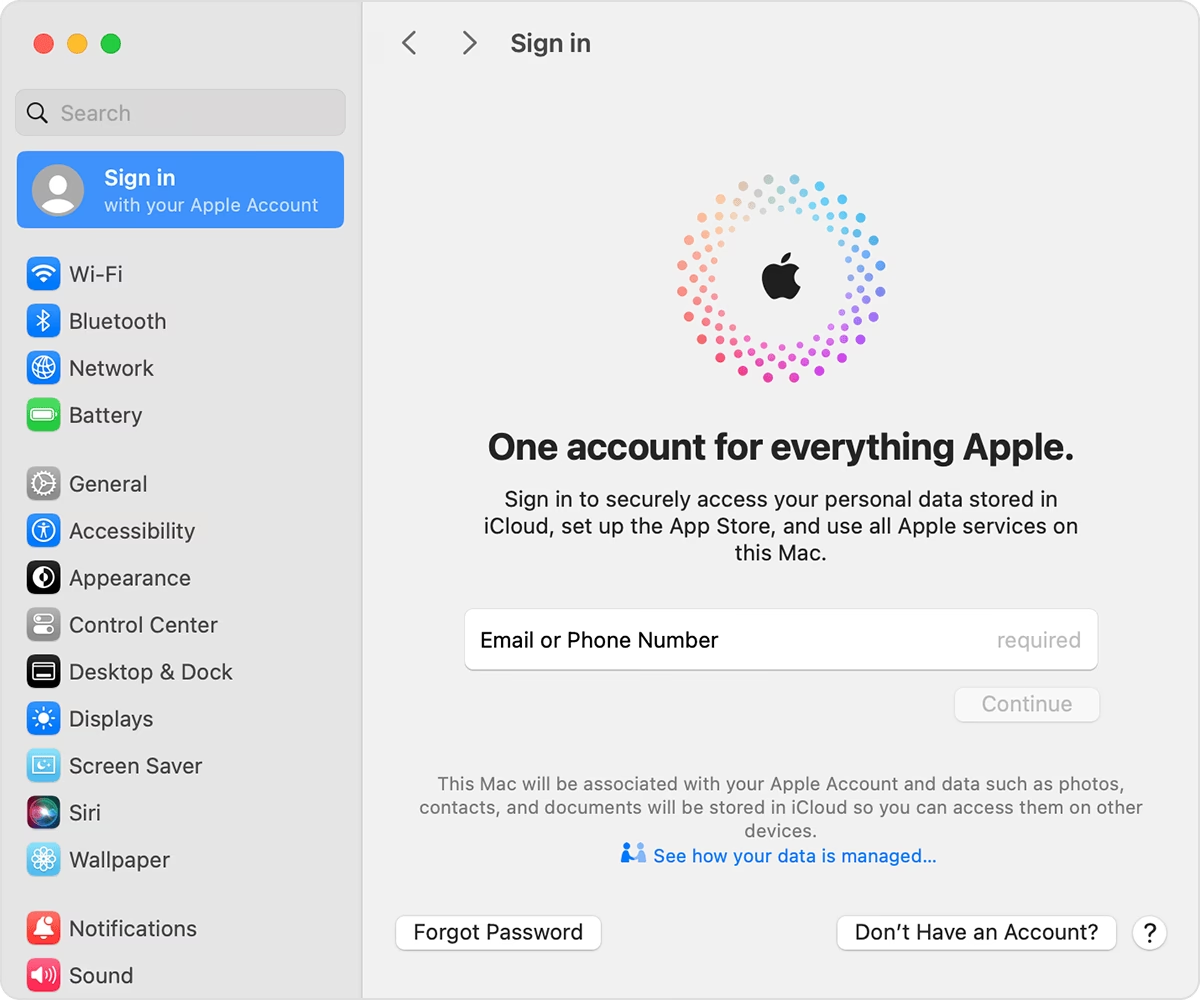
- Přístup k vašemu Apple ID: V horní části postranního panelu klikněte na své jméno. Pokud své jméno nevidíte, klikněte na „Přihlásit se“ a zadejte e-mailovou adresu nebo telefonní číslo vašeho Apple ID a poté heslo.
- Kontrola služeb iCloudu: Zde uvidíte seznam všech služeb iCloudu, které můžete na Macu aktivovat a spravovat, jako jsou iCloud Drive, Fotky, Mail, Kontakty, Kalendáře, Připomínky, Safari, Klíčenka a další. Ujistěte se, že jsou zapnuty ty, které chcete synchronizovat napříč svými zařízeními.
Tímto způsobem zajistíte, že vaše digitální životní prostředí je plně propojeno a data jsou vždy aktuální, ať už pracujete na Macu, iPhonu, nebo kontrolujete notifikace na Apple Watch. Jednotné Apple ID je základem pro efektivní fungování celého ekosystému.
Optimalizace úložiště iCloudu pro Apple Watch
Ačkoliv Apple Watch přímo nespotřebovávají iCloud úložiště ve velkém, nepřímo ho ovlivňují skrze data, která synchronizují s iPhonem a následně s iCloudem. Největšími „žrouty“ místa bývají fotografie a zálohy iPhonu (které zahrnují data z hodinek).
- Správa iCloud Fotek: Pokud máte na Apple Watch synchronizované fotografie, zvažte, zda potřebujete mít na hodinkách stovky fotek. Můžete snížit počet synchronizovaných fotografií nebo vybrat menší alba.
- Zálohy iPhonu: Zálohy iPhonu do iCloudu mohou být velmi objemné. Pravidelně kontrolujte a případně mažte staré zálohy, které již nepotřebujete. Nastavení záloh najdete v Nastavení > vaše jméno > iCloud > Spravovat úložiště > Zálohy.
- Využití iCloud+: Pokud vám 5 GB volného místa na iCloudu nestačí, zvažte předplatné iCloud+. Nabízí více úložiště za rozumnou cenu a další funkce, jako je Soukromý přenos a Skrýt můj e-mail.
Řešení běžných problémů s iCloud synchronizací na Apple Watch
Někdy se může stát, že se data mezi Apple Watch, iPhonem a iCloudem nesynchronizují tak, jak by měla. Zde jsou tipy, jak tyto problémy řešit:
- Zkontrolujte připojení: Ujistěte se, že váš iPhone je připojen k Wi-Fi nebo mobilním datům a má stabilní připojení k internetu. Apple Watch se spoléhají na iPhone pro většinu synchronizace iCloudu.
- Restartujte zařízení: Jednoduchý restart iPhonu a Apple Watch může vyřešit mnoho synchronizačních problémů.
- Aktualizujte software: Ujistěte se, že váš iPhone i Apple Watch běží na nejnovější verzi iOS a watchOS. Zastaralý software může způsobovat problémy se synchronizací.
- Zkontrolujte nastavení iCloudu: Znovu projděte kroky popsané výše a ujistěte se, že jsou všechny relevantní služby iCloudu pro Zdraví, Fitness a Fotky zapnuté.
- Zkontrolujte stav systému Apple: Někdy mohou být problémy na straně serverů Apple. Můžete zkontrolovat stav systémů Apple na jejich oficiálních webových stránkách.
- Odhlaste se a znovu se přihlaste k iCloudu (poslední možnost): Pokud nic jiného nepomůže, můžete se zkusit odhlásit z iCloudu na svém iPhonu a poté se znovu přihlásit. Mějte na paměti, že to může chvíli trvat a data se budou muset znovu stáhnout.
Často kladené otázky (FAQ)
Potřebuji předplatné iCloud+ pro používání iCloudu s Apple Watch?
Ne, pro základní funkce iCloudu, jako je synchronizace dat Zdraví a Fitness, které jsou pro Apple Watch klíčové, není nutné mít předplatné iCloud+. Využívají se k tomu standardní 5GB bezplatné úložiště, které je součástí vašeho Apple ID. iCloud+ je potřeba pouze v případě, že potřebujete více úložiště pro fotografie, zálohy iPhonu nebo chcete využívat prémiové funkce jako Soukromý přenos či Skrýt můj e-mail.
Mohu mít na Apple Watch jiný Apple ID účet než na iPhonu?
Ne, v případě standardního párování Apple Watch s iPhonem musí Apple Watch používat stejné Apple ID, které je přihlášeno na spárovaném iPhonu. To zajišťuje bezproblémovou synchronizaci a funkčnost celého ekosystému. Jedinou výjimkou je Rodinné nastavení, kde hodinky pro člena rodiny mohou mít vlastní Apple ID, ale jsou spravovány a připojeny k iCloudu prostřednictvím Apple ID správce rodiny.
Jak se zálohují data z Apple Watch do iCloudu?
Data z Apple Watch se nezálohují přímo do iCloudu jako samostatná záloha. Místo toho jsou zálohy Apple Watch součástí zálohy vašeho iPhonu. Kdykoli zálohujete svůj iPhone do iCloudu, zálohují se s ním i data z vašich Apple Watch. Pokud tedy potřebujete obnovit Apple Watch nebo nastavit nové hodinky, stačí obnovit iPhone ze zálohy iCloudu a hodinky se automaticky synchronizují s obnovenými daty.
Co se stane, když se odhlásím z iCloudu na iPhonu?
Pokud se odhlásíte z iCloudu na svém iPhonu, přeruší se synchronizace dat mezi vaším iPhonem, iCloudem a tím pádem i Apple Watch. Data na hodinkách, která již byla synchronizována, zůstanou, ale nová data (např. nové záznamy aktivity, změny kalendáře) se nebudou synchronizovat, dokud se znovu nepřihlásíte. Některé funkce, které se spoléhají na iCloud (např. Najít moji, synchronizace fotek), přestanou fungovat.
Mají Apple Watch vlastní iCloud úložiště?
Ne, Apple Watch nemají vlastní nezávislé iCloud úložiště. Využívají úložiště a služby vašeho iCloud účtu, který je spárován s vaším iPhonem. To znamená, že místo, které zabírají data z vašich hodinek (např. fotografie, aplikace), se počítá do celkového úložiště hodinek, ale synchronizace s cloudem jde přes váš iPhone a jeho přidělené iCloud úložiště.
Je nutné mít aktivní „Najít moji“ pro Apple Watch?
Důrazně se doporučuje mít aktivní funkci „Najít moji“ pro vaše Apple Watch. Je to klíčová bezpečnostní funkce, která vám pomůže lokalizovat ztracené hodinky, ochránit vaše data vzdáleným vymazáním a zabránit zneužití. Bez této funkce byste v případě ztráty neměli možnost hodinky dohledat ani je vzdáleně zabezpečit.
Závěr
Aktivace iCloudu pro vaše Apple Watch není o stisknutí jednoho tlačítka na hodinkách, ale o pochopení, že vaše hodinky jsou nedílnou součástí vašeho Apple ekosystému, který je centralizován kolem vašeho iPhonu a jednotného Apple ID. Správným nastavením iCloudu na vašem iPhonu, a udržováním konzistentního Apple ID napříč všemi vašimi zařízeními, zajistíte, že vaše Apple Watch budou vždy synchronizovat aktuální data, poskytovat vám relevantní informace a nabízet všechny funkce, které od nich očekáváte. Díky iCloudu jsou vaše data v bezpečí, vždy dostupná a plynule přechází mezi vaším zápěstím, kapsou a pracovním stolem.
Chceš-li si přečíst další články podobné jako Jak aktivovat iCloud pro vaše Apple Watch?, navštiv kategorii Technologie.