
29/10/2022
Dlouhé snímky obrazovky na iPhone jsou nesmírně užitečné pro zachycení celého obsahu, který přesahuje jednu obrazovku – ať už jde o dlouhou webovou stránku, textovou konverzaci, e-mail nebo dokument. I když iOS původně nenabízelo přímou vestavěnou funkci pro „posuvné“ snímky obrazovky, v průběhu let se objevily efektivní způsoby, jak tento úkol splnit. Tento článek vás provede krok za krokem, jak pořídit dlouhý snímek obrazovky na vašem iPhone, ať už využíváte nejnovější funkce iOS nebo potřebujete spolehlivé řešení třetí strany pro starší verze. Přečtěte si, jak snadno zachytit, uložit a sdílet komplexní obsah z vašeho iPhonu, aniž byste cokoli vynechali.
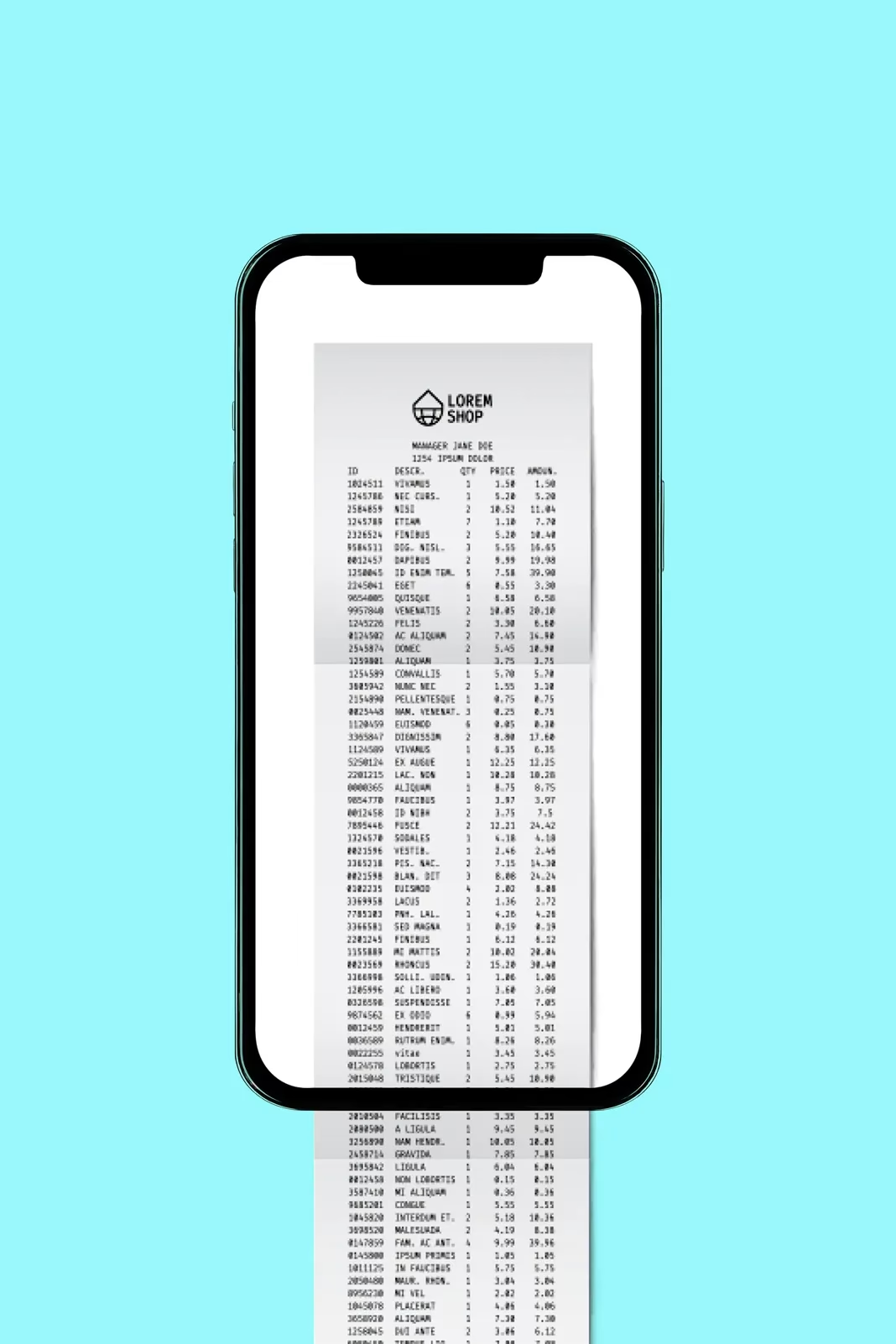
Jak pořídit dlouhý snímek obrazovky na iPhone (Vestavěná funkce iOS 14+)
Pořídit dlouhý snímek obrazovky sice nebyla nativní funkce v raných modelech iPhone s iOS, ale s příchodem iOS 14 a novějších verzí Apple zavedl šikovnou možnost, jak zachytit „celou stránku“ obsahu. Tato funkce je však specifická a funguje pouze v určitých aplikacích, jako je Safari, Poznámky, Mail nebo Pages. Když pořídíte snímek celé stránky, iPhone vytvoří PDF dokument, který obsahuje veškeré informace z daného obsahu. Je důležité si uvědomit, že výstupem je soubor PDF, nikoli běžný obrázek jako PNG nebo JPG.
Zde je návod, jak pořídit dlouhý snímek obrazovky na iPhone s iOS 14 nebo novějším:
- Nejprve otevřete aplikaci (např. Safari, Poznámky nebo Mail), kde chcete pořídit celostránkový snímek. Ujistěte se, že obsah, který chcete zachytit, je zobrazen na obrazovce.
- Stiskněte současně tlačítko napájení (na pravé straně) a tlačítko pro zvýšení hlasitosti (na levé straně). Toto je standardní postup pro pořízení běžného snímku obrazovky na iPhone bez tlačítka Domů. Pokud máte iPhone s tlačítkem Domů (např. iPhone SE), stiskněte tlačítko napájení a tlačítko Domů.
- Ihned po pořízení snímku se v levém dolním rohu obrazovky objeví náhled snímku. Klepněte na něj, než zmizí. Máte jen několik sekund na to, abyste na náhled klepli.
- V horní části obrazovky uvidíte dvě možnosti: „Obrazovka“ a „Celá stránka“. Klepněte na možnost „Celá stránka“. Tato možnost se zobrazí pouze v případě, že je na obrazovce více obsahu, než se vejde do jednoho snímku, například u dlouhé webové stránky.
- Nyní se zobrazí celý obsah stránky, který můžete procházet. Můžete si ho prohlédnout, a pokud chcete, můžete na něj kreslit, přidávat zvýraznění nebo ořezávat nepotřebné části. K tomu slouží nástroje v horní části obrazovky.
- Pro úpravu toho, kterou část stránky si přejete zachovat, klepněte na ikonu Oříznout (vypadá jako dva překrývající se úhly). Můžete posouvat okraje dokumentu, abyste vybrali pouze relevantní sekci. Po dokončení oříznutí klepněte na „Hotovo“.
- Jakmile jste spokojeni s úpravami, klepněte na „Hotovo“ v levém horním rohu obrazovky. Zobrazí se vám možnosti „Uložit PDF do Souborů“ nebo „Smazat snímek obrazovky“. Vyberte „Uložit PDF do Souborů“ a zvolte umístění pro uložení.
Tato vestavěná metoda je pohodlným řešením pro ukládání dlouhých snímků obrazovky na iPhone, ale je klíčové si pamatovat, že soubor nebude uložen ve standardních obrazových formátech jako PNG nebo JPG. Místo toho bude k dispozici jako dokument PDF, což může být pro některé účely omezující.
Jak pořídit delší snímek obrazovky na iPhone pomocí AnyMP4 Screen Recorderu
Pokud používáte iPhone se starší verzí iOS (například iOS 13 a starší), kde vestavěná funkce „Celá stránka“ není dostupná, nebo pokud potřebujete uložit dlouhý snímek obrazovky ve formátu obrázku (PNG, JPG) namísto PDF, pak se nabízí řešení v podobě softwaru třetích stran. Jednou z takových efektivních alternativ je AnyMP4 Screen Recorder. I když název naznačuje, že jde primárně o nahrávání obrazovky, tento nástroj nabízí funkci zrcadlení obrazovky vašeho iPhonu do počítače, což otevírá nové možnosti pro zachycení obsahu.
Funkce „Phone Recorder“ v AnyMP4 Screen Recorderu vám umožňuje nahrávat vše z obrazovky vašeho iPhonu. Tento záznam pak může sloužit jako plnohodnotná kopie vašich dokumentů, webových stránek, poznámek a dalšího obsahu, podobně jako dlouhý snímek obrazovky. Během nahrávání můžete navíc pořizovat jednotlivé snímky (snapshots) klíčových detailů.
Doporučení AnyMP4 Screen Recorderu:
- Umožňuje simultánní záznam a zachycení obrazovky iPhone.
- Nabízí přizpůsobitelná nastavení záznamu pro vysokou kvalitu výstupu.
- Možnost přidávání anotací, textů, tvarů, obrázků, šipek a čar k záznamům.
- Ukládání záznamů v různých formátech s rozlišením až 4K.
Zde je návod, jak pořídit delší snímek obrazovky na iPhone pomocí AnyMP4 Screen Recorderu:
- Nejprve si stáhněte AnyMP4 Screen Recorder do svého počítače. Na webových stránkách programu najdete tlačítko „Free Download“ pro Windows i macOS. Dokončete instalační proces a poté program spusťte.
- V rozhraní AnyMP4 Screen Recorderu přejděte na čtvrtou záložku (obvykle označenou ikonou telefonu) a klepněte na ikonu telefonu. V dalším okně vyberte „iOS Recorder“ jako typ vašeho zařízení.
- Na vašem iPhone přejeďte prstem dolů z pravého horního rohu obrazovky (nebo nahoru ze spodní části u starších modelů) pro přístup k Ovládacímu centru. Ujistěte se, že váš iPhone a počítač jsou připojeny ke stejné Wi-Fi síti. To je klíčové pro správné fungování zrcadlení obrazovky.
- V Ovládacím centru klepněte na „Zrcadlení obrazovky“ (nebo „AirPlay“). Ze seznamu dostupných zařízení vyberte svůj počítač. Jakmile se obrazovka vašeho iPhonu zrcadlí na vašem počítači, přejděte na dokument nebo webovou stránku, kterou chcete zachytit.
- Jakmile je obsah připraven k záznamu, klepněte na tlačítko „Nahrát“ (červené kolečko) v AnyMP4 Screen Recorderu. Poté pomalu posouvejte displej vašeho iPhonu nahoru nebo dolů, abyste nahráli celý obsah. Během nahrávání můžete klepnout na tlačítko „Snapshot“ (ikona fotoaparátu), abyste pořídili statické snímky důležitých detailů. Tyto snímky se automaticky uloží na lokální disk vašeho počítače.
- Jakmile dokončíte nahrávání obsahu z vašeho iPhonu, klepněte na tlačítko „Stop“ pro ukončení záznamu. Program vás automaticky přesměruje do okna náhledu, kde si můžete záznam zkontrolovat a případně oříznout nebo uložit.
AnyMP4 Screen Recorder je vynikající řešení, pokud nemůžete pořídit dlouhý snímek obrazovky na iPhone přímo. Nabízí flexibilitu v ukládání obsahu a možnost detailních úprav, což z něj činí silný nástroj pro uživatele, kteří vyžadují více než jen základní funkce.
Srovnání metod pro dlouhé snímky obrazovky na iPhone
| Funkce | Vestavěná funkce (iOS 14+) | AnyMP4 Screen Recorder (Třetí strana) |
|---|---|---|
| Dostupnost | iOS 14 a novější | Všechny verze iOS (přes PC) |
| Výstupní formát | Video (MP4, MOV atd.), Snímky (PNG, JPG) | |
| Typ obsahu | Webové stránky, dokumenty, e-maily (v podporovaných aplikacích) | Cokoliv zobrazené na obrazovce iPhone |
| Potřeba PC | Ne | Ano (pro zrcadlení/nahrávání) |
| Upravitelnost | Oříznutí, anotace (před uložením) | Rozsáhlé možnosti úprav záznamu a snímků |
| Snadnost použití | Velmi snadné pro podporované aplikace | Vyžaduje instalaci a nastavení na PC |
Často kladené otázky o dlouhých snímcích obrazovky na iPhone
Jak pořídit celostránkový snímek obrazovky na iPhone?
Pokud máte iPhone s iOS 14 nebo novější, můžete pořídit celostránkový snímek obrazovky v podporovaných aplikacích (jako Safari, Poznámky, Mail). Stačí pořídit běžný snímek obrazovky (Power + Zvýšení hlasitosti), klepnout na náhled v levém dolním rohu a poté vybrat možnost „Celá stránka“ v horní části obrazovky. Snímek se uloží jako soubor PDF do aplikace Soubory.
Mohu uložit dlouhý snímek obrazovky jako obrázek (JPG/PNG) na iPhone?
Vestavěná funkce „Celá stránka“ v iOS 14 a novějších ukládá dlouhé snímky obrazovky výhradně jako soubory PDF. Pokud potřebujete dlouhý snímek obrazovky ve formátu obrázku (JPG nebo PNG), budete muset použít aplikaci třetí strany, která dokáže spojit více snímků dohromady, nebo software pro zrcadlení obrazovky do počítače (jako je AnyMP4 Screen Recorder) a tam pořídit snímek.
Existují další aplikace třetích stran pro dlouhé snímky obrazovky na iPhone?
Ano, v App Storu existuje mnoho aplikací třetích stran, které nabízejí funkce pro pořízení dlouhých (posuvných) snímků obrazovky. Mezi oblíbené patří například „Tailor“, „Picsew“ nebo „LongScreen“. Tyto aplikace obvykle fungují tak, že pořídíte několik samostatných snímků obrazovky a ony je pak automaticky spojí do jednoho dlouhého obrázku. Před stažením si vždy přečtěte recenze a zkontrolujte kompatibilitu.
Jaká jsou omezení vestavěné funkce dlouhého snímku obrazovky?
Hlavními omezeními vestavěné funkce „Celá stránka“ v iOS jsou: za prvé, ukládá snímky pouze ve formátu PDF, nikoli jako obrázky. Za druhé, funguje pouze v určitých nativních aplikacích Apple (např. Safari, Poznámky, Mail, Pages) a nemusí být dostupná v aplikacích třetích stran nebo na domovské obrazovce. Za třetí, je dostupná pouze pro iOS 14 a novější, takže uživatelé starších verzí iOS ji nemohou využít.
Je AnyMP4 Screen Recorder bezpečný k použití?
AnyMP4 Screen Recorder je široce používaný software pro nahrávání a zachycování obrazovky. Obecně je považován za bezpečný, pokud jej stáhnete z oficiálních webových stránek výrobce. Vždy je doporučeno stahovat software pouze z důvěryhodných zdrojů, aby se předešlo potenciálním bezpečnostním rizikům, jako je malware nebo viry. Před instalací jakéhokoli nového softwaru je také dobré si přečíst uživatelské recenze a zkontrolovat zásady ochrany osobních údajů.
Zachycení dlouhého obsahu na iPhone, ať už jde o celou webovou stránku nebo rozsáhlý dokument, je nyní díky různým dostupným metodám mnohem jednodušší. Ať už využíváte vestavěnou funkci „Celá stránka“ v iOS 14 a novějších pro PDF soubory, nebo se spoléháte na robustní řešení třetích stran, jako je AnyMP4 Screen Recorder pro flexibilnější formáty a starší verze iOS, máte k dispozici nástroje, které vám pomohou efektivně spravovat a sdílet veškerý digitální obsah z vašeho mobilního zařízení. Vyberte si metodu, která nejlépe vyhovuje vašim potřebám a užívejte si plnohodnotné možnosti snímání obrazovky na vašem iPhone.
Chceš-li si přečíst další články podobné jako Dlouhé snímky obrazovky na iPhone: Průvodce, navštiv kategorii Návody.