

16/08/2024
Export kontaktů z vašeho iPhonu je úkol, který se na první pohled může zdát složitý, ale ve skutečnosti existuje několik efektivních metod, jak na to. Ať už přecházíte na nový telefon s Androidem, potřebujete si vytvořit spolehlivou zálohu, nebo jen chcete mít své kontakty přístupné v cloudové službě, jako je Gmail, tento průvodce vám ukáže cestu. Správa kontaktů je klíčová pro plynulou komunikaci a my se zaměříme na to, jak je bezpečně a snadno přenést tam, kam potřebujete.
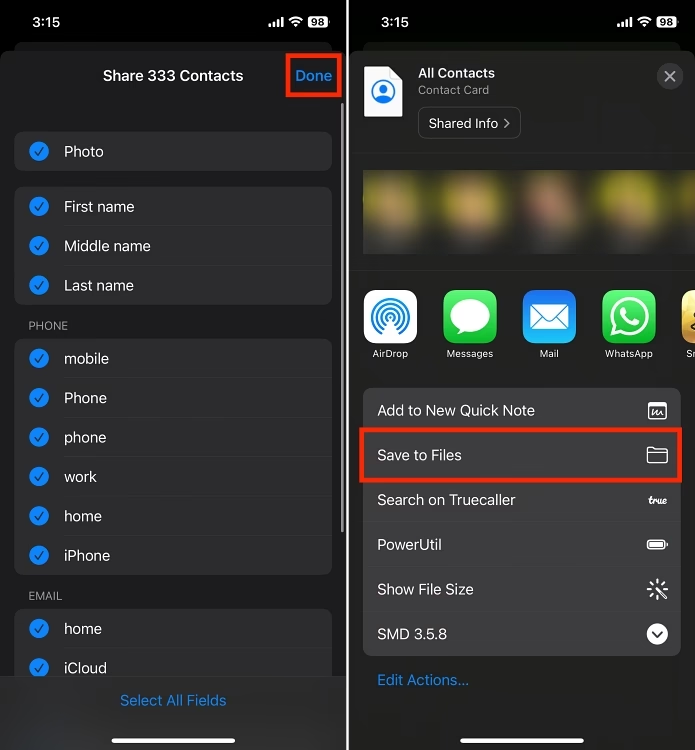
Existuje mnoho důvodů, proč byste chtěli exportovat své kontakty z iPhonu. Možná si přejete mít kopii svých kontaktů v počítači pro případ ztráty telefonu, nebo je potřebujete sdílet s někým jiným. Jedním z nejčastějších požadavků je export kontaktů do Gmailu, což je ideální řešení pro uživatele, kteří chtějí mít své kontakty synchronizované napříč různými zařízeními a platformami, nebo pro ty, kteří plánují přejít z iPhonu na Android. Následující metody vám ukážou, jak na to, s důrazem na export do Gmailu, ale i s přehledem dalších užitečných možností.
Jak exportovat kontakty z iPhonu přímo do Gmailu
Export kontaktů z iPhonu do Gmailu je nejčastěji dvoufázový proces. Nejprve musíte exportovat kontakty z iPhonu do souboru, obvykle do formátu vCard (.vcf), a poté tento soubor importovat do svého účtu Google Kontakty. Tato metoda je velmi spolehlivá a zaručuje, že všechny vaše kontakty budou bezpečně uloženy v cloudu a dostupné odkudkoli.
Krok 1: Export kontaktů z iPhonu do souboru vCard (.vcf) pomocí iCloudu
Nejsnadnější a nejuniverzálnější způsob, jak získat své kontakty z iPhonu, je prostřednictvím iCloudu. Tato metoda nevyžaduje žádný dodatečný software na vašem počítači a je ideální pro hromadný export všech vašich kontaktů.
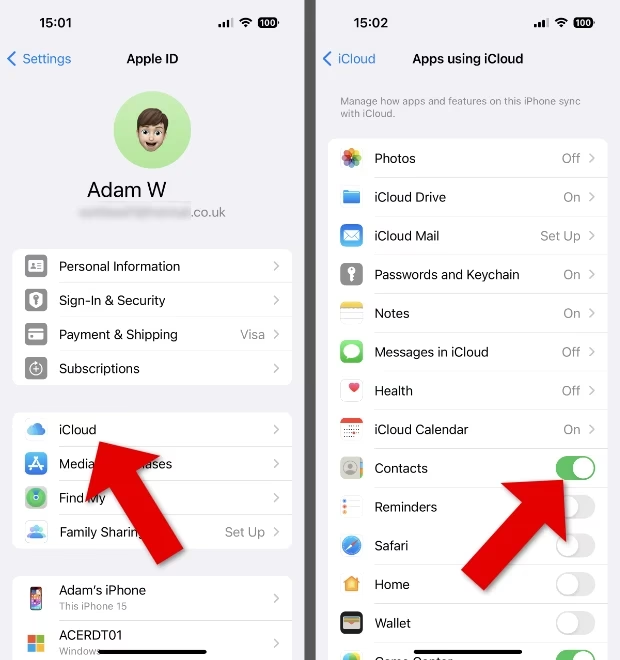
- Nejprve se ujistěte, že máte synchronizaci kontaktů s iCloudem zapnutou. Přejděte na iPhonu do Nastavení > [Vaše jméno] > iCloud a ujistěte se, že je přepínač u položky "Kontakty" v poloze zapnuto. Tím zajistíte, že všechny vaše kontakty jsou nahrány na iCloud.
- Na počítači (Mac nebo PC) otevřete webový prohlížeč a přejděte na webovou stránku iCloud.com.
- Přihlaste se pomocí svého Apple ID a hesla.
- Po přihlášení klikněte na ikonu "Kontakty".
- Na obrazovce Kontakty uvidíte seznam všech svých kontaktů. V levém dolním rohu obrazovky klikněte na ikonu ozubeného kola (Nastavení).
- Z rozbalovací nabídky vyberte "Vybrat vše". Pokud chcete exportovat pouze určité kontakty, můžete je vybrat individuálně stisknutím klávesy "Shift" nebo "Ctrl" (Cmd na Macu) a klikáním na jednotlivé kontakty.
- Jakmile máte kontakty vybrány, klikněte znovu na ikonu ozubeného kola a vyberte "Exportovat vCard...".
- Váš prohlížeč stáhne soubor s příponou .vcf (vCard), který obsahuje všechny vybrané kontakty. Tento soubor si uložte na snadno dostupné místo na vašem počítači.
Krok 2: Import souboru vCard do Google Kontakty (Gmail)
Nyní, když máte soubor vCard se svými kontakty, můžete je snadno importovat do svého účtu Google Kontakty, který je propojen s vaším Gmailem.
- Otevřete webový prohlížeč na počítači a přejděte na Google Kontakty.
- Přihlaste se ke svému účtu Google (pokud již nejste přihlášeni). Ujistěte se, že jste přihlášeni k účtu, do kterého chcete kontakty importovat.
- V levém postranním panelu klikněte na možnost "Importovat".
- Otevře se vyskakovací okno. Klikněte na tlačítko "Vybrat soubor".
- Vyhledejte soubor .vcf, který jste exportovali z iCloudu v předchozím kroku, a vyberte jej.
- Potvrďte import kliknutím na tlačítko "Importovat".
Vaše kontakty z iPhonu se nyní úspěšně importovaly do vašeho účtu Google Kontakty a budou synchronizovány se všemi zařízeními, která používají tento účet Google.
Alternativní metody exportu kontaktů z iPhonu
Kromě výše popsané metody existují i další způsoby, jak exportovat kontakty z iPhonu. Každá metoda má své výhody a může se hodit pro různé situace.
1. Export kontaktů pomocí softwaru EaseUS MobiMover (vCard/CSV/HTML)
Pokud hledáte komplexní nástroj pro správu dat vašeho iPhonu, který vám umožní exportovat kontakty v různých formátech (včetně vCard, CSV nebo HTML) a s větší kontrolou, software jako EaseUS MobiMover může být skvělou volbou. Tento program je dostupný pro Mac i PC a nabízí širokou škálu funkcí pro přenos a správu dat.
- Export souborů z iPhonu/iPadu do počítače: Nejen kontakty, ale i fotky, videa, hudbu, zprávy a další.
- Import obsahu z počítače do iPhonu/iPadu: Ideální pro přesun dat zpět do zařízení.
- Synchronizace dat mezi iOS zařízeními: Přesun dat z jednoho iPhonu na druhý.
- Správa souborů iDevice z počítače: Umožňuje organizovat data přímo z vašeho PC nebo Macu.
Pro export kontaktů pomocí EaseUS MobiMover postupujte takto:
- Stáhněte a nainstalujte EaseUS MobiMover na váš počítač.
- Připojte svůj iPhone k počítači pomocí USB kabelu. Odemkněte iPhone a důvěřujte počítači, pokud se objeví výzva.
- Spusťte EaseUS MobiMover a vyberte možnost "Telefon na PC" (Phone to PC) a poté klikněte na "Další" (Next).
- Vyberte "Kontakty" (Contacts) ze seznamu typů souborů, které chcete exportovat.
- Ve výchozím nastavení se kontakty exportují jako HTML soubor. Pokud chcete změnit formát na vCard (.vcf) nebo CSV, přejděte do "Více" (More) > "Nastavení" (Settings) a vyberte preferovaný formát exportu.
- Klikněte na tlačítko "Přenos" (Transfer).
- Po dokončení procesu přenosu můžete kontakty najít v uložené složce na vašem počítači.
Tato metoda je skvělá, pokud potřebujete flexibilitu ve formátech a možnost exportovat i jiné typy dat.
2. Export jednotlivých kontaktů přímo z aplikace Kontakty
Pokud potřebujete exportovat pouze jeden nebo několik málo kontaktů a nechcete používat cloudové služby nebo software, můžete je sdílet přímo z aplikace Kontakty na vašem iPhonu.
- Otevřete aplikaci "Kontakty" na vašem iPhonu.
- Vyberte kontakt, který chcete exportovat.
- Přejděte dolů a vyberte "Sdílet kontakt".
- Z vyskakovací nabídky vyberte aplikaci, kterou chcete kontakt sdílet – například "Zprávy", "Mail" nebo jinou e-mailovou aplikaci.
- vCard daného kontaktu bude připojena k e-mailu nebo zprávě. Dokončete psaní a odešlete.
Tato metoda je rychlá a pohodlná pro individuální sdílení, ale není vhodná pro hromadný export.
3. Kopírování kontaktů z iPhonu do Outlooku pomocí iTunes
Ačkoli je tato metoda v dnešní době méně populární a iTunes bývá někdy nestabilní, stále můžete použít iTunes k synchronizaci kontaktů s aplikací Outlook na vašem počítači. Ujistěte se, že máte na počítači nainstalovanou nejnovější verzi iTunes.
- Spusťte iTunes na svém počítači a připojte iPhone k počítači pomocí USB kabelu.
- iTunes by měly automaticky rozpoznat vaše zařízení.
- V levém panelu iTunes klikněte na ikonu vašeho zařízení.
- V sekci "Nastavení" (Settings) vyberte "Informace" (Info).
- V pravém panelu zaškrtněte políčko vedle "Synchronizovat kontakty s" (Sync Contacts With) a vyberte "Outlook".
- Klikněte na "Použít" (Apply) pro export kontaktů.
Tato metoda je specifická pro uživatele Outlooku a není doporučována pro přímý export do jiných formátů.
4. Přenos kontaktů z iPhonu na Android
Pokud plánujete přejít z iPhonu na telefon s Androidem, nejlepší metodou je využít iCloud pro export kontaktů do souboru vCard a následně jej importovat do Androidu nebo do Google Kontakty, jak jsme popsali v úvodu. Zde je souhrn kroků pro přímý přenos vCard souboru na Android telefon:
- Na vašem iPhonu přejděte do Nastavení > [Vaše jméno] > iCloud a zapněte "Kontakty".
- Na vašem počítači otevřete prohlížeč a navštivte iCloud.com.
- Zadejte své Apple ID a heslo a klikněte na "Kontakty".
- Vyberte kontakty, které chcete přenést (použijte Shift/Ctrl pro výběr více položek nebo klikněte na ikonu ozubeného kola a vyberte "Vybrat vše"), klikněte na ikonu ozubeného kola a poté vyberte "Exportovat vCard".
- Připojte svůj telefon s Androidem k počítači a vyberte "Přenos souborů", pokud se na mobilním zařízení objeví výzva.
- Přejděte do "Tento počítač" (This PC) > [váš telefon Android] a zkopírujte soubor vCard, který jste exportovali v kroku 4, do interního úložiště vašeho zařízení.
- Otevřete aplikaci "Kontakty" na telefonu s Androidem, klikněte na "Kontakty" > "Více" (nebo tři tečky/čáry) > "Importovat/Exportovat" > "Importovat z úložiště". Vaše zařízení automaticky vyhledá data vCard.
- Po dokončení vyhledávání vyberte soubor VCF, který chcete importovat do zařízení, a klikněte na "OK". Vybrané kontakty budou brzy importovány.
Tato metoda je velmi efektivní pro kompletní přechod na Android.
Porovnání metod exportu kontaktů
Abychom vám usnadnili výběr nejvhodnější metody, připravili jsme srovnávací tabulku:
| Metoda | Formát exportu | Potřeba PC/Mac | Snadnost | Pro koho nejvhodnější |
|---|---|---|---|---|
| iCloud.com | vCard (.vcf) | Ano | Střední | Hromadný export, záloha, přechod na Android/Gmail |
| EaseUS MobiMover | vCard, CSV, HTML | Ano (software) | Střední | Flexibilní formáty, správa více typů dat, selektivní export |
| Aplikace Kontakty (přímé sdílení) | vCard (.vcf) | Ne | Velmi snadná | Export jednotlivých kontaktů, rychlé sdílení |
| iTunes (synchronizace s Outlookem) | Outlook kontakty | Ano | Střední | Uživatelé Outlooku, méně doporučeno |
Často kladené otázky (FAQ)
Proč bych měl exportovat kontakty z iPhonu?
Existuje několik klíčových důvodů: zálohování (ochrana proti ztrátě dat), přechod na nové zařízení (iPhone, Android), sdílení kontaktů s jinými lidmi nebo jejich správa v tabulkovém procesoru (např. Excel) pro snadnější úpravy a organizaci. Export do Gmailu je pak ideální pro multiplatformní dostupnost.
Jaký je rozdíl mezi formáty vCard (.vcf) a CSV?
- vCard (.vcf): Je standardní formát pro výměnu elektronických vizitek. Jeden soubor vCard může obsahovat jeden nebo více kontaktů a uchovává bohatší informace o kontaktu, včetně fotografií, více telefonních čísel, adres a poznámek. Je ideální pro přímý import do jiných kontaktních aplikací nebo služeb, jako je Google Kontakty.
- CSV (Comma Separated Values): Je jednodušší textový formát, kde jsou data oddělena čárkami. Každý řádek obvykle představuje jeden kontakt a každá položka (jméno, telefon, e-mail) je sloupec. CSV soubory jsou ideální pro prohlížení a úpravy kontaktů v tabulkových procesorech (Excel, Google Sheets) před importem, ale nemusí uchovávat všechny detaily jako vCard.
Pro import do Gmailu je obvykle preferován formát vCard, protože Google Kontakty jej nativně podporují a lépe zachovají strukturu dat.
Mohu exportovat pouze vybrané kontakty, nikoli všechny?
Ano, některé metody to umožňují. Při exportu přes iCloud.com můžete ručně vybrat konkrétní kontakty (pomocí kláves Ctrl/Cmd nebo Shift). Software jako EaseUS MobiMover také nabízí možnost selektivního exportu. Přímé sdílení z aplikace Kontakty samozřejmě exportuje jen jeden vybraný kontakt.
Co dělat, když se mé kontakty z iPhonu nesynchronizují s Gmailem?
Pokud máte problémy se synchronizací, zkontrolujte následující:
- Ujistěte se, že máte na iPhonu nastavený účet Gmail pro kontakty (Nastavení > Kontakty > Účty > Gmail > Kontakty zapnuto).
- Zkontrolujte připojení k internetu.
- Zkuste restartovat iPhone.
- Přihlaste se na Google Kontakty na webu a zkontrolujte, zda tam kontakty jsou. Pokud ne, proveďte ruční import souboru vCard, jak je popsáno výše.
Je bezpečné používat online nástroje pro převod vCard na CSV?
Při používání online konvertorů (např. vCard na CSV) buďte velmi opatrní. Vkládáte tam citlivá osobní data. Doporučuje se používat pouze důvěryhodné služby a ideálně se této metodě vyhnout, pokud to není nezbytně nutné. Mnohem bezpečnější je použít software, který zpracovává data lokálně na vašem počítači, nebo provést import vCard přímo do Google Kontakty, které si s formátem poradí.
Závěr
Export kontaktů z iPhonu je důležitý krok pro zálohování a správu vašich dat. Jak jsme si ukázali, existuje několik spolehlivých metod, které vyhovují různým potřebám. Pro hromadný a bezproblémový export do Gmailu je nejvíce doporučována kombinace exportu vCard z iCloudu a následného importu do Google Kontakty. Tato metoda je zdarma, nevyžaduje instalaci softwaru a je velmi efektivní.
Pokud potřebujete větší kontrolu nad formáty exportu nebo selektivní export, software jako EaseUS MobiMover nabízí pokročilé funkce. Pro rychlé sdílení jednotlivých kontaktů postačí funkce "Sdílet kontakt" přímo v aplikaci. Ať už je váš důvod pro export jakýkoli, s těmito návody budete mít své kontakty vždy pod kontrolou a snadno dostupné.
Chceš-li si přečíst další články podobné jako Jak exportovat kontakty z iPhonu do Gmailu?, navštiv kategorii iPhone.