

16/08/2024
Gratulujeme k vašemu novému iOS zařízení! Ať už se jedná o váš první iPhone, iPad nebo iPod Touch, přecházíte na novější model, nebo dokonce měníte platformu z Androidu, tento průvodce vás provede celým procesem nastavení krok za krokem. Cílem je, abyste si své nové zařízení užili co nejdříve a bez zbytečných komplikací. Všechny níže uvedené kroky jsou platné pro zařízení se systémem iOS 12 a novějším, což zahrnuje drtivou většinu dnes používaných modelů.
Než začneme, ujistěte se, že máte po ruce své nové iOS zařízení. Většinou je dodáváno s částečně nabitou baterií, což by mělo stačit pro úvodní nastavení. Pokud plánujete obnovu dat z iTunes zálohy nebo aktivaci přes počítač, budete potřebovat také Lightning kabel, který byl součástí balení vašeho zařízení. Žádné další speciální příslušení není potřeba.
První zapnutí a základní nastavení
Zapnutí vašeho nového zařízení je ten nejjednodušší krok. Stačí stisknout a podržet tlačítko On/Off (někdy označované jako boční tlačítko nebo tlačítko Spánek/Probuzení), dokud se na obrazovce neobjeví logo Apple. Umístění tohoto tlačítka se může mírně lišit v závislosti na modelu vašeho zařízení, ale obvykle se nachází na pravé straně.
Po zapnutí vás přivítá obrazovka s nápisem „Dobrý den“ nebo „Hello“ v různých jazycích. Pro zahájení procesu nastavení stačí přejet prstem zleva doprava po obrazovce. Následně budete vyzváni k výběru preferovaného jazyka a vaší země nebo regionu. Tyto volby ovlivní systémové jazyky, formáty datumu a času, a také dostupné služby ve vaší oblasti.
Dva způsoby nastavení: Ručně, nebo Rychlý start?
Apple nabízí dvě hlavní metody, jak nastavit vaše nové iOS zařízení. Každá z nich má své výhody a je vhodná pro odlišné situace. Vyberte si tu, která nejlépe odpovídá vašim potřebám:
1. Nastavit ručně
Tato metoda vám dává plnou kontrolu nad každým nastavením. Je ideální, pokud se jedná o vaše první iOS zařízení, nebo pokud si přejete provést čistou instalaci bez přenosu dat ze starého zařízení. Při volbě „Nastavit ručně“ budete procházet každým krokem individuálně, od připojení k Wi-Fi, přes nastavení zabezpečení, až po přihlášení k Apple ID a personalizaci. Tento průvodce se zaměřuje především na tuto metodu, jelikož pokrývá všechny základní kroky, které se objeví i při metodě Rychlý start.
2. Nastavit pomocí Rychlého startu
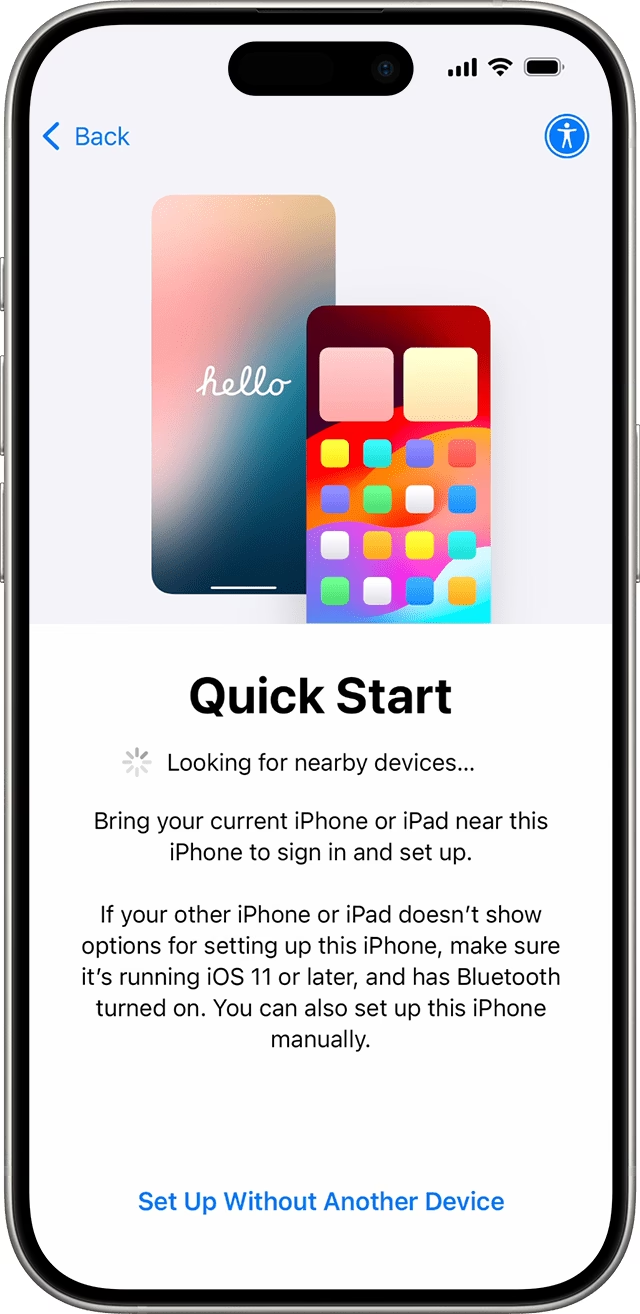
Pokud již vlastníte jiné iOS zařízení (iPhone nebo iPad) se systémem iOS 11 nebo novějším, můžete využít funkci Rychlý start. Tato metoda výrazně zjednodušuje a zrychluje proces nastavení, protože automaticky přenese mnoho nastavení z vašeho stávajícího zařízení na to nové. Je to skvělá volba pro ty, kteří upgradují na novější model a chtějí mít své nové zařízení co nejvíce podobné tomu starému.
Pro použití Rychlého startu postupujte následovně:
- Ujistěte se, že je na vašem starém iOS zařízení zapnuto Bluetooth.
- Přibližte staré zařízení k novému. Na starém zařízení se objeví výzva k nastavení nového iPhonu/iPadu s vaším Apple ID. Klepněte na „Pokračovat“.
- Na novém zařízení se zobrazí animace. Namířte kameru starého zařízení na tuto animaci a vycentrujte ji do hledáčku.
- Po úspěšném spárování se na starém zařízení objeví zpráva „Dokončete na novém [iOS zařízení]“. Nyní se přepněte zpět na nové zařízení.
- Zadejte přístupový kód starého iOS zařízení, pokud budete vyzváni.
Zbytek procesu nastavení bude podobný ručnímu nastavení, ale mnoho kroků, jako je přihlášení k Apple ID nebo nastavení sítě Wi-Fi, bude provedeno automaticky. To šetří čas a minimalizuje chyby.

Aktivace vašeho iOS zařízení
Aby bylo možné vaše nové iOS zařízení plně používat, musí být nejprve aktivováno. Existují tři hlavní způsoby aktivace:
1. Aktivace přes Wi-Fi
Toto je nejběžnější a doporučená metoda, zvláště pokud plánujete obnovit data ze zálohy na iCloudu. Vyberte síť Wi-Fi, ke které se chcete připojit, a zadejte heslo, pokud je vyžadováno. Jakmile je zařízení připojeno k internetu, aktivuje se automaticky.
2. Aktivace přes mobilní síť (pouze iPhone a iPad s mobilním připojením)
Pokud máte iPhone nebo iPad s podporou mobilních dat, můžete zařízení aktivovat pomocí SIM karty. Ujistěte se, že máte vloženou SIM kartu (fyzickou nebo eSIM) a nacházíte se v dosahu mobilní sítě. Na obrazovce nastavení zvolte „Použít mobilní připojení“. Zařízení se aktivuje prostřednictvím vašeho mobilního operátora.
3. Aktivace přes iTunes (na počítači)
Tato metoda je doporučena, pokud plánujete obnovit data z předchozí zálohy uložené v iTunes na vašem počítači. Postupujte následovně:
- Spusťte iTunes na vašem počítači (nebo Finder na macOS Catalina a novějším).
- Připojte iOS zařízení k počítači pomocí Lightning kabelu.
- Počkejte, až iTunes/Finder detekuje vaše zařízení. Pokud se zobrazí uvítací obrazovka s dotazem, zda chcete nastavit jako nové nebo obnovit ze zálohy, znamená to, že zařízení bylo úspěšně aktivováno a můžete pokračovat v procesu nastavení.
Nastavení zabezpečení: Face ID, Touch ID a kód
V závislosti na modelu vašeho iOS zařízení budete vyzváni k nastavení Face ID (rozpoznávání obličeje) nebo Touch ID (čtečka otisků prstů). Tyto biometrické funkce umožňují snadné a bezpečné odemykání zařízení, potvrzování nákupů v App Storu, Apple Pay a přístup k zabezpečeným aplikacím.
Klepněte na „Pokračovat“ a postupujte podle pokynů na obrazovce pro nastavení Face ID nebo Touch ID. Bude potřeba několikrát otočit hlavou nebo přikládat prst pro správné zaznamenání biometrických dat. Pokud si přejete tuto funkci nastavit později, můžete klepnout na „Nastavit později v Nastavení“.
Dále budete vyzváni k vytvoření šestimístného přístupového kódu. Tento kód je nezbytný pro použití funkcí jako Face ID, Touch ID a Apple Pay, a také slouží jako záložní metoda odemykání a zabezpečení vašich dat. Pokud preferujete jiný typ kódu (např. čtyřmístný, vlastní číselný nebo alfanumerický, nebo dokonce žádný kód – což se nedoporučuje z bezpečnostních důvodů), můžete klepnout na „Volby kódu“ a vybrat si preferovanou variantu.
Jak přenést data na nový iPhone?
Jedním z klíčových kroků je rozhodnutí, jak naložit s vašimi daty. Máte několik možností, ať už se jedná o vaše první zařízení, přecházíte z Androidu, nebo upgradujete ze staršího iOS modelu:
1. Nastavit jako nový iPhone/iPad
Pokud chcete začít s čistým štítem a nechcete přenášet žádná data ze starého zařízení, vyberte tuto možnost. Vaše nové zařízení bude mít pouze předinstalované aplikace a vy si jej budete moci přizpůsobit od základů. Je to ideální pro ty, kteří chtějí optimalizovat své úložiště a zbavit se nepotřebných souborů.

2. Obnovit ze zálohy na iCloudu
Tato metoda je nejpohodlnější, pokud jste pravidelně zálohovali své staré iOS zařízení na iCloud. Data se přenesou bezdrátově. Ujistěte se, že jste připojeni k rychlé Wi-Fi síti.
- Vyberte „Obnovit ze zálohy na iCloudu“.
- Přihlaste se k iCloudu pomocí svého Apple ID a hesla.
- Vyberte nejrelevantnější zálohu na základě data a velikosti.
- Počkejte, než se proces obnovy dokončí. Může to trvat nějakou dobu v závislosti na velikosti zálohy a rychlosti vašeho internetu.
- Po dokončení nastavení nechte zařízení připojené k Wi-Fi a napájení, aby se veškerá data uložená na iCloudu (fotky, zprávy, aplikace) automaticky stáhla do vašeho zařízení.
3. Obnovit ze zálohy z iTunes/Finderu
Pokud jste své staré iOS zařízení zálohovali na počítač pomocí iTunes (nebo Finderu na macOS Catalina a novějším), můžete data obnovit touto cestou. Tato metoda je často rychlejší pro velmi velké zálohy.
- Na vašem novém iOS zařízení vyberte „Obnovit ze zálohy z Macu nebo PC“.
- Na počítači spusťte iTunes/Finder, připojte nové iOS zařízení pomocí kabelu.
- V iTunes/Finderu klikněte na ikonu zařízení a v sekci „Zálohy“ vyberte „Obnovit zálohu“.
- Vyberte nejnovější nebo nejvhodnější zálohu a klikněte na „Obnovit“.
- Počkejte, než se proces obnovy dokončí. Zařízení se poté restartuje a synchronizuje s počítačem.
4. Přesunout data z Androidu
Pro ty, kteří přecházejí z Androidu, Apple nabízí speciální aplikaci „Přesunout do iOS“ (Move to iOS), která usnadňuje přenos klíčových dat. Je důležité, abyste tuto možnost vybrali během počátečního nastavení, protože ji nelze spustit později bez vymazání zařízení.
Na vašem iOS zařízení:
- Vyberte „Přesunout data z Androidu“.
- Klepněte na „Pokračovat“. Na obrazovce se zobrazí dvanáctimístný kód.
Na vašem Android zařízení:
- Stáhněte a spusťte aplikaci „Přesunout do iOS“ z Google Play Storu.
- Klepněte na „Pokračovat“ a souhlasíte s podmínkami.
- Zadejte dvanáctimístný kód, který se zobrazil na vašem iOS zařízení.
- Vyberte typy dat, které chcete přenést (kontakty, historie zpráv, fotky a videa, záložky webu, e-mailové účty, kalendáře). Některé bezplatné aplikace, které jsou dostupné v App Storu i Google Play, se mohou také přenést.
- Klepněte na „Další“ v pravém horním rohu.
- Počkejte, než se proces přenosu dokončí na obou zařízeních. Doba přenosu se liší v závislosti na objemu dat. Pro rychlejší přenos velkého množství dat můžete obě zařízení propojit kabelem USB-C, pokud to vaše modely podporují.
Na vašem iOS zařízení:
- Po dokončení přenosu dat na Androidu klepněte na „Pokračovat v nastavení [iOS zařízení]“.
Pamatujte, že ne všechna data se přenesou. Například data z aplikací třetích stran, herní pokroky nebo personalizovaná nastavení se obvykle nepřenášejí přímo a je nutné je nastavit znovu.
| Metoda | Výhody | Nevýhody / Požadavky |
|---|---|---|
| Nastavit jako nové | Čistý start, optimalizace úložiště. | Žádná data ze starého zařízení se nepřenášejí. |
| Obnovit z iCloud zálohy | Bezdrátové, pohodlné, přístupné odkudkoliv. | Vyžaduje silné Wi-Fi připojení, omezeno kapacitou iCloudu. |
| Obnovit z iTunes/Finder zálohy | Rychlejší pro velké zálohy, nezávislé na internetu. | Vyžaduje počítač a kabel, záloha musí být aktuální. |
| Přesunout data z Androidu | Přenáší kontakty, zprávy, fotky, kalendáře, e-maily. | Vyžaduje aplikaci „Přesunout do iOS“ na Androidu, nepřesune vše (např. data aplikací). |
Přihlášení k Apple ID: Brána do ekosystému Apple
Apple ID je klíčem k celému ekosystému Apple. Bez něj nebudete moci stahovat aplikace z App Storu, využívat iCloud, iMessage, FaceTime ani nakupovat v iTunes Store. Je to vaše identita napříč všemi službami Apple.
Zadejte svou e-mailovou adresu a heslo spojené s vaším Apple ID. Pokud již Apple ID máte, ale zapomněli jste heslo, nebo pokud si potřebujete vytvořit nové Apple ID, nebo si ho nastavit později, vyberte odpovídající možnost na obrazovce („Zapomněl jsem heslo nebo nemám Apple ID?“). Důrazně doporučujeme nastavit si Apple ID co nejdříve pro plné využití vašeho zařízení.
Finální úpravy a personalizace
Poslední kroky nastavení se zaměřují na personalizaci a aktivaci dalších užitečných funkcí:
- Siri: Budete vyzváni k nastavení hlasové asistentky Siri. Můžete klepnout na „Pokračovat“ a postupovat podle pokynů (včetně vyslovení několika frází, aby Siri rozpoznala váš hlas), nebo klepnout na „Nastavit později v Nastavení“, pokud si přejete tuto funkci odložit.
- Čas u obrazovky: Tato funkce vám umožňuje sledovat a řídit čas strávený u zařízení a v jednotlivých aplikacích. Je to skvělý nástroj pro správu digitálního zdraví. Opět můžete zvolit „Pokračovat“ pro nastavení, nebo „Nastavit později v Nastavení“.
- Aktualizace softwaru: Rozhodněte, zda chcete, aby se vaše zařízení aktualizovalo automaticky na nejnovější verzi iOS. Klepněte na „Pokračovat“ pro automatické aktualizace (doporučeno pro udržení bezpečnosti a nejnovějších funkcí), nebo „Aktualizovat ručně“, pokud preferujete ruční kontrolu nad instalací aktualizací.
- Sdílení dat a analýzy: Nakonec se zobrazí možnosti týkající se sdílení dat o používání aplikací s vývojáři pro zlepšení jejich produktů, a také další volby specifické pro váš model zařízení (např. True Tone displej, nastavení jasu atd.). Přečtěte si je a zvolte, co vám vyhovuje.
Jakmile projdete všemi těmito kroky, vaše nové iOS zařízení je plně nastaveno a připraveno k použití! Můžete začít stahovat své oblíbené aplikace, prohlížet web, komunikovat s přáteli a objevovat všechny skvělé funkce, které Apple nabízí. Vítejte ve světě iOS!
Často kladené otázky (FAQ)
- Co když zapomenu heslo k Apple ID během nastavení?
- Pokud si během nastavení nemůžete vzpomenout na heslo k Apple ID, na obrazovce přihlášení k Apple ID naleznete možnost „Zapomněl jsem heslo nebo nemám Apple ID?“. Zde můžete zahájit proces obnovy hesla, který vás provede kroky k ověření vaší identity a nastavení nového hesla. Je důležité mít přístup k ověřenému e-mailu nebo telefonnímu číslu spojenému s vaším Apple ID.
- Mohu nastavit iPhone bez SIM karty?
- Ano, iPhone nebo iPad (s Wi-Fi) můžete nastavit i bez vložené SIM karty. SIM karta je nutná pouze pro aktivaci mobilních služeb a telefonního čísla. Pokud používáte iPhone pouze pro Wi-Fi připojení nebo čekáte na dodání SIM karty, můžete jej plně nastavit a používat většinu funkcí, které nevyžadují mobilní síť (např. Wi-Fi, App Store, iCloud, hry). Aktivace zařízení proběhne přes Wi-Fi.
- Jak dlouho trvá přenos dat z mého starého telefonu?
- Doba přenosu dat se liší v závislosti na objemu dat, rychlosti vašeho internetového připojení (pro iCloud) nebo rychlosti připojení k počítači (pro iTunes/Finder) a výkonu zařízení. Přenos několika gigabajtů dat může trvat od několika minut do několika hodin. Doporučuje se nechat zařízení připojená k napájení a Wi-Fi (pokud je to relevantní) po celou dobu přenosu, aby nedošlo k přerušení.
- Co se stane, když se přenos dat přeruší?
- Pokud se přenos dat přeruší (např. kvůli ztrátě Wi-Fi, vybití baterie nebo odpojení kabelu), proces se obvykle zastaví. Většinou je nutné zahájit přenos znovu od začátku. To může znamenat i nutnost vymazat nové zařízení a začít s nastavením znovu. Proto je klíčové zajistit stabilní připojení a dostatečné napájení po celou dobu přenosu dat.
- Mohu přenést všechny své aplikace z Androidu na iPhone?
- Aplikace samotné se nepřenesou přímo z Androidu na iPhone v tom smyslu, že by se „překopírovaly“. Místo toho aplikace „Přesunout do iOS“ zkontroluje, které z vašich bezplatných aplikací na Androidu jsou dostupné i v App Storu. Tyto aplikace se pak automaticky stáhnou z App Storu na váš nový iPhone. Placené aplikace, nebo aplikace, které nejsou v App Storu, se nepřenesou a budete si je muset případně zakoupit znovu nebo najít alternativy.
- Je nutné aktivovat Siri a Čas u obrazovky hned během nastavení?
- Ne, aktivace Siri a funkce Čas u obrazovky (Screen Time) není během počátečního nastavení povinná. Obě tyto funkce můžete přeskočit klepnutím na „Nastavit později v Nastavení“. Můžete je povolit a nakonfigurovat kdykoli později prostřednictvím aplikace Nastavení na vašem zařízení, jakmile bude plně funkční.
Chceš-li si přečíst další články podobné jako První kroky s novým iPhonem: Kompletní průvodce, navštiv kategorii Návody.