
25/04/2024
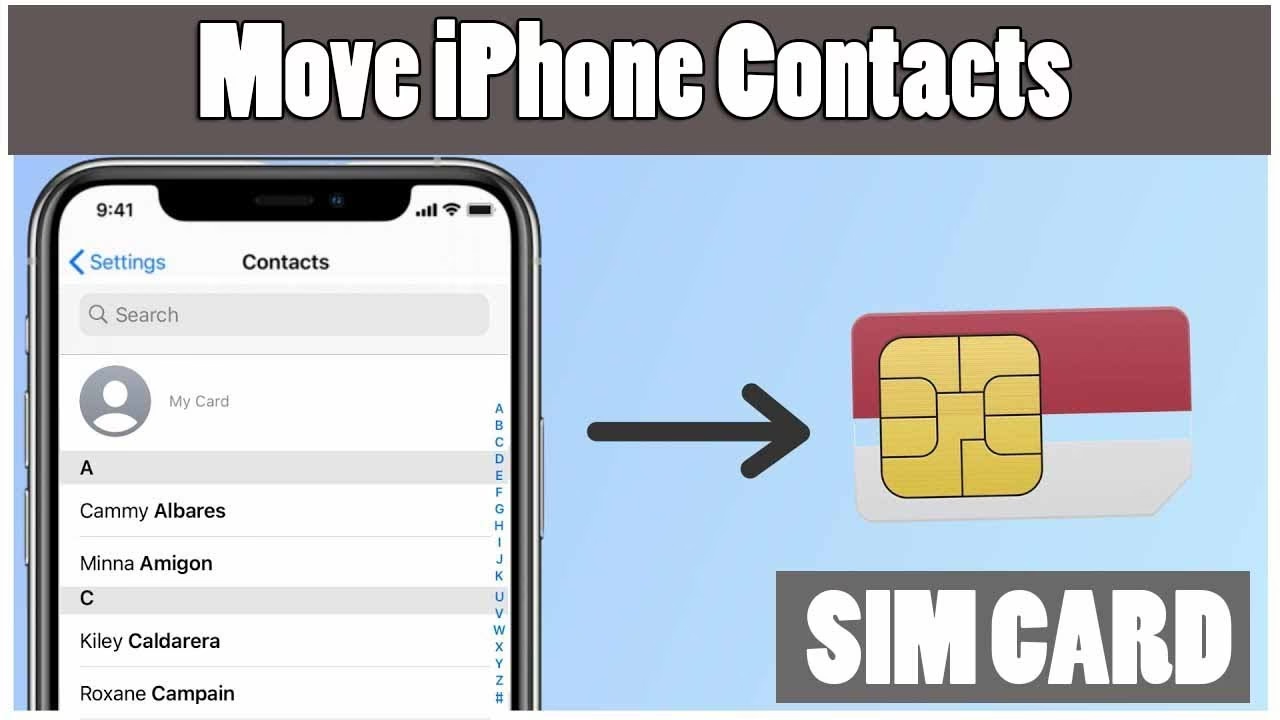
V digitálním věku, kdy naše chytré telefony slouží jako brána k celému světu informací a komunikace, jsou kontakty jedním z nejdůležitějších dat, která v nich uchováváme. Mnoho uživatelů se setkává s potřebou přenést své kontakty z iPhonu na SIM kartu, ať už při změně operátora, jako formu zálohy, nebo při přechodu na jiný typ telefonu. Avšak pro majitele iPhonů může být tato snaha frustrující, jelikož operační systém iOS, na rozdíl od některých jiných platforem, přímo nepodporuje ukládání dat, včetně kontaktů, na SIM kartu. Proč tomu tak je a jaké jsou tedy možnosti, jak tento zdánlivě jednoduchý úkol splnit? V tomto článku se ponoříme do důvodů, proč Apple tuto funkci neumožňuje, a představíme vám podrobné a ověřené metody, jak své kontakty z iPhonu na SIM kartu dostat, i když k tomu budete potřebovat malou pomoc.

- Proč iPhone nepodporuje přímý export kontaktů na SIM kartu?
- Metoda 1: Přenos kontaktů pomocí e-mailu a telefonu s Androidem (pro menší počet kontaktů)
- Metoda 2: Přenos více kontaktů pomocí iCloudu, počítače a telefonu s Androidem
- Alternativní řešení: Správa kontaktů pomocí AnyTrans (a jak to souvisí se SIM kartou)
- Často kladené otázky
- Závěr
Proč iPhone nepodporuje přímý export kontaktů na SIM kartu?
Hlavním důvodem, proč moderní iPhony (a operační systém iOS) neumožňují přímý export kontaktů na SIM kartu, spočívá v odlišné filozofii správy dat, kterou Apple prosazuje. Historicky byly SIM karty primárně určeny k identifikaci uživatele v mobilní síti a k uložení základních informací, jako je telefonní číslo. Jejich kapacita pro kontakty je velmi omezená, obvykle jen na několik stovek záznamů, a to navíc jen s minimálními detaily (jméno, jedno telefonní číslo). V dnešní době však kontakty v našich telefonech obsahují mnohem bohatší informace: více telefonních čísel (domácí, mobilní, pracovní), e-mailové adresy, fyzické adresy, narozeniny, fotografie, poznámky, názvy společností a odkazy na sociální sítě. Ukládání těchto komplexních dat na SIM kartu by bylo technicky neproveditelné a vedlo by ke ztrátě většiny cenných informací.
Apple místo toho klade důraz na cloudové služby, zejména na iCloud. Synchronizace kontaktů přes iCloud zajišťuje, že vaše kontakty jsou vždy aktuální napříč všemi vašimi Apple zařízeními (iPhone, iPad, Mac) a jsou bezpečně zálohovány na serverech Applu. To znamená, že v případě ztráty, krádeže nebo poškození vašeho iPhonu jsou vaše kontakty snadno obnovitelné. Stačí se přihlásit do svého Apple ID na novém zařízení a kontakty se automaticky stáhnou. Tato metoda nabízí mnohem vyšší bezpečnost, spolehlivost a flexibilitu než omezené a zranitelné ukládání na SIM kartu. Ačkoliv to znamená, že přímý export na SIM není možný, existují ovšem chytré obchvatné cesty, které vám s tím pomohou.
Metoda 1: Přenos kontaktů pomocí e-mailu a telefonu s Androidem (pro menší počet kontaktů)
Pokud potřebujete přenést jen několik málo kontaktů a máte k dispozici telefon s operačním systémem Android, je tato metoda poměrně přímočará a nevyžaduje žádný speciální software. Je však důležité si uvědomit, že pro velké množství kontaktů by byla velmi zdlouhavá a nepraktická, jelikož každý kontakt musíte sdílet individuálně.
Krok 1: Sdílení kontaktů z iPhonu
- Otevřete aplikaci "Kontakty" na vašem iPhonu.
- Najděte kontakt, který chcete přenést, a klepněte na něj pro zobrazení detailů.
- Sjeďte dolů a klepněte na možnost "Sdílet kontakt" (Share Contact).
- Z možností sdílení zvolte "Mail" (E-mail). Tím se otevře nová e-mailová zpráva s kontaktem přiloženým jako soubor vCard (.vcf).
- Odešlete tento e-mail na adresu, ke které máte přístup na svém telefonu s Androidem.
- Opakujte tento proces pro každý další kontakt, který chcete přenést na SIM kartu.
Krok 2: Export kontaktů na SIM kartu z Androidu
- Na svém telefonu s Androidem otevřete e-mailovou aplikaci a stáhněte si přiložené soubory vCard (.vcf) z e-mailů, které jste si poslali z iPhonu.
- Otevřete stažený soubor vCard. Systém Android se vás obvykle zeptá, zda chcete importovat kontakt(y). Potvrďte import. Kontakty se uloží do interní paměti telefonu Android.
- Otevřete aplikaci "Kontakty" na telefonu s Androidem.
- Přejděte do nastavení kontaktů. Tato možnost se obvykle nachází v menu aplikace (často ikona tří teček nebo ozubené kolečko v pravém horním rohu).
- Vyhledejte a klepněte na možnost jako "Importovat/Exportovat kontakty" (Import/Export contacts).
- Zvolte "Exportovat na SIM kartu" (Export to SIM card). Systém se vás zeptá, které kontakty chcete exportovat. Můžete vybrat jednotlivé kontakty, které jste právě importovali, nebo všechny kontakty z telefonu, pokud si přejete.
- Potvrďte export. Kontakty by nyní měly být uloženy na SIM kartě. Mějte na paměti, že se uloží pouze základní informace, které SIM karta podporuje (jméno, jedno telefonní číslo).
Metoda 2: Přenos více kontaktů pomocí iCloudu, počítače a telefonu s Androidem
Pro přenos většího počtu kontaktů je tato metoda výrazně efektivnější než ruční odesílání e-mailů. Využívá synchronizaci s iCloudem a následný export celého balíku kontaktů ve formátu vCard z webového rozhraní iCloudu. I zde je však nezbytný telefon s Androidem jako prostředník pro finální uložení na SIM kartu.
Krok 1: Synchronizace kontaktů s iCloudem
Než začnete, ujistěte se, že vaše kontakty jsou synchronizovány s iCloudem. Pro většinu uživatelů iPhonů je tato funkce standardně zapnutá.
- Na svém iPhonu přejděte do "Nastavení" (Settings).
- Klepněte na své jméno v horní části obrazovky (Vaše Apple ID, iCloud, Média a nákupy).
- Klepněte na "iCloud".
- Ujistěte se, že je přepínač u položky "Kontakty" (Contacts) zapnutý (zelený). Pokud není, zapněte jej a počkejte, než se kontakty synchronizují (vyžaduje stabilní Wi-Fi připojení). Pokud již zapnutý je, vaše kontakty jsou pravděpodobně již v iCloudu.
Krok 2: Export kontaktů z iCloudu do počítače
- Na svém počítači otevřete webový prohlížeč a přejděte na webovou stránku iCloud (např.
www.icloud.com). - Přihlaste se pomocí svého Apple ID a hesla. Pokud máte nastavené dvoufaktorové ověřování, budete muset potvrdit přihlášení na svém iPhonu nebo jiném zařízení Apple.
- Po přihlášení klepněte na ikonu "Kontakty" (Contacts).
- Nyní můžete vybrat kontakty, které chcete exportovat. Pro výběr všech kontaktů stiskněte Ctrl + A (na Windows) nebo Cmd + A (na Macu). Pro výběr více jednotlivých kontaktů držte klávesu Ctrl (Windows) nebo Cmd (Mac) a klepejte na požadované kontakty.
- Po výběru kontaktů klepněte na ikonu ozubeného kola (Nastavení) v levém dolním rohu obrazovky.
- Zvolte možnost "Exportovat vCard" (Export vCard). Tím se stáhne jeden soubor .vcf (vCard) obsahující všechny vybrané kontakty do vašeho počítače.
Krok 3: Přenos kontaktů z počítače na Android a následný export na SIM
- Připojte svůj telefon s Androidem k počítači pomocí USB kabelu. Ujistěte se, že je telefon nastaven na režim "Přenos souborů" (File Transfer) nebo "MTP" (Media Transfer Protocol), pokud se vás zeptá.
- Zkopírujte stažený soubor .vcf z počítače do interního úložiště telefonu s Androidem (např. do složky "Downloads", "Documents" nebo přímo do kořenového adresáře).
- Odpojte telefon s Androidem od počítače.
- Na telefonu s Androidem otevřete aplikaci "Kontakty".
- Přejděte do nastavení kontaktů (obvykle ikona tří teček nebo ozubené kolečko).
- Vyhledejte možnost "Importovat/Exportovat kontakty".
- Zvolte "Importovat z úložiště USB", "Importovat ze souboru .vcf" nebo podobnou možnost. Vyhledejte a vyberte soubor .vcf, který jste právě zkopírovali.
- Po importu se kontakty objeví v seznamu kontaktů telefonu s Androidem.
- Znovu přejděte do "Importovat/Exportovat kontakty" a tentokrát zvolte "Exportovat na SIM kartu".
- Vyberte kontakty, které chcete exportovat (buď všechny, nebo jen ty nově importované), a potvrďte akci. Kontakty se nyní uloží na SIM karta.
Alternativní řešení: Správa kontaktů pomocí AnyTrans (a jak to souvisí se SIM kartou)
AnyTrans je komplexní nástroj pro správu dat iOS, který nabízí širokou škálu funkcí pro přenos a zálohování dat mezi iPhonem, iPadem, počítačem a dokonce i zařízeními Android. Ačkoliv ani AnyTrans přímo neukládá kontakty na SIM kartu, výrazně zjednodušuje export kontaktů z iPhonu do počítače ve formátu, který je poté snadno přenosný na jiné zařízení (například telefon s Androidem), odkud je teprve možné kontakty uložit na SIM kartu.
Jak AnyTrans pomáhá s exportem kontaktů z iPhonu do počítače:
- Stáhněte si a nainstalujte AnyTrans na váš počítač (software je dostupný pro operační systémy Windows i Mac).
- Připojte svůj iPhone k počítači pomocí USB kabelu a spusťte aplikaci AnyTrans.
- V rozhraní AnyTrans zvolte "Správce zařízení" (Device Manager) a poté klikněte na "Více" (More), abyste získali přístup k jednotlivým kategoriím dat.
- Přejděte na sekci "Kontakty" (Contacts). Zde uvidíte všechny kontakty uložené ve vašem iPhonu.
- Vyberte kontakty, které chcete exportovat (můžete vybrat jednotlivé nebo všechny), a klikněte na tlačítko "Do PC" (To PC).
- AnyTrans exportuje vybrané kontakty do vašeho počítače ve formátu, který lze snadno importovat do jiných systémů (např. CSV nebo VCF).
- Jakmile máte kontakty v počítači, můžete je následně zkopírovat na telefon s Androidem a postupovat podle kroků 2 a 3 z "Metody 2", tedy importovat do Androidu a exportovat na SIM karta.
Přenos kontaktů na nový iPhone (bez SIM karty) pomocí AnyTrans
Kromě usnadnění exportu kontaktů z iPhonu na PC je AnyTrans mimořádně užitečný pro scénáře, kdy potřebujete přenést kontakty na nový iPhone, ať už přecházíte ze staršího iPhonu, nebo z telefonu s Androidem. V těchto případech AnyTrans efektivně eliminuje potřebu SIM karty pro samotný přenos dat mezi telefony.
1. Přenos kontaktů ze starého iPhonu na nový iPhone
Pokud přecházíte ze staršího iPhonu na nový, AnyTrans zjednodušuje proces bez nutnosti spoléhat se na iTunes nebo iCloud, které mohou být pro některé uživatele složité nebo nepružné.
- Stáhněte a spusťte AnyTrans na svém počítači.
- Připojte oba iPhony (starý i nový) k počítači pomocí USB kabelů.
- V AnyTrans vyberte starý iPhone jako zdrojové zařízení (obvykle se zobrazí v horní části rozhraní).
- Přejděte do sekce "Kontakty".
- Vyberte kontakty, které chcete přenést, a poté klikněte na tlačítko "Na zařízení" (To Device). AnyTrans je přímo a efektivně přenese na váš nový iPhone.
2. Přenos kontaktů z Androidu na nový iPhone
AnyTrans je považován za jeden z nejlepších nástrojů pro bezproblémový přenos dat z Androidu na iPhone, včetně kontaktů, fotografií, zpráv a dalších.
- Stáhněte a spusťte AnyTrans na svém počítači.
- Připojte oba telefony (telefon s Androidem i iPhone) k počítači pomocí USB kabelů.
- Na hlavní obrazovce AnyTrans zvolte "Přepínač telefonu" (Phone Switcher) a poté režim "Telefon na iPhone" (Phone to iPhone).
- Vyberte svůj telefon s Androidem jako zdrojové zařízení a iPhone jako cílové zařízení. Poté klikněte na "Další" (Next).
- V dalším kroku zrušte zaškrtnutí možnosti "Vybrat vše" a zaškrtněte pouze kategorii "Kontakty". Můžete také zaškrtnout "Přeskočit duplicity" (Skip Duplicates), aby nedocházelo k duplicitním záznamům.
- Klikněte na "Další" (Next) pro zahájení přenosu. AnyTrans automaticky převede kontakty z Androidu do formátu kompatibilního s iOS a rychle je přenese na váš nový iPhone.
Shrnutí metod přenosu kontaktů na SIM kartu (prostřednictvím Androidu):
| Metoda | Počet kontaktů | Složitost | Potřebné vybavení |
|---|---|---|---|
| E-mail a Android | Několik (do cca 20) | Nízká/Střední | iPhone, telefon s Androidem, e-mailový účet |
| iCloud, PC a Android | Mnoho (stovky až tisíce) | Střední | iPhone, počítač (PC/Mac), telefon s Androidem, iCloud účet |
| AnyTrans, PC a Android | Mnoho (stovky až tisíce) | Střední | iPhone, počítač (PC/Mac), telefon s Androidem, AnyTrans software |
Často kladené otázky
Jak přenést kontakty na SIM kartu u starších modelů iPhonu?
Jak již bylo zmíněno, velmi staré modely iPhonů (před érou Nano-SIM karet a rozšířeného využívání cloudu) mohly mít teoreticky možnost importovat kontakty ze SIM karta. Nicméně, funkce přímého exportu kontaktů z iPhonu na SIM kartu nebyla nikdy běžnou a podporovanou funkcí iOS. Pokud máte opravdu starý iPhone a SIM kartu, která kontakty již obsahuje (např. z dřívějšího telefonu s Androidem nebo tlačítkového telefonu), můžete je importovat do iPhonu. Postup pro import ze SIM karty (pokud ji telefon podporuje a kontakty na ní jsou) je následující:
- Otevřete "Nastavení" (Settings) na iPhonu.
- Sjeďte dolů a klepněte na "Kontakty" (Contacts).
- Zvolte "Importovat kontakty ze SIM" (Import SIM Contacts).
- Vyberte, kam chcete kontakty importovat (např. iCloud, Na mém iPhonu).
Je důležité si uvědomit, že tato funkce je určena pro import kontaktů *z* SIM karta *do* iPhonu, nikoli opačně. Pro export platí výše popsané metody s využitím Android telefonu jako prostředníka.
Jak vyjmout SIM kartu z iPhonu?
Vyjmutí SIM karta z iPhonu je jednoduchý proces, který nevyžaduje žádné speciální dovednosti, pouze správný nástroj a jemný přístup. Tento postup je stejný pro většinu modelů iPhonů od iPhonu 4 a novějších, které používají SIM slot.
- Najděte slot pro SIM karta na pravé straně vašeho iPhonu. Jedná se o malou štěrbinu s malým otvorem vedle ní.
- Použijte nástroj pro vyjmutí SIM karty (často dodávaný s telefonem v krabičce) nebo narovnanou kancelářskou sponku.
- Jemně zasuňte nástroj do malého otvoru vedle slotu pro SIM karta. Netlačte příliš silně, stačí jen mírný tlak, dokud se přihrádka s kartou nevysune z těla telefonu. Ucítíte lehké cvaknutí.
- Jakmile se přihrádka vysune, vytáhněte ji opatrně celou ven. Na ní naleznete malou SIM kartu.
- Opatrně vyjměte SIM karta z přihrádky.
- Pokud vkládáte novou SIM kartu, umístěte ji do přihrádky ve správné orientaci (často je tam zkosený roh, který vám napoví). Pokud přihrádku vracíte prázdnou, jednoduše ji zasuňte zpět do telefonu, dokud nezaklapne na místo.
Závěr
Přenos kontaktů z iPhonu na SIM karta se může zpočátku zdát jako překážka kvůli absenci přímé podpory ze strany Applu. Jak jsme však zjistili, existují spolehlivé a efektivní metody, které vám umožní tento úkol splnit. Klíčem je využití telefonu s Androidem jako prostředníka, ať už pro přenos jednotlivých kontaktů pomocí e-mailu, nebo pro hromadný export přes iCloud a počítač. Pro komplexní správu dat a bezproblémový přenos kontaktů mezi různými typy chytrých telefonů se pak jako velmi užitečný nástroj ukazuje AnyTrans.
Pamatujte, že pro zálohu a synchronizaci kontaktů je pro uživatele iPhonu nejspolehlivější a nejbezpečnější volbou iCloud. Ten zajišťuje, že vaše kontakty jsou vždy v bezpečí, aktuální a dostupné na všech vašich zařízeních, bez ohledu na fyzické médium. Ačkoliv SIM karta stále slouží jako identifikační prvek v síti, její role jako primárního úložiště kontaktů je v éře chytrých telefonů a cloudových služeb již minulostí.
Chceš-li si přečíst další články podobné jako Přenos kontaktů z iPhonu na SIM kartu, navštiv kategorii iPhone.