
09/06/2023
V dnešní digitální době jsou naše kontakty jedním z nejcennějších dat, které v našem iPhonu uchováváme. Jsou to mosty k našim přátelům, rodině, kolegům a důležitým službám. Ať už si pořizujete nový telefon, chcete si vytvořit spolehlivou zálohu, nebo potřebujete sdílet celou svou síť kontaktů, exportování těchto údajů do univerzálního formátu je klíčové. Jedním z nejpoužívanějších a nejkompatibilnějších formátů pro elektronické vizitky je vCard, známý také jako VCF (Virtual Contact File).
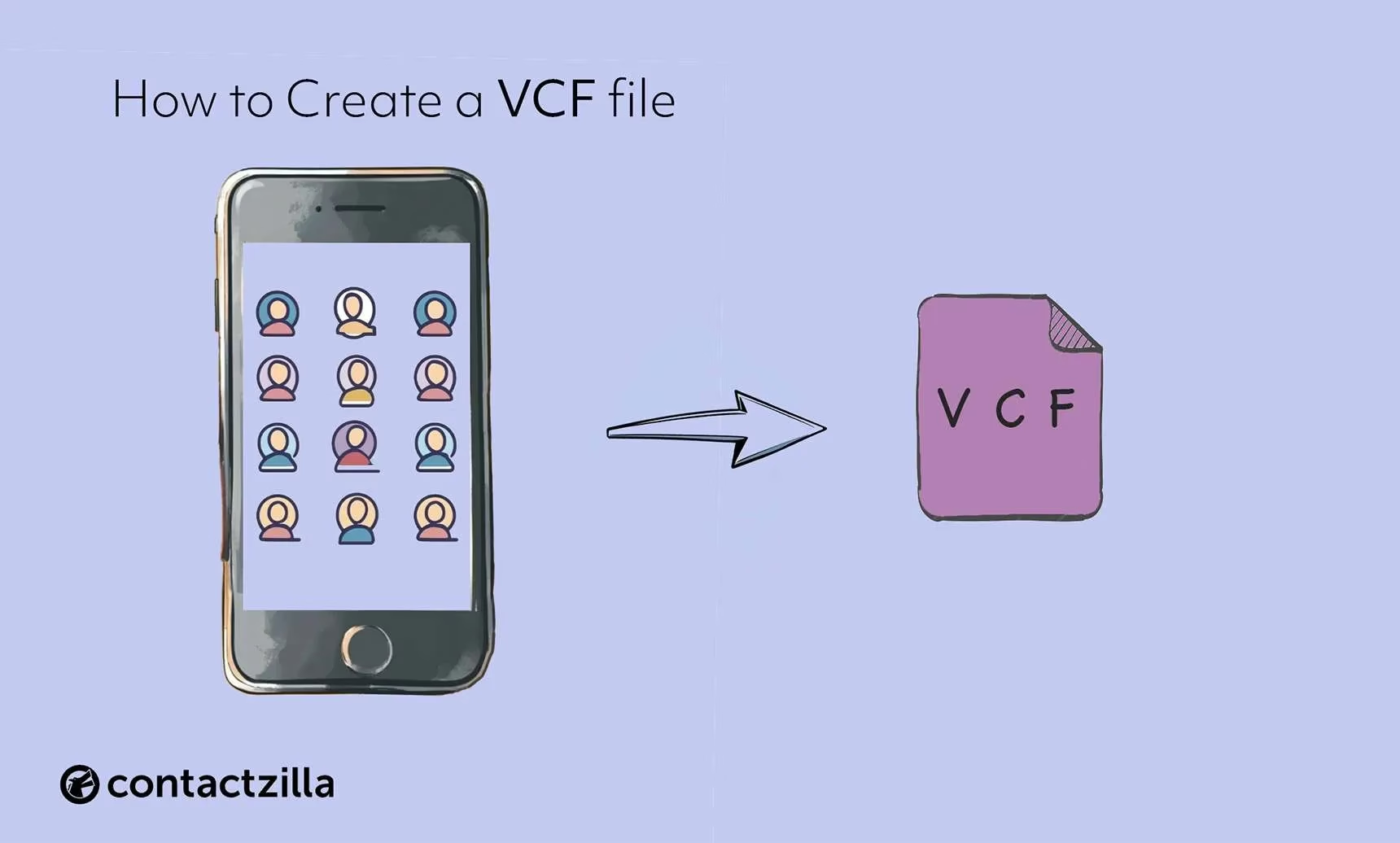
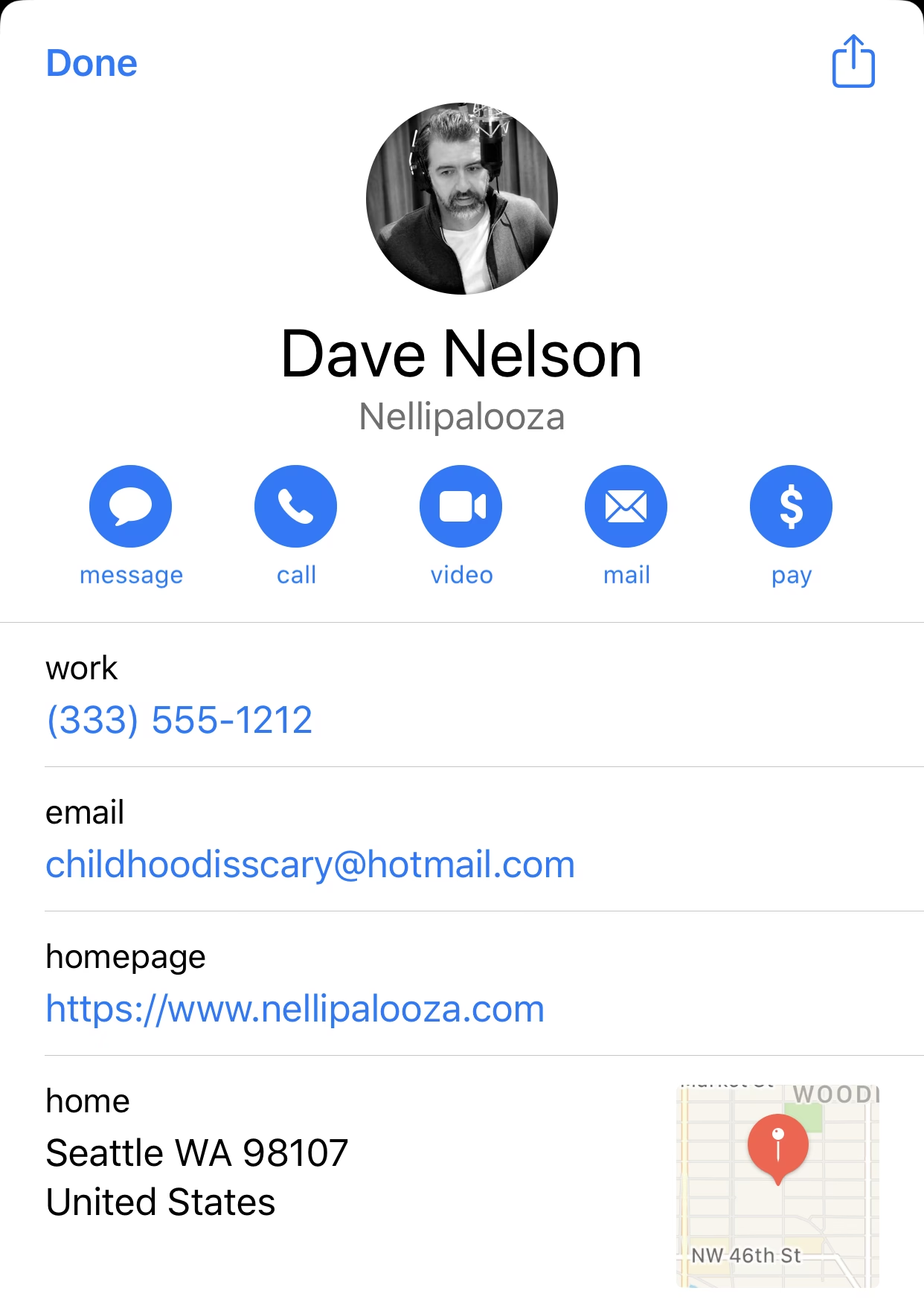
Soubor VCF dokáže uložit jméno, adresu, telefonní číslo, e-mailovou adresu, URL, fotografie a dokonce i zvukové klipy. Jeho univerzálnost spočívá v tom, že je široce podporován napříč různými platformami, včetně zařízení iOS, Android, Google Kontakty a většiny e-mailových aplikací. I když iPhone nenabízí přímou možnost exportovat všechny kontakty do jednoho VCF souboru přímo z aplikace Kontakty pro hromadný export, existují spolehlivé metody, jak toho dosáhnout. V tomto článku se podrobně zaměříme na několik osvědčených postupů, které vám pomohou exportovat kontakty z vašeho iPhonu do souboru VCF s maximální efektivitou a bezpečností.
- Proč je export kontaktů do VCF důležitý?
- Metoda 1: Export kontaktů z iPhonu do VCF pomocí iCloudu
- Metoda 2: Export kontaktů z iPhonu do VCF bez iCloudu (pomocí AOMEI FoneBackup)
- Metoda 3: Export VCF souboru přímo z iPhonu (jednotlivě nebo po seznamech)
- Převod VCF na CSV: Rozšířené možnosti exportu
- Často kladené otázky (FAQ)
- Závěr
Proč je export kontaktů do VCF důležitý?
Mít své kontakty v přenosném formátu vCard (VCF) přináší řadu výhod, které sahají daleko za pouhé jednoduché sdílení. V prvé řadě je to nepostradatelné pro zálohování. Představte si situaci, kdy se váš iPhone poškodí, ztratí nebo se rozhodnete pro upgrade na nový model. Bez řádné zálohy byste mohli přijít o léta nashromážděných kontaktů, což by mohlo mít vážné dopady na váš osobní i pracovní život. Export do VCF souboru vám umožní mít offline kopii všech vašich důležitých informací, kterou můžete bezpečně uložit na počítači, externím disku nebo v cloudovém úložišti.
Dalším klíčovým aspektem je přenositelnost. Formát VCF je průmyslový standard, což znamená, že je kompatibilní s prakticky každým operačním systémem a zařízením. To zahrnuje nejen jiná zařízení Apple, ale také telefony s Androidem, Windows PC, macOS, a dokonce i webové služby pro správu kontaktů, jako jsou Google Kontakty nebo Outlook. Pokud se tedy rozhodnete přejít z iPhonu na zařízení s Androidem, nebo jednoduše potřebujete importovat své kontakty do podnikového systému, VCF soubor zajistí plynulý a bezproblémový přenos dat. Navíc, pokud potřebujete sdílet jeden nebo více kontaktů s někým jiným, VCF soubor lze snadno připojit k e-mailu nebo poslat přes zprávu, což z něj činí ideální formát pro elektronické vizitky.
Metoda 1: Export kontaktů z iPhonu do VCF pomocí iCloudu
Nejčastější a pro většinu uživatelů iPhonu nejpřirozenější cestou k exportu kontaktů do VCF souboru je využití služby iCloud. Tento proces je rozdělen do dvou hlavních kroků: nejprve synchronizujete kontakty s iCloudem a poté je exportujete z webového rozhraní iCloudu. Pokud již máte kontakty s iCloudem synchronizované, můžete přeskočit přímo na druhý krok.
Krok 1: Synchronizace kontaktů s iCloudem
Než budete moci exportovat kontakty z iCloudu, musíte se ujistit, že jsou vaše kontakty s touto cloudovou službou skutečně synchronizovány. Tento krok zajistí, že na iCloud.com uvidíte aktuální a kompletní seznam vašich kontaktů.
- Připojení k síti a kontrola úložiště: Ujistěte se, že je váš iPhone připojen ke stabilní Wi-Fi síti. Také ověřte, že máte dostatek volného místa na iCloudu. Nedostatek místa nebo slabé připojení může způsobit problémy se synchronizací kontaktů.
- Přístup k nastavení iCloudu: Na vašem iPhonu přejděte do Nastavení.
- Klepněte na své jméno: V horní části obrazovky klepněte na své jméno (Apple ID, iCloud, média a nákupy).
- Vyberte iCloud: Z nabídky, která se objeví, zvolte možnost iCloud.
- Zapněte Kontakty: V seznamu aplikací využívajících iCloud najděte položku Kontakty a přepněte přepínač do polohy Zapnuto (zelená barva).
- Sloučit data: Pokud se vás systém zeptá, zda chcete sloučit nebo zrušit, klepněte na Sloučit. Tím zajistíte, že se všechny kontakty uložené ve vašem iPhonu nahrají na iCloud a sloučí se s případnými existujícími kontakty již tam uloženými.
Jakmile provedete tyto kroky, veškeré informace uložené v aplikaci Kontakty na vašem iPhonu se začnou synchronizovat s iCloudem. Pokud máte velké množství kontaktů nebo pomalé připojení k internetu, může tento proces trvat nějakou dobu. Buďte trpěliví a ujistěte se, že synchronizace proběhla úspěšně, než přejdete k dalšímu kroku.
Krok 2: Export VCF souboru z iCloud.com
Jakmile jsou vaše kontakty úspěšně synchronizovány s iCloudem, můžete je snadno exportovat do souboru VCF pomocí webového prohlížeče na vašem počítači.
- Přihlaste se k iCloudu: Otevřete webový prohlížeč na svém počítači (např. Safari, Chrome, Firefox) a přejděte na webovou stránku iCloud.com. Přihlaste se pomocí svého Apple ID a hesla.
- Dvoufaktorová autentizace: Pokud máte pro své Apple ID nastaveno dvoufaktorové ověření, budete muset zadat ověřovací kód, který obdržíte na svém iOS zařízení. Můžete si vybrat, zda důvěřovat prohlížeči, pokud používáte svůj vlastní počítač. Pokud ne, budete při každém přihlášení vyzváni k zadání kódu.
- Vyberte Kontakty: Po úspěšném přihlášení klikněte na ikonu Kontakty. Zobrazí se seznam všech vašich synchronizovaných kontaktů.
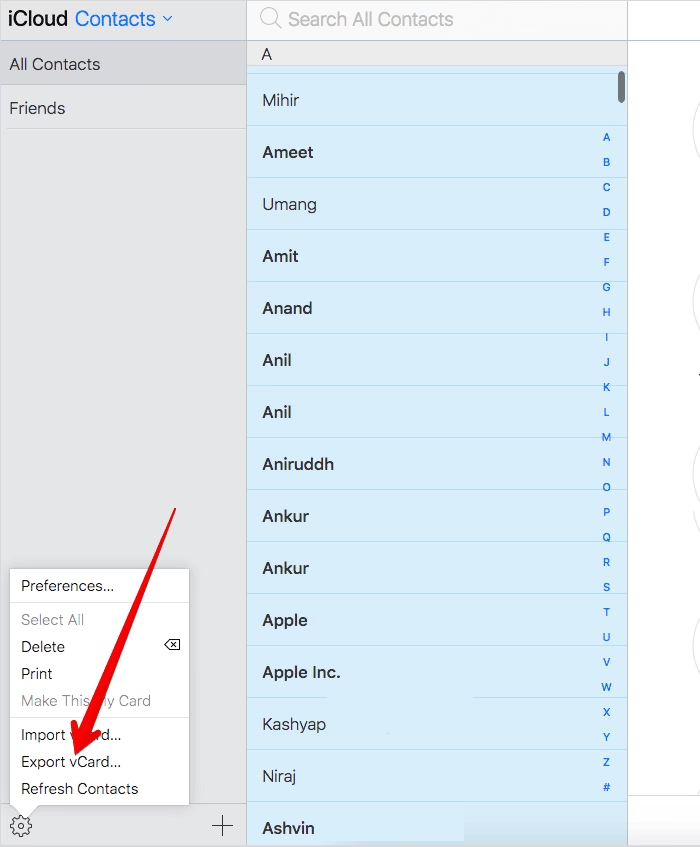
- Vyberte kontakty k exportu: V levém dolním rohu obrazovky klikněte na ikonu ozubeného kola (Nastavení).
- Označte všechny kontakty: Pokud chcete exportovat všechny kontakty, zvolte možnost Vybrat vše. Pokud potřebujete exportovat pouze vybrané kontakty, můžete držet klávesu Shift (pro výběr souvislé řady) nebo Ctrl (pro výběr jednotlivých nesouvislých kontaktů) a klikat na požadované kontakty.
- Exportujte vCard: Znovu klikněte na ikonu ozubeného kola a z rozbalovací nabídky vyberte možnost Exportovat vCard....
Soubor vCard (VCF) obsahující vaše kontakty se automaticky stáhne do výchozí složky pro stahování na vašem počítači (obvykle složka „Downloads“). Tímto způsobem získáte kompletní zálohu vašich kontaktů v univerzálním a snadno použitelném formátu.
Metoda 2: Export kontaktů z iPhonu do VCF bez iCloudu (pomocí AOMEI FoneBackup)
Pro uživatele, kteří preferují přímější cestu bez nutnosti synchronizace s cloudem, nebo pro ty, kteří chtějí mít větší kontrolu nad procesem exportu, jsou ideální specializované nástroje pro přenos dat z iPhonu. Jedním z takových profesionálních řešení pro uživatele Windows PC je AOMEI FoneBackup. Tento software je navržen tak, aby usnadnil zálohování, přenos a správu dat z vašeho iPhonu na počítač a naopak.
Představení AOMEI FoneBackup
AOMEI FoneBackup je nástroj, který si klade za cíl zjednodušit správu dat na iPhonu. Mezi jeho hlavní výhody patří:
- Snadný export: Umožňuje snadno exportovat kontakty z iPhonu do formátů vCard, CSV nebo Excel.
- Vysoká rychlost: Dokáže přenést až 1000 kontaktů z iPhonu do PC nebo naopak během několika sekund, což výrazně šetří čas.
- Selektivní výběr: Před samotným přenosem si můžete prohlédnout kontakty na iPhonu a vybrat pouze ty, které skutečně potřebujete exportovat, což je užitečné pro udržení pořádku.
- Intuitivní rozhraní: Celý proces je navržen tak, aby byl co nejjednodušší a zvládl se v pouhých třech krocích, což ocení i méně zkušení uživatelé.
- Bezpečnost: Software je deklarován jako 100% bezpečný a kompatibilní s nejnovějšími verzemi Windows (11/10/8.1/8/7).
Kroky pro export VCF pomocí AOMEI FoneBackup
Pro export kontaktů z iPhonu do VCF souboru pomocí AOMEI FoneBackup postupujte podle následujících jednoduchých kroků:
- Spuštění a připojení: Spusťte program AOMEI FoneBackup na svém počítači. Připojte svůj iPhone k počítači pomocí USB kabelu. Software by měl automaticky detekovat vaše zařízení.
- Výběr režimu přenosu: Na hlavní obrazovce programu klikněte na možnost Phone Transfer. Poté zvolte variantu iPhone to PC a klikněte na tlačítko Get Started.
- Výběr kontaktů: Zobrazí se seznam datových typů, které můžete přenést. Vyberte Kontakty. Můžete si prohlédnout seznam kontaktů a zaškrtnout pouze ty, které chcete exportovat.
- Spustit přenos a nastavit formát: Klikněte na tlačítko Start Transfer. V dialogovém okně Transfer Settings se ujistěte, že máte jako výstupní formát zvoleno vCard. Poté vyberte cílovou cestu na vašem počítači, kam se mají kontakty uložit.
- Dokončení exportu: Nakonec klikněte na OK pro spuštění importu kontaktů do souboru vCard.
Tato metoda je obzvláště užitečná, pokud chcete mít lokální kopii svých kontaktů bez nutnosti procházet webové rozhraní iCloudu. Je také doporučeno provést zálohování kontaktů pomocí nástroje jako AOMEI FoneBackup, pokud plánujete například přenos SIM karty na eSIM, abyste předešli neočekávaným chybám během konverze.
Metoda 3: Export VCF souboru přímo z iPhonu (jednotlivě nebo po seznamech)
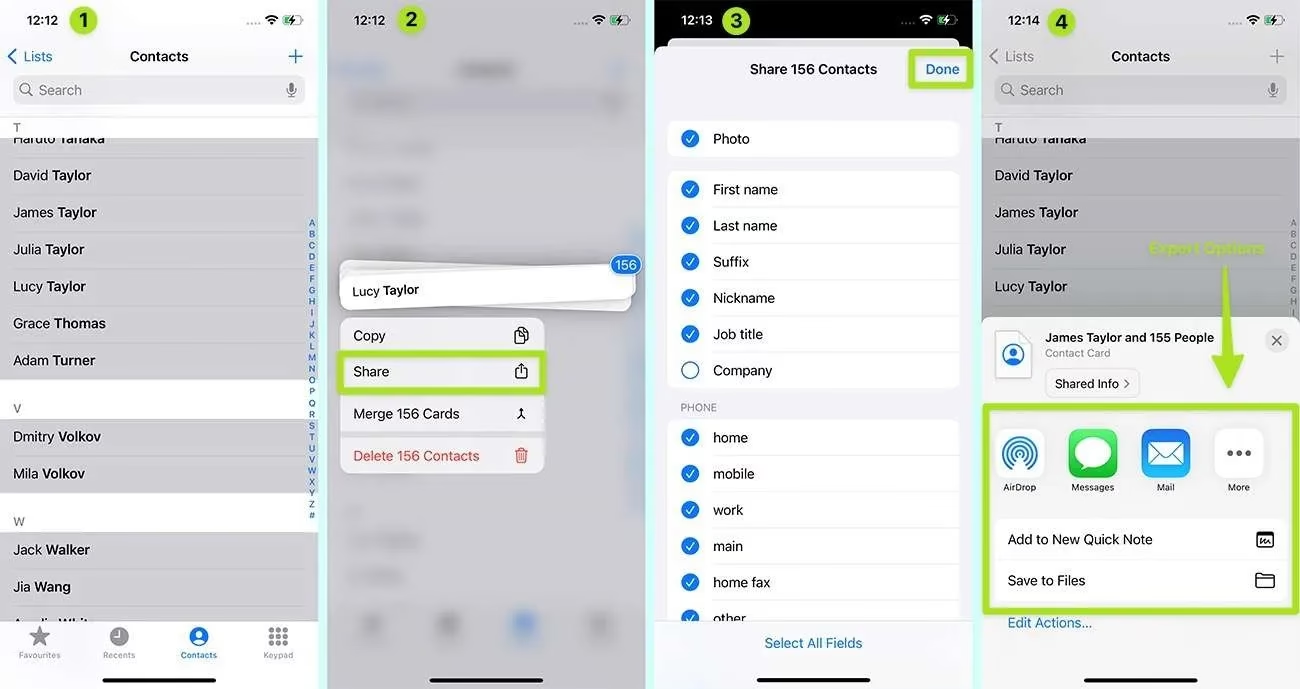
I když iPhone nenabízí jednoduchou možnost exportovat všechny kontakty do jednoho VCF souboru pro hromadnou zálohu, existuje způsob, jak exportovat jednotlivé kontakty nebo celé seznamy přímo z aplikace Kontakty na vašem iPhonu. Tato metoda je ideální pro rychlé sdílení nebo pro ty, kteří nepotřebují exportovat celou svou databázi najednou.
Export jednotlivého kontaktu:
Pokud potřebujete sdílet pouze jeden kontakt, postup je velmi jednoduchý:
- Otevřete aplikaci Kontakty na vašem iPhonu.
- Najděte a klepněte na kontakt, který chcete exportovat.
- Posuňte se dolů a klepněte na Sdílet kontakt.
- Vyberte si metodu sdílení (např. Zprávy, Mail, AirDrop, nebo jiná aplikace). Kontakt se odešle jako soubor vCard (VCF).
Export celého seznamu kontaktů (např. Všechny iCloud):
Tato méně známá funkce vám umožní exportovat celý seznam kontaktů, který máte v aplikaci Kontakty. Všimněte si, že tato metoda obvykle vytvoří jeden VCF soubor pro celý seznam, ale záleží na konkrétní implementaci sdílení.
- Otevřete aplikaci Kontakty na vašem iPhonu.
- Pokud jste v seznamu kontaktů, klepněte v levém horním rohu obrazovky na Seznamy (Lists), abyste se dostali na přehled všech vašich seznamů kontaktů (např. Všechny iCloud, Všechny Gmail, atd.).
- Klepněte a podržte prst na názvu seznamu, který chcete exportovat (např. Všechny iCloud).
- Po chvíli se objeví kontextové menu s možností Exportovat tento seznam. Klepněte na ni.
- Následně budete vyzváni k výběru metody, jak seznam exportovat/odeslat (např. přes AirDrop, Mail, Zprávy, Uložit do Souborů, atd.). Vyberte preferovanou metodu.
Tato metoda je užitečná pro rychlé exporty přímo z telefonu, aniž byste potřebovali počítač. Mějte na paměti, že v závislosti na počtu kontaktů a zvolené metodě sdílení může být soubor VCF poměrně velký.
Převod VCF na CSV: Rozšířené možnosti exportu
Ačkoliv formát vCard (VCF) je ideální pro import do jiných telefonů a aplikací pro správu kontaktů, někdy můžete potřebovat kontakty v jiném formátu, například pro práci s tabulkovými procesory, jako je Microsoft Excel, Apple Numbers nebo Google Sheets. Pro tyto účely je vhodnější formát CSV (Comma Separated Values).
Proč převádět na CSV?
Formát CSV je textový soubor, kde jsou hodnoty odděleny čárkami (nebo jinými oddělovači), a každá řádka představuje záznam. To je ideální pro:
- Analýzu dat: Snadno můžete třídit, filtrovat a analyzovat kontaktní data v tabulkovém procesoru.
- Hromadné úpravy: Mnohem snazší je provádět hromadné úpravy kontaktů přímo v Excelu a poté je případně importovat zpět.
- Kompatibilita s jinými systémy: Mnoho databázových systémů a CRM (Customer Relationship Management) nástrojů preferuje nebo vyžaduje import dat ve formátu CSV.
I když neexistuje oficiální způsob, jak přímo exportovat kontakty z iPhonu do formátu CSV, můžete k tomu využít online konvertory, které převedou váš již exportovaný VCF soubor.
Jak na převod online (příklad)
Jedním z oblíbených a spolehlivých online nástrojů pro převod VCF na CSV je VCF to LDIF/CSV Converter, dostupný na adrese labs.brotherli.ch/vcfconvert. Postupujte takto:
- Navštivte web: Otevřete webový prohlížeč a přejděte na zmíněnou webovou stránku.
- Vyberte VCF soubor: Klikněte na tlačítko Choose File (Vybrat soubor) a vyberte VCF soubor, který jste dříve exportovali z iCloudu nebo pomocí AOMEI FoneBackup. Poté klikněte na Open (Otevřít) pro nahrání souboru.
- Nastavte možnosti převodu: Nyní je důležité správně nakonfigurovat možnosti převodu:
- Format: Zvolte CSV.
- Separator: Zvolte Comma (čárka).
- Add header line: Zaškrtněte políčko Add header line (Přidat řádek záhlaví), aby první řádek souboru CSV obsahoval názvy sloupců (např. Jméno, Telefon, Email).
- Encoding: Zvolte Unicode (UTF-8), pokud již není vybráno. Toto kódování zajišťuje správné zobrazení všech speciálních znaků a diakritiky.
- Filter a Modifications: Tyto možnosti ponechte beze změny, pokud nemáte specifické požadavky na filtrování nebo úpravy dat.
- Spusťte převod: Jakmile máte všechna nastavení správně nakonfigurována, klikněte na tlačítko Convert (Převést).
- Stáhněte CSV soubor: Konvertovaný soubor CSV se automaticky stáhne do složky pro stahování na vašem počítači. Můžete jej otevřít v libovolném tabulkovém editoru.
Tímto způsobem získáte své kontakty v přehledné tabulkové podobě, připravené pro další práci nebo import do jiných systémů, které vyžadují formát CSV.
Často kladené otázky (FAQ)
Q: Mohu exportovat pouze vybrané kontakty, nikoli celý seznam?
A: Ano, je to možné. Při exportu z iCloud.com můžete v seznamu kontaktů držet klávesu Ctrl (nebo Command na Macu) a klikat na jednotlivé kontakty, které chcete vybrat. Pokud používáte nástroj jako AOMEI FoneBackup, software vám obvykle umožní prohlédnout si kontakty a zaškrtnout pouze ty, které chcete exportovat. Přímo z iPhonu můžete sdílet jednotlivé kontakty ze seznamu prostřednictvím možnosti "Sdílet kontakt".
Q: Je formát vCard kompatibilní se všemi zařízeními a platformami?
A: Obecně ano, vCard je mezinárodní standard (ISO 22400-2) pro elektronické vizitky a je široce podporován. To znamená, že jej můžete importovat do většiny operačních systémů (iOS, Android, Windows, macOS, Linux), e-mailových klientů (Outlook, Gmail), a dalších aplikací pro správu kontaktů. Díky tomu je vCard ideální pro přenos kontaktů mezi různými zařízeními a službami.
Q: Co dělat, když se mé kontakty nesynchronizují s iCloudem?
A: Pokud máte problémy se synchronizací kontaktů s iCloudem, zkontrolujte několik věcí: nejprve se ujistěte, že je váš iPhone připojen ke stabilní Wi-Fi síti. Dále ověřte, zda máte dostatek volného místa na iCloudu (Nastavení > Vaše jméno > iCloud > Správa úložiště). Zkontrolujte také, zda je synchronizace kontaktů zapnutá v Nastavení iCloudu. Někdy pomůže vypnout a znovu zapnout synchronizaci kontaktů (Nastavení > Vaše jméno > iCloud > Kontakty – přepnout vypnout/zapnout).
Q: Lze exportovat kontakty přímo z iPhonu bez počítače?
A: Ano, lze exportovat jednotlivé kontakty nebo celé seznamy kontaktů přímo z iPhonu pomocí vestavěné funkce sdílení, jak bylo popsáno v Metodě 3. Pro hromadný export všech kontaktů do jednoho VCF souboru pro zálohování je však obvykle potřeba počítač a webové rozhraní iCloudu, nebo specializovaný software. Existují také aplikace třetích stran v App Store, které nabízejí rozšířené možnosti exportu přímo z mobilního zařízení, často s podporou různých formátů a cloudových úložišť.
Závěr
Export kontaktů z iPhonu do souboru vCard (VCF) je základní dovednost, která vám poskytne klid a flexibilitu při správě vašich cenných dat. Ať už si vyberete pohodlí a integraci iCloudu, přímou kontrolu a rychlost nástrojů jako AOMEI FoneBackup, nebo rychlé sdílení přímo z aplikace Kontakty, vždy existuje spolehlivá cesta, jak zajistit, že vaše kontakty jsou v bezpečí a dostupné, kdykoli je potřebujete. Pochopení těchto metod vám umožní snadno zálohovat vaše kontakty, přenést je na nové zařízení nebo je sdílet s ostatními, a to vše v univerzálním a široce podporovaném formátu.
Pamatujte, že pravidelné zálohování je nejlepší obranou proti ztrátě dat. Doufáme, že tento podrobný průvodce vám pomohl pochopit celý proces a vyřešit vaše potřeby spojené s exportem kontaktů. Pokud byste měli jakékoli další otázky nebo narazili na potíže, neváhejte se zeptat.
Chceš-li si přečíst další články podobné jako Jak exportovat kontakty z iPhonu do vCard (VCF)?, navštiv kategorii iPhone.