
04/10/2024
Vyzvánění jsou jedním z nejlepších způsobů, jak si přizpůsobit svůj iPhone. Ať už si nastavíte oblíbenou melodii pro příchozí hovory, nebo jedinečný zvuk pro upozornění, vyzvánění dodávají vašemu zařízení osobní nádech. Mnoho uživatelů si přeje přenést svá vyzvánění z iPhonu do knihovny iTunes, ať už z důvodu zálohování, nebo pro snadnou správu a přenos na nové zařízení. I když se to na první pohled může zdát jako jednoduchý úkol, existují určité nuance, zejména pokud jde o zakoupená vyzvánění versus ta, která jste si vytvořili sami nebo stáhli z jiných zdrojů. V tomto podrobném průvodci prozkoumáme různé metody, jak přenést vyzvánění z vašeho iPhonu do knihovny iTunes, ať už s kabelem, nebo bez něj, a poskytneme vám všechny potřebné informace, abyste to zvládli bez problémů.
- Metoda 1: Přenos zakoupených vyzvánění pomocí iTunes
- Metoda 2: Přenos vyzvánění pomocí softwaru třetích stran
- Metoda 3: Přenos vyzvánění z iPhonu do knihovny iTunes pomocí e-mailu
- Metoda 4: Přenos vlastních vyzvánění (.m4r) přes počítač a Finder/iTunes
- Tabulka srovnání metod přenosu vyzvánění
- Jak vytvořit vlastní vyzvánění na iPhone
- Jak nastavit nové vyzvánění na iPhone
- Často kladené otázky (FAQ) o přenosu vyzvánění
- Závěr
Metoda 1: Přenos zakoupených vyzvánění pomocí iTunes
iTunes je všestranný software pro správu médií, který uživatelům umožňuje organizovat a přehrávat hudbu, filmy a také přenášet vyzvánění ze zařízení iPhone do knihovny iTunes. Tato funkce však podporuje pouze ta vyzvánění, která byla zakoupena z iTunes Store. Před zahájením se ujistěte, že máte staženou nejnovější verzi iTunes. Verzi iTunes na Macu ověříte v menu Apple > App Store. Pro uživatele Windows otevřete aplikaci iTunes a zvolte Nápověda > Zkontrolovat aktualizace.
Zde je návod, jak můžete použít iTunes k přenosu zakoupených vyzvánění z iPhonu do knihovny iTunes:
- Připojte iPhone k počítači: Použijte USB kabel pro připojení iPhonu k počítači.
- Spusťte iTunes: Otevřete aplikaci iTunes na vašem počítači se systémem Windows nebo Mac.
- Přeneste nákupy: V horním menu klikněte na Soubor > Zařízení > Přenést nákupy z [název vašeho iPhonu]. Tato akce přenese zakoupená vyzvánění z vašeho iPhonu do knihovny iTunes.
Po dokončení těchto kroků by zakoupená vyzvánění z vašeho iPhonu měla být přenesena do vaší knihovny iTunes. Pokud chcete přehrávat zakoupená vyzvánění v knihovně iTunes, postupujte podle níže uvedených kroků k autorizaci vašeho počítače:
- Autorizujte počítač: Klikněte na záložku Účet v horní části obrazovky > Vyberte Autorizace z rozbalovacího menu > Zvolte Autorizovat tento počítač.
- Zadejte Apple ID a heslo: Zadejte své Apple ID a heslo spojené s vaším účtem iTunes.
- Potvrďte autorizaci: Klikněte na tlačítko Autorizovat pro potvrzení autorizace.
Důležité upozornění: iTunes verze 12.7 a novější již nepodporují synchronizaci vyzvánění z iTunes do iPhonu, protože Apple tuto možnost správy vyzvánění odstranil. To znamená, že iTunes je primárně užitečné pro přenos zakoupených tónů z iPhonu do počítače, nikoli pro synchronizaci vlastních tónů na iPhone.
Metoda 2: Přenos vyzvánění pomocí softwaru třetích stran
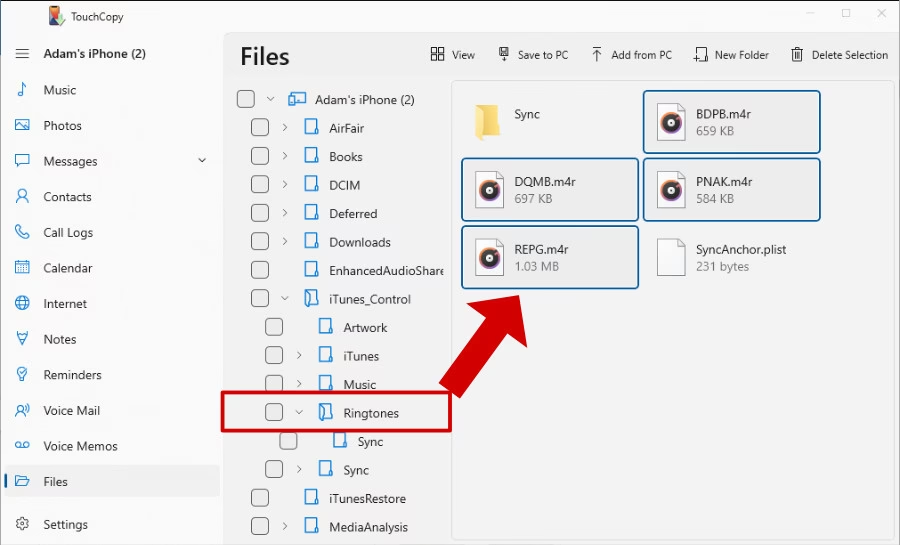
Jak již bylo zmíněno, iTunes podporuje pouze přenos zakoupených vyzvánění z iPhonu do knihovny iTunes. Pokud chcete přenést bezplatná vyzvánění stažená z jiných zdrojů do iTunes nebo počítače, budete potřebovat alternativní software. Pro většinu uživatelů iOS zařízení důvodem k přenosu vyzvánění z jejich iPhonu do iTunes přesahuje pouhé zálohování, ale slouží k přípravě na následný přenos vyzvánění do počítače nebo na jiný nový iPhone. Software třetích stran, jako je iPhone Data Transfer (např. TouchCopy nebo MobiKin Assistant for iOS), dokáže snadno provádět veškeré datové přenosy z iPhonu do iTunes, iPhonu do PC, iPhonu do iPhonu a další.
Tyto nástroje nabízejí:
- Dostupnost pro Windows i Mac.
- Bezztrátový a plynulý přenos mezi iPhonem a PC.
- Přenos hudby (včetně vyzvánění) do knihovny iTunes jediným kliknutím.
- Přenos více typů mediálních souborů napříč platformami, včetně hudby, fotografií a kontaktů.
- Možnost přidávat vyzvánění do iPhonu bez iTunes.
- Některé umožňují i tvorbu vlastních vyzvánění.
Podívejme se, jak přenést vyzvánění z iPhonu do knihovny iTunes pomocí softwaru třetích stran (obecný postup):
- Stáhněte a nainstalujte software: Získejte a nainstalujte vybraný software pro přenos dat do vašeho počítače.
- Připojte iPhone: Připojte váš iPhone k počítači pomocí USB kabelu. Spusťte aplikaci.
- Navigujte k vyzváněním: V levém postranním panelu přejděte na záložku Hudba (nebo podobnou) a poté vyhledejte sekci Vyzvánění. Zde se načtou všechna vyzvánění na vašem iPhonu.
- Vyberte vyzvánění: Zaškrtněte políčko vedle vyzvánění, která chcete přenést z iPhonu do iTunes. Pro výběr všech vyzvánění zaškrtněte políčko v horní části seznamu.
- Exportujte do iTunes: Klikněte na ikonu pro export (často ikona počítače nebo šipka) v panelu nástrojů a z rozbalovacího menu zvolte Exportovat do iTunes. Pokud byste chtěli přenést vyzvánění z iPhonu do PC, zvolte Exportovat do PC.
Tato metoda je vysoce doporučena pro ty, kteří chtějí mít plnou kontrolu nad svými vyzváněními, včetně těch, která nejsou zakoupena z iTunes Store, a pro snadný přenos na různá zařízení nebo do počítače pro zálohování.
Metoda 3: Přenos vyzvánění z iPhonu do knihovny iTunes pomocí e-mailu
Překvapivě, e-mail lze také použít k přenosu vyzvánění z iPhonu do knihovny iTunes. K tomu je třeba nejprve poslat vyzvánění na svou vlastní e-mailovou adresu. Poté se přihlaste ke svému e-mailovému účtu na počítači a stáhněte přijaté soubory vyzvánění. Nakonec přidejte soubory do knihovny iTunes na vašem PC.
Připojte soubory vyzvánění k e-mailu a pošlete si je sami:
- Spusťte aplikaci Soubory: Otevřete aplikaci Soubory na vašem iPhonu. Vyberte vyzvánění, které chcete přenést.
- Sdílejte soubor: Klepněte na tlačítko Sdílet v levém dolním rohu obrazovky > Zvolte Mail.
- Odešlete si e-mail: Zadejte svou vlastní e-mailovou adresu jako příjemce. Klepněte na tlačítko Odeslat.
Stáhněte vyzvánění na PC a přidejte do knihovny iTunes:
- Přihlaste se k e-mailu: Přihlaste se ke svému e-mailovému účtu prostřednictvím webového prohlížeče nebo jakéhokoli e-mailového klienta na vašem PC.
- Stáhněte vyzvánění: Najděte e-mail, který jste si poslali, obsahující připojený soubor vyzvánění, a poté vyzvánění stáhněte.
- Přidejte do iTunes: Otevřete aplikaci iTunes. Klikněte na Soubor v horním menu > Zvolte možnost Přidat soubor do knihovny.
- Vyberte soubor: Vyberte soubor vyzvánění z počítače a poté klikněte na Otevřít.
Nyní jste přenesli soubor vyzvánění z iPhonu do knihovny iTunes. Tato metoda je vhodná pouze pro přenos malého počtu vyzvánění kvůli omezením velikosti souboru (obvykle méně než 50 MB na e-mail). A pokud potřebujete poslat více souborů, měli byste je před odesláním komprimovat do ZIP souboru.
Metoda 4: Přenos vlastních vyzvánění (.m4r) přes počítač a Finder/iTunes
Tato metoda funguje pro oba operační systémy, Windows i Mac, a je nejspolehlivějším způsobem, jak přesouvat vlastní soubory vyzvánění s příponou .m4r mezi iPhony nebo do knihovny iTunes. Je ideální, pokud jste si vyzvánění vytvořili v GarageBandu nebo je importovali.

Co budete potřebovat:
- Počítač s Finderem (macOS Catalina nebo novější) nebo iTunes (Windows nebo macOS Mojave a starší).
- Lightning kabel.
- Váš soubor vyzvánění ve formátu .m4r (standard Apple pro vyzvánění).
Krok za krokem:
- Získejte soubor vyzvánění: Pokud přenášíte ze starého iPhonu, použijte Finder/iTunes k zálohování nebo přetáhněte soubor vyzvánění na plochu vašeho počítače. Ujistěte se, že soubor je ve formátu .m4r.
- Připojte nový iPhone: Připojte jej k počítači pomocí Lightning kabelu.
- Otevřete Finder nebo iTunes: Vyberte svůj iPhone z postranního panelu.
- Přetáhněte a pusťte: Jednoduše přetáhněte soubor .m4r do sekce Tóny (nebo Vyzvánění) pod názvem vašeho iPhonu.
- Synchronizujte zařízení: Pokud je to nutné, synchronizujte své zařízení.
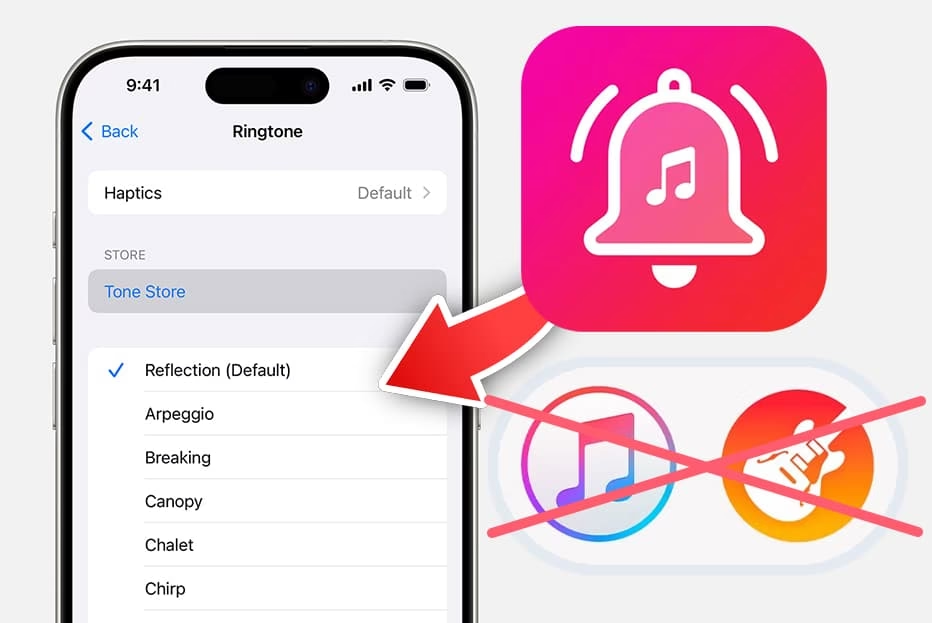
- Nastavte vyzvánění na iPhonu: Na svém iPhonu přejděte do Nastavení > Zvuky a haptika > Vyzvánění. Váš vlastní tón by se měl objevit v seznamu.
Tabulka srovnání metod přenosu vyzvánění
| Metoda | Typ vyzvánění | Snadnost | Omezení |
|---|---|---|---|
| iTunes | Pouze zakoupená | Střední | Nepřenese vlastní/stažená; novější iTunes nesynchronizují zpět na iPhone. |
| Software třetích stran | Všechna | Vysoká | Vyžaduje instalaci softwaru, potenciálně placený. |
| Všechna | Střední | Omezení velikosti souboru (do 50 MB); vhodné pro jednotlivé soubory. | |
| Přes počítač (Finder/iTunes) pro .m4r | Vlastní (.m4r) | Střední | Vyžaduje soubor .m4r a manuální přenos/přetažení. |
Jak vytvořit vlastní vyzvánění na iPhone
Chcete-li si vytvořit vyzvánění z písně, kterou již máte v knihovně iTunes, je to možné, ale iPhone má omezení: vyzvánění může být dlouhé maximálně 30 sekund. Pokud chcete použít delší píseň, budete ji muset zkrátit na svou oblíbenou část.
Nejprve se ujistěte, že je požadovaná píseň ve vaší knihovně iTunes. Pokud máte píseň na iPhonu, ale ne v knihovně iTunes, můžete použít software třetích stran k přenosu hudby z iPhonu do iTunes.
Zde je návod, jak vytvořit vyzvánění z písně v iTunes:
- Otevřete iTunes: Najděte píseň, kterou chcete proměnit ve vyzvánění.
- Získejte informace o skladbě: Klikněte pravým tlačítkem na píseň > Zvolte Získat informace (nebo Zobrazit informace).
- Nastavte začátek a konec: Vyberte záložku Možnosti. Zaškrtněte políčka Začátek a Konec a zadejte časy, mezi kterými chcete, aby vaše vyzvánění bylo (nezapomeňte, že vyzvánění může být maximálně 30 sekund dlouhé). Klikněte na OK.
- Vytvořte verzi AAC: Ujistěte se, že je vaše stopa stále vybrána, a přejděte na Soubor > Převést > Vytvořit verzi AAC. Tím se vytvoří verze vaší stopy, která používá vámi zvolené parametry začátku a konce. Originální stopa zůstane také.
- Najděte nový soubor AAC: Vyhledejte nový soubor AAC na vašem počítači. Pro usnadnění klikněte pravým tlačítkem na novou stopu v iTunes a klikněte na Zobrazit v Průzkumníku Windows (nebo Finderu na Macu).
- Změňte příponu souboru: Ujistěte se, že vidíte přípony souborů v Průzkumníku souborů/Finderu. Nyní klikněte pravým tlačítkem na stopu > Přejmenovat > Ujistěte se, že přípona souboru je .m4r (např. „Moje píseň.m4r“) pro použití na iPhone.
Vytvořili jste si vlastní vyzvánění! Po dokončení tohoto procesu můžete znovu kliknout pravým tlačítkem na původní stopu > Získat informace > Možnosti a zrušit zaškrtnutí políček Začátek-Konec. Tím zajistíte, že se vaše píseň bude při poslechu opět přehrávat celá.
Jak nastavit nové vyzvánění na iPhone
Nyní, když víte, jak přidávat vyzvánění, podívejme se, jak nastavit vyzvánění na vašem iPhonu:
- Otevřete Nastavení: Vezměte svůj iPhone a otevřete Nastavení > Zvuky a haptika.
- Vyberte typ upozornění: Pod „Zvuky a vzorce vibrací“ klepněte na typ upozornění, u kterého chcete změnit zvuk (např. Vyzvánění, Zpráva, Nová pošta atd.).
- Zvolte vyzvánění: Klepněte na vyzvánění ze seznamu, abyste si ho poslechli a nastavili jako vyzvánění pro vybraná upozornění.
Zajímavost: Věděli jste, že můžete nastavit různé vyzvánění v závislosti na tom, kdo vám volá nebo píše? Zde je návod:
- Otevřete Kontakty: Na svém iPhonu otevřete aplikaci Kontakty.
- Vyberte kontakt: Zvolte kontakt, pro který chcete nastavit vyzvánění.
- Upravte kontakt: Klepněte na Upravit.
- Nastavte tón: Klepněte na Vyzvánění nebo Tón zprávy a vyberte tón pro každé upozornění.
- Uložte změny: Jakmile si vyberete, klepněte na Hotovo pro uložení.
Často kladené otázky (FAQ) o přenosu vyzvánění
1. Mohu přenést vyzvánění z iPhonu do iTunes pomocí AirDrop?
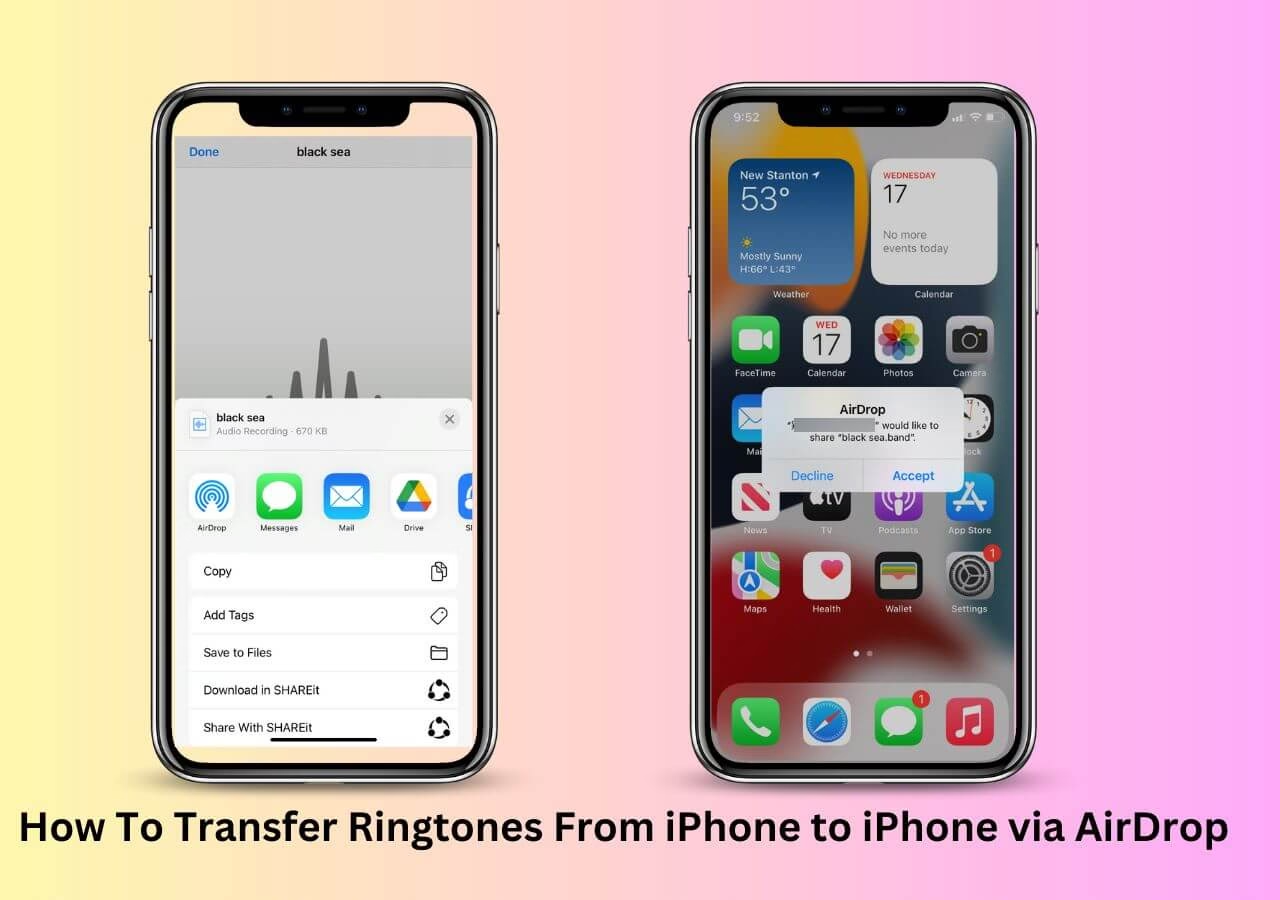
Není možné přenést vyzvánění přímo z iPhonu do iTunes pomocí AirDrop. AirDrop je primárně navržen pro bezdrátové sdílení souborů mezi zařízeními Apple, ale nemá vestavěnou funkci pro přenos tónů specificky do iTunes. Ačkoliv můžete soubor vyzvánění poslat přes AirDrop na jiný iPhone, tento iPhone jej automaticky nerozpozná jako vyzvánění ani jej nenainstaluje do nastavení zvuků. K tomu je stále potřeba použít počítač nebo aplikaci GarageBand.
2. Jak přenesu vyzvánění z iPhonu do počítače obecně?
Nejjednodušší a nejefektivnější způsob, jak přenést vyzvánění z iPhonu do počítače (nejen do iTunes), je použití specializovaného softwaru třetích stran. Tyto nástroje jsou navrženy tak, aby překonaly omezení iTunes a umožnily komplexní přenos dat. Postup je obvykle následující:
- Stáhněte a nainstalujte software pro přenos dat na váš PC nebo Mac.
- Připojte iPhone k počítači pomocí USB kabelu.
- Otevřete aplikaci a přejděte na sekci Hudba > Vyzvánění.
- Vyberte vyzvánění, která chcete přenést, zaškrtnutím políček vedle nich.
- Klikněte na ikonu pro export (např. ikona počítače) a zvolte Exportovat do PC.
Tímto způsobem získáte soubory vyzvánění přímo na váš počítač, odkud je můžete dále spravovat, zálohovat nebo přenášet.
3. Jak přenesu vyzvánění z jednoho iPhonu na druhý?
Přechod na nový iPhone je obvykle plynulý proces pro aplikace, fotografie a zprávy. Vyzvánění se však nemusí automaticky přenést. Způsob přenosu závisí na tom, jak bylo vyzvánění původně přidáno:
- Zakoupená vyzvánění z iTunes Store: Na vašem novém iPhonu jděte do Nastavení > Zvuky a haptika > Vyzvánění. Nahoře uvidíte sekci „Obchod“ – klepněte na Stáhnout všechna zakoupená vyzvánění. Vaše zařízení zkontroluje všechny nákupy pod vaším Apple ID a stáhne ty, které ještě nejsou na vašem zařízení.
- Vlastní vyzvánění (vytvořená v GarageBand nebo importovaná): Budete muset přesunout skutečný soubor vyzvánění (.m4r) na váš nový iPhone. Nejspolehlivější metodou je použití počítače (Finder na Macu nebo iTunes na Windows) a následné přetažení souboru .m4r do sekce „Tóny“ pod vaším iPhonem. Alternativně, pokud máte soubor .m4r na novém iPhonu, můžete použít aplikaci GarageBand k importu a nastavení jako vyzvánění přímo na zařízení.
Co nefunguje pro přenos vyzvánění mezi iPhony přímo:
- Pouze AirDrop: Můžete soubor poslat, ale druhý iPhone jej automaticky nerozpozná jako vyzvánění.
- E-mail nebo cloudové úložiště: Opět, soubor můžete přesunout, ale nenainstaluje se, pokud nepoužijete GarageBand nebo počítač.
- Bluetooth přenos: iPhony nepodporují odesílání souborů přes Bluetooth tak jako telefony s Androidem.
Závěr
Přenos vyzvánění z iPhonu do knihovny iTunes nebo do počítače je důležitý pro zálohování a správu vašich oblíbených zvuků. Jak jsme viděli, možnosti se liší v závislosti na tom, zda jde o zakoupené vyzvánění, nebo o vaše vlastní kreace. Zatímco iTunes nabízí jednoduchý způsob pro zakoupené tóny, pro vlastní vyzvánění a širší možnosti přenosu jsou spolehlivější a flexibilnější software třetích stran nebo manuální přenos souborů přes počítač.
Bez ohledu na to, jaké vyzvánění používáte, existuje ověřená metoda, jak zajistit, aby vaše vlastní vyzvánění nezůstalo uvězněno na starém zařízení. S těmito informacemi můžete snadno spravovat a přenášet své vyzvánění, udržet je v bezpečí a připravené k použití na jakémkoli vašem zařízení. Ať už jde o praktičnost, nebo o osobní preference, nyní máte k dispozici všechny nástroje pro správu svých zvukových upozornění na iPhonu.
Chceš-li si přečíst další články podobné jako Jak přenést vyzvánění z iPhonu do iTunes?, navštiv kategorii iPhone.