
04/10/2024
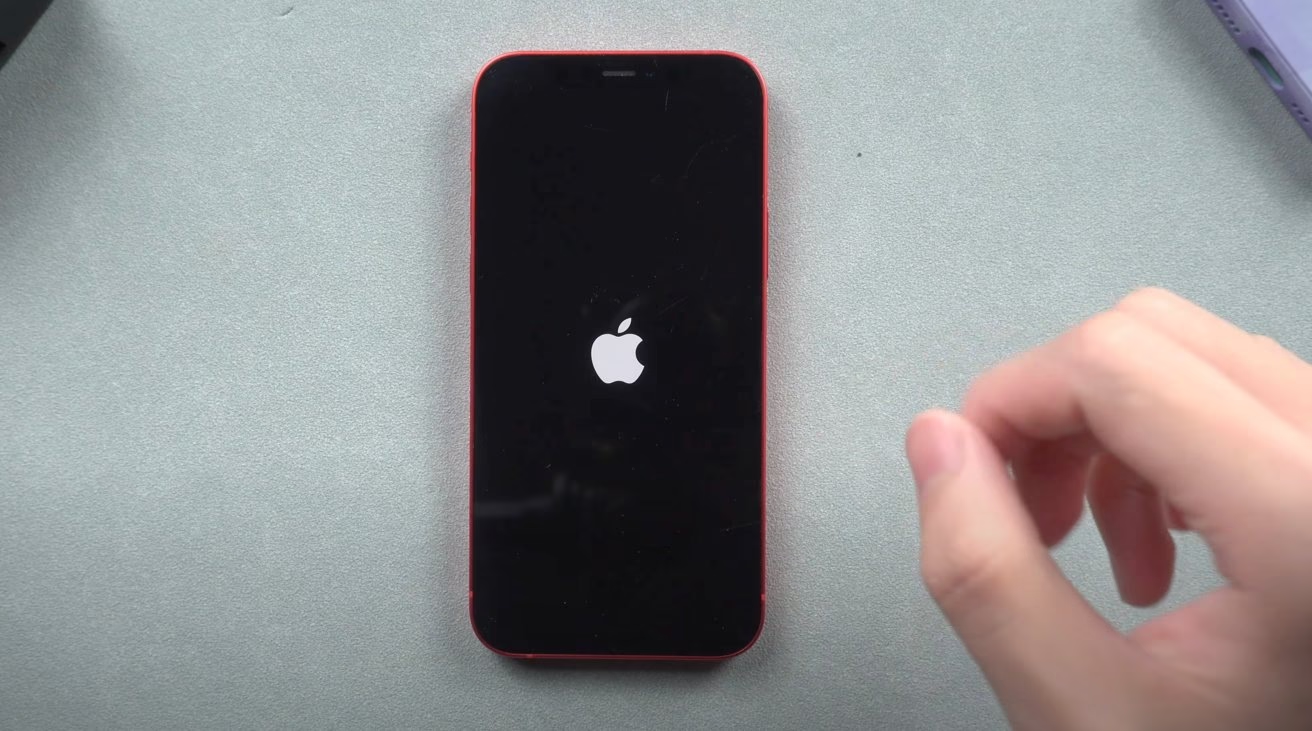
Je to frustrující pohled. Zapnete svůj iPhone, očekáváte, že se rychle načte domovská obrazovka, ale místo toho se před vámi objevuje pouze logo Apple – a tam zůstane. Váš telefon se zasekl a nehodlá se pohnout dál. Pokud se vám tato situace stala, nejste sami. Zaseknutí na logu Apple je poměrně běžný problém, který může mít několik příčin. Dobrou zprávou je, že ve většině případů existují řešení, která můžete vyzkoušet sami, než se obrátíte na servis.
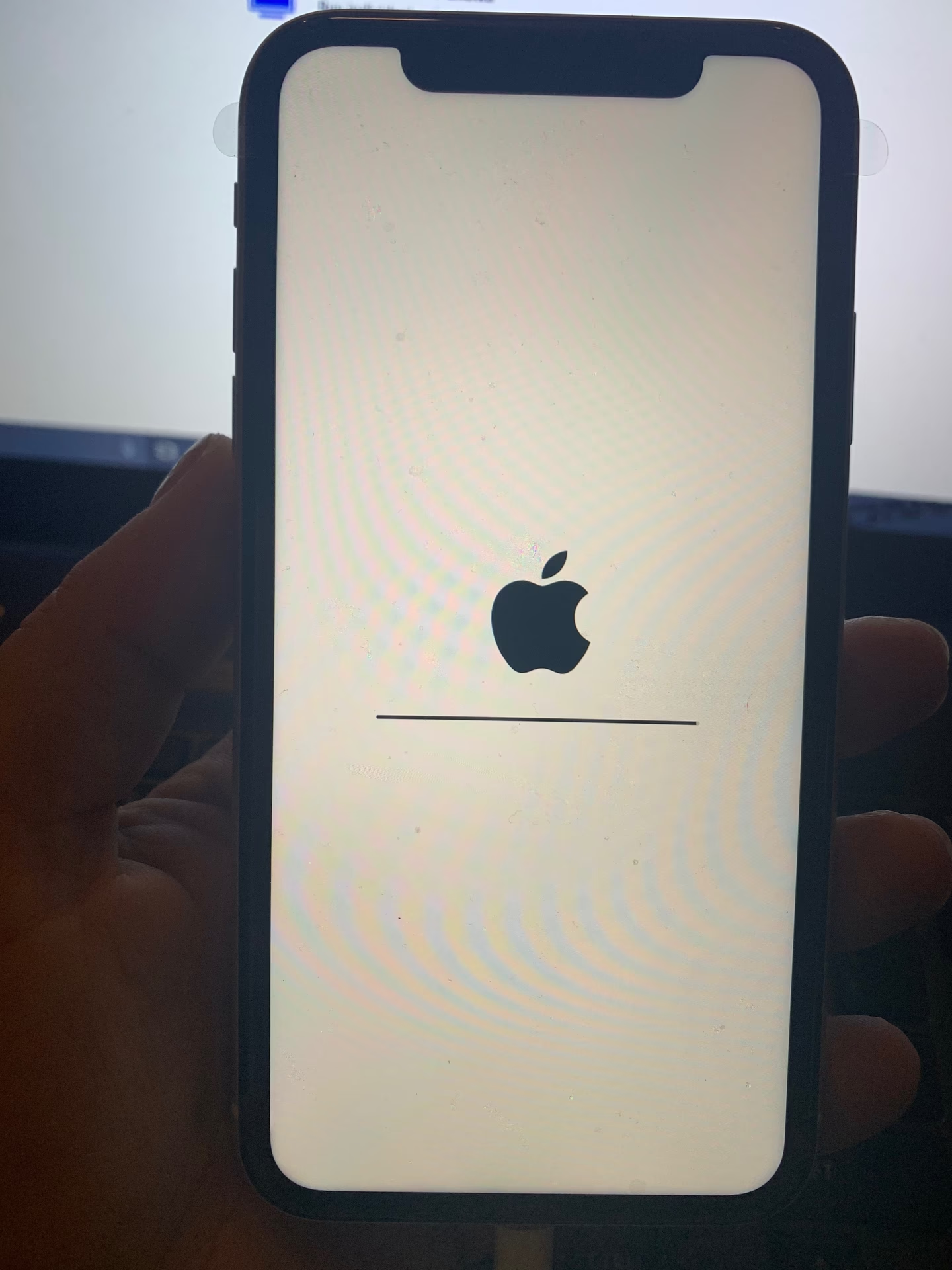
Problém se zaseknutým logem Apple se může objevit z mnoha důvodů. Mezi ty nejčastější patří poškozené aktualizační balíčky, přerušená obnova systému nebo přenos dat, nedostatek úložného prostoru nebo dokonce provedení jailbreaku. V tomto článku probereme typické scénáře, proč k zaseknutí na logu Apple dochází, a nabídneme rychlé opravy pro každý z nich. I když si nejste jisti, co způsobilo, že se váš iPhone zasekl na logu Apple, nebojte se, níže uvedené metody jsou univerzální a měly by vám pomoci. Než se pustíte do jakýchkoli oprav, ujistěte se, že je váš iPhone dostatečně nabitý. Nízká úroveň baterie může způsobit zaseknutí nebo nereagování iPhonu, a některé z níže uvedených oprav mohou trvat déle a vyžadují dostatek energie k dokončení.
První pomoc: Základní kontrola a tvrdý restart
Pokud se váš iPhone zasekl na logu Apple, začněte těmi nejjednoduššími kroky. Někdy je řešení překvapivě prosté.
Nabíjení a kontrola kabelů/portů
Nejzákladnější opravou je zkusit iPhone nabít. Pokud se stále nespustí, zkuste použít jiný nabíjecí kabel. Také nejprve vyčistěte nabíjecí porty iPhonu párátkem nebo stlačeným vzduchem. Nahromaděné prachové částice uvnitř mohou bránit nabíjení nebo správné komunikaci s počítačem. Zkuste také jiný USB port na počítači, pokud jej používáte pro připojení.
Tvrdý restart – váš první záchranný kruh
Pokud výše uvedené kroky nepomohou, zkuste provést tvrdý restart. Tato metoda vynutí vypnutí všech aktivit iOS na pozadí, automaticky vymaže dočasnou paměť (cache) a může váš iPhone „probudit“. Je to často nejrychlejší a nejefektivnější řešení pro mnoho softwarových zádrhelů.
- Pro iPhone 7 a iPhone 7 Plus: Stiskněte a podržte tlačítko pro snížení hlasitosti a tlačítko Spánek/Probuzení (boční tlačítko) současně. Uvolněte je, jakmile se objeví logo Apple.
- Pro iPhone 6s a starší, iPhone SE (1. generace): Stiskněte a podržte tlačítko Spánek/Probuzení (horní nebo boční) a tlačítko Domů současně. Uvolněte je, jakmile se objeví logo Apple.
- Pro iPhone 8, iPhone SE (2. generace a novější), iPhone X, iPhone XS, iPhone XR, iPhone 11, iPhone 12, iPhone 13, iPhone 14 a novější: Nejprve rychle stiskněte a uvolněte tlačítko pro zvýšení hlasitosti. Poté rychle stiskněte a uvolněte tlačítko pro snížení hlasitosti. Nyní stiskněte a držte boční tlačítko, dokud se neobjeví logo Apple.
Pokud se iPhone po tvrdém restartu již nezasekl na logu Apple, problém je vyřešen. V takovém případě můžete přeskočit na sekci o prevenci, abyste se dozvěděli, jak zabránit opakování problému. Pokud však problém přetrvává, budete potřebovat hlubší metody obnovy pomocí iTunes/Finderu.
Softwarové problémy a pokročilé opravy
Zaseknutí na logu Apple se často stává během nebo po aktualizaci iOS, obnově iPhonu přes iTunes/Finder nebo synchronizaci dat. Může to být způsobeno poškozenými soubory, konflikty softwaru nebo problémy s připojením k počítači. Pokud jste čekali hodinu a váš iPhone je stále zaseknutý, je čas jednat.
Obnova/Aktualizace přes režim zotavení (Recovery Mode)
Režim zotavení (Recovery Mode) je oficiální funkce od společnosti Apple, která uživatelům umožňuje řešit problémy se zařízeními Apple. Jakmile váš iPhone vstoupí do režimu zotavení a je připojen k počítači, iTunes (nebo Finder na Macu s macOS Catalina a novějším) vám pomůže diagnostikovat problém. Může opravit různé chyby a zranitelnosti přeinstalováním, aktualizací nebo obnovením iOS.
Jak uvést iPhone do režimu zotavení a provést obnovu/aktualizaci:
- Připojte iPhone k počítači pomocí USB kabelu.
- Spusťte nejnovější verzi iTunes (pro Windows PC nebo Mac s macOS Mojave a starší) nebo Finder (pro Mac s macOS Catalina a novější).
- Uveďte svůj iPhone do režimu zotavení stisknutím kombinace tlačítek:
- Pro iPhone 8 a novější (včetně iPhone SE 2. a 3. gen.): Rychle stiskněte a uvolněte tlačítko pro zvýšení hlasitosti. Pak rychle stiskněte a uvolněte tlačítko pro snížení hlasitosti. Poté stiskněte a držte boční tlačítko. Držte boční tlačítko, dokud se na iPhonu nezobrazí obrazovka režimu zotavení (logo iTunes/počítače a kabel).
- Pro iPhone 7 a iPhone 7 Plus: Stiskněte a držte tlačítko pro snížení hlasitosti a tlačítko Spánek/Probuzení (boční tlačítko) současně. Držte je, dokud se na iPhonu nezobrazí obrazovka režimu zotavení.
- Pro iPhone 6s a starší: Stiskněte a držte tlačítko Spánek/Probuzení (horní nebo boční) a tlačítko Domů současně. Držte je, dokud se na iPhonu nezobrazí obrazovka režimu zotavení.
- Na počítači se zobrazí dotaz, zda chcete iPhone Aktualizovat nebo Obnovit. Nejprve zvolte Aktualizovat, protože tato možnost nesmaže vaše data. Pokud to problém nevyřeší, zvolte Obnovit (tato možnost smaže všechna data na iPhonu a přeinstaluje iOS).
Jak poznat, že je iPhone v režimu zotavení?
Když iPhone vstoupí do režimu zotavení, na obrazovce iPhonu se zobrazí logo iTunes/Finderu a kabel s textem „support.apple.com/iphone/restore“.
Obnova přes režim DFU (Device Firmware Update)
Pokud režim zotavení nepřinesl žádné pozitivní výsledky, pak budete muset provést obnovu DFU přes iTunes/Finder. Tato metoda s největší pravděpodobností smaže všechna data z vašeho iPhonu, proto je důležité, abyste si předtím vytvořili zálohu. Pokud jste zálohu neměli, zvažte použití specializovaných nástrojů třetích stran, které mohou data zachránit.
Co je to režim DFU?
Režim DFU (Device Firmware Update) je režim, ve kterém je obnoven operační systém iPhonu a aktualizován firmware. Tato metoda je obecně poslední možností, když režim zotavení nefunguje podle očekávání. Obnova DFU se provádí techniky společnosti Apple, pokud je iOS vašeho iPhonu zcela poškozen. Jelikož tato metoda obnovuje celý iOS, je složitější a vyžaduje přesnou kombinaci stisknutí tlačítek pro vstup do režimu DFU.
Jak obnovit iPhone přes režim DFU pomocí iTunes/Finderu:
- Připojte iPhone k počítači pomocí USB kabelu.
- Spusťte nejnovější verzi iTunes/Finderu na počítači.
- Vstupte do režimu DFU stisknutím správných kláves (v závislosti na verzi vašeho iPhonu):
- Pro iPhone 6S nebo starší: Dlouze stiskněte tlačítko Spánek/Probuzení (horní nebo boční) a zároveň držte tlačítko Domů po dobu asi 8 sekund. Uvolněte tlačítko Spánek/Probuzení, ale ne tlačítko Domů. Držte tlačítko Domů, dokud počítač nerozpozná váš iPhone (obrazovka iPhonu zůstane černá).
- Pro iPhone 7 nebo 7 Plus: Dlouze stiskněte boční tlačítko a zároveň stiskněte tlačítko pro snížení hlasitosti po dobu asi 8 sekund. Poté uvolněte boční tlačítko, ale ne tlačítko pro snížení hlasitosti. Držte tlačítko pro snížení hlasitosti, dokud počítač nerozpozná váš iPhone (obrazovka iPhonu zůstane černá).
- Pro iPhone 8 nebo novější (včetně iPhone SE 2. a 3. gen., iPhone X/XS/XR/11/12/13/14 a novější): Rychle stiskněte a uvolněte tlačítko pro zvýšení hlasitosti. Dále rychle stiskněte a uvolněte tlačítko pro snížení hlasitosti. Dlouze stiskněte boční tlačítko telefonu. Jakmile uvidíte černou obrazovku, stiskněte a držte tlačítko pro snížení hlasitosti (stále držíte boční tlačítko). Po 5 sekundách uvolněte boční tlačítko, ale stále držte tlačítko pro snížení hlasitosti. Držte tlačítko pro snížení hlasitosti, dokud počítač nerozpozná váš iPhone (obrazovka iPhonu zůstane černá).
- Postupujte podle pokynů na obrazovce v iTunes/Finderu. Vyberte Obnovit a potvrďte.
Jak poznat, že je iPhone v režimu DFU?
Obrazovka iPhonu zčerná, když vstoupí do režimu DFU. Váš iPhone bude také viditelný v iTunes/Finderu (na počítači), i když obrazovka zůstane černá.
Srovnání: Režim zotavení vs. Režim DFU
| Funkce | Režim zotavení (Recovery Mode) | Režim DFU (DFU Mode) |
|---|---|---|
| Účel | Oprava softwaru, reinstalace iOS/firmware | Hluboká obnova firmwaru, obnova celého OS |
| Dopad na data | Možnost aktualizace bez ztráty dat; obnova maže data | Vždy maže všechna data |
| Viditelný stav | Zobrazuje logo iTunes/počítače a kabel | Černá obrazovka |
| Použití | Běžné softwarové problémy, zaseknutí při aktualizaci | Závažné poškození softwaru, nefunkční Recovery Mode |
| Obtížnost vstupu | Střední | Vyšší, přesné načasování |
Speciální nástroje pro opravu systému iOS
Existují také specializované softwarové nástroje třetích stran, které jsou navrženy k opravě více než 200 problémů s iOS, včetně zaseknutí iPhonu na logu Apple. Tyto nástroje často slibují opravu bez ztráty dat a bývají uživatelsky přívětivé. Pokud se obáváte ztráty dat nebo se vám nedaří použít iTunes/Finder, může být takový nástroj vhodnou alternativou. Obvykle stačí stáhnout software, připojit iPhone a vybrat typ problému, který chcete opravit. Standardní oprava většinou probíhá bez smazání dat.
Nízké úložiště – tichý zabiják výkonu
Dostali jste někdy upozornění na plné úložiště? Plné úložiště může vážně narušit normální fungování vašeho iPhonu, zpomalit iOS a způsobit, že se iPhone bude chovat abnormálně. Někdy se kvůli nízkému úložišti neprovede hladce ani aktualizace, což může způsobit zaseknutí iPhonu a jeho neschopnost se zapnout. V takovou chvíli je už příliš pozdě snažit se uvolnit místo, aby se problém vyřešil.
Jak opravit iPhone zaseknutý na logu Apple kvůli plnému úložišti?
Když máte podezření, že váš iPhone je zaseknutý na logu Apple kvůli plnému úložišti, ale nemůžete nic udělat pro uvolnění paměti, zkuste následující:
- Tvrdý restart: Začněte tvrdým restartem telefonu, jak jsem popsal v předchozích krocích. Pokud se váš iPhone zapne, proveďte následující:
- Přejděte do Nastavení > Obecné > Úložiště iPhone.
- Zde uvidíte barevný pruh, který vám ukáže, kolik místa zbývá a které aplikace zabírají nejvíce místa.
- Pro vyčištění úložiště můžete:
- Otevřít galerii fotografií a smazat nepotřebné fotografie a videa.
- Otevřít prohlížeč (např. Safari) a vymazat historii a data webových stránek (Nastavení > Safari > Vymazat historii a data stránek).
- Vymazat cache aplikací individuálně. Přejděte do Nastavení > Obecné > Úložiště iPhone. Nyní otevřete aplikaci v horní části seznamu (která zabírá nejvíce místa). Pokud aplikace nabízí možnost „Vyložit aplikaci“ (Offload App), použijte ji – tím smažete data aplikace, ale zachováte její dokumenty a data. Pokud tato možnost není, můžete aplikaci smazat a znovu nainstalovat z App Store, což obvykle vymaže její cache. Opakujte to s dalšími aplikacemi.
- Použijte iTunes/Finder nebo specializované nástroje: Pokud tvrdý restart nepomůže, budete muset rychle zálohovat svá data (pokud je to možné) a připojit iPhone k počítači. Dále použijte iTunes/Finder v režimu zotavení nebo DFU, nebo vyzkoušejte specializovaný software pro opravu systému iOS.
Jailbreak – svoboda s rizikem
Jailbreak je proces, který odstraňuje softwarová omezení iPhonu, například umožňuje uživateli stahovat aplikace nebo témata, která nejsou k dispozici v App Store. Funguje tak, že uživatelům poskytuje root přístup k zařízení, kde jsou uloženy všechny soubory iOS. Jedná se o nucený proces, který odstraňuje bezpečnostní omezení iOS, což uživatelům umožňuje používat aplikace mimo Apple Store. Často tyto aplikace mohou narušovat fungování vašeho iPhonu, způsobovat pomalé načítání, rychlé vybíjení baterie nebo časté pády systému. To může způsobit, že se váš iPhone zasekne na logu Apple, a navíc to může ovlivnit vaši záruku Apple.
Jak poznat, zda byl můj iPhone jailbreaknut?
Existují tři způsoby, jak zjistit, zda byl váš iPhone jailbreaknut nebo hacknut:
- Kontrola nově stažených aplikací: Přejděte do Nastavení a hledejte neobvyklé nainstalované aplikace. Nejčastějšími aplikacemi třetích stran, které se často nacházejí na jailbreaknutých iPhonech, jsou Sileo a Cydia. Pokud je uvidíte, okamžitě je odinstalujte.
- Hledání neidentifikovaných aplikací: Hledejte launchery nebo jiné neidentifikované aplikace v nastavení spravovaných aplikací. Tyto se často používají k opětovnému jailbreaku zařízení, pokud byl jailbreak odstraněn. Checkra1n je jednou z takových aplikací. Pokud najdete jakoukoli neobvyklou aplikaci, doporučuje se ji vyhledat na Googlu a zjistit, zda se jedná o nástroj pro jailbreak. Jako preventivní krok smažte nebo odinstalujte takové neidentifikované aplikace, které jste nenainstalovali vy (pokud je to možné).
- Použití skenovací aplikace: Můžete také vždy použít skenovací aplikace třetích stran, abyste zjistili, zda byl váš iPhone jailbreaknut. Takové aplikace skenují telefony a řeknou vám, zda byla zjištěna neobvyklá aktivita.
Co se stane s vaším iPhonem po jailbreaku?
Pokud hacker provede jailbreak na vašem iPhonu, může k němu získat vzdálený přístup. V jiných případech, pokud jste jailbreak provedli sami, umožňuje vám stahovat a instalovat aplikace nepodporované společností Apple, upravovat ikony, měnit motivy a přepínat Ovládací centrum. Umožňuje také mazat vestavěné předinstalované aplikace Apple. Někdy však, když jailbreak není proveden správně, může to vést k pádu iPhonu, a tehdy se váš iPhone zasekne na obrazovce s logem Apple.
Jailbreak také narušuje bezpečnost vašeho iPhonu, způsobuje jeho nepravidelné chování a zkracuje životnost baterie. Společnost Apple nikdy nedoporučuje jailbreak a vydává neustálé aktualizace iOS, aby odstranila jakýkoli software pro jailbreak z vašeho iPhonu. A pokud má váš iPhone problémy kvůli jailbreaku, technici v Apple Genius Bar vám mohou odmítnout opravu.
Jak odstranit jailbreak a opravit zaseknutý iPhone?
Pouze hluboká obnova může pomoci dostat váš jailbreaknutý iPhone z obrazovky smrti s bílým logem Apple. K odstranění jailbreaku můžete použít iTunes/Finder v režimu DFU, jak bylo podrobně vysvětleno výše. Obnova přes režim DFU je nejspolehlivější způsob, jak zcela vymazat jailbreak a přeinstalovat čistý iOS.
Poškození hardware – když je problém fyzický
Hardware poškození vašeho iPhonu nastává, když jej náhodně upustíte na tvrdý povrch nebo na něj rozlijete kávu, čímž dojde k poškození portů, vnitřních obvodů nebo tlačítek. Pokud se vám něco takového nedávno stalo a máte problém se zaseknutým logem Apple, rychlým řešením je kontaktovat společnost Apple.
Jak kontaktovat Apple pro pomoc:
- Navštivte autorizovaný Apple Store: Vaším prvním instinktem by měla být návštěva blízkého autorizovaného Apple Storu ve vaší oblasti. Obraťte se na pracovníka Apple Storu se svým iPhonem a vysvětlete svůj problém. Apple poskytuje jeden rok bezplatného pokrytí oprav hardware pro uživatele iPhonů. Pokud je váš iPhone v záruce, můžete jej nechat opravit zdarma.
- Zavolejte na zákaznickou podporu Apple: Pokud se ve vaší blízkosti nenachází žádný autorizovaný Apple Store, můžete zavolat na zákaznickou podporu Apple. Vysvětlete svůj problém a jistě vám nabídnou schůdné řešení.
- Zeptejte se komunity podpory Apple: Dalším způsobem, jak získat pomoc od Apple, je požádat o pomoc ve skupině komunity podpory Apple. Případně můžete zkontrolovat související dotazy a zjistit, zda některá z poskytnutých doporučení funguje.
Jak předejít zaseknutí iPhonu na logu Apple?
Abyste eliminovali šance, že se váš iPhone v budoucnu znovu zasekne na logu Apple, ujistěte se, že dodržujete následující preventivní opatření:
- Zajistěte, aby váš iPhone měl vždy alespoň 20 % volné paměti: Nikdy nedovolte, aby se úložiště vašeho iPhonu příliš zaplnilo. I když se blíží plnému stavu, zdržte se ignorování upozornění. Pokračujte v mazání nepotřebných věcí nebo zálohujte svá data na iCloud a smažte to, co máte v iPhonu. To zabrání pádům iPhonu a problémům se zaseknutým logem Apple.
- Udržujte iPhone nabitý: Někdy se kvůli nízké úrovni baterie iPhone chová abnormálně a zasekne se na logu Apple. Měli byste udržovat iPhone nabitý mezi 40 % a 80 % po celou dobu. Vyvarujte se jak přebíjení, tak nabíjení těsně předtím, než se baterie zcela vybije. Nabíjecí porty by měly být udržovány čisté a nabíjecí kabely by měly být originální nebo certifikované.
- Udržujte iOS aktualizovaný: Udržování aktualizovaného iOS udržuje váš iPhone v top kondici. Nové aktualizace Apple se zaměřují na odstraňování chyb v existujícím iOS a další vylepšení. To umožňuje iPhonu pracovat efektivněji s minimálními problémy.
- Ukončujte spuštěné aplikace: Správa úloh na pozadí, jako jsou spuštěné aplikace, je pro operační systémy náročný úkol. Ukončování takových úloh, když se nepoužívají, umožňuje vašemu iPhonu pracovat rychleji. Také to pomáhá šetřit životnost baterie. Celkově to umožňuje vašemu iPhonu méně se zaseknout nebo padat.
Často kladené otázky (FAQ)
Mohu si zaseknutý iPhone opravit sám?
Ve většině případů ano. Většina problémů se zaseknutým logem Apple je způsobena softwarovými chybami, které lze vyřešit tvrdým restartem, nebo použitím režimu zotavení či DFU s iTunes/Finderem. Fyzické poškození však vyžaduje profesionální servis.
Přijdu o data, když opravím zaseknutý iPhone?
Závisí to na metodě. Tvrdý restart nezpůsobí ztrátu dat. Aktualizace v režimu zotavení by také neměla smazat data. Avšak Obnova v režimu zotavení a jakákoli obnova v režimu DFU smažou všechna data na vašem iPhonu. Proto je vždy doporučeno mít aktuální zálohu.
Jak dlouho trvá oprava zaseknutého iPhonu?
Tvrdý restart trvá jen několik sekund. Oprava přes režim zotavení nebo DFU může trvat 15 minut až hodinu, v závislosti na rychlosti stahování iOS a výkonu vašeho počítače. Fyzické opravy mohou trvat déle v závislosti na složitosti problému a dostupnosti náhradních dílů.
Je problém se zaseknutým logem Apple krytý zárukou?
Pokud je problém způsoben softwarovou chybou a váš iPhone je stále v záruce, společnost Apple by měla problém vyřešit zdarma. Pokud je však problém způsoben fyzickým poškozením (např. pád, polití) nebo neautorizovanými úpravami (např. jailbreak), oprava nemusí být kryta zárukou a budete muset zaplatit.
Co dělat, když žádná z metod nepomůže?
Pokud jste vyzkoušeli všechny softwarové metody a váš iPhone je stále zaseknutý na logu Apple, je velmi pravděpodobné, že se jedná o problém s hardwarem. V takovém případě je nejlepší kontaktovat autorizovaný servis Apple nebo spolehlivého technika pro diagnostiku a opravu.
Chceš-li si přečíst další články podobné jako iPhone Zaseknutý na Logu Apple? Řešení!, navštiv kategorii iPhone.