

05/02/2025
Váš iPhone nefunguje, jak má? Je pomalý, zamrzá, nebo se s ním potýkáte s neustálými chybami, které nelze vyřešit běžným restartem? Nebo se chystáte svůj starý iPhone prodat, darovat, či ho poslat do servisu a chcete mít jistotu, že vaše osobní data zůstanou v bezpečí? V takových situacích je obnova továrního nastavení často tím nejlepším, a někdy i jediným, řešením. Tento proces efektivně smaže veškerý obsah a nastavení z vašeho zařízení, vrátí ho do stavu, v jakém bylo, když jste ho poprvé vybalili z krabice. Přestože se to může zdát jako drastický krok, je to nesmírně užitečný nástroj pro řešení řady problémů a zajištění soukromí. V tomto článku vás provedeme celým procesem obnovy továrního nastavení vašeho iPhonu, iPadu nebo iPodu touch, a to krok za krokem, abyste se vyhnuli nepříjemným překvapením a zajistili hladký průběh.

Než se pustíte do jakékoli akce, je naprosto klíčové si uvědomit, že obnova továrního nastavení smaže všechna data z vašeho zařízení. To zahrnuje aplikace, fotografie, videa, kontakty, zprávy, nastavení, a veškeré další soubory. Proto je nejdůležitějším prvním krokem vytvoření zálohy vašich dat. Bez zálohy přijdete o všechno. Ať už používáte iCloud nebo zálohujete na počítač přes Finder či iTunes, ujistěte se, že vaše data jsou v bezpečí, než zahájíte proces obnovy. Představte si to jako digitální stěhování – nechcete přece nechat své cennosti za sebou.
- Proč obnovit tovární nastavení vašeho iPhonu?
- Důležitost zálohy: Než začnete!
- Metoda 1: Obnova přímo z iPhonu (Přes Nastavení)
- Metoda 2: Obnova přes počítač (Finder/iTunes)
- Co je režim zotavení (Recovery Mode) a kdy ho použít?
- Důležité upozornění: Deaktivace zámku aktivace!
- Často kladené otázky (FAQ)
- 1. Ztratím data, když obnovím iPhone do továrního nastavení?
- 2. Pomůže obnova továrního nastavení s pomalým iPhonem?
- 3. Jak dlouho trvá obnova továrního nastavení?
- 4. Potřebuji své Apple ID a heslo pro obnovení továrního nastavení?
- 5. Co když se iPhone zasekne během procesu obnovy?
- 6. Jak poznám, že je proces obnovy dokončen?
- 7. Mám před obnovou továrního nastavení vyndat SIM kartu?
Proč obnovit tovární nastavení vašeho iPhonu?
Existuje několik hlavních důvodů, proč byste se mohli rozhodnout pro kompletní vymazání a obnovu vašeho iPhonu. Každý z nich má své specifické opodstatnění:
- Opakované problémy s výkonem: Pokud je váš iPhone neustále pomalý, aplikace padají, baterie se rychle vybíjí bez zjevné příčiny, nebo se objevují nevysvětlitelné chyby, obnova továrního nastavení může vyčistit softwarové chyby a vrátit telefonu původní svižnost.
- Příprava na prodej nebo darování: Pokud se chystáte zbavit se svého starého iPhonu, je naprosto nezbytné smazat všechna svá osobní data. Obnovení továrního nastavení zajistí, že nový majitel nebude mít přístup k vašim fotografiím, zprávám, bankovním údajům nebo jiným citlivým informacím. Je to základní krok pro ochranu vašeho soukromí.
- Příprava na servis nebo opravu: Při odesílání iPhonu do servisu je vždy dobré jej vymazat. I když důvěřujete servisu, nikdy nevíte, kdo k vašemu zařízení získá přístup. Vymazání dat minimalizuje riziko zneužití vašich informací.
- Odstranění malwaru nebo virů: Ačkoli je iOS velmi bezpečný systém, v ojedinělých případech se může stát, že se zařízení nakazí nějakým škodlivým softwarem. Obnova továrního nastavení je nejúčinnější způsob, jak se takového softwaru zbavit.
Důležitost zálohy: Než začnete!
Jak již bylo zmíněno, tento krok je kritický. Obnova továrního nastavení vymaže vše. Předtím, než se pustíte do samotného procesu, ujistěte se, že máte aktuální zálohu svého zařízení. Můžete si vybrat ze dvou hlavních metod zálohování:
- Záloha na iCloud: Jděte do Nastavení > [Vaše jméno] > iCloud > Záloha na iCloud a klepněte na Zálohovat nyní. Ujistěte se, že jste připojeni k Wi-Fi a že máte dostatek volného místa na iCloudu.
- Záloha na počítač (Finder/iTunes): Připojte svůj iPhone k počítači. Na Macu s macOS Catalina a novějším otevřete Finder. Na starších Macích nebo na Windows otevřete iTunes. Vyberte své zařízení a vytvořte zálohu. Doporučujeme zašifrovat zálohu, abyste si uložili i hesla a data o kondici.
Po dokončení zálohy je vhodné ji ověřit, abyste si byli jisti, že je kompletní a funkční. Teprve poté můžete s klidem pokračovat k dalšímu kroku.
Metoda 1: Obnova přímo z iPhonu (Přes Nastavení)
Tato metoda je nejjednodušší a nejčastěji používaná, pokud je váš iPhone plně funkční a můžete se dostat do jeho nastavení. Je ideální pro rychlé vymazání před prodejem nebo pro řešení běžných softwarových problémů.
- Nabijte iPhone: Ujistěte se, že váš iPhone, iPad nebo iPod touch je dostatečně nabitý (ideálně alespoň 50 % nebo připojený k nabíječce), aby se během procesu nevybil.
- Přejděte do Nastavení: Otevřete aplikaci Nastavení na domovské obrazovce.
- Vyberte Obecné: Přejděte dolů a klepněte na Obecné.
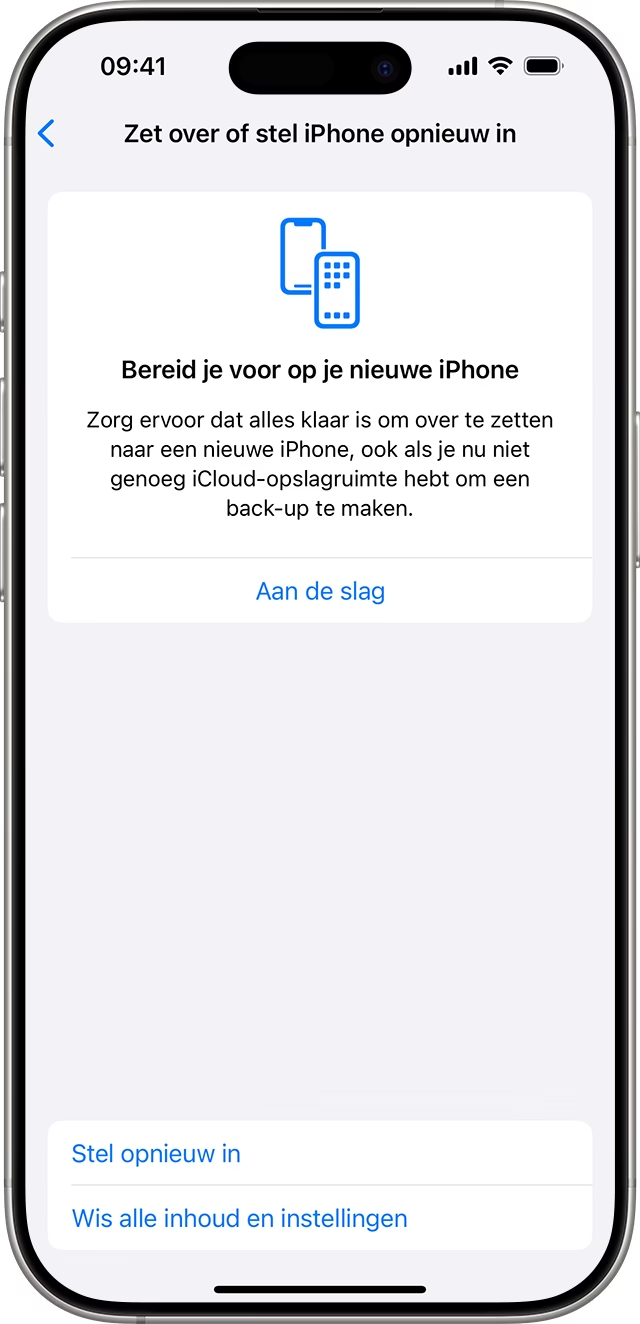
- Najděte možnost Obnovit: Sjeďte úplně dolů a klepněte na Přenést nebo resetovat iPhone (nebo Obnovit na starších verzích iOS).
- Vyberte Smazat obsah a nastavení: Zde uvidíte několik možností. Pro úplnou obnovu továrního nastavení vyberte Smazat data a nastavení.
- Potvrďte akci: Budete vyzváni k zadání přístupového kódu vašeho zařízení a následně hesla k vašemu Apple ID. Toto je důležité pro vypnutí funkce Najít iPhone a deaktivaci zámku aktivace. Potvrďte, že chcete smazat všechna data.
- Počkejte na dokončení: Zařízení se restartuje a začne mazat data. Tento proces může trvat několik minut v závislosti na množství dat a modelu zařízení. Po dokončení se iPhone restartuje a zobrazí úvodní obrazovku „Dobrý den“ (Hello screen), stejně jako po prvním spuštění.
Metoda 2: Obnova přes počítač (Finder/iTunes)
Tato metoda je vhodná, pokud se nemůžete dostat do nastavení iPhonu, zařízení zamrzlo, nebo potřebujete provést čistší instalaci iOS, například při řešení složitějších softwarových problémů. Vyžaduje připojení k počítači Mac nebo Windows.
- Připojte zařízení: Připojte svůj iPhone, iPad nebo iPod touch k počítači pomocí USB kabelu.
- Otevřete Finder nebo iTunes:
- Na Macu s macOS Catalina nebo novějším: Otevřete Finder. Vaše zařízení by se mělo objevit v postranním panelu.
- Na Macu s macOS Mojave nebo starším, nebo na počítači s Windows: Otevřete iTunes. Vaše zařízení by se mělo objevit v levém horním rohu okna iTunes.
- Vyberte zařízení: Klikněte na ikonu vašeho zařízení.
- Přejděte na Souhrn/Obecné: V záložkách klikněte na Souhrn (iTunes) nebo Obecné (Finder).
- Vyberte Obnovit iPhone...: Uvidíte zde možnost Obnovit iPhone... (nebo Obnovit iPad.../Obnovit iPod...). Klikněte na ni.
- Potvrďte akci: Budete vyzváni k potvrzení, že chcete obnovit zařízení do továrního nastavení a smazat všechna data. Klikněte na Obnovit. Počítač stáhne nejnovější verzi iOS a nainstaluje ji na vaše zařízení.
- Počkejte na dokončení: Proces může trvat déle než metoda přes Nastavení, protože se stahuje a instaluje celý operační systém. Během procesu neodpojujte zařízení od počítače. Po dokončení se zařízení restartuje a zobrazí úvodní obrazovku.
Co je režim zotavení (Recovery Mode) a kdy ho použít?
V některých případech, zejména když je iPhone zaseknutý, nereaguje, nebo se nedaří provést obnovu běžnými metodami, je nutné uvést zařízení do režimu zotavení (Recovery Mode). Tento režim umožňuje počítači komunikovat s iPhonem a obnovit ho, i když se nespustí správně. Je to účinný nástroj pro řešení vážných softwarových problémů.
Zde je přehled, jak vstoupit do režimu zotavení pro různé modely:
| Model iPhonu | Kroky pro vstup do režimu zotavení |
|---|---|
| iPhone 8, X, XS, XR, 11, 12, 13, 14, 15 (včetně SE 2. a 3. gen.) | Rychle stiskněte a uvolněte tlačítko pro zvýšení hlasitosti. Rychle stiskněte a uvolněte tlačítko pro snížení hlasitosti. Poté držte boční tlačítko (vypínací), dokud se neobjeví obrazovka režimu zotavení (ikona počítače a kabelu). |
| iPhone 7, iPhone 7 Plus, iPod touch (7. generace) | Současně držte boční tlačítko a tlačítko pro snížení hlasitosti, dokud se neobjeví obrazovka režimu zotavení. |
| iPhone 6s a starší (včetně SE 1. gen.) | Současně držte tlačítko Domů a boční tlačítko (nebo horní tlačítko), dokud se neobjeví obrazovka režimu zotavení. |
Jakmile se iPhone dostane do režimu zotavení, připojte jej k počítači. V Finderu nebo iTunes se objeví dialogové okno s možností Obnovit nebo Aktualizovat. Zvolte Obnovit, abyste smazali data a přeinstalovali iOS.
Důležité upozornění: Deaktivace zámku aktivace!
Zámek aktivace (Activation Lock) je bezpečnostní funkce navržená tak, aby zabránila neoprávněnému použití vašeho zařízení v případě ztráty nebo krádeže. Je úzce spojen s funkcí Najít iPhone. Pokud prodáváte nebo darujete svůj iPhone, je naprosto nezbytné tuto funkci deaktivovat, jinak se nový majitel nebude moci k zařízení přihlásit a používat ho.
Zámek aktivace se automaticky vypne, když provedete obnovu továrního nastavení iPhonu z Nastavení a předtím se odhlásíte z iCloudu. Pokud se odhlásíte z iCloudu (Nastavení > [Vaše jméno] > Odhlásit se) a poté provedete Smazat data a nastavení, zámek aktivace se deaktivuje. Pokud iPhone nemáte fyzicky u sebe, můžete zámek aktivace odstranit na webu icloud.com/find. Přihlaste se svým Apple ID, vyberte zařízení a zvolte Smazat iPhone a poté Odebrat z účtu. Bez deaktivace zámku aktivace bude iPhone pro nového majitele prakticky nepoužitelný.
Často kladené otázky (FAQ)
1. Ztratím data, když obnovím iPhone do továrního nastavení?
Ano, absolutně. Obnova továrního nastavení vymaže veškerý obsah a nastavení z vašeho zařízení. Proto je klíčové, abyste si před zahájením procesu vytvořili kompletní zálohu všech důležitých dat (fotografií, videí, kontaktů, zpráv, aplikací atd.) buď na iCloud, nebo na počítač. Bez zálohy přijdete o všechno nenávratně.
2. Pomůže obnova továrního nastavení s pomalým iPhonem?
Ve většině případů ano. Pomalý výkon může být způsoben hromaděním dat, poškozenými soubory, chybami v softwaru nebo příliš mnoha aplikacemi spuštěnými na pozadí. Obnova továrního nastavení vyčistí systém a vrátí iPhone do „čistého“ stavu, což často výrazně zlepší jeho rychlost a odezvu. Pokud je však problém hardwarový (např. stará baterie), obnova softwaru nepomůže.
3. Jak dlouho trvá obnova továrního nastavení?
Doba trvání se liší v závislosti na metodě a množství dat na vašem zařízení. Obnova přímo z Nastavení obvykle trvá jen několik minut (5-15 minut). Obnova přes Finder/iTunes, která zahrnuje stažení a instalaci celého operačního systému, může trvat déle – od 15 minut do hodiny, v závislosti na rychlosti vašeho internetového připojení a výkonu počítače. Během procesu byste neměli zařízení odpojovat.
4. Potřebuji své Apple ID a heslo pro obnovení továrního nastavení?
Ano, pro kompletní a bezpečnou obnovu továrního nastavení je nezbytné znát vaše Apple ID a heslo. Je to vyžadováno pro vypnutí funkce Najít iPhone a deaktivaci zámku aktivace, což je klíčové, pokud se chystáte zařízení prodat nebo darovat. Bez těchto údajů nebude možné zámek aktivace vypnout, a zařízení tak zůstane uzamčené k vašemu účtu, což zabrání novému uživateli v jeho nastavení.
5. Co když se iPhone zasekne během procesu obnovy?
Pokud se váš iPhone zasekne na logu Apple, na obrazovce s kabelem a počítačem, nebo se nedaří dokončit proces obnovy, pravděpodobně budete muset použít režim zotavení (Recovery Mode). Připojte iPhone k počítači a uveďte jej do režimu zotavení podle pokynů pro váš model. Poté v Finderu nebo iTunes vyberte možnost Obnovit. To přeinstaluje iOS a mělo by vyřešit většinu problémů se zasekáváním.
6. Jak poznám, že je proces obnovy dokončen?
Po úspěšném dokončení obnovy továrního nastavení se váš iPhone restartuje a zobrazí úvodní obrazovku „Dobrý den“ (Hello screen) v několika jazycích, stejně jako když jste ho poprvé zapnuli. To signalizuje, že zařízení je prázdné a připravené k novému nastavení nebo k předání novému majiteli.
7. Mám před obnovou továrního nastavení vyndat SIM kartu?
Není to nutné, ale doporučuje se. Obnova továrního nastavení nemá vliv na data uložená na SIM kartě (např. kontakty, pokud nejsou synchronizovány s iCloudem nebo jiným cloudem). Vyndání SIM karty je spíše preventivní opatření pro ochranu vašeho soukromí, pokud zařízení předáváte někomu jinému. Pokud si iPhone ponecháváte, můžete SIM kartu nechat uvnitř.
Obnova továrního nastavení je mocný nástroj, který dokáže vyřešit mnoho problémů s vaším iPhonem, od drobných zádrhelů až po vážnější softwarové chyby. Je to také nezbytný krok pro ochranu vašeho soukromí, pokud se rozhodnete svůj iPhone prodat nebo darovat. Vždy pamatujte na nejdůležitější pravidlo: zálohujte, než začnete! S tímto podrobným průvodcem byste měli být schopni provést proces bezpečně a efektivně, ať už se rozhodnete pro obnovu přímo z Nastavení, nebo přes počítač. Váš iPhone bude opět jako nový, připravený na další kapitolu!
Chceš-li si přečíst další články podobné jako Jak obnovit iPhone do továrního nastavení?, navštiv kategorii iPhone.