
05/02/2025
V dnešní době, kdy je neustálé připojení k internetu považováno za samozřejmost, se často zapomíná na výhody, které přináší dostupnost obsahu offline. Ať už často cestujete, trávíte čas v oblastech s omezeným pokrytím sítě, nebo jednoduše chcete šetřit svá mobilní data, možnost stáhnout si oblíbenou hudbu a videa přímo do vašeho iPhonu nebo iPadu je k nezaplacení. Tento komplexní průvodce vám ukáže, jak na to, ať už s využitím specializovaných aplikací, streamovacích služeb nebo klasickou synchronizací. Připravte se na nekonečnou zábavu, která vás bude provázet kamkoli, bez ohledu na síťové připojení.

Umožnit si přístup k multimediálnímu obsahu bez nutnosti připojení k internetu je klíčové pro optimalizaci uživatelského zážitku na vašem iOS zařízení. Nejenže se vyhnete frustraci z pomalého načítání nebo výpadků sítě, ale také výrazně prodloužíte výdrž baterie, jelikož zařízení nemusí neustále vyhledávat a udržovat datové připojení. Navíc, s předplacenými datovými balíčky, které mají často omezený objem, je stahování obsahu pro offline konzumaci ekonomicky výhodným řešením. Pojďme se podívat na různé metody, které vám umožní mít vaši zábavu vždy po ruce.
- Proč stahovat hudbu a videa na iPhone/iPad?
- Metoda 1: Využití aplikace Documents pro stahování z webu
- Metoda 2: Offline režim streamovacích služeb (Hudba a Videa)
- Metoda 3: Synchronizace s počítačem přes iTunes/Finder
- Správa stažených souborů a úložiště
- Srovnání metod stahování
- Často kladené dotazy (FAQ)
Proč stahovat hudbu a videa na iPhone/iPad?
Důvodů, proč si stáhnout hudbu a videa přímo do vašeho iPhonu nebo iPadu, je celá řada. Kromě již zmíněné úspory mobilních dat a možnosti cestování bez omezení, existují i další praktické aspekty. Představte si dlouhou cestu letadlem, vlakem nebo autobusem, kde je internet nedostupný nebo nespolehlivý. S offline obsahem se nikdy nebudete nudit. Stejně tak se vyhnete otravnému ukládání do vyrovnávací paměti (bufferingu) při streamování na místech s pomalým Wi-Fi připojením. Stahování zajišťuje plynulé přehrávání v nejlepší možné kvalitě, kterou soubor nabízí. Navíc, pokud máte omezený datový tarif, stahování obsahu přes Wi-Fi doma vám umožní užívat si ho venku, aniž byste se museli starat o překročení datového limitu. Stahování také nabízí větší kontrolu nad vaší mediální knihovnou, jelikož máte soubory fyzicky uloženy a můžete je spravovat podle svých představ.
Nejde jen o praktičnost, ale i o spolehlivost. Kdykoli se ocitnete v oblasti bez signálu – například v metru, na horách nebo v odlehlých oblastech – váš stažený obsah bude vždy dostupný. Nemusíte se spoléhat na externí servery nebo kvalitu připojení. Zajišťuje to plynulý a nepřerušovaný zážitek z poslechu hudby nebo sledování filmů. Zkrátka, stahování představuje svobodu a nezávislost na internetovém připojení, což je v dnešním digitálním světě stále cennější.
Metoda 1: Využití aplikace Documents pro stahování z webu
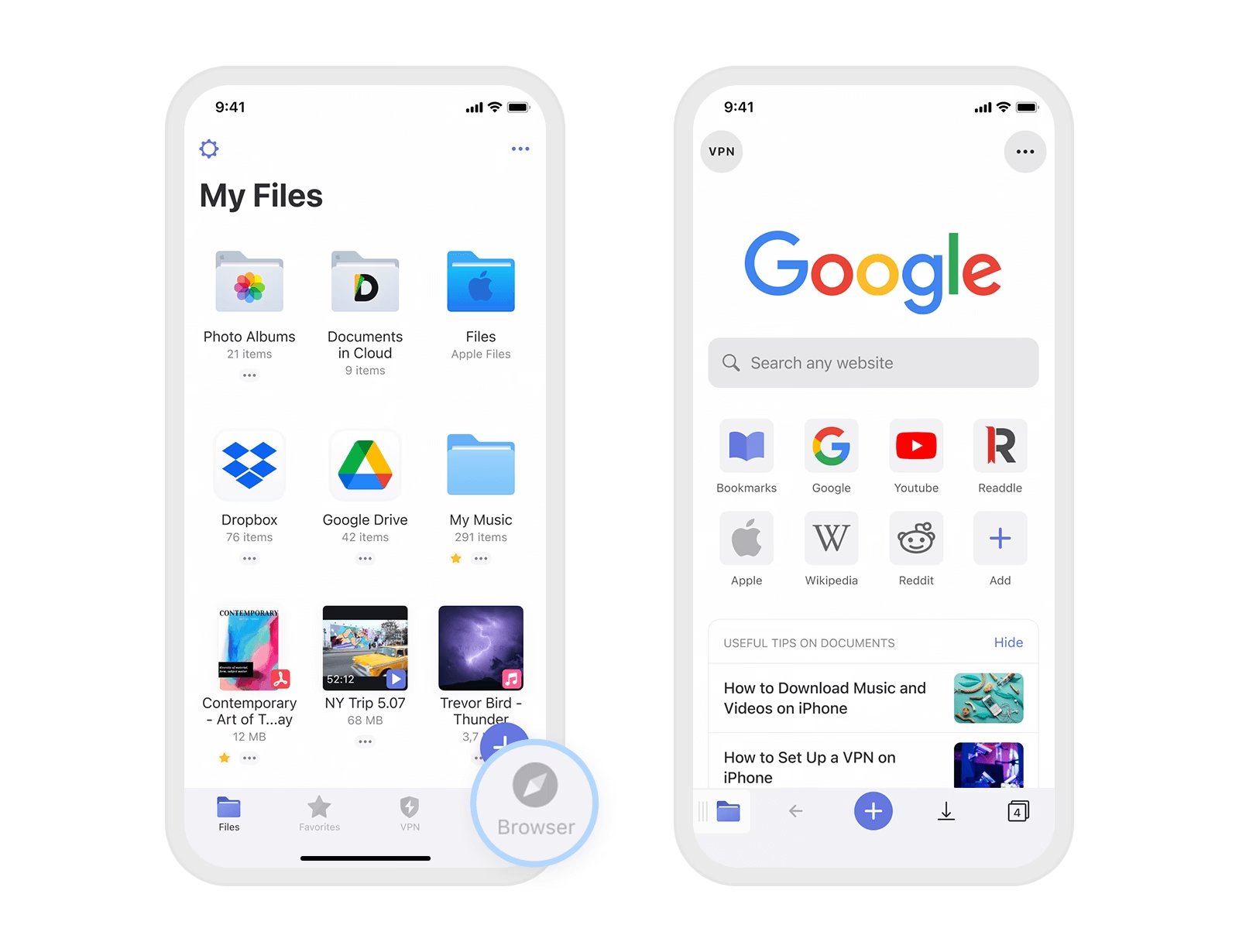
Aplikace Documents od Readdle je jedním z nejflexibilnějších nástrojů pro správu souborů na iOS zařízeních a nabízí vestavěný prohlížeč, který umožňuje snadné stahování souborů z internetu. Tato metoda je ideální pro stahování hudby nebo videí, které nejsou přímo součástí streamovacích služeb nebo vaší iTunes knihovny. Aplikace Documents se chová jako multifunkční centrum pro vaše soubory, poskytující nejen stahování, ale i organizaci, prohlížení a dokonce i úpravy různých typů dokumentů. Její flexibilita spočívá v podpoře široké škály formátů a intuitivním uživatelském rozhraní.
Jak stáhnout soubory pomocí vestavěného prohlížeče v Documents:
- Otevřete aplikaci Documents: Spusťte aplikaci Documents na vašem iPhonu nebo iPadu.
- Přístup k prohlížeči: V pravém dolním rohu obrazovky najdete ikonu kompasu (nebo na bočním panelu, pokud používáte iPad ve vodorovné poloze). Klepnutím na ni otevřete vestavěný webový prohlížeč.
- Navigujte na webovou stránku: Do adresního řádku zadejte URL webové stránky, ze které chcete stáhnout požadovaný soubor. Ujistěte se, že webová stránka umožňuje legální stahování obsahu.
- Spusťte stahování: Jakmile najdete odkaz nebo tlačítko pro stažení hudby či videa, klepněte na něj. Documents automaticky rozpozná, že se jedná o soubor ke stažení.
- Přejmenujte a uložte soubor: Objeví se dialogové okno, kde můžete soubor přejmenovat a vybrat si, kam ho chcete uložit. Ve výchozím nastavení Documents ukládá stažené soubory do speciální složky „Downloads“ (Stahování), což je pro přehlednost ideální. Potvrďte stahování.
- Sledujte průběh stahování: Klepněte na ikonu stahování (šipka směřující dolů) na spodní liště (nebo v horní části na iPadu) pro zobrazení seznamu vašich aktivních a dokončených stahování.
- Najděte stažený soubor: Po dokončení stahování můžete klepnout na ikonu lupy vedle staženého souboru v seznamu stahování. Tím se okamžitě přesunete do složky, kde je soubor uložen, a můžete jej okamžitě přehrát nebo spravovat.
Tato metoda vám dává plnou kontrolu nad staženými soubory. Můžete je přesouvat, kopírovat, vytvářet složky pro lepší organizaci a dokonce je sdílet s jinými aplikacemi nebo službami. Documents je tak mocným nástrojem pro každého, kdo chce mít své multimediální soubory vždy po ruce a efektivně je spravovat.
Metoda 2: Offline režim streamovacích služeb (Hudba a Videa)
Většina populárních streamovacích služeb pro hudbu a video dnes nabízí možnost stahování obsahu pro offline přehrávání, což je pro mnoho uživatelů nejpohodlnější a nejlegálnější způsob, jak si užít obsah bez internetu. Tato funkce je obvykle dostupná jako součást placeného předplatného. Aplikace jako Apple Music, Spotify, Netflix, YouTube Premium nebo Disney+ umožňují svým předplatitelům stahovat celé playlisty, alba, podcasty, filmy a seriály přímo do zařízení. Klíčovou výhodou je integrace a snadnost použití – vše je spravováno v rámci jedné aplikace a rozhraní, na které jste zvyklí.
Příklady streamovacích služeb s offline režimem:
- Apple Music: Umožňuje stahovat jakoukoli skladbu, album nebo playlist z obrovské knihovny. Stačí klepnout na ikonu stahování (obláček se šipkou dolů) vedle položky.
- Spotify Premium: S předplatným Premium můžete stahovat hudbu a podcasty pro offline poslech. Vyberte playlist, album nebo podcast a zapněte možnost „Stáhnout“.
- Netflix: Nabízí stahování vybraných filmů a seriálů. Hledejte ikonu stahování vedle názvu epizody nebo filmu. Stažený obsah je pak dostupný v sekci „Stahování“.
- YouTube Premium: S prémiovým předplatným můžete stahovat videa pro offline sledování. Pod každým videem je tlačítko „Stáhnout“.
- Disney+, HBO Max, Amazon Prime Video: Podobně jako Netflix, i tyto služby nabízejí stahování obsahu pro offline zhlédnutí v rámci jejich aplikací.
Je důležité si uvědomit, že stažený obsah z těchto služeb je obvykle chráněn DRM (Digital Rights Management) a je přístupný pouze v rámci dané aplikace po dobu trvání vašeho předplatného. Nemůžete jej přesouvat, kopírovat do jiných zařízení nebo přehrávat v jiných přehrávačích. Navzdory těmto omezením je to však nejjednodušší a nejbezpečnější způsob, jak mít legální obsah vždy po ruce.
Metoda 3: Synchronizace s počítačem přes iTunes/Finder
Pokud máte rozsáhlou sbírku hudby, videí nebo podcastů na svém počítači (Mac nebo PC), můžete je snadno přenést do svého iPhonu nebo iPadu pomocí synchronizace. Na starších verzích macOS a na Windows se k tomu používá aplikace iTunes, zatímco na novějších verzích macOS (Catalina a novější) tuto funkci převzal Finder. Tato metoda je skvělá pro správu vaší vlastní mediální knihovny, kterou jste si vytvořili z CD, zakoupených digitálních souborů nebo vlastních nahrávek.
Jak synchronizovat média z počítače:
- Připojte zařízení: Připojte svůj iPhone nebo iPad k počítači pomocí USB kabelu.
- Otevřete iTunes/Finder: Na PC nebo starším Macu spusťte iTunes. Na novějším Macu otevřete Finder a najděte své zařízení v bočním panelu.
- Vyberte zařízení: V iTunes klepněte na ikonu zařízení v levém horním rohu. Ve Finderu klepněte na název vašeho iPhonu/iPadu.
- Vyberte typ obsahu: V bočním panelu (v iTunes nebo Finderu) uvidíte kategorie jako „Hudba“, „Filmy“, „Televizní pořady“, „Podcasty“. Vyberte kategorii, kterou chcete synchronizovat.
- Nastavte synchronizaci: Zaškrtněte políčko „Synchronizovat [typ obsahu]“ (např. „Synchronizovat hudbu“). Můžete si vybrat, zda chcete synchronizovat celou knihovnu, vybrané playlisty, umělce, alba nebo žánry.
- Použít/Synchronizovat: Jakmile provedete svá nastavení, klikněte na tlačítko „Použít“ nebo „Synchronizovat“ v pravém dolním rohu. iTunes/Finder začne přenášet vybraný obsah do vašeho zařízení.
Tato metoda je ideální pro ty, kteří mají velkou osobní mediální knihovnu a chtějí mít plnou kontrolu nad tím, co se na jejich zařízení nachází. Mějte na paměti, že synchronizace může vymazat stávající obsah, který nebyl synchronizován z daného počítače, pokud máte zapnutou automatickou synchronizaci. Vždy si zálohujte důležitá data, než začnete s rozsáhlou synchronizací.
Správa stažených souborů a úložiště
Stahování hudby a videí pro offline použití je skvělé, ale je důležité myslet na správu úložiště vašeho iPhonu nebo iPadu. Multimediální soubory, zejména videa ve vysokém rozlišení, mohou zabírat značné množství místa. Efektivní správa zajišťuje, že budete mít vždy dostatek volného místa pro nové aplikace, fotografie a další data.
Tipy pro správu úložiště:
- Pravidelná kontrola: Přejděte do Nastavení > Obecné > Úložiště: iPhone (nebo iPad). Zde uvidíte detailní rozpis, co zabírá místo na vašem zařízení. iOS vám často nabídne doporučení, jak ušetřit místo, například automatickým mazáním starých zpráv nebo odinstalováním nepoužívaných aplikací.
- Optimalizace úložiště pro streamovací služby: Mnoho streamovacích aplikací nabízí nastavení kvality stahování. Pokud stahujete video v nižší kvalitě (např. standardní rozlišení místo HD), ušetříte značné množství místa. V nastavení aplikace můžete také často nastavit limit pro stažený obsah nebo automatické mazání zhlédnutých epizod.
- Ruční mazání: Po zhlédnutí filmu nebo poslechu alba, které už nepotřebujete mít offline, je smažte. V aplikaci Documents jednoduše přejděte do složky Downloads a soubor smažte. V rámci streamovacích aplikací obvykle najdete možnost „Odstranit stažené“ v detailech obsahu nebo v sekci „Stahování“.
- Využití cloudu: Pokud máte soubory, které chcete mít dostupné, ale ne nutně offline, zvažte jejich uložení do cloudových služeb jako iCloud Drive, Dropbox nebo Google Drive. Můžete k nim přistupovat na vyžádání, aniž by zabíraly drahocenné místo na zařízení.
- Pravidelné čištění: Aplikace Documents vám umožňuje snadno procházet a spravovat vaše soubory. Pravidelně procházejte své složky a mažte duplicity nebo nepotřebné soubory, které se nahromadily.
Dobrým zvykem je pravidelně kontrolovat stav vašeho úložiště a proaktivně spravovat stažený obsah. Tím zajistíte, že vaše zařízení bude vždy fungovat optimálně a nebudete se potýkat s nedostatkem místa v nejméně vhodnou chvíli.
Srovnání metod stahování
Každá z popsaných metod má své specifické výhody a nevýhody, a proto je důležité vybrat tu, která nejlépe vyhovuje vašim potřebám a typu obsahu, který chcete stahovat. Následující tabulka vám pomůže se zorientovat a porovnat klíčové aspekty jednotlivých přístupů:
| Metoda | Výhody | Nevýhody | Ideální pro |
|---|---|---|---|
| Aplikace Documents | Velká flexibilita; podpora mnoha formátů; plná kontrola nad soubory; možnost stahování z různých webových stránek. | Vyžaduje nalezení spolehlivých a legálních webových zdrojů; manuální správa. | Stahování různých typů souborů (MP3, MP4, PDF atd.); vlastní mediální obsah; soubory z webů, které nemají vlastní aplikace. |
| Streamovací služby (offline) | Snadné použití; obrovská knihovna legálního obsahu; automatická správa stažených souborů; synchronizace napříč zařízeními. | Vyžaduje placené předplatné; stažený obsah je chráněn DRM (nelze ho přenést jinam); dostupnost pouze v rámci aplikace. | Pravidelné poslouchání hudby nebo sledování filmů/seriálů z oblíbených služeb; uživatelé, kteří preferují pohodlí a velký výběr. |
| Synchronizace s PC (iTunes/Finder) | Přenos vlastní knihovny médií; vysoká kvalita; žádné DRM omezení po přenosu; ideální pro archivaci. | Vyžaduje počítač a kabel; manuální proces; může být časově náročné pro velké knihovny; riziko smazání obsahu při nesprávné synchronizaci. | Uživatelé s velkou osobní sbírkou hudby/videa na PC; ti, kteří chtějí mít plnou kontrolu nad svými soubory a jejich kvalitou. |
Zvolte metodu, která nejlépe odpovídá vašemu životnímu stylu a potřebám. Pro běžného uživatele, který chce mít přístup k populárnímu obsahu, jsou streamovací služby nejjednodušší. Pokud potřebujete stahovat různé soubory a mít nad nimi plnou kontrolu, Documents je skvělá volba. A pro ty s rozsáhlou osobní sbírkou je synchronizace s PC stále relevantní.
Často kladené dotazy (FAQ)
- Je stahování hudby a videí na iPhone legální?
- Závisí to na zdroji. Stahování obsahu z legálních streamovacích služeb (jako Spotify, Netflix, Apple Music) prostřednictvím jejich offline funkcí je naprosto legální a v souladu s jejich podmínkami použití. Stahování z neautorizovaných webových stránek, které porušují autorská práva, je však nelegální. Vždy se ujistěte, že stahujete z legitimních zdrojů.
- Jak ušetřit místo při stahování videí a hudby?
- Mnoho aplikací umožňuje vybrat kvalitu stahování (např. standardní vs. HD pro videa, nebo různé bitrate pro audio). Volba nižší kvality výrazně sníží velikost souboru. Také pravidelně mažte obsah, který jste již zhlédli nebo poslechli a nepotřebujete ho mít offline. V nastavení iPhonu můžete spravovat úložiště a vidět, co zabírá nejvíce místa.
- Mohu stahovat z jakékoli webové stránky pomocí aplikace Documents?
- Aplikace Documents dokáže stáhnout soubory z většiny webových stránek, které poskytují přímé odkazy na soubory (jako MP3, MP4, PDF, DOCX atd.). Nemůže však stahovat obsah z webových stránek, které používají komplexní ochranu proti stahování, nebo z těch, které streamují obsah bez možnosti přímého stažení. Vždy je důležité respektovat autorská práva a podmínky použití webových stránek.
- Jaký je rozdíl mezi streamováním a stahováním?
- Streamování znamená, že obsah je přehráván v reálném čase přes internet, aniž by byl trvale uložen do vašeho zařízení. Vyžaduje neustálé připojení k internetu. Stahování znamená, že celý soubor je uložen do paměti vašeho zařízení, což umožňuje jeho přehrávání bez připojení k internetu. Stažený soubor zůstává na zařízení, dokud ho ručně nesmažete.
- Co když nemám dostatek místa na iPhonu pro stahování?
- Nejprve zkontrolujte a uvolněte místo na svém zařízení (Nastavení > Obecné > Úložiště: iPhone). Můžete smazat nepoužívané aplikace, staré fotografie a videa, nebo vyprázdnit mezipaměť prohlížeče. Zvažte také stahování obsahu v nižší kvalitě, pokud je tato možnost k dispozici. Pokud ani to nepomůže, možná je čas zvážit zařízení s větším úložištěm, nebo se spoléhat více na streamování s aktivním internetovým připojením.
Možnost mít svou oblíbenou hudbu a videa vždy po ruce, bez ohledu na dostupnost internetu, je neocenitelná. Ať už se rozhodnete pro využití univerzální aplikace Documents, pohodlí streamovacích služeb s offline režimem, nebo klasickou synchronizaci s počítačem, každý z těchto přístupů vám otevře dveře k nekonečné zábavě na cestách, při cestování nebo kdekoli, kde není k dispozici spolehlivé připojení. Pamatujte na správnou správu úložiště a vždy dbejte na legální způsoby získávání obsahu. Nyní jste plně vybaveni, abyste si užili svou digitální knihovnu naplno, kdekoli a kdykoli!
Chceš-li si přečíst další články podobné jako Hudba a Videa Offline na iPhone: Kompletní Průvodce, navštiv kategorii iPhone.