
12/11/2023
V digitálním věku, kde je komunikace klíčová, hraje sociální gigant Facebook se svými více než dvěma miliardami uživatelů po celém světě naprosto zásadní roli. A v tomto obrovském ekosystému zaujímá lví podíl právě aplikace Facebook Messenger. Možná si pamatujete, že Messenger, tehdy ještě pod názvem „Facebook Chat“, byl poprvé spuštěn již v roce 2008. S postupem času se však Facebook rozhodl pro strategický krok a v roce 2011 uvedl samostatné aplikace pro Android a iOS, které nesly již nám známé jméno – Messenger. Od té doby se Messenger stal nepostradatelným nástrojem pro miliardy lidí, kteří jej denně využívají k textové komunikaci, hlasovým hovorům a videohovorům. V tomto komplexním průvodci se podíváme na vše, co potřebujete vědět o instalaci, používání a správě Messengeru na vašem iPhonu, a nabídneme řešení pro případné problémy, se kterými se můžete setkat.

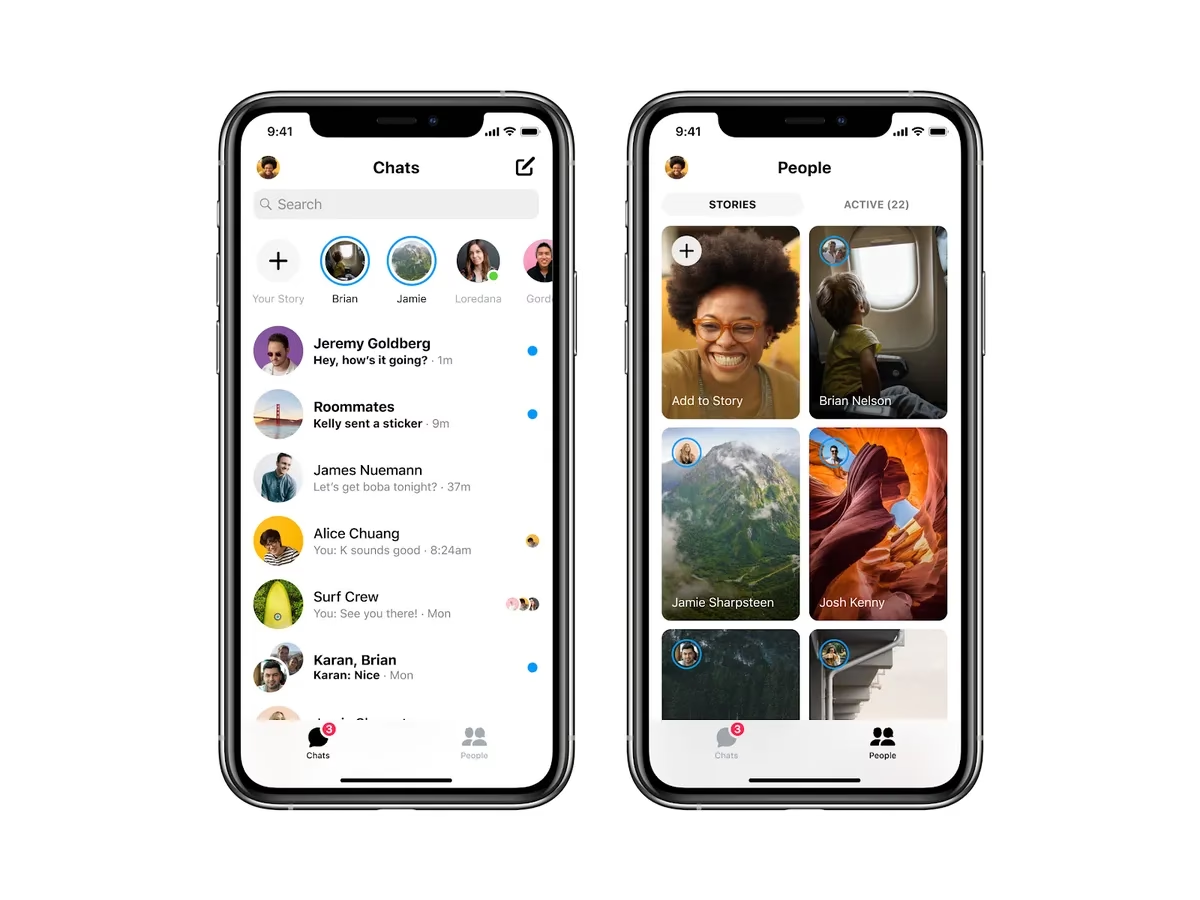
Facebook Messenger se v průběhu let vyvinul z pouhého chatovacího nástroje v plnohodnotnou komunikační platformu. Zatímco jeho primárním účelem zůstává textová komunikace, postupně získal řadu funkcí, které jej posunuly daleko za původní záměr. Mezi nejoblíbenější a nejvíce přijímané funkce patří bezesporu možnost videohovorů, která uživatelům po celém světě umožňuje vidět se a mluvit s přáteli a rodinou bez ohledu na vzdálenost. Kromě toho mohou uživatelé využívat i bezplatné VoIP hovory (Voice over Internet Protocol), což znamená, že můžete volat svým kontaktům, aniž byste platili za minuty hovoru, stačí vám pouze připojení k internetu. Tato flexibilita a široká škála funkcí dělají z Messengeru ideální nástroj pro udržování kontaktu s blízkými, obchodními partnery i vzdálenými přáteli, a to vše přímo z vašeho iPhonu.
- Jak stáhnout Facebook Messenger na iPhone
- Spuštění a nastavení Messengeru po instalaci
- Přihlášení do Messengeru: Facebook účet vs. telefonní číslo
- Odhlášení nebo dočasné vypnutí Messengeru
- Řešení běžných problémů s Facebook Messengerem na iPhone
- Často kladené otázky (FAQ) o Facebook Messengeru na iPhone
- Závěr
Jak stáhnout Facebook Messenger na iPhone
Všichni víte, že pro iOS a Android existuje samostatná aplikace Messenger. Pro všechny nadšence do Messengeru, kteří hledají kroky ke stažení Facebook Messengeru na svůj iPhone, jsou zde podrobné instrukce, které vás provedou celým procesem od začátku do konce. Je to jednoduché a rychlé, pokud víte, kam kliknout.
Krok 1: Přejděte do App Store
Prvním a nejdůležitějším krokem je otevření App Store na vašem iPhonu. Ikona App Store vypadá jako modrý čtverec s bílým trojúhelníkem uprostřed, který připomíná stylizované písmeno „A“. Když vstoupíte do App Store, uvidíte v dolní části obrazovky několik možností, jako jsou „Dnes“, „Hry“, „Aplikace“, „Arcade“ a „Hledat“. Pro naše účely klikněte na ikonu „Hledat“ (obvykle reprezentovanou lupou), která se nachází v pravém dolním rohu obrazovky. Tím se vám otevře vyhledávací panel.
Krok 2: Vyhledejte aplikaci Facebook Messenger
Jakmile se vám zobrazí vyhledávací panel, klepněte do něj a začněte psát „Facebook Messenger“. Během psaní vám App Store pravděpodobně nabídne návrhy, které vám pomohou najít aplikaci rychleji. Jakmile název aplikace uvidíte v seznamu návrhů, můžete na něj klepnout, nebo dokončit psaní a stisknout tlačítko „Hledat“ na klávesnici. V seznamu výsledků vyhledávání by se měla aplikace „Messenger“ od Facebooku objevit jako první nebo jedna z prvních. Ujistěte se, že se jedná o oficiální aplikaci od vývojáře „Meta Platforms, Inc.“.
Krok 3: Klikněte na „Získat“ a potvrďte stažení
Vedle názvu aplikace „Messenger“ uvidíte tlačítko „Získat“ (nebo ikonu mráčku se šipkou dolů, pokud jste ji již dříve stahovali). Klepněte na toto tlačítko. App Store vás poté požádá o potvrzení procesu stahování. Toto potvrzení se může lišit v závislosti na nastavení vašeho iPhonu. Může to být prostřednictvím Face ID (dvojité stisknutí bočního tlačítka a sken obličeje), Touch ID (přiložení prstu na domovské tlačítko) nebo zadáním vašeho hesla k Apple ID. Jakmile udělíte povolení, stahování a instalace aplikace Messenger pro Facebook začne. Uvidíte ukazatel průběhu, který se bude plnit, dokud se aplikace nestáhne a nenainstaluje na váš iPhone. Po dokončení instalace se tlačítko „Získat“ změní na „Otevřít“.
Spuštění a nastavení Messengeru po instalaci
Jakmile máte aplikaci staženou a nainstalovanou, její spuštění je velmi jednoduché. Vše, co musíte udělat, je kliknout na ikonu aplikace, která se nyní objeví na vaší domovské obrazovce iPhonu. Ikona Messengeru je modrá bublina s bílým bleskem. Jakmile na ikonu klepnete, aplikace se spustí a pravděpodobně vás požádá o řadu oprávnění. Tato oprávnění jsou klíčová pro plnou funkčnost aplikace a zahrnují například:
- Přístup k poloze: Aplikace vás může požádat o přístup k vaší poloze pro sdílení polohy v konverzacích nebo pro lokalizované funkce.
- Přístup k fotografiím a médiím: Umožňuje vám sdílet fotografie a videa z vaší galerie v chatech.
- Oprávnění k používání mikrofonu a kamery: Nezbytné pro hlasové a videohovory.
- Oprávnění k zobrazování oznámení: Abyste byli upozorněni na nové zprávy a hovory, i když aplikaci nepoužíváte.
- Oprávnění k používání mobilních dat: Umožňuje aplikaci fungovat, když nejste připojeni k Wi-Fi.
- Oprávnění k přístupu k aplikaci přes Siri: Pokud chcete používat hlasové příkazy pro odesílání zpráv nebo volání.
Vždy můžete tato oprávnění kontrolovat a upravovat v sekci „Nastavení“ vašeho iPhonu. Přejděte do „Nastavení“, sjeďte dolů a najděte „Messenger“, kde můžete spravovat jednotlivá oprávnění podle vašich preferencí. Je důležité si uvědomit, že odmítnutí některých oprávnění může omezit funkčnost aplikace, například bez přístupu k mikrofonu nebudete moci volat.
Přihlášení do Messengeru: Facebook účet vs. telefonní číslo
Přihlášení do Messengeru je velmi snadné a je to jeden z nejjednodušších úkolů vůbec. Abyste mohli aplikaci Messenger používat, musíte mít buď účet na Facebooku (což je zřejmé), nebo telefonní číslo. Messenger vám nabízí flexibilitu v tom, jak se přihlásíte, což je výhodné pro ty, kteří preferují nepropojenost s plným profilem na Facebooku.
Metoda 1: Přihlášení pomocí Facebook účtu
Když klepnete na ikonu aplikace na domovské obrazovce, hlavní rozhraní aplikace se vás zeptá, zda se chcete přihlásit pomocí svého účtu na Facebooku. Pokud zvolíte tuto možnost, budete muset zadat své přihlašovací údaje k Facebooku – to znamená svůj e-mail nebo telefonní číslo, které používáte pro Facebook, a své heslo. Po zadání správných údajů budete okamžitě přihlášeni do Messengeru a uvidíte všechny své konverzace a kontakty z Facebooku. Tato metoda je ideální pro ty, kteří již aktivně používají Facebook a chtějí mít vše propojené.
Metoda 2: Přihlášení pomocí telefonního čísla
Alternativně, pokud nemáte Facebook účet nebo jej nechcete používat, můžete se přihlásit pomocí svého telefonního čísla. Když se aplikace zeptá, jak se chcete přihlásit, zvolte možnost přihlášení pomocí telefonního čísla. Poté budete vyzváni k zadání svého mobilního čísla. Messenger vám na toto číslo zašle ověřovací kód prostřednictvím SMS. Jakmile tento kód zadáte do aplikace, budete přihlášeni. Tato metoda je skvělá pro ty, kteří chtějí používat Messenger jako samostatnou chatovací aplikaci, aniž by museli mít plnohodnotný Facebook profil. Obě metody přihlášení vám poskytují stejnou funkčnost aplikace, takže volba závisí pouze na vašich preferencích a stávajících účtech.
Odhlášení nebo dočasné vypnutí Messengeru
Technicky vzato se z Messengeru nemůžete „odhlásit“ ve smyslu úplného ukončení relace, jako byste to udělali u e-mailu nebo jiných aplikací. Facebook však poskytl několik možností, které mohou fungovat podobným způsobem a pomoci vám dočasně se „odpojit“ od aplikace, aniž byste ji museli smazat. To je důležité pro uživatele, kteří si chtějí dát pauzu od neustálých oznámení, ale nechtějí přijít o své konverzace.
- Vypnutí oznámení: Jednou z nejjednodušších cest je vypnutí oznámení. Můžete to udělat přímo v aplikaci Messenger (v nastavení vašeho profilu pod „Oznámení a zvuky“) nebo v nastavení vašeho iPhonu (Nastavení > Oznámení > Messenger). Můžete si zvolit, zda chcete oznámení vypnout na hodinu, osm hodin, do zítřka rána, nebo úplně vypnout, dokud je znovu nezapnete.
- Objevit se jako neaktivní: Můžete změnit svůj stav aktivity tak, aby se ostatním uživatelům zobrazoval jako „neaktivní“. To znamená, že neuvidí, že jste online, i když aplikaci používáte. Tuto možnost najdete v nastavení svého profilu v Messengeru pod „Stav aktivity“.
- Blokování zpráv od konkrétních lidí: Pokud vás obtěžují zprávy od konkrétních osob, můžete je zablokovat. Tím se zajistí, že vám nebudou moci posílat zprávy ani vás volat.
- Přepnutí účtu: Pokud máte více účtů, můžete se jednoduše přepnout na jiný účet a tím se „odhlásíte“ z aktuálního. Tato možnost je užitečná pro ty, kteří spravují více profilů.
Tyto možnosti pomáhají uživatelům pocítit „absenci“ aplikace, jak uvádí Facebook, aniž by došlo k jejímu úplnému odstranění. Pokud však aplikaci skutečně nechcete a chcete ji úplně odstranit z vašeho iPhonu, stačí ji jednoduše smazat. Postup je následující: Dlouze stiskněte ikonu Messengeru na domovské obrazovce, dokud se nezačne třást. Poté klikněte na „X“ (křížek), který se objeví v levém horním rohu ikony. Tím se aplikace smaže z vašeho zařízení spolu se všemi jejími daty uloženými lokálně na iPhonu. Všechny vaše konverzace však zůstanou uloženy na serverech Facebooku, takže je po opětovné instalaci a přihlášení opět uvidíte.
Řešení běžných problémů s Facebook Messengerem na iPhone
I když je Messenger skvělá aplikace, při jejím používání na iPhonu se může objevit řada problémů. Můžete se například setkat s problémy, jako je to, že se Facebook Messenger nestahuje na iPhone, nebo se nemůžete přihlásit do aplikace Facebook Messenger, nebo cokoli podobného. Uživatelé si také stěžují, že se Facebook Messenger neotevírá na iPhonu. Zde jsou kroky, které můžete podniknout k řešení těchto problémů:
1. Messenger se nestahuje nebo neinstaluje
- Zkontrolujte internetové připojení: Ujistěte se, že jste připojeni k stabilní Wi-Fi síti nebo máte dostatek mobilních dat. Slabé připojení může způsobit selhání stahování.
- Dostatek místa v úložišti: Ověřte, zda máte na iPhonu dostatek volného místa. Přejděte do Nastavení > Obecné > Úložiště iPhone a zkontrolujte dostupné místo. Pokud je plné, zkuste uvolnit místo smazáním nepotřebných aplikací nebo souborů.
- Restartujte iPhone: Někdy jednoduchý restart může vyřešit dočasné softwarové závady, které brání stahování.
- Resetujte nastavení sítě: Přejděte do Nastavení > Obecné > Přenést nebo resetovat iPhone > Resetovat > Resetovat nastavení sítě. Tím se vymaže veškerá data Wi-Fi a mobilních dat, ale může to pomoci vyřešit problémy s připojením k App Store.
2. Messenger se nespouští nebo padá
- Vynucené ukončení a restart aplikace: Přejeďte prstem nahoru ze spodní části obrazovky (nebo dvakrát stiskněte domovské tlačítko na starších modelech) a poté přejeďte nahoru přes kartu Messengeru, abyste ji zavřeli. Poté ji zkuste znovu otevřít.
- Restartujte iPhone: Stejně jako u problémů se stahováním, restart telefonu může vyřešit mnoho problémů s aplikacemi.
- Aktualizujte aplikaci: Zkontrolujte v App Store, zda je k dispozici aktualizace pro Messenger. Starší verze mohou mít chyby, které jsou v nových verzích opraveny.
- Přeinstalujte aplikaci: Pokud nic jiného nepomůže, zkuste aplikaci smazat a znovu nainstalovat z App Store. Tím se zajistí, že máte čistou kopii aplikace.
3. Nelze se přihlásit do Messengeru
- Zkontrolujte přihlašovací údaje: Ujistěte se, že zadáváte správné uživatelské jméno a heslo pro svůj Facebook účet nebo správné telefonní číslo a ověřovací kód.
- Ověřte připojení k internetu: K přihlášení je vyžadováno stabilní připojení.
- Zkuste jinou metodu přihlášení: Pokud se nemůžete přihlásit přes Facebook, zkuste se přihlásit pomocí telefonního čísla, pokud je to možné, a naopak.
- Změňte heslo na Facebooku: Pokud si nejste jisti heslem, zkuste si ho resetovat na webu Facebooku.
Pokud váš Messenger nefunguje na iPhonu ani po těchto základních krocích, můžete zvážit použití specializovaných nástrojů pro opravu systému iOS. Například Tenorshare ReiBoot je software, který nabízí řešení problémů s iPhonem a iPadem jedním kliknutím. Nástroj zaručuje, že problém vyřeší bez jakýchkoli nejasností a v jednoduchých krocích. Účinnost nástroje je proto extrémně vysoká, pokud jde o řešení problémů s iPhonem. Vždy však začněte s nejjednoduššími řešeními a postupujte k těm složitějším.
Často kladené otázky (FAQ) o Facebook Messengeru na iPhone
Zde jsou odpovědi na některé z nejčastějších otázek týkajících se používání Facebook Messengeru na iPhonu:
Q: Je Facebook Messenger zdarma?
A: Ano, aplikace Facebook Messenger je zcela zdarma ke stažení a používání. Pro její fungování však potřebujete připojení k internetu (Wi-Fi nebo mobilní data). Hlasové a videohovory spotřebovávají data, takže si dejte pozor na svůj datový tarif, pokud nejste připojeni k Wi-Fi.
Q: Mohu používat Messenger bez účtu na Facebooku?
A: Ano, můžete. Messenger umožňuje přihlášení a používání aplikace pouze pomocí vašeho telefonního čísla. Nemusíte mít aktivní profil na Facebooku, abyste mohli posílat zprávy a volat svým kontaktům.
Q: Zabírá Messenger hodně místa na mém iPhonu?
A: Počáteční instalace aplikace nezabírá příliš mnoho místa. Nicméně s časem, jak posíláte a přijímáte fotografie, videa a další soubory, se velikost dat aplikace může značně zvýšit. Můžete spravovat úložiště aplikace v Nastavení iPhonu (Nastavení > Obecné > Úložiště iPhone > Messenger) a případně vymazat mezipaměť nebo data aplikace, pokud to Messenger umožňuje.
Q: Funguje Messenger na starších modelech iPhonu?
A: Messenger je neustále aktualizován a obvykle vyžaduje novější verze iOS. I když některé starší modely iPhonu mohou aplikaci spustit, nemusí podporovat všechny nejnovější funkce nebo mohou mít problémy s výkonem. Vždy se ujistěte, že máte aktuální verzi iOS pro optimální zážitek.
Q: Jak vypnu oznámení z Messengeru?
A: Oznámení můžete vypnout několika způsoby. Přímo v aplikaci Messenger jděte do svého profilu, klepněte na „Oznámení a zvuky“ a zde můžete oznámení dočasně vypnout nebo upravit jejich nastavení. Alternativně můžete jít do Nastavení vašeho iPhonu, najít „Oznámení“, vybrat „Messenger“ a zde zcela vypnout všechna oznámení nebo je přizpůsobit (např. vypnout zvuky, ale ponechat bannery).
Q: Mohu si zálohovat své konverzace z Messengeru?
A: Vaše konverzace v Messengeru jsou automaticky uloženy na serverech Facebooku, takže se nemusíte obávat jejich ztráty, pokud smažete aplikaci nebo změníte zařízení. Jakmile se přihlásíte na novém zařízení, všechny vaše staré konverzace se synchronizují. Neexistuje však jednoduchá funkce pro export všech vašich konverzací do lokálního souboru.
Závěr
Facebook Messenger se stal neoddělitelnou součástí moderní komunikace pro miliardy lidí po celém světě. Jeho jednoduchost, široká škála funkcí od textových zpráv po videohovory a dostupnost na platformách jako je iPhone z něj činí nezbytný nástroj pro udržení kontaktu s přáteli, rodinou a kolegy. Stáhnutí a instalace aplikace je, jak jsme si ukázali, velmi snadná a intuitivní. I když se můžete setkat s drobnými problémy, většina z nich je snadno řešitelná základními kroky pro odstraňování závad. Doufáme, že tento podrobný průvodce vám pomohl pochopit, jak Messenger na vašem iPhonu plně využít a vyřešit případné potíže. Nyní, když víte, jak na to, neváhejte a připojte se k miliardám uživatelů, kteří denně objevují sílu a pohodlí, které Messenger nabízí.
Chceš-li si přečíst další články podobné jako Facebook Messenger na iPhone: Stáhněte a Ovládejte, navštiv kategorii iPhone.