
28/07/2022
FaceTime je pro mnohé z nás klíčovou aplikací pro spojení s rodinou, přáteli a kolegy po celém světě. Ať už jde o videohovory nebo audio hovory, jeho jednoduchost a kvalita jsou neocenitelné. Není nic frustrujícího, než když se pokusíte někomu zavolat a FaceTime prostě nefunguje. Obraz se seká, zvuk vypadává, nebo se dokonce nemůžete vůbec připojit. Naštěstí většina problémů s FaceTime má poměrně jednoduché řešení. Tento podrobný průvodce vás provede všemi kroky, které můžete podniknout, abyste svému FaceTime vrátili plnou funkčnost a mohli se opět bez problémů spojit s těmi, na kterých vám záleží.
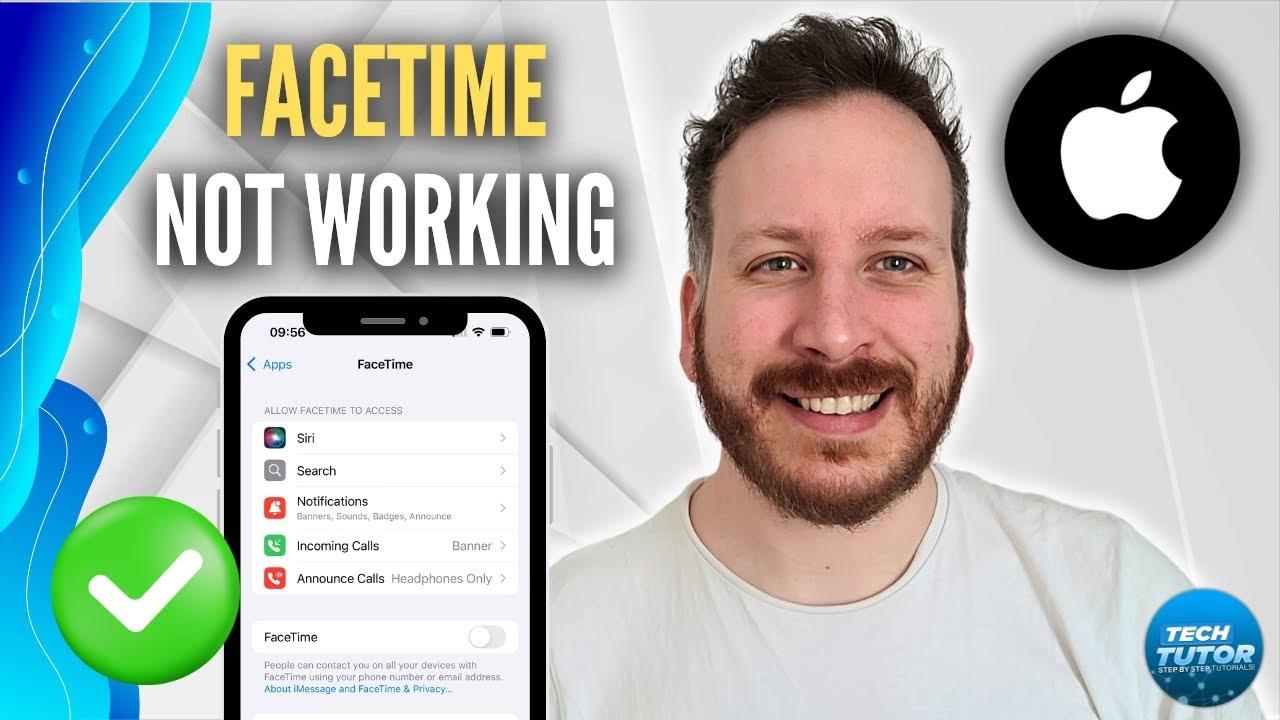
Problémy s FaceTime mohou mít mnoho příčin, od jednoduchých softwarových závad po složitější síťové potíže. Než se pustíte do složitějších řešení, je vždy dobré začít s těmi nejzákladnějšími. Často stačí jen několik málo kliknutí a váš FaceTime bude opět jako nový. Pojďme se podívat, jak na to.
Základní kroky pro řešení problémů
Než se ponoříme do hlubších technických řešení, začněte s těmito rychlými a často účinnými kroky. Tyto metody dokážou vyřešit většinu dočasných softwarových chyb, které mohou bránit správnému fungování FaceTime.
Vynucené ukončení a restartování aplikace FaceTime
Stejně jako u mnoha jiných aplikací, i FaceTime se může občas zaseknout nebo narazit na dočasnou chybu. Vynucené ukončení a opětovné spuštění aplikace často stačí k vyřešení těchto drobných problémů.
- Na iPhonu s Face ID (bez tlačítka Domů): Přejeďte prstem zdola nahoru uprostřed obrazovky a držte, dokud se nezobrazí přepínač aplikací.
- Na iPhonu s tlačítkem Domů: Dvakrát rychle stiskněte tlačítko Domů.
Nyní v seznamu otevřených aplikací najděte aplikaci FaceTime. Přejeďte prstem nahoru přes náhled aplikace FaceTime, abyste ji zavřeli. Počkejte několik sekund a poté znovu otevřete aplikaci FaceTime. Zkuste někomu zavolat a ověřte, zda FaceTime funguje, jak očekáváte.
Restartování iPhonu
Pokud pouhé restartování aplikace nepomohlo, dalším logickým krokem je restartování celého vašeho iPhonu. Restartování zařízení vymaže dočasné soubory, osvěží paměť a může vyřešit mnoho softwarových problémů, které ovlivňují nejen FaceTime, ale i celý operační systém. I když se to zdá jako triviální rada, je překvapivě účinná.
- Na iPhonu s Face ID: Podržte boční tlačítko a jedno z tlačítek hlasitosti, dokud se neobjeví posuvník pro vypnutí.
- Na iPhonu s tlačítkem Domů: Podržte boční (nebo horní) tlačítko, dokud se neobjeví posuvník pro vypnutí.
Posuňte posuvník a počkejte, až se iPhone vypne. Po několika sekundách stiskněte a podržte boční (nebo horní) tlačítko, dokud se neobjeví logo Apple. Jakmile se iPhone restartuje, zkuste znovu použít FaceTime.
Kontrola připojení k síti
FaceTime je závislý na stabilním a rychlém internetovém připojení. Bez něj nebudete moci uskutečňovat ani přijímat hovory. Problémy s připojením jsou jednou z nejčastějších příčin, proč FaceTime nefunguje. Ujistěte se, že máte silný signál Wi-Fi nebo mobilních dat.
Wi-Fi připojení
Pokud používáte Wi-Fi, ujistěte se, že jste připojeni k rychlé a spolehlivé síti. FaceTime vyžaduje širokopásmové připojení pro optimální výkon. Pomalé Wi-Fi nebo síť s mnoha uživateli streamujícími video či audio může způsobit:
- Upozornění na problém s připojením nebo neschopnost připojit se.
- Sekající se videohovory.
- Černou obrazovku.
- Přerušované hovory.
Zkontrolujte sílu signálu Wi-Fi (ikona v pravém horním rohu obrazovky). Pokud je signál slabý, zkuste se přiblížit k routeru. Můžete také zkusit vypnout a zapnout Wi-Fi na vašem iPhonu (Nastavení > Wi-Fi) nebo restartovat váš Wi-Fi router. Pokud máte možnost, zkuste se připojit k jiné Wi-Fi síti a ověřit, zda problém přetrvává.
Mobilní data
Pokud používáte mobilní data, zkontrolujte, zda máte zapnutá mobilní data pro FaceTime. Přejděte do Nastavení > Mobilní data a ujistěte se, že je přepínač „Mobilní data“ zapnutý. Sjeďte níže a zkontrolujte, zda je pro aplikaci FaceTime povoleno používání mobilních dat. Také se ujistěte, že máte dostatek dat ve svém tarifu a že nejste v oblasti se slabým mobilním signálem. Slabý signál 3G/4G/5G může způsobit podobné problémy jako pomalé Wi-Fi.
Kontrola nastavení FaceTime
Správné nastavení FaceTime je klíčové pro jeho bezproblémové fungování. Někdy se po aktualizaci softwaru nebo nastavení nového zařízení mohou nastavení změnit nebo deaktivovat.
Vypnutí a zapnutí FaceTime
Jednoduchý, ale účinný trik je vypnout a znovu zapnout samotnou funkci FaceTime. Přejděte do Nastavení > FaceTime. Zde vypněte přepínač „FaceTime“ a po několika sekundách jej opět zapněte. Tím se obnoví interní procesy aplikace a může se vyřešit řada skrytých problémů.
Ověření Apple ID a telefonního čísla
Ujistěte se, že používáte správné Apple ID a telefonní číslo pro FaceTime. V Nastavení > FaceTime zkontrolujte sekci „Pro FaceTime vás lze zastihnout na“. Zde by mělo být zaškrtnuté vaše telefonní číslo a/nebo e-mailová adresa, kterou chcete pro FaceTime používat. Pokud používáte více SIM karet, ujistěte se, že je vybráno a zapnuto telefonní číslo, které chcete pro FaceTime používat (Nastavení > Mobilní data > Telefonní linky).
Datum a čas
I když se to zdá nepravděpodobné, nesprávné nastavení data a času na vašem iPhonu může způsobit problémy s připojením k serverům Apple, včetně FaceTime. Ujistěte se, že máte nastaveno „Automaticky nastavit“ pro datum a čas. Přejděte do Nastavení > Obecné > Datum a čas a ujistěte se, že je zapnuta volba „Nastavit automaticky“.
Omezení a rodičovská kontrola (Čas u obrazovky)
Pokud máte aktivovanou funkci Čas u obrazovky (Screen Time) nebo jiná omezení, je možné, že FaceTime byl omylem zakázán. Přejděte do Nastavení > Čas u obrazovky > Omezení obsahu a soukromí > Povolené aplikace. Zde se ujistěte, že je přepínač pro FaceTime zapnutý.
Problémy s kamerou nebo mikrofonem
Pokud vás lidé na FaceTime nevidí nebo neslyší, může být problém s fotoaparátem nebo mikrofonem vašeho iPhonu. Než budete předpokládat hardwarovou závadu, zkuste následující:
- Test kamery: Otevřete aplikaci Kamera a zkuste pořídit fotografii nebo video. Přepněte mezi přední a zadní kamerou. Pokud kamera funguje v aplikaci Kamera, problém pravděpodobně není v hardwaru.
- Test mikrofonu: Otevřete aplikaci Diktafon a zkuste nahrát krátkou zvukovou zprávu. Přehrajte ji. Pokud slyšíte svůj hlas zřetelně, mikrofon funguje. Pokud máte problémy se zvukem, zkuste vyčistit mřížku mikrofonu (obvykle na spodní straně iPhonu) stlačeným vzduchem nebo měkkým kartáčkem.
Ujistěte se také, že žádné pouzdro nebo ochrana obrazovky nezakrývá kameru nebo mikrofon. Pokud problém přetrvává pouze ve FaceTime, ale jinde kamera a mikrofon fungují, je problém spíše softwarový.
Aktualizace softwaru a systémové výpadky
Udržujte iOS aktualizace
Apple často vydává aktualizace iOS, které opravují chyby a zlepšují výkon. Pokud používáte starší verzi iOS, může to být příčinou vašich problémů s FaceTime. Vždy je dobré mít na svém zařízení nainstalovanou nejnovější verzi iOS nebo iPadOS.
Přejděte do Nastavení > Obecné > Aktualizace softwaru. Pokud je k dispozici aktualizace, stáhněte ji a nainstalujte. Před aktualizací si vždy zálohujte svá data.
Kontrola výpadků FaceTime
Někdy problém není na vaší straně, ale na straně Applu. FaceTime, stejně jako jiné online služby, může občas zažít systémové výpadky. Můžete zkontrolovat stav systémů Apple na jejich oficiální stránce podpory.
Navštivte stránku „Stav systémů Apple“ (vyhledejte „Apple System Status“ na Google). Zde se ujistěte, že vedle položky FaceTime svítí zelená tečka, což značí, že služba funguje normálně. Pokud je zde žlutý nebo červený symbol, znamená to, že Apple má problémy se službou, a musíte počkat, až je opraví.
Další důležité faktory
Dostupnost FaceTime v regionu nebo u operátora
FaceTime a audio hovory přes FaceTime nemusí být dostupné ve všech zemích, regionech nebo u všech operátorů. Především v zemích Středního východu a některých asijských regionech může být FaceTime omezen nebo zcela zakázán z legislativních důvodů. Ověřte si u svého operátora nebo na webových stránkách Applu, zda je FaceTime ve vaší lokalitě plně podporován.
Přesměrování hovorů a přepínání typů hovorů
Přesměrování hovorů není s FaceTime kompatibilní. Pokud máte aktivní přesměrování hovorů, může to způsobit problémy s příjmem FaceTime hovorů. FaceTime hovor nelze přímo přepnout na běžný telefonní hovor nebo audio hovor přes FaceTime. Chcete-li to provést, musíte aktuální hovor ukončit a poté zahájit nový hovor.
Pokročilé řešení problémů
Pokud základní kroky a kontrola nastavení nepomohly, je čas na pokročilejší metody. Tyto kroky by měly být prováděny s opatrností a mohou vyžadovat opětovné nastavení některých preferencí.
Resetování síťových nastavení
Resetování síťových nastavení může vyřešit problémy související se síťovou konfigurací, které se nahromadily v průběhu času. Tímto krokem se resetují Wi-Fi hesla, nastavení mobilních dat a VPN. Vaše osobní data však zůstanou nedotčena.
Přejděte do Nastavení > Obecné > Přenést nebo resetovat iPhone > Resetovat > Resetovat nastavení sítě. Zadejte svůj přístupový kód a potvrďte. Po restartu iPhonu se budete muset znovu připojit k Wi-Fi sítím.
Odhlášení a opětovné přihlášení k Apple ID pro FaceTime
Někdy může být problém s autentizací vašeho Apple ID. Odhlášení a opětovné přihlášení může obnovit připojení k serverům Apple.
Přejděte do Nastavení > FaceTime. Klepněte na své Apple ID a vyberte „Odhlásit se“. Poté restartujte iPhone. Po restartu se vraťte do Nastavení > FaceTime a znovu se přihlaste pomocí svého Apple ID. Budete muset znovu aktivovat FaceTime.
Obnovení iPhonu do továrního nastavení
Toto je poslední možnost a měla by být použita pouze v případě, že všechny ostatní metody selhaly. Obnovení do továrního nastavení vymaže všechna data a nastavení z vašeho iPhonu, čímž ho vrátí do stavu, v jakém byl, když jste ho poprvé koupili. Před provedením tohoto kroku je naprosto nezbytné provést kompletní zálohu vašeho iPhonu do iCloudu nebo do počítače.
Přejděte do Nastavení > Obecné > Přenést nebo resetovat iPhone > Smazat data a nastavení. Postupujte podle pokynů na obrazovce. Po obnovení zkuste nastavit iPhone jako nové zařízení a vyzkoušejte FaceTime před obnovením ze zálohy. Pokud FaceTime funguje, problém byl v softwaru nebo nastavení, které jste obnovili ze zálohy. V takovém případě můžete zkusit obnovit ze zálohy a pokud se problém vrátí, budete muset nastavit iPhone ručně bez obnovy zálohy.
Často kladené otázky (FAQ)
Zde najdete odpovědi na některé z nejčastějších otázek týkajících se problémů s FaceTime.
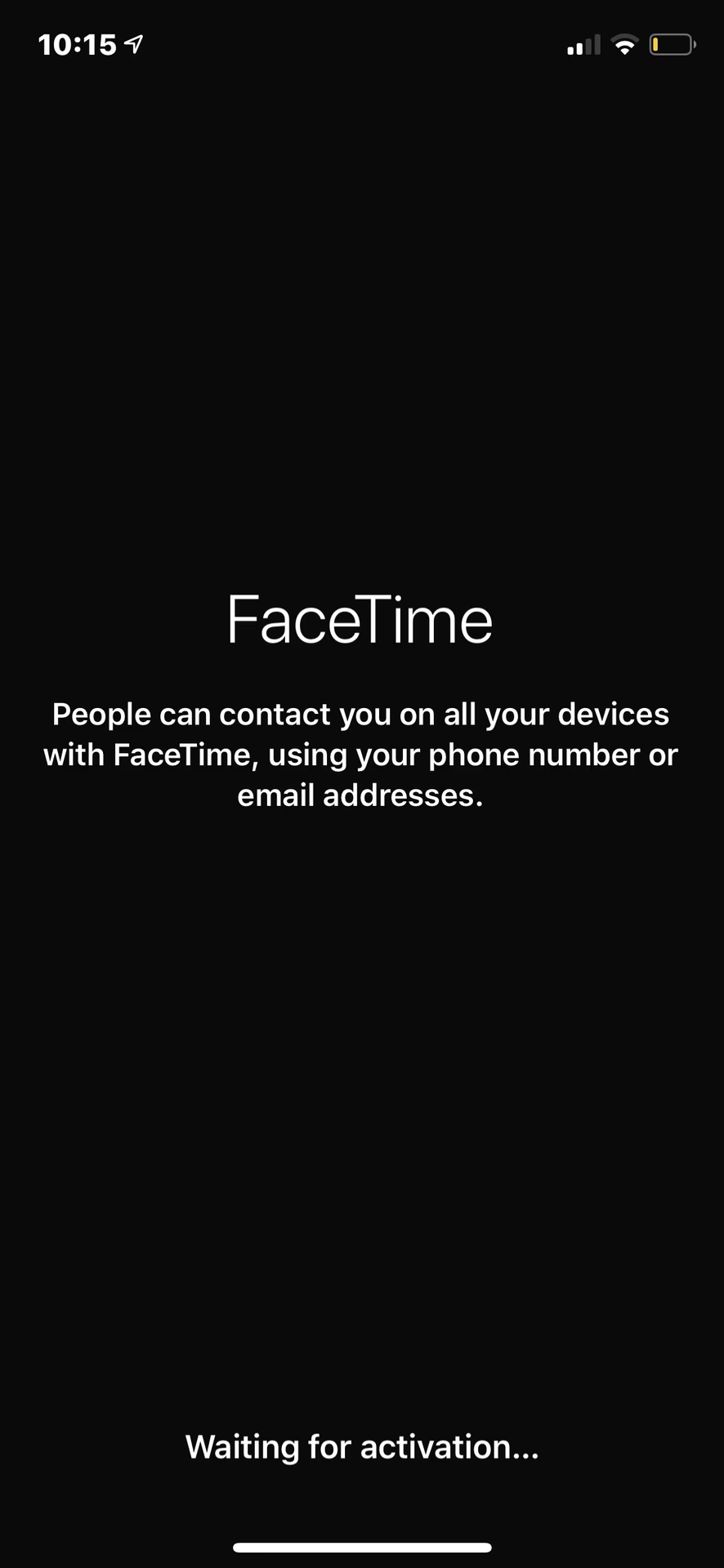
Proč mi FaceTime ukazuje „Čekání na aktivaci“?
Tato zpráva se obvykle objeví, když FaceTime nemůže ověřit vaše telefonní číslo u Apple serverů. Ujistěte se, že máte aktivní mobilní připojení a že jsou povoleny SMS zprávy (někdy je pro aktivaci potřeba odeslat skrytou SMS). Zkontrolujte také čas a datum na iPhonu, zda jsou nastaveny automaticky. Může pomoci i vypnutí a zapnutí FaceTime v nastavení.
Můj FaceTime hovor se pořád přerušuje, co mám dělat?
Přerušované hovory jsou nejčastěji způsobeny nestabilním nebo pomalým internetovým připojením. Ujistěte se, že jste na silné Wi-Fi síti nebo máte dobrý mobilní signál. Zkuste se přiblížit k routeru nebo vypněte ostatní zařízení, která by mohla zatěžovat síť. Také se ujistěte, že váš iOS je aktualizace.
Lidé mě na FaceTime neslyší. Co je špatně?
Pokud vás nikdo neslyší, zkontrolujte mikrofon. Ujistěte se, že není zakrytý pouzdrem a není zanesený nečistotami. Vyzkoušejte mikrofon v aplikaci Diktafon. Pokud tam funguje, problém může být v nastavení soukromí FaceTime nebo v dočasné softwarové chybě. Zkuste restartování aplikace FaceTime nebo celého iPhonu.
Proč se mi na FaceTime zobrazuje černá obrazovka?
Černá obrazovka během videohovoru může být způsobena problémy s kamerou nebo slabým internetovým připojením. Nejprve zkontrolujte kameru v aplikaci Kamera. Pokud tam funguje, problém je pravděpodobně v připojení. Zkuste se připojit k rychlejší síti. Také se ujistěte, že nemáte zakrytý objektiv kamery.
FaceTime mi neumožňuje volat na konkrétní číslo. Proč?
Může to být způsobeno několika faktory: příjemce nemá aktivní FaceTime, má špatné nastavení, je mimo oblast podpory FaceTime, nebo vás má zablokované. Zkontrolujte, zda je telefonní číslo nebo e-mailová adresa správná a zda je pro FaceTime povolena. Pokud se jedná o skupinový hovor, ujistěte se, že všichni účastníci mají dostatečné připojení.
Mám nový iPhone a FaceTime mi nefunguje. Co dělat?
Po nastavení nového zařízení je důležité aktualizovat jeho nastavení. Ujistěte se, že máte nejnovější verzi iOS. V Nastavení > Mobilní data zkontrolujte, zda je vaše telefonní linka zapnutá. Poté v Nastavení > FaceTime vypněte a znovu zapněte FaceTime a zkontrolujte, zda je vybráno vaše telefonní číslo.
Závěr
Většina problémů s FaceTime je řešitelná pomocí výše popsaných kroků. Je důležité postupovat systematicky, začít od těch nejjednodušších řešení a postupovat k těm složitějším. Ať už jde o problémy s připojením, nastavením, nebo potřebujete jen aktualizace softwaru, s tímto průvodcem byste měli být schopni svůj FaceTime opět zprovoznit. Pokud jste vyzkoušeli všechny tyto kroky a FaceTime stále nefunguje, je možné, že se jedná o hardwarovou závadu nebo složitější softwarový problém. V takovém případě doporučujeme kontaktovat podpora Apple nebo autorizovaný servis. Přejeme vám mnoho úspěšných FaceTime hovorů!
Chceš-li si přečíst další články podobné jako FaceTime nefunguje? Opravte ho na iPhonu!, navštiv kategorii iPhone.