
28/07/2022
V dnešní době, kdy se hudební preference neustále vyvíjejí a mění, se může stát, že se vaše digitální hudební knihovna v Apple Music stane zastaralou, plnou skladeb, které už neodrážejí váš aktuální vkus. Algoritmy Apple Music jsou sice navrženy tak, aby vám nabízely relevantní doporučení a pomáhaly objevovat novou hudbu, ale co když jste se z určité fáze nebo žánru zkrátka vyrostli? Nebo jste si omylem přidali spoustu skladeb, které ve skutečnosti nechcete? V takovém případě může být touha po čistém štítu naprosto pochopitelná. Tento článek vám ukáže, jak efektivně vyčistit a resetovat vaši knihovnu Apple Music, ať už používáte iPhone, iPad nebo počítač, a jak získat zpět kontrolu nad svými hudebními doporučeními.
Jakmile se přihlásíte k odběru Apple Music, můžete si do své hudební knihovny přidávat skladby, alba, seznamy skladeb a hudební videa, ke kterým pak máte přístup ze všech svých zařízení. Na druhou stranu, můžete svou knihovnu Apple Music také vyčistit a resetovat, což by odstranilo všechny skladby, alba a seznamy skladeb z vašeho profilu Apple Music. Je to jako digitální jarní úklid, který vám umožní znovu objevit radost z prozkoumávání hudby bez balastu minulosti.
Proč vyčistit knihovnu Apple Music?
Možná si říkáte, proč by někdo chtěl smazat svou knihovnu Apple Music? Vždyť je to přece součást vašich aktivit v Apple Music a pomáhá aplikaci doporučovat dobré skladby. Pravdou je, že někteří lidé se rozhodnou svou knihovnu Apple Music kompletně vymazat, aby mohli začít od začátku. Je to, jako by si právě vytvořili nový účet Apple Music.
Na rozdíl od pouhého odstranění všech stažených souborů je vymazání knihovny Apple Music způsob, jak restartovat svůj účet tak, aby aplikace „zapomněla“ všechny umělce, alba, skladby a seznamy skladeb, které jste si uložili. Představte si to: někdo mohl být předplatitelem Apple Music po dobu dvou let a jeho hudební vkus se drasticky změnil. Tento člověk pak chce všechno resetovat a začít znovu, aby algoritmy začaly pracovat s jeho novými preferencemi a nabízet mu skutečně relevantní obsah. Staré a nepotřebné skladby, které jste si kdysi přidali, mohou zkreslovat vaše doporučení a bránit vám v objevování skvělých nových umělců a žánrů, které byste si jinak zamilovali. Vymazání knihovny je efektivní cestou, jak dát Apple Music najevo, že chcete novou kapitolu.
Jak hromadně vymazat knihovnu Apple Music na počítači (Mac, PC, Web)
Nejlepší a nejúčinnější způsob, jak resetovat a vyčistit celou svou knihovnu Apple Music, je použít počítač. Ať už máte Mac, PC nebo používáte webovou verzi Apple Music, tento postup je nejrychlejší a umožňuje hromadné mazání. Je to ideální řešení, pokud máte v knihovně tisíce skladeb a nechcete je mazat jednu po druhé. Proces je poměrně jednoduchý a po jeho dokončení se změny projeví okamžitě na všech vašich zařízeních, která jsou propojena s vaším Apple ID.
Zde jsou kroky, jak na to:
- Otevřete aplikaci Apple Music nebo webovou verzi: Spusťte aplikaci Apple Music na svém Macu nebo PC. Pokud ji nemáte nainstalovanou, můžete použít webovou verzi tak, že v prohlížeči přejdete na adresu music.apple.com a přihlásíte se svým Apple ID.
- Přejděte na nabídku Skladby: V levém postranním panelu aplikace nebo webového rozhraní klikněte na položku „Skladby“ (Songs). Tím se vám zobrazí kompletní seznam všech skladeb, které máte aktuálně ve své knihovně Apple Music.
- Vyberte všechny skladby na seznamu: Toto je klíčový krok pro hromadné mazání.
- Na Macu: Klikněte na jakoukoli skladbu v seznamu, poté stiskněte klávesovou zkratku
Command (⌘) + A. Tím se vyberou všechny skladby. - Na PC: Klikněte na jakoukoli skladbu v seznamu, poté stiskněte klávesovou zkratku
Ctrl + A. Tím se vyberou všechny skladby. - Na webu: Postup je stejný jako na Macu nebo PC – použijte
Command (⌘) + AneboCtrl + A. - Smažte vybrané skladby: Jakmile máte všechny skladby vybrány, stiskněte na klávesnici klávesu
BackspaceneboDelete. Alternativně můžete kliknout pravým tlačítkem myši na jakoukoli vybranou skladbu a z kontextové nabídky vybrat možnost „Smazat z knihovny“ (Delete from Library). - Potvrďte akci: Zobrazí se vám výzva k potvrzení, zda si opravdu přejete odstranit vybrané položky z knihovny. Přečtěte si ji pozorně a poté klikněte na „Smazat z knihovny“ (Delete from Library) a potvrďte. Tento krok je nevratný, takže se ujistěte, že si přejete smazat vše.
Gratulujeme! Nyní můžete začít znovu. Pokud smažete seznam skladeb, který obsahuje skladby z vaší knihovny, skladby v seznamu skladeb zůstanou ve vaší hudební knihovně a na vašem počítači nebo zařízení. Proto se doporučuje mazat knihovnu ze záložky „Skladby“, abyste měli jistotu, že odstraníte skutečně vše.
Mazání skladeb a alb na iPhonu nebo iPadu (jednotlivě)
Co když nemáte Mac ani PC, nebo jste nikdy nepoužívali webovou verzi Apple Music? Knihovnu Apple Music můžete stále vyčistit i pomocí iOS zařízení, ale je důležité si uvědomit, že to bude jednotlivě a zdlouhavé. Na rozdíl od počítače neexistuje na mobilních zařízeních možnost hromadného výběru a mazání celé knihovny najednou. Budete muset procházet skladby nebo alba a mazat je jedno po druhém, což může být u velké knihovny velmi časově náročné.
Zde je návod, jak mazat skladby z knihovny Apple Music na iOS zařízení:
- Otevřete aplikaci Apple Music: Najděte a klepněte na ikonu aplikace Apple Music na vaší domovské obrazovce.
- Přejděte do Knihovny: Klepněte na „Knihovna“ (Library) ve spodní části obrazovky.
- Vyberte Skladby: Ze seznamu možností klepněte na „Skladby“ (Songs). Tím se vám zobrazí seznam všech skladeb ve vaší knihovně.
- Podržte prst na skladbě: Najděte skladbu, kterou chcete smazat, a podržte na ní prst, dokud se neobjeví kontextová nabídka.
- Vyberte „Odebrat“: Z kontextové nabídky klepněte na „Odebrat“ (Remove).
- Potvrďte „Smazat z knihovny“: Zobrazí se vám další možnosti. Klepněte na „Smazat z knihovny“ (Delete from Library), abyste ji odstranili z vaší knihovny Apple Music.
Pokud jste si danou skladbu stáhli do zařízení, po klepnutí na „Odebrat“ se vám zobrazí volba mezi „Odebrat stažení“ (Remove Download) a „Smazat z knihovny“ (Delete from Library). Pokud chcete skladbu zcela odstranit z knihovny i ze stažených souborů, zvolte „Smazat z knihovny“. Pokud chcete pouze uvolnit místo, ale skladbu ponechat v knihovně, zvolte „Odebrat stažení“.
Jak smazat celá alba na iPhonu nebo iPadu:
- Vraťte se do Knihovny: V aplikaci Apple Music se vraťte do sekce „Knihovna“ (Library).
- Vyberte Alba: Místo „Skladby“ klepněte na „Alba“ (Albums).
- Podržte prst na albu: Najděte album, které chcete smazat, a podržte na něm prst.
- Vyberte „Smazat z knihovny“: Z kontextové nabídky klepněte na „Smazat z knihovny“ (Delete from Library).
- Potvrďte „Smazat album“: Zobrazí se výzva k potvrzení; klepněte na „Smazat album“ (Delete Album).
Bohužel, pokud používáte iOS zařízení (iPhone nebo iPad), budete muset mazat skladby, alba nebo seznamy skladeb jeden po druhém. Jediný způsob, jak hromadně vymazat skladby z vaší knihovny, je použít počítač nebo webovou verzi Apple Music.
Důležité upozornění: Smazání profilu NENÍ vymazání knihovny
Existují některé webové stránky, které doporučují smazání vašeho profilu, aby se vyčistila knihovna Apple Music. Bohužel, smazání vašeho profilu vaši knihovnu Apple Music nevyčistí. Je důležité pochopit rozdíl mezi vaším osobním profilem v Apple Music a vaší hudební knihovnou, která je propojena s vaším předplatným.
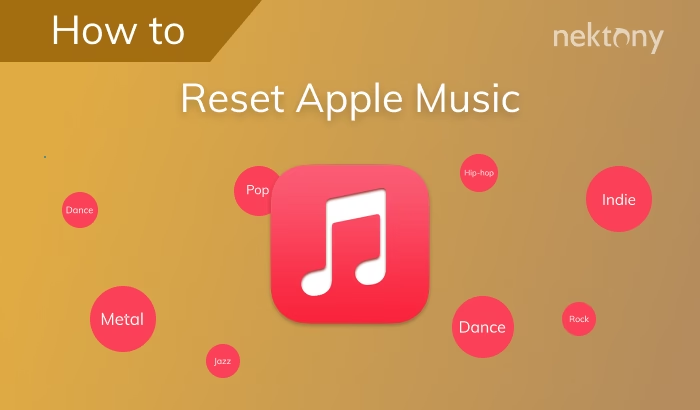
Podle společnosti Apple vaše předplatné Apple Music, knihovna a seznamy skladeb nejsou ovlivněny, pokud smažete svůj profil. Smazání profilu znamená, že již nebudete moci vidět, co poslouchají vaši přátelé, vaše seznamy skladeb a hudba se již nebudou objevovat ve vyhledávání a vaši sledující vás již neuvidí ve svých profilech. Jde tedy primárně o sociální aspekty Apple Music.
Vaše informace a sledující budou uchovány po dobu 90 dnů. Pokud si svůj profil vytvoříte znovu do 90 dnů, vaše předchozí informace a sledující budou obnoveni. Nicméně, pro účely vyčištění vaší hudební knihovny je mazání profilu neúčinné a zbytečné. Zaměřte se výhradně na mazání obsahu knihovny, jak je popsáno výše.
Často kladené otázky (FAQ)
Zde naleznete odpovědi na nejčastější dotazy týkající se mazání a resetování knihovny Apple Music:
Proč bych měl/a zvažovat vymazání své knihovny Apple Music?
Hlavním důvodem je touha po „čistém štítu“ a restartování vašich hudebních doporučení. Pokud se váš hudební vkus výrazně změnil, nebo jste si do knihovny přidali spoustu skladeb, které už nechcete, vymazání knihovny umožní Apple Music začít s novými daty a nabízet vám relevantnější hudbu, která odpovídá vašim současným preferencím. Je to skvělý způsob, jak oživit váš poslechový zážitek.
Ovlivní vymazání knihovny mé předplatné Apple Music?
Ne, vymazání skladeb a alb z vaší knihovny Apple Music nemá žádný vliv na vaše aktivní předplatné. Vaše předplatné zůstane aktivní a budete moci nadále přistupovat ke katalogu Apple Music a přidávat nové skladby do své čerstvě vyčištěné knihovny. Jde pouze o správu obsahu, nikoli o stav vašeho účtu.
Zmizí smazané skladby ze všech mých zařízení?
Ano, pokud vymažete skladby z knihovny Apple Music pomocí počítače (což je doporučená metoda pro hromadné mazání), změny se synchronizují přes iCloud a projeví se na všech zařízeních, která jsou přihlášena k vašemu Apple ID a mají aktivní synchronizaci knihovny. Pokud skladbu smažete z iPhonu či iPadu volbou „Smazat z knihovny“, zmizí také ze všech vašich zařízení.
Mohu smazané skladby obnovit?
Jakmile skladby smažete z knihovny Apple Music a potvrdíte akci, nelze je automaticky obnovit. Budete je muset vyhledat v katalogu Apple Music a znovu je přidat do své knihovny. Proto je důležité si být jistý/jistá, že skutečně chcete dané skladby odstranit, než potvrdíte jejich smazání.
Změní se doporučení Apple Music po vymazání knihovny?
Ano, to je jeden z hlavních cílů vymazání knihovny! Tím, že odstraníte staré skladby a preference, dáváte algoritmům Apple Music šanci začít znovu. Jakmile začnete poslouchat a přidávat novou hudbu, algoritmy se budou učit z vašich aktuálních preferencí a začnou vám nabízet relevantnější seznamy skladeb, alba a umělce, které by se vám mohly líbit na základě vašeho nového vkusu.
Je možné smazat knihovnu z Android telefonu?
Aplikace Apple Music na Androidu nabízí podobné funkce jako na iOS. Pro jednotlivé mazání skladeb a alb je postup v aplikaci Apple Music pro Android velmi podobný tomu, co je popsáno pro iPhone a iPad – tedy nutnost mazat položky jednu po druhé. Pro hromadné vymazání celé knihovny je stále nejefektivnější použít počítač (aplikaci Apple Music pro PC/Mac nebo webovou verzi music.apple.com), kde můžete vybrat a smazat všechny skladby najednou.
Závěr
Vyčištění knihovny Apple Music je jednoduchý, ale velmi efektivní způsob, jak restartovat svůj poslechový zážitek. Ať už jste se zamilovali do nového žánru, nebo se prostě chcete zbavit starých skladeb, které už neposloucháte, možnost začít s čistým štítem vám umožní znovu objevit radost z prozkoumávání hudby. Pamatujte, že nejúčinnější metodou pro hromadné mazání je použití počítače, zatímco na mobilních zařízeních je nutné mazat skladby a alba jednotlivě. Nyní, když víte, jak na to, můžete se ponořit do světa nových zvuků a nechat Apple Music, aby vás vedl k vaší další hudební vášni!
Chceš-li si přečíst další články podobné jako Resetování Apple Music: Nový Začátek Pro Vaši Knihovnu, navštiv kategorii iPhone.