
23/10/2022
Ačkoli modely iPhone 5, iPhone 5S a iPhone 5C byly na trh uvedeny před mnoha lety, stále slouží tisícům uživatelů jako spolehliví denní společníci. S postupem času se však i tyto dříve svižné telefony mohou potýkat s problémy jako zpomalení výkonu, zamrzání aplikací, nebo dokonce úplné zablokování, pokud jste zapomněli přístupové heslo. V takových situacích se často nabízí jedno efektivní řešení: obnovení do továrního nastavení. Tento proces vrátí váš iPhone do stavu, v jakém byl, když jste ho poprvé vybalili z krabice, a odstraní všechny vaše data a nastavení. V tomto podrobném průvodci vám ukážeme, jak provést tovární nastavení vašeho iPhone 5, 5S nebo 5C pomocí různých metod, ať už máte heslo k dispozici, nebo ne. Připravte se dát svému staršímu iPhonu nový začátek!
Co je to tovární nastavení a proč ho potřebujete?
Pojmy jako 'hard reset' a 'factory reset' se často zaměňují, ale je důležité pochopit jejich rozdíl. 'Hard reset' (neboli tvrdý restart) je obvykle jen vynucený restart zařízení, který pomůže vyřešit drobné softwarové zádrhely, aniž by došlo ke ztrátě dat. Jedná se o proces, kdy podržíte tlačítko Domů a vypínací tlačítko, dokud se neobjeví logo Apple. Naproti tomu 'tovární nastavení' (neboli 'factory reset') je mnohem drastičtější krok. Jedná se o proces, který vymaže veškerý obsah a nastavení z vašeho iPhonu a vrátí ho do původního stavu, jako by právě sjel z výrobní linky.
Proč byste takový krok podnikali? Existuje několik klíčových důvodů:
- Zpomalený výkon: Pokud je váš iPhone neustále pomalý, aplikace padají, nebo se zařízení přehřívá, tovární nastavení může odstranit nahromaděné softwarové chyby a dočasné soubory, které ho zatěžují.
- Prodej nebo darování: Předtím než svůj iPhone prodáte, darujete nebo vyměníte, je naprosto nezbytné smazat všechna osobní data, abyste ochránili své soukromí.
- Zapomenuté heslo: Pokud jste zapomněli přístupové heslo k vašemu iPhonu a zařízení je zablokované, tovární nastavení je často jediným řešením, jak se do něj znovu dostat.
- Závažné softwarové problémy: V případě, že se iPhone zasekl v režimu obnovy, na logu Apple, nebo vykazuje jiné závažné softwarové chyby, které nelze vyřešit běžným restartem.
Pamatujte, že tento proces je nevratný, pokud nemáte zálohu. Proto je záloha vašich dat naprosto klíčová!
Předtím než začnete: Zálohování je klíčové!
Než se pustíte do procesu továrního nastavení, je naprosto nezbytné zálohovat všechna důležitá data z vašeho iPhone. Jakmile provedete tovární nastavení, všechna vaše fotografie, videa, kontakty, zprávy, aplikace a nastavení budou nenávratně smazána. Existují dva hlavní způsoby, jak zálohovat váš iPhone:
- Záloha na iCloud:
- Připojte iPhone k Wi-Fi.
- Přejděte do Nastavení > [Vaše jméno] > iCloud > Záloha na iCloudu.
- Zapněte Záloha na iCloudu a klepněte na Zálohovat.
- Ujistěte se, že záloha proběhla úspěšně (uvidíte datum a čas poslední zálohy).
- Záloha do počítače (pomocí iTunes/Finderu):
- Připojte iPhone k počítači pomocí USB kabelu.
- Na Macu s macOS Catalina nebo novějším otevřete Finder. Na Macu se starším macOS nebo na PC s Windows otevřete iTunes.
- Vyberte svůj iPhone v postranním panelu (Finder) nebo v horní části okna (iTunes).
- Na záložce Obecné (Finder) nebo Souhrn (iTunes) klepněte na Zálohovat.
- Pro maximální bezpečnost doporučujeme zašifrovat zálohu, aby se zálohovala i vaše hesla a data o zdraví.
Jakmile máte své data v bezpečí, můžete s klidem pokračovat k obnovení.
Metoda 1: Obnovení iPhone 5/5S/5C přes Nastavení (s heslem)
Toto je nejjednodušší a nejběžnější způsob, jak obnovit váš iPhone, pokud znáte přístupové heslo k zařízení a máte k němu fyzický přístup. Trvá jen několik minut a nevyžaduje připojení k počítači.
- Na domovské obrazovce vašeho iPhonu klepněte na ikonu Nastavení.
- Přejděte dolů a klepněte na Obecné.
- Posuňte se zcela dolů a klepněte na Přenést nebo resetovat iPhone (u starších iOS verzí to může být jen Resetovat).
- Zde vyberte možnost Smazat data a nastavení.
- iPhone vás upozorní, že toto vymaže všechna data. Potvrďte volbu Pokračovat (nebo Smazat iPhone).
- Budete vyzváni k zadání vašeho přístupového hesla k iPhonu.
- Pokud máte zapnutou funkci Najít iPhone, budete také požádáni o zadání hesla k vašemu Apple ID, aby bylo možné vypnout aktivační zámek a odstranit zařízení z vašeho účtu iCloud. Toto je klíčové, pokud chcete iPhone prodat nebo darovat.
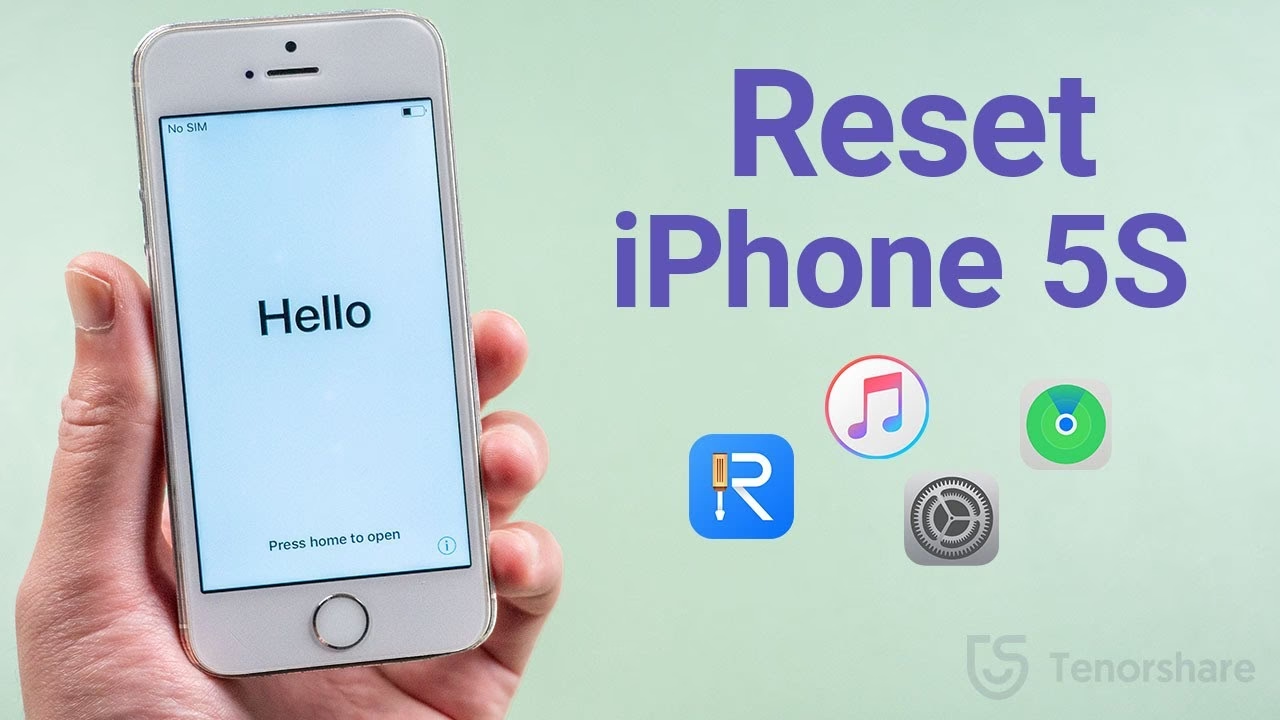
- Potvrďte smazání. Proces může trvat několik minut. Po dokončení se iPhone restartuje a zobrazí úvodní obrazovku nastavení, jako když byl nový.
Metoda 2: Obnovení iPhone 5/5S/5C bez hesla pomocí nástroje (např. Tenorshare 4uKey)
Co dělat, když jste zapomněli přístupové heslo k vašemu iPhone 5/5S/5C a zařízení je zablokované? Nebo pokud se iPhone zasekl na logu Apple, nebo je zcela nefunkční a nemůžete se dostat do Nastavení? V takových případech běžné metody selhávají. Naštěstí existují speciální softwarové nástroje třetích stran, které vám umožní obejít heslo a obnovit zařízení. Jedním z takových nástrojů je Tenorshare 4uKey, ale existuje mnoho podobných alternativ.
Zde je obecný postup, jak tyto nástroje fungují:
- Stažení a instalace: Stáhněte si a nainstalujte vybraný nástroj (např. Tenorshare 4uKey) do vašeho počítače (Windows nebo Mac).
- Připojení iPhonu: Spusťte program a připojte svůj iPhone 5/5S/5C k počítači pomocí originálního USB kabelu. Program by měl vaše zařízení rozpoznat. Pokud je iPhone zablokovaný, může být nutné ho uvést do režimu obnovy (Recovery Mode) nebo DFU režimu, aby ho software detekoval. (Specifické kroky pro Recovery/DFU se liší podle modelu, ale obecně zahrnují kombinaci podržení tlačítek.)
- Stažení firmwaru: Program vás vyzve ke stažení vhodného firmwaru (iOS) pro váš model iPhone. Vyberte místo pro uložení a spusťte stahování. Ujistěte se, že máte stabilní internetové připojení, protože soubor může být velký.
- Odstranění hesla a obnovení: Jakmile je firmware stažen, program zahájí proces odstranění hesla a obnovení iPhonu do továrního nastavení. Během tohoto procesu neodpojujte iPhone od počítače a neprovádějte žádné jiné operace.
- Nastavení nového iPhonu: Po dokončení procesu se váš iPhone restartuje a zobrazí úvodní obrazovku nastavení. Nyní můžete iPhone nastavit jako nový, nebo obnovit data ze zálohy (pokud jste ji provedli předtím, než se iPhone zablokoval). Tímto způsobem se obejde jakékoli přístupové heslo, tak i heslo k Apple ID (pokud bylo zařízení dříve aktivní a propojené s Find My iPhone, bude nutné zadat Apple ID/heslo po obnově pro deaktivaci aktivačního zámku).
Tato metoda je obzvláště užitečná pro získání přístupu k iPhonu, jehož heslo jste zapomněli, nebo který je zablokovaný.
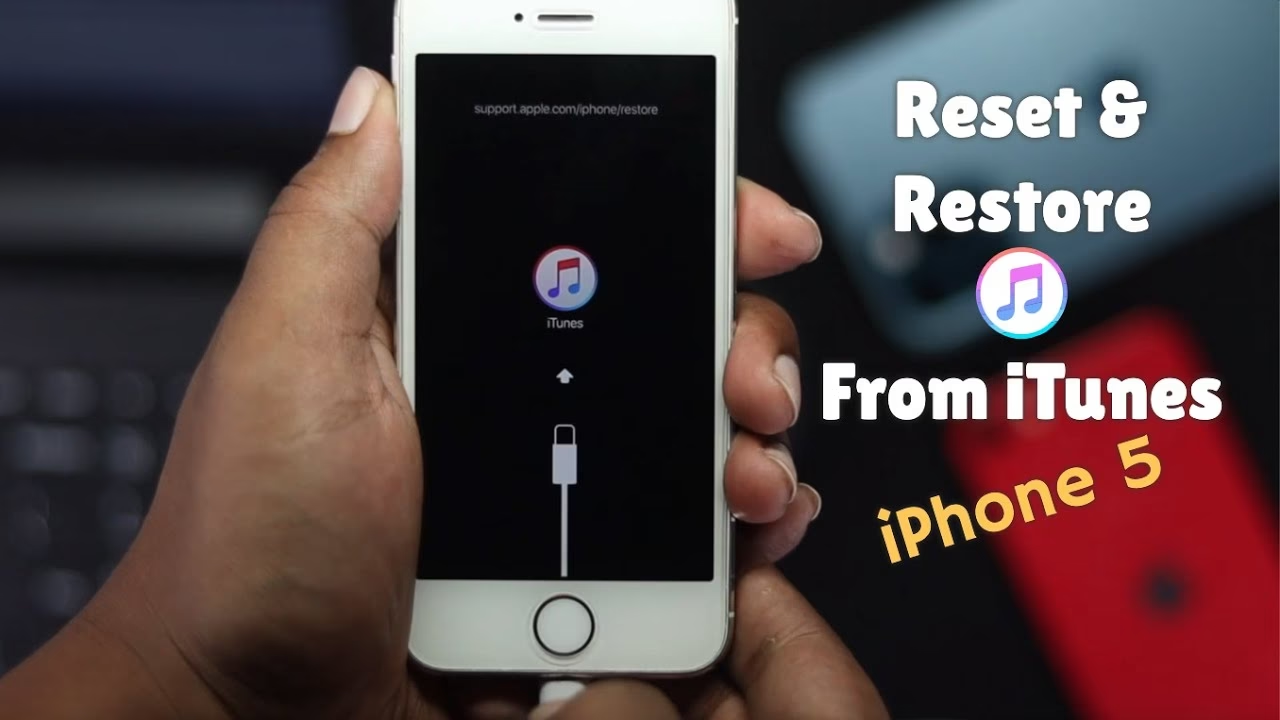
Metoda 3: Obnovení iPhone 5/5S/5C pomocí iTunes/Finderu
Pokud dáváte přednost oficiálnímu softwaru Apple, můžete k obnovení vašeho iPhone 5/5S/5C použít iTunes (pro Windows a starší macOS) nebo Finder (pro macOS Catalina a novější). Tato metoda je ideální, pokud máte přístup k počítači a chcete provést čistou instalaci iOS, nebo pokud je váš iPhone v režimu obnovy.
- Připojte iPhone k počítači: Pomocí USB kabelu připojte váš iPhone k počítači.
- Spusťte iTunes/Finder: Otevřete aplikaci iTunes (Windows/starší Mac) nebo Finder (novější Mac).
- Vyberte váš iPhone: V iTunes se váš iPhone objeví jako ikona telefonu v levém horním rohu. Ve Finderu se objeví v postranním panelu pod 'Místa'. Klepněte na něj.
- Přejděte na Souhrn/Obecné: V hlavním okně aplikace iTunes/Finder přejděte na záložku Souhrn (iTunes) nebo Obecné (Finder).
- Obnovit iPhone: Uvidíte tlačítko Obnovit iPhone.... Klepněte na něj.
- Potvrďte akci: Zobrazí se upozornění, že obnovení vymaže všechna data. Potvrďte svou volbu.
- Stažení a instalace: Počítač stáhne nejnovější dostupný firmware pro váš iPhone 5/5S/5C a poté ho nainstaluje. Během tohoto procesu neodpojujte iPhone.
- Dokončení: Jakmile je proces dokončen, iPhone se restartuje a zobrazí úvodní obrazovku nastavení. Nyní můžete iPhone nastavit jako nový nebo obnovit ze zálohy.
Tato metoda je často doporučována pro řešení složitějších softwarových problémů, jako je zamrznutí na logu Apple, černá obrazovka s točícím se kolečkem, nebo když se iPhone zasekne v režimu obnovy či DFU režimu. Nástroje jako Tenorshare ReiBoot mohou být užitečné pro uvedení iPhonu do/z režimu obnovy bez ztráty dat, ale pro plné tovární obnovení je iTunes nebo Finder standardní volbou.
Metoda 4: Vzdálené obnovení iPhone 5/5S/5C přes iCloud
Pokud jste ztratili svůj iPhone, byl vám odcizen, nebo k němu z nějakého důvodu nemáte fyzický přístup, ale chcete smazat svá data, můžete využít funkci iCloud 'Najít iPhone'. Tato metoda vám umožní vzdáleně vymazat veškerý obsah vašeho zařízení.
- Přihlaste se na iCloud.com: Na jiném zařízení (počítači, tabletu nebo jiném telefonu) otevřete webový prohlížeč a přejděte na adresu icloud.com/find.
- Přihlášení: Přihlaste se pomocí svého Apple ID a hesla, které je spojeno s vaším iPhone 5/5S/5C.
- Vyberte zařízení: V horní části okna klepněte na 'Všechna zařízení' a ze seznamu vyberte váš iPhone 5/5S/5C.
- Vymazat iPhone: Zobrazí se možnosti pro dané zařízení. Klepněte na možnost 'Smazat iPhone'.
- Potvrzení: Budete vyzváni k potvrzení smazání a k zadání hesla k vašemu Apple ID. Může být také nutné zadat telefonní číslo a zprávu pro případ, že by se iPhone našel (toto je volitelné).
- Smazání dat: Jakmile potvrdíte, iCloud vyšle příkaz k vymazání dat na váš iPhone. Pokud je iPhone online a připojen k internetu, okamžitě se začne mazat. Pokud je offline, smazání proběhne, jakmile se připojí k síti.
Po úspěšném smazání se iPhone restartuje a bude připraven k nastavení jako nové zařízení. Tato metoda je neocenitelná pro ochranu soukromí v případě ztráty nebo krádeže.
Kdy použít jednotlivé metody? Přehledová tabulka.
Pro usnadnění rozhodování, která metoda je pro vaši situaci nejvhodnější, jsme připravili následující srovnávací tabulku:
| Metoda | Kdy použít | Požadavek na heslo k iPhonu | Požadavek na Apple ID heslo | Potřeba počítače | Online připojení iPhonu |
|---|---|---|---|---|---|
| Přes Nastavení | iPhone je funkční, znáte heslo, chcete prodat/vyčistit. | Ano | Ano (pro vypnutí Najít iPhone) | Ne | Ne (pokud nepotřebujete vypnout Najít iPhone) |
| Pomocí nástroje (např. Tenorshare 4uKey) | Zapomenuté heslo, iPhone zablokovaný/nefunkční, nelze se dostat do Nastavení. | Ne | Ano (pro aktivaci po obnově) | Ano | Ne (iPhone je připojen k PC) |
| Pomocí iTunes/Finderu | iPhone zablokovaný/nefunkční, softwarové problémy, čistá instalace iOS. | Ne | Ano (pro aktivaci po obnově) | Ano | Ne (iPhone je připojen k PC) |
| Přes iCloud (Najít iPhone) | Vzdálené smazání dat (ztráta/krádež), nemáte fyzický přístup k iPhonu. | Ne | Ano | Ne (pouze pro přístup k icloud.com) | Ano (pro příjem příkazu k vymazání) |
Často kladené otázky (FAQ)
Zde jsou odpovědi na některé běžné otázky týkající se továrního nastavení iPhone 5/5S/5C:
Q: Co se stane s mými daty po továrním nastavení?
A: Veškerá vaše data, aplikace, fotografie, videa a nastavení budou trvale smazána. Proto je naprosto zásadní provést zálohu před zahájením procesu.
Q: Jak dlouho trvá tovární nastavení?
A: Proces samotného smazání dat a obnovení trvá obvykle jen několik minut. Doba se však prodlouží, pokud je potřeba stahovat firmware (přes iTunes/Finder nebo nástroje), což závisí na rychlosti vašeho internetového připojení. Celkově počítejte s 15-60 minutami.
Q: Potřebuji k továrnímu nastavení iPhone 5/5S/5C připojení k internetu?
A: Pokud obnovujete přes Nastavení a chcete vypnout Najít iPhone, budete potřebovat internetové připojení pro ověření Apple ID. Pokud používáte iTunes/Finder nebo nástroj, internet je potřeba pro stažení firmwaru. Pro vzdálené smazání přes iCloud je připojení iPhonu k internetu nezbytné.
Q: Vymaže tovární nastavení také Apple ID?
A: Tovární nastavení odstraní vaše Apple ID z iPhonu a vypne funkci Najít iPhone, pokud zadáte své heslo k Apple ID během procesu. Pokud iPhone prodáváte, je to klíčové. Po obnově bude zařízení vyžadovat zadání Apple ID pro aktivaci, pokud byl dříve propojen s vaším účtem.

Q: Mohu obnovit data po továrním nastavení?
A: Ano, pokud jste předtím vytvořili zálohu (na iCloud nebo do počítače), můžete po obnovení iPhone nastavit a vybrat možnost 'Obnovit ze zálohy'. Tím se vrátí většina vašich dat a nastavení.
Q: Můj iPhone 5/5S/5C se zasekl v režimu obnovy. Mohu ho obnovit?
A: Ano, pokud se iPhone zasekl v režimu obnovy, nejlepší metodou je použít iTunes/Finder na počítači. Připojte iPhone, a iTunes/Finder by ho měly rozpoznat v režimu obnovy a nabídnout možnost 'Obnovit'.
Obnovení vašeho iPhone 5, iPhone 5S nebo iPhone 5C do továrního nastavení je účinným řešením pro celou řadu problémů – od zpomaleného výkonu a softwarových chyb až po přípravu zařízení k prodeji nebo řešení situace, kdy jste zapomněli přístupové heslo. Jak jsme si ukázali, existuje několik spolehlivých metod, z nichž každá je vhodná pro specifické scénáře. Ať už se rozhodnete pro obnovení přímo z Nastavení, využijete sílu iTunes/Finderu, speciální nástroj pro případ zapomenutého hesla, nebo vzdálené smazání přes iCloud, vždy pamatujte na nejdůležitější krok: zálohu vašich dat. S tímto komplexním průvodcem byste měli být schopni snadno a bezpečně vrátit váš iPhone do továrního stavu a dát mu tak nový dech.
Chceš-li si přečíst další články podobné jako Obnovení iPhone 5/5S/5C: Kompletní Průvodce, navštiv kategorii iPhone.