

25/03/2025
IPhony jsou neuvěřitelně pokročilá zařízení, která nám v každodenním životě usnadňují nespočet úkolů. Když ale náš telefon z nějakého důvodu nefunguje správně, může to být frustrující a znepokojující. Zatímco drobná potíže často vyřeší jednoduchý restart nebo úprava nastavení, někdy je problém hlubší a běžné metody selhávají. V takových případech, kdy se zdá, že nic nepomáhá, se tovární reset často stává posledním a nejúčinnějším řešením, které může vrátit váš iPhone do plně funkčního stavu.
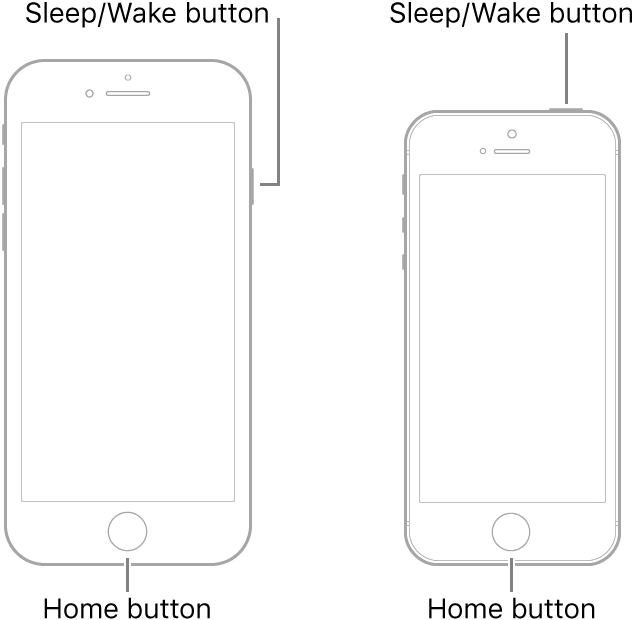
Nejde však jen o řešení technických problémů. Mnoho uživatelů se rozhodne pro tovární reset, než svůj iPhone prodají, darují nebo vymění. Tímto krokem zajistí, že všechna jejich osobní data, fotografie, zprávy a aplikace jsou nenávratně smazány, čímž chrání své soukromí. Bez ohledu na důvod je však nezbytné si uvědomit jednu klíčovou věc: před zahájením procesu obnovy do továrního nastavení je absolutně nutné zálohovat všechna vaše data. Bez zálohy přijdete o veškerý obsah vašeho zařízení, včetně aplikací, kontaktů, zpráv, fotografií a dalších.
Existují dva hlavní způsoby, jak obnovit váš iPhone 6S do továrního nastavení. Nejsnadnější a nejběžnější metoda je prostřednictvím iCloudu, kterou lze provést přímo na vašem zařízení během několika klepnutí. Pokud je však váš telefon nefunkční, nereaguje nebo je zaseknutý na určité obrazovce, nebudete se samozřejmě moci pohybovat v nabídkách. V takovém případě budete muset použít metodu přes iTunes (nebo Finder na novějších Macích), která sice trvá déle a vyžaduje více kroků, ale dosáhne stejného výsledku. V tomto článku se podíváme na obě tyto metody, abyste byli připraveni na jakoukoli situaci.
Než se pustíte do jakékoli z těchto metod, pamatujte na nezbytná opatření, zejména na vytvoření zálohy a ujištění se, že skutečně chcete své zařízení obnovit. Jakmile proces zahájíte, je nevratný. Nyní se pojďme podívat na kroky, které jsou součástí provedení továrního resetu na iPhonu 6S. Vždy se doporučuje nejprve vyzkoušet reset přes iCloud, protože je to jednodušší a rychlejší proces.
Proč je tovární reset iPhonu důležitý?
Existuje několik pádných důvodů, proč se můžete rozhodnout pro tovární reset vašeho iPhonu 6S, a každý z nich má svůj význam:
- Řešení softwarových problémů: Pokud se váš iPhone často zasekává, je pomalý, aplikace padají, nebo se objevují nevysvětlitelné chyby, tovární reset může často vyřešit tyto problémy tím, že odstraní poškozené soubory a vrátí systém do čistého stavu. Je to jako „velký restart“ pro celý operační systém.
- Příprava na prodej nebo darování: Toto je jeden z nejčastějších důvodů. Nechcete, aby se vaše osobní fotografie, zprávy, bankovní údaje nebo přihlašovací údaje dostaly do nesprávných rukou. Tovární reset zajistí, že všechna vaše data jsou bezpečně a trvale smazána, čímž chráníte své soukromí.
- Uvolnění místa a "čistý štít": S časem se v telefonu hromadí mnoho nepotřebných souborů, cache, starých aplikací a dat, které mohou zpomalovat výkon. Tovární reset vymaže vše a umožní vám začít s čistým štítem, instalovat jen to, co skutečně potřebujete, a optimalizovat tak výkon zařízení.
- Odstranění malware nebo virů: Ačkoli je iOS velmi bezpečný, v extrémních případech, kdy máte podezření na závažnou infekci (což je u iPhonů vzácné, ale ne nemožné u jailbreaknutých zařízení), může tovární reset pomoci odstranit potenciálně škodlivý software.
Bez ohledu na důvod je však vždy nejdůležitější pamatovat na zálohu dat. Bez ní budou vaše vzpomínky a důležité informace nenávratně ztraceny.
Klíčový krok: Vytvořte si zálohu!
Než se pustíte do jakéhokoli resetu, musíte pochopit, že provedením továrního resetu dojde k trvalému smazání všech dat z vašeho iPhonu. To zahrnuje fotografie, videa, kontakty, zprávy, nainstalované aplikace, nastavení, poznámky, kalendáře a veškeré další osobní informace. Proto je záloha naprosto nezbytným krokem, který byste nikdy neměli vynechat.
Máte dvě hlavní možnosti, jak zálohovat svůj iPhone:
- Záloha na iCloud: Toto je nejpohodlnější způsob, protože se provádí bezdrátově a často automaticky. Jděte do Nastavení > [Vaše jméno] > iCloud > Záloha na iCloudu a klepněte na Zálohovat nyní. Ujistěte se, že jste připojeni k Wi-Fi a máte dostatek volného místa na iCloudu.
- Záloha přes počítač (iTunes/Finder): Připojte svůj iPhone k počítači (Mac nebo Windows). Na Macu s macOS Catalina nebo novějším použijte Finder. Na starších Macích nebo Windows použijte iTunes. Vyberte svůj iPhone, přejděte na kartu Souhrn (Summary) a klikněte na Zálohovat nyní. Můžete také zašifrovat zálohu pro uložení hesel a zdravotních dat.
Věnujte tomuto kroku dostatek času. Ztráta dat je mnohem horší než jakýkoli problém, který se snažíte resetem vyřešit. Jakmile jste si jisti, že máte kompletní a aktuální zálohu, můžete pokračovat.
Metoda 1: Tovární reset iPhonu 6S přes iCloud (přímo na zařízení)
Tato metoda je ideální, pokud je váš iPhone 6S plně funkční a reaguje na dotyky. Je to nejrychlejší a nejjednodušší způsob, jak provést reset přímo z vašeho zařízení.
- Krok 1: Ujistěte se, že máte zálohu. Před čímkoli jiným, ještě jednou si ověřte, že jsou všechna vaše data zálohována. Tento krok by měl trvat jen pár minut, ale je naprosto kritický. Bez zálohy přijdete o všechna data, jakmile proces spustíte.
- Krok 2: Otevřete Nastavení. Na domovské obrazovce vašeho iPhonu klepněte na ikonu aplikace Nastavení (šedá ikona s ozubenými kolečky).
- Krok 3: Přejděte do Obecné. V nabídce Nastavení sjeďte dolů a klepněte na Obecné.
- Krok 4: Najděte Resetovat. V nabídce Obecné sjeďte úplně dolů a klepněte na Přenést nebo resetovat iPhone (na starších verzích iOS se to může jmenovat jen Resetovat).
- Krok 5: Vyberte Vymazat data a nastavení. Zde uvidíte několik možností resetu. Klepněte na Vymazat data a nastavení. Systém vás může vyzvat k zadání vašeho přístupového kódu a hesla k Apple ID pro vypnutí funkce Najít iPhone a Odstranění aktivačního zámku. Toto je důležité, zvláště pokud telefon prodáváte.
- Krok 6: Potvrďte akci. Zobrazí se upozornění, že se chystáte vymazat všechna média a data a resetovat všechna nastavení. Potvrďte svůj výběr klepnutím na Vymazat iPhone (nebo Vymazat vše). Může se objevit druhé potvrzení.
- Krok 7: Počkejte na dokončení. Váš iPhone se začne mazat a obnovovat do továrního nastavení. Tento proces může trvat několik minut, v závislosti na množství dat na vašem zařízení. Po dokončení se iPhone restartuje a zobrazí se úvodní obrazovka "Dobrý den" (Hello) v různých jazycích, stejně jako při prvním spuštění nového iPhonu.
- Krok 8: Nastavte zařízení. Nyní můžete svůj iPhone nastavit jako nový, nebo obnovit data z vaší zálohy na iCloudu či z počítače.
Metoda 2: Tovární reset iPhonu 6S přes iTunes/Finder (pomocí počítače)
Tato metoda je nezbytná, pokud je váš iPhone 6S nefunkční, zamrzlý, nereaguje, nemůžete se dostat do menu nastavení, nebo pokud chcete provést čistou instalaci iOS prostřednictvím počítače.
- Krok 1: Připravte si počítač a zálohu. Ujistěte se, že máte na svém počítači (Mac nebo PC) nainstalovanou nejnovější verzi iTunes (pro Windows nebo starší macOS) nebo Finder (pro macOS Catalina a novější). Znovu, a to je klíčové, ujistěte se, že máte aktuální zálohu vašeho zařízení. Pokud váš iPhone nereaguje, možná nebudete moci vytvořit aktuální zálohu, takže si pamatujte, že můžete přijít o nejnovější data.
- Krok 2: Připojte iPhone k počítači. Použijte originální USB kabel k připojení iPhonu 6S k počítači.
- Krok 3: Otevřete iTunes/Finder. Spusťte iTunes (na PC nebo starších Macích) nebo otevřete Finder (na novějších Macích). V levém postranním panelu nebo nahoře v aplikaci by se měl objevit váš iPhone. Klikněte na ikonu vašeho zařízení.
- Krok 4: Přejděte na kartu Souhrn. V iTunes/Finderu vyberte kartu Souhrn (nebo Obecné v Finderu), která zobrazuje základní informace o vašem zařízení.
- Krok 5: Klikněte na Obnovit iPhone. Na kartě Souhrn/Obecné uvidíte tlačítko Obnovit iPhone... (Restore iPhone...). Klikněte na něj.
- Krok 6: Potvrďte obnovu. Zobrazí se vyskakovací okno s dotazem, zda opravdu chcete obnovit iPhone do továrního nastavení. Potvrďte kliknutím na Obnovit. Může se objevit další potvrzovací okno. Pokud máte zapnutou funkci Najít iPhone, budete vyzváni k jejímu vypnutí, což vyžaduje zadání hesla k Apple ID.
- Krok 7: Počkejte na proces. iTunes/Finder stáhne nejnovější software iOS pro váš iPhone (pokud ho již nemá) a poté zahájí proces obnovy. Během tohoto procesu nechte iPhone připojený a nedělejte na počítači nic jiného. Proces může trvat několik minut až desítek minut v závislosti na rychlosti internetu a výkonu počítače. Na obrazovce iPhonu se zobrazí indikátor průběhu.
- Krok 8: Dokončení obnovy. Jakmile je proces dokončen, iPhone se restartuje a zobrazí se úvodní obrazovka iOS s nápisem "Dobrý den". To znamená, že byl úspěšně obnoven do továrního nastavení.
- Krok 9: Nastavte zařízení. Nyní můžete svůj iPhone nastavit jako nový nebo obnovit data z vaší zálohy, kterou jste si vytvořili na iCloudu nebo v počítači.
Srovnání metod: iCloud vs. iTunes/Finder
Obě metody továrního resetu iPhonu 6S jsou účinné, ale každá je vhodná pro jiné situace. Zde je přehled jejich klíčových rozdílů:
| Funkce | iCloud (přímo na zařízení) | iTunes/Finder (přes počítač) |
|---|---|---|
| Potřeba počítače | Ne | Ano |
| Stav iPhonu | Musí být funkční a reagovat | Může být zamrzlý, nefunkční, zaseknutý |
| Snadnost použití | Velmi snadné, pár klepnutí v menu | Střední, vyžaduje instalaci softwaru a připojení |
| Požadavek na síť | Wi-Fi připojení | Internetové připojení na PC (pro stažení iOS) |
| Časová náročnost | Obvykle rychlejší | Může trvat déle (stahování iOS, proces obnovy) |
| Scénáře použití | Prodej, darování, řešení drobných softwarových chyb na funkčním telefonu | Závažné softwarové chyby, zamrznutí, DFU režim, reinstalace iOS |
Často kladené dotazy (FAQ)
Ztratím všechna svá data, když provedu tovární reset?
Ano, bez zálohy ztratíte všechna data. Tovární reset vymaže veškerý obsah a nastavení z vašeho zařízení, čímž ho vrátí do stavu, v jakém byl, když jste ho poprvé vybalili z krabice. Proto je opakovaně zdůrazňovaná záloha naprosto klíčová. Pokud jste si zálohu vytvořili, můžete ji po resetu obnovit.
Jak dlouho trvá tovární reset iPhonu 6S?
Samotný proces vymazání a obnovy obvykle trvá jen několik minut (5-15 minut). Celková doba se však může prodloužit, pokud je potřeba stáhnout nejnovější verzi iOS (při použití iTunes/Finderu), což závisí na rychlosti vašeho internetového připojení. Proces zálohování dat před resetem může také trvat od několika minut do hodiny, v závislosti na množství dat a rychlosti připojení.
Odstraní tovární reset zámek aktivace (Activation Lock)?
Ne, tovární reset sám o sobě neodstraní zámek aktivace (Activation Lock). Zámek aktivace je bezpečnostní funkce, která je spojena s vaším Apple ID a má zabránit neoprávněnému použití vašeho iPhonu v případě ztráty nebo krádeže. Chcete-li zámek aktivace odstranit, musíte se před resetem odhlásit ze svého Apple ID (Nastavení > [Vaše jméno] > Odhlásit se) nebo zařízení odebrat ze svého účtu Apple ID prostřednictvím webu iCloud.com/find.
Pomůže tovární reset s jakýmkoli problémem?
Tovární reset je velmi účinný při řešení softwarových problémů, jako jsou zamrzání, pomalost, chyby aplikací nebo systémové chyby. Nepomůže však s hardwarovými problémy, jako je poškozená baterie, rozbitý displej, nefunkční tlačítka nebo problémy s nabíjením. Pokud váš iPhone stále nefunguje správně po resetu, pravděpodobně se jedná o hardwarovou závadu.
Potřebuji k resetu heslo?
Ano, budete potřebovat přístupový kód k vašemu zařízení (ten, kterým odemykáte iPhone) a také heslo k vašemu Apple ID. Heslo k Apple ID je nezbytné pro vypnutí funkce Najít iPhone a odhlášení se z iCloudu, což je klíčové pro odstranění aktivačního zámku a prodej zařízení.
Závěr
Nyní byste měli být plně vybaveni znalostmi a kroky potřebnými k provedení továrního resetu vašeho iPhonu 6S, ať už je ve funkčním stavu nebo nereaguje. Pamatujte, že nejzásadnějším krokem je vždy zálohování dat, aby nedošlo k jejich nenávratné ztrátě. Tovární reset je mocný nástroj, který dokáže vyřešit mnoho softwarových problémů a zajistit ochranu vašeho soukromí při prodeji nebo darování zařízení.
Pokud jste vyzkoušeli obě metody a váš iPhone 6S stále nefunguje správně, nebo pokud se potýkáte s problémy, které se zdají být hlubšího charakteru, je nejlepší kontaktovat podporu společnosti Apple nebo navštívit autorizovaný servis. Mohlo by se jednat o hardwarovou závadu, která vyžaduje profesionální diagnostiku a opravu. S těmito informacemi byste však měli být schopni svůj iPhone 6S resetovat s lehkostí a jistotou.
Chceš-li si přečíst další články podobné jako Jak obnovit iPhone 6S do továrního nastavení?, navštiv kategorii iPhone.