
10/04/2022
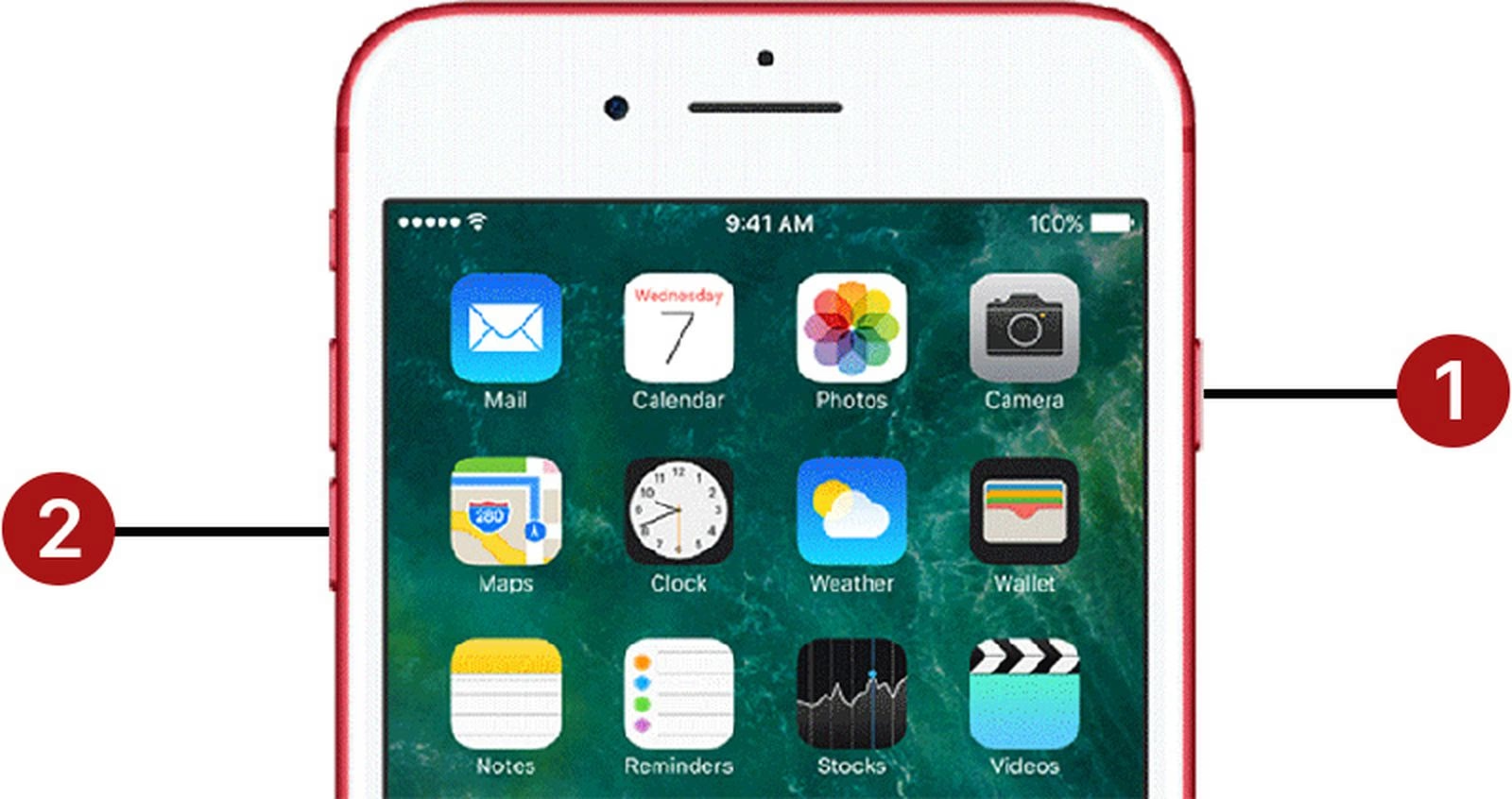
Vlastníte iPhone 7 nebo jakýkoli jiný model a potýkáte se s nečekanými problémy, jako je zpomalení, časté zamrzání, nebo dokonce potíže způsobené neautorizovaným softwarem? Nebo se možná chystáte prodat či darovat svůj telefon a chcete se ujistit, že všechna vaše osobní data jsou bezpečně odstraněna? Obnovení iPhonu na tovární nastavení je v mnoha případech tím nejúčinnějším řešením. Tento proces efektivně smaže veškerý obsah a nastavení z vašeho zařízení, čímž ho vrátí do stavu, v jakém byl, když jste ho poprvé vybalili z krabice. Je to jako dát mu nový start, který může vyřešit softwarové chyby a zlepšit celkový výkon. Než se pustíme do samotného postupu, je klíčové si uvědomit, že obnova na tovární nastavení znamená kompletní vymazání všech dat – fotografií, videí, kontaktů, zpráv, aplikací a veškerých osobních nastavení. Pokud si nejste jisti, že chcete vše smazat, ale pouze restartovat zamrzlé zařízení, stačí na přibližně 15 sekund podržet tlačítko snížení hlasitosti a tlačítko napájení. Tím se iPhone restartuje bez ztráty dat.
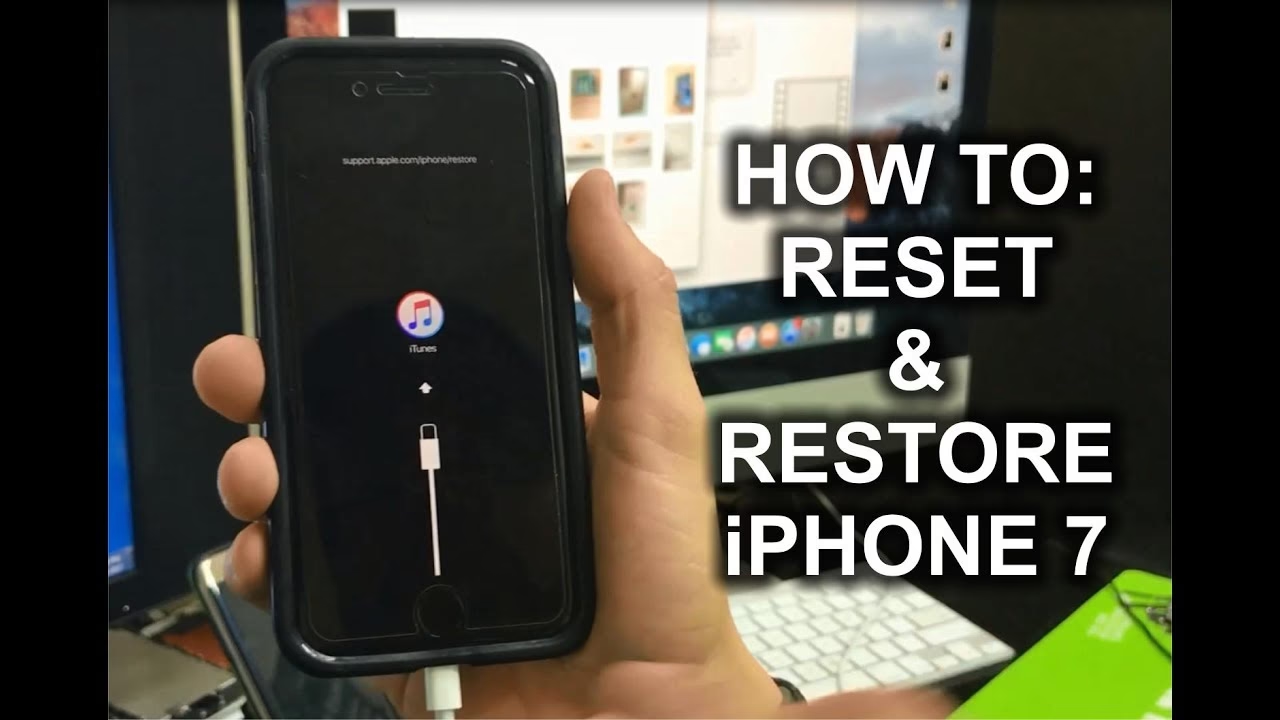
Před jakoukoli obnovou je naprosto nezbytné provést zálohu všech vašich důležitých dat. Bez zálohy byste o ně přišli navždy. Apple nabízí dvě hlavní metody zálohování: prostřednictvím iCloudu nebo pomocí iTunes (na Windows a starších macOS) či Finderu (na novějších macOS). Záloha na iCloud je pohodlná a probíhá automaticky, když je telefon připojen k Wi-Fi, nabíječce a zamknutý. Záloha přes iTunes/Finder vyžaduje připojení k počítači a nabízí komplexnější zálohu, včetně dat aplikací. Jakmile máte jistotu, že jsou vaše data v bezpečí, můžete se pustit do samotného procesu obnovy.
Obnova iPhone přímo ze zařízení
Tato metoda je ideální, pokud máte plný přístup k iPhonu a chcete jej rychle vymazat, například před prodejem nebo darováním. Je to přímý a poměrně rychlý proces, který nevyžaduje připojení k počítači. Ujistěte se, že máte dostatečně nabitou baterii, nebo ještě lépe, připojte iPhone k napájení, abyste předešli nečekanému vypnutí během procesu.
- Otevřete Nastavení: Na domovské obrazovce klepněte na ikonu "Nastavení" (šedá ikona s ozubenými kolečky).
- Přejděte na Obecné: V seznamu nastavení sjeďte dolů a klepněte na "Obecné".
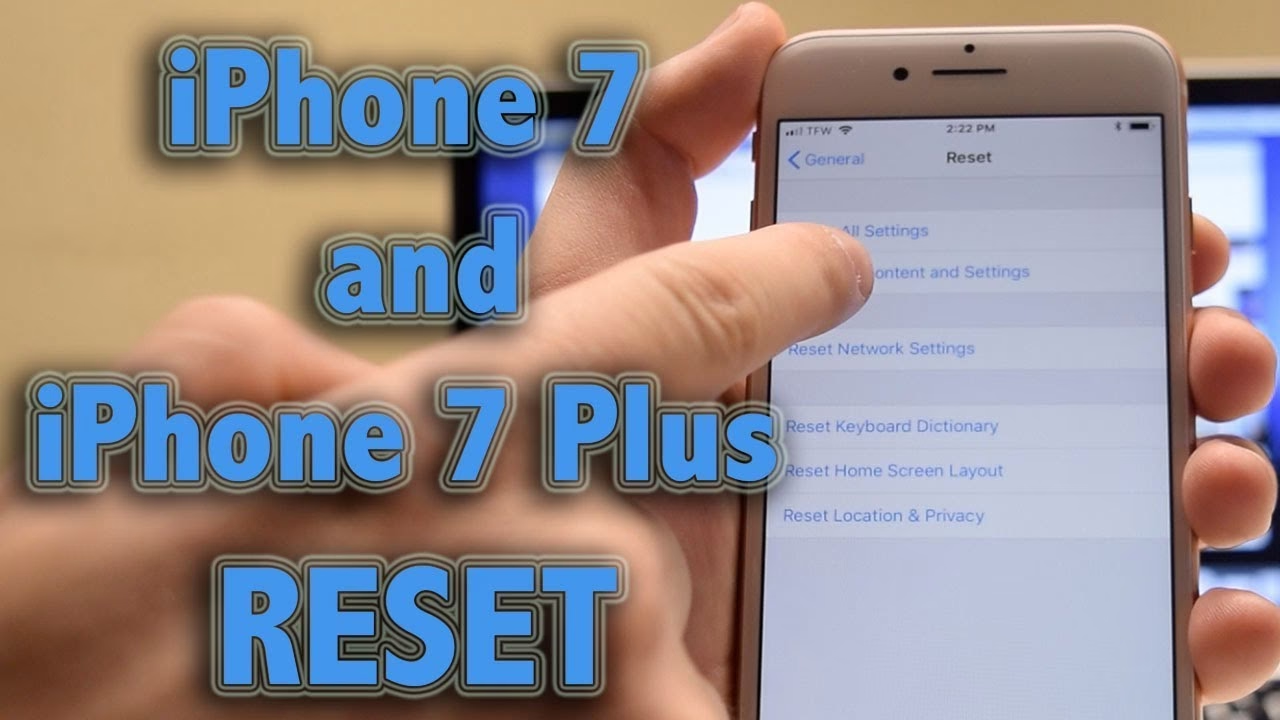
- Najděte Resetovat: Sjeďte úplně dolů v nabídce Obecné a klepněte na "Přenést nebo resetovat iPhone".
- Vyberte Smazat data a nastavení: Zde uvidíte několik možností resetování. Pro kompletní obnovu na tovární nastavení klepněte na "Smazat data a nastavení".
- Potvrďte smazání: iPhone vás vyzve k zadání vašeho přístupového kódu (pokud jej máte nastavený) a poté k potvrzení akce. Může se zobrazit varování, že tato akce smaže všechna data. Potvrďte stisknutím tlačítka "Smazat iPhone". Pokud máte zapnutou funkci Najít iPhone, budete pravděpodobně vyzváni k zadání hesla k vašemu Apple ID pro vypnutí této funkce, což je nezbytné pro úplné vymazání zařízení.
Po potvrzení se váš iPhone začne mazat. Na obrazovce se objeví logo Apple a ukazatel průběhu. Doba trvání tohoto procesu se může lišit v závislosti na množství dat, které bylo na telefonu uloženo, a počtu instalovaných aplikací. Může to trvat od několika minut až po hodinu nebo i déle. Během této doby je zařízení zcela nefunkční. Jakmile je proces dokončen, iPhone se restartuje a zobrazí se úvodní obrazovka s nastavením "Dobrý den" (Hello), stejně jako když jste jej poprvé zapnuli. Váš iPhone je nyní jako nový, čistý a připravený k novému nastavení nebo k předání novému majiteli.
Obnova iPhone pomocí iTunes / Finderu
Tato metoda je často preferována, pokud chcete provést čistou instalaci operačního systému iOS, nebo pokud máte problémy s iPhonem, které brání obnově přímo ze zařízení (například pokud je iPhone zamknutý, poškozený softwarem nebo se nespouští). Také vám umožňuje vybrat si, zda chcete iPhone nastavit jako nový, nebo obnovit data ze zálohy.
Příprava a připojení
- Požadavky: Ujistěte se, že máte nainstalovanou nejnovější verzi iTunes (na PC s Windows nebo starších Macích) nebo nejnovější verzi macOS (na novějších Macích, kde iTunes nahradil Finder). Dále potřebujete originální USB kabel k připojení iPhonu k počítači.
- Připojte iPhone: Připojte váš iPhone k počítači pomocí USB kabelu.
- Spusťte iTunes / Finder: Otevřete iTunes (Windows/starší macOS) nebo Finder (macOS Catalina a novější).
- Důvěřovat tomuto počítači: Pokud je to poprvé, co připojujete iPhone k tomuto počítači, na iPhonu se zobrazí dotaz, zda "Důvěřovat tomuto počítači". Klepněte na "Důvěřovat" a zadejte svůj přístupový kód, pokud je vyžadován.
- Vyberte své zařízení: V iTunes byste měli vidět ikonu telefonu v levém horním rohu. V Finderu se váš iPhone objeví v bočním panelu pod "Místa". Klikněte na ikonu/název vašeho iPhonu.
Zálohování (pokud jste tak ještě neučinili)
Na obrazovce Souhrn (v iTunes) nebo Obecné (v Finderu) najdete sekci "Zálohy". Zde je naprosto zásadní krok: před obnovou proveďte aktuální zálohu svého zařízení. Klikněte na "Zálohovat nyní". Tím zajistíte, že všechny vaše nejnovější data, včetně zakoupených aplikací, hudby a fotografií, budou uloženy. Neodpojujte iPhone, dokud se zálohování nedokončí.
Samotná obnova
- Vyhledejte tlačítko Obnovit iPhone: Na stejné obrazovce Souhrn (iTunes) nebo Obecné (Finder) uprostřed hlavního okna uvidíte tlačítko "Obnovit iPhone...".
- Potvrďte obnovu: Klikněte na "Obnovit iPhone...". Objeví se varovná zpráva, že obnovení iPhonu na tovární nastavení smaže všechna média a data. Pokud jste již úspěšně zálohovali, klikněte znovu na tlačítko "Obnovit".
- Průběh obnovy: iTunes/Finder automaticky stáhne nejnovější software iOS pro váš iPhone (pokud jej již nemá uložený) a poté zahájí proces obnovy. Na obrazovce počítače uvidíte různé zprávy, například "Extrahování softwaru", "Ověřování softwaru iPhonu u společnosti Apple" a "Obnovování firmwaru iPhonu". Během tohoto procesu je kriticky důležité iPhone neodpojovat od počítače a nepoužívat jej. Přerušení procesu by mohlo vést k poškození softwaru a nutnosti složitějších kroků pro obnovu.
- Dokončení obnovy softwaru: iTunes/Finder vás upozorní, jakmile bude obnova softwaru dokončena. iPhone se poté restartuje. Na obrazovce iPhonu se může objevit logo Apple a ukazatel průběhu. Může se také objevit zpráva, že se iPhone potřebuje aktivovat – jen počkejte chvíli, proces se dokončí automaticky.
Nastavení po obnově
Po restartu se na obrazovce iTunes/Finderu zobrazí dvě možnosti:
- Nastavit jako nový iPhone: Tuto možnost zvolte, pokud chcete začít úplně od nuly, bez jakýchkoli předchozích dat nebo nastavení. Je to jako mít zbrusu nový telefon.
- Obnovit ze zálohy: Pokud si přejete obnovit svá nastavení, e-maily, kontakty, aplikace a další informace, vyberte tuto možnost. Z rozbalovací nabídky vpravo vyberte název vašeho iPhonu a nejnovější zálohu, kterou jste předtím vytvořili.
Po výběru zálohy a kliknutí na "Pokračovat" iTunes/Finder začne obnovovat všechna nastavení a soubory ze zálohy zpět do iPhonu. Tento proces může trvat několik minut až desítky minut v závislosti na velikosti zálohy. Opět platí, že nesmíte odpojovat iPhone od počítače. Jakmile je vše obnoveno, iPhone se znovu restartuje. Pokud iTunes/Finder není nastaveno na automatickou synchronizaci, proveďte ji nyní ručně. Tento krok je zásadní, protože právě v této fázi se všechny vaše soubory, aplikace, hudba a další data přenesou zpět do iPhonu. Po dokončení synchronizace můžete iPhone odpojit od počítače a začít jej používat. Váš iPhone je nyní obnoven na tovární nastavení a všechna vaše data jsou synchronizována zpět do telefonu.
Porovnání metod obnovy
Obě metody mají své výhody a nevýhody, a volba té správné závisí na vaší konkrétní situaci.
| Funkce | Obnova ze zařízení | Obnova přes iTunes/Finder |
|---|---|---|
| Potřeba počítače | Ne | Ano |
| Nutnost připojení | Ne (pouze napájení) | Ano (USB kabel) |
| Doporučeno pro | Rychlé vymazání před prodejem/darováním, drobné softwarové problémy. | Komplexní softwarové problémy, instalace čistého iOS, obnova z DFU režimu, pokud iPhone nereaguje. |
| Obnova ze zálohy | Možná až po prvním nastavení (přes iCloud) | Přímo po obnově systému |
| Aktualizace iOS | Ne (pouze smaže data, verze iOS zůstává) | Automaticky stáhne a nainstaluje nejnovější stabilní verzi iOS |
| Složitost | Velmi jednoduché | Mírně složitější, vyžaduje správu softwaru na PC |
Často kladené dotazy (FAQ)
Zde najdete odpovědi na nejčastější otázky týkající se obnovy iPhonu na tovární nastavení.
Má iPhone 7 možnost továrního nastavení?
Ano, iPhone 7 (stejně jako všechny ostatní modely iPhonu) má vestavěnou funkci pro obnovení na tovární nastavení. Můžete ji provést buď přímo ze zařízení v Nastavení, nebo pomocí iTunes/Finderu na počítači.
Co se stane po obnovení iPhonu na tovární nastavení?
Po obnovení se všechna data, aplikace, fotografie, videa, kontakty, nastavení a osobní informace smažou z vašeho iPhonu. Telefon se vrátí do stavu, v jakém byl, když jste ho poprvé zapnuli. Bude vyžadovat nové nastavení jako nový telefon nebo obnovení ze zálohy.
Ztratím svá data, když obnovím iPhone?
Ano, bez předchozí zálohy přijdete o všechna data. Proto je naprosto zásadní vždy provést zálohu před zahájením procesu obnovy. Jakmile je iPhone obnoven, můžete jej buď nastavit jako nový, nebo obnovit svá data z dříve vytvořené zálohy na iCloudu nebo v iTunes/Finderu.
Jak dlouho trvá obnova iPhonu?
Doba trvání se liší. Obnova přímo ze zařízení může trvat od několika minut do hodiny v závislosti na množství dat. Obnova přes iTunes/Finder může trvat déle, protože zahrnuje stahování softwaru iOS a následné nahrávání dat ze zálohy. Celkově počítejte s 15 minutami až několika hodinami, pokud stahujete novou verzi iOS nebo obnovujete velkou zálohu.
Proč bych měl obnovovat svůj iPhone?
Existuje několik důvodů:
- Řešení problémů: Pokud se iPhone zpomaluje, zamrzá, má softwarové chyby nebo problémy po instalaci neautorizovaného softwaru.
- Příprava na prodej/darování: Abyste zajistili, že vaše osobní data nepadnou do cizích rukou.
- Čistá instalace: Pro získání "čistého štítu" a odstranění veškerého digitálního balastu, který se mohl časem nahromadit.
- Odstranění virů/malwaru: I když jsou iPhony odolné vůči virům, tovární nastavení je konečným řešením pro odstranění jakéhokoli škodlivého softwaru.
Je obnova na tovární nastavení stejná jako tvrdý restart (hard reset)?
Ne, jedná se o dvě zcela odlišné věci. Tvrdý restart (někdy nazývaný vynucený restart) je pouze způsob, jak restartovat zamrzlé zařízení bez ztráty dat (držení tlačítka snížení hlasitosti a tlačítka napájení na iPhonu 7 po dobu 15 sekund). Obnova na tovární nastavení je komplexní proces, který smaže všechna data a vrátí telefon do původního stavu.
Musím vypnout funkci Najít iPhone před obnovou?
Ano, pokud provádíte obnovu přímo ze zařízení, budete vyzváni k zadání hesla k vašemu Apple ID, což automaticky vypne funkci Najít iPhone. Pokud obnovujete přes iTunes/Finder a máte aktivní Najít iPhone, může se stát, že vás systém vyzve k jeho vypnutí na iPhonu, než bude moci pokračovat v obnově. Vypnutí této funkce je klíčové, aby se iPhone mohl odpojit od vašeho Apple ID a byl připraven pro nového uživatele.
Obnovení iPhonu na tovární nastavení je mocný nástroj, který dokáže vyřešit mnoho problémů a zajistit bezpečnost vašich dat při změně majitele. Pamatujte, že záloha je váš nejlepší přítel v tomto procesu. S pečlivou přípravou a dodržením výše uvedených kroků bude váš iPhone brzy opět fungovat jako nový, plný potenciálu a připravený na další dobrodružství.
Chceš-li si přečíst další články podobné jako Jak Obnovit iPhone na Tovární Nastavení?, navštiv kategorii iPhone.