
03/01/2023
Vlastníte iPhone a přemýšlíte, jak ho vrátit do továrního nastavení? A co víc, zajímá vás, zda je to možné provést jen pomocí fyzických tlačítek na zařízení? Odpověď je ano, ačkoliv proces se může mírně lišit v závislosti na modelu vašeho iPhonu a konkrétní situaci. Tovární reset iPhonu je rychlý a efektivní způsob, jak vyřešit řadu problémů, od pomalého výkonu až po přípravu zařízení k prodeji. V tomto komplexním průvodci prozkoumáme různé metody továrního resetu iPhonu s využitím tlačítek, ať už se jedná o jednoduchou obnovu přes nastavení, nebo složitější proces přes režim zotavení. Dozvíte se, proč je resetování iPhonu často nezbytné, jak si správně zálohovat svá data a co dělat, když se setkáte s neočekávanými problémy.
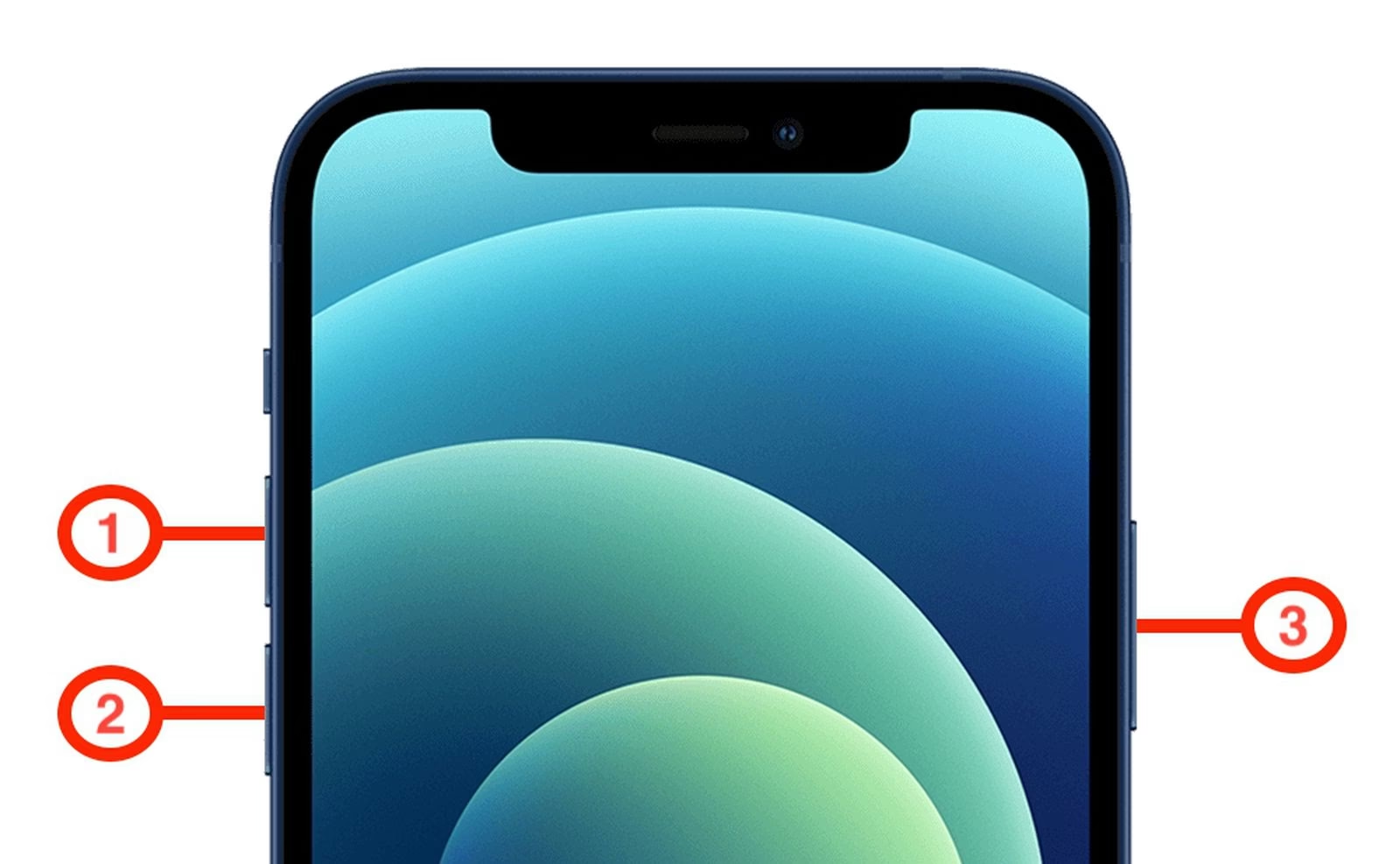
Ať už používáte nejnovější iPhone 15, spolehlivý iPhone 14, nebo starší model s Home tlačítkem, tento článek vám poskytne všechny potřebné informace. Podporovány jsou všechny verze iOS, včetně iOS 16, iOS 17 a novějších.
" + "
Proč Tovární Reset Pomáhá a Kdy ho Použít?
" + "
Tovární reset, známý také jako obnova do výchozího stavu, je proces, při kterém se z iPhonu vymažou veškerá data a nastavení, čímž se vrátí do stavu, v jakém byl, když jste ho poprvé vybalili z krabice. Je to účinný nástroj pro řešení mnoha problémů a má několik klíčových využití:
" + "
- " + "
- Oprava běžných chyb: Mnoho softwarových problémů, jako jsou padající aplikace, problémy s připojením k síti, zamrzání nebo celkově pomalý chod zařízení, lze vyřešit továrním resetem. Často se jedná o důsledek poškozených souborů nebo softwarových konfliktů.
- Vymazání dat před prodejem nebo výměnou: Pokud plánujete prodat, vyměnit nebo darovat svůj iPhone, je tovární reset naprosto nezbytný. Zajistí, že veškerá vaše osobní data (fotografie, kontakty, zprávy, bankovní údaje) budou trvale smazána a nedostanou se do nepovolaných rukou.
- Uvolnění místa a uspořádání obsahu: Někdy se iPhone může zpomalit kvůli nedostatku úložného prostoru nebo velkému množství nepotřebných dat. Tovární reset efektivně vyčistí zařízení a umožní vám začít znovu s čistým štítem, nově uspořádat aplikace a uvolnit cenné místo.
- Obnova výkonu: Stejně jako u počítačů, iPhony se mohou časem zpomalit. Tovární reset může výrazně zvýšit rychlost a celkový výkon vašeho zařízení, vrátit mu punc novosti.
" + "
" + "
" + "
" + "
" + "
Důležité: Zálohování Dat Před Továrním Resetem!
" + "
Než se pustíte do továrního resetu, pamatujte na jedno klíčové pravidlo: zálohujte, zálohujte a ještě jednou zálohujte! Tovární reset trvale vymaže veškerá data z vašeho iPhonu, včetně fotografií, videí, kontaktů, zpráv, aplikací a nastavení. Bez zálohy přijdete o všechno.
" + "
Nejpohodlnější způsob zálohování je přes iCloud:
" + "
- " + "
- Přejděte do Nastavení na vašem iPhonu.
- Klepněte na své Jméno (úplně nahoře).
- Vyberte iCloud.
- Klepněte na Záloha na iCloudu a ujistěte se, že je přepínač zelený (zapnuto).
- Klepněte na Zálohovat nyní.
" + "
" + "
" + "
" + "
" + "
" + "
Ujistěte se, že máte na svém účtu iCloud dostatek volného místa. Pokud ne, zálohování se nemusí podařit kompletně. Pro větší zálohy můžete zvážit i zálohu přes počítač (Mac s Finderem nebo PC s iTunes).
" + "
Metody Továrního Resetu iPhone Pomocí Tlačítek
" + "
Existují dvě hlavní metody továrního resetu iPhonu, které se v určité míře spoléhají na použití fyzických tlačítek. Je důležité rozlišovat mezi těmito metodami a „vynuceným restartem“ (hard reboot), který pouze vypne a zapne telefon, aniž by smazal data.
" + "
Metoda 1: Reset Přes Nastavení – „Smazat Veškerý Obsah a Nastavení“
" + "
Toto je nejjednodušší a nejběžnější způsob, jak provést tovární reset přímo z vašeho iPhonu. Ačkoliv se spoléhá na dotykovou obrazovku pro navigaci, iniciujete ho přes menu, ke kterému se dostanete stisknutím tlačítek. Tato metoda je ideální, pokud máte přístup k iPhonu a znáte jeho přístupový kód.

Pro iPhone s iOS 14 a starší:
" + "
- " + "
- Otevřete Nastavení.
- Přejděte na Obecné.
- Sjeďte dolů a klepněte na Přenos nebo resetování iPhonu (nebo jen Resetovat u starších verzí iOS).
- Vyberte Smazat data a nastavení.
- Systém vás vyzve k zadání vašeho přístupového kódu.
- Může být vyžadován i kód pro Čas u obrazovky, pokud jste ho nastavili. Pokud kód neznáte, nebudete moci pokračovat touto metodou.
- Potvrďte klepnutím na Smazat iPhone (nebo Smazat nyní).
" + "
" + "
" + "
" + "
" + "
" + "
" + "
" + "
Pro iPhone s iOS 15 a novější (včetně iOS 16/17):
" + "
- " + "
- Otevřete Nastavení.
- Přejděte na Obecné.
- Sjeďte dolů a klepněte na Přenos nebo resetování iPhonu.
- Vyberte Smazat data a nastavení.
- Klepněte na Pokračovat a zadejte svůj přístupový kód.
- Postupujte podle pokynů na obrazovce k dokončení procesu.
" + "
" + "
" + "
" + "
" + "
" + "
" + "
Tato metoda je rychlá a efektivní, ale vyžaduje funkční displej a znalost všech přístupových kódů.
" + "
Metoda 2: Tovární Reset Pomocí Režimu Zotavení (Recovery Mode) – Pro Závažnější Problémy
" + "
Pokud je váš iPhone zablokovaný, zapomněli jste přístupový kód, nebo se potýkáte se závažnými softwarovými problémy, které brání přístupu k nastavení, pak je režim zotavení (Recovery Mode) vaše nejlepší volba. Tato metoda sice vyžaduje počítač (Mac s Finderem nebo PC s iTunes), ale zahajuje se pomocí specifických kombinací tlačítek.
" + "
V režimu zotavení bude váš iPhone připraven k obnově softwaru, což efektivně provede tovární reset a vymaže veškerá data.
" + "
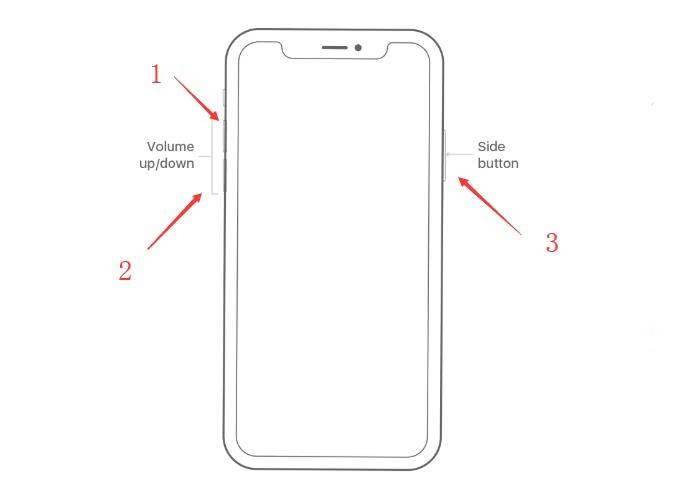
Vstup do režimu zotavení pro iPhone bez tlačítka Home (iPhone 8, X, XR, XS, 11, 12, 13, 14, 15 a novější):
" + "
- " + "
- Připojte iPhone k počítači pomocí USB kabelu.
- Rychle stiskněte a uvolněte tlačítko zvýšení hlasitosti.
- Rychle stiskněte a uvolněte tlačítko snížení hlasitosti.
- Poté stiskněte a držte boční tlačítko (vypínací tlačítko), dokud se na iPhonu neobjeví obrazovka režimu zotavení (ikona počítače a kabelu).
- Na počítači se otevře Finder (na Macu) nebo iTunes (na PC) a nabídne vám možnost Obnovit nebo Aktualizovat. Zvolte Obnovit.
" + "
" + "
" + "
" + "
" + "
" + "
Vstup do režimu zotavení pro iPhone s tlačítkem Home (iPhone 6s, 7, SE 2. a 3. generace a starší):
" + "
- " + "
- Připojte iPhone k počítači pomocí USB kabelu.
- Stiskněte a držte tlačítko Home a boční/horní tlačítko (vypínací tlačítko) současně.
- Držte obě tlačítka, dokud se na iPhonu neobjeví obrazovka režimu zotavení.
- Na počítači se otevře Finder (na Macu) nebo iTunes (na PC) a nabídne vám možnost Obnovit nebo Aktualizovat. Zvolte Obnovit.
" + "
" + "
" + "
" + "
" + "
Tento proces vymaže veškerá data a nainstaluje nejnovější verzi iOS. Je to účinné řešení pro zablokované nebo nefunkční iPhony.
" + "
Rozdíl Mezi Továrním Resetem a Vynuceným Restartem (Hard Reboot)
" + "
Je klíčové pochopit rozdíl mezi těmito dvěma pojmy, protože se často zaměňují:
" + "
- " + "
- Tovární reset (Factory Reset): Vymaže všechna data a nastavení, vrátí iPhone do výchozího stavu.
- Vynucený restart (Force Restart / Hard Reboot): Pouze vynutí restart zařízení, aniž by smazal jakákoli data. Je to užitečné pro řešení dočasných zamrznutí nebo nereagujících aplikací.
" + "
" + "
" + "
Zde jsou kroky pro vynucený restart, abyste je nezaměňovali s továrním resetem:
" + "
Vynucený restart pro iPhone bez tlačítka Home (iPhone 8 a novější):
" + "
- " + "
- Rychle stiskněte a uvolněte tlačítko zvýšení hlasitosti.
- Rychle stiskněte a uvolněte tlačítko snížení hlasitosti.
- Poté stiskněte a držte boční tlačítko, dokud se neobjeví logo Apple.
" + "
" + "
" + "
" + "
Vynucený restart pro iPhone 7 a iPhone 7 Plus:
" + "
- " + "
- Stiskněte a držte tlačítko snížení hlasitosti a boční tlačítko současně.
- Držte obě tlačítka, dokud se neobjeví logo Apple.
" + "
" + "
" + "
Vynucený restart pro iPhone 6s, iPhone 6s Plus a starší (s fyzickým tlačítkem Home):
" + "
- " + "
- Stiskněte a držte tlačítko Home a boční/horní tlačítko (vypínací tlačítko) současně.
- Držte obě tlačítka, dokud se neobjeví logo Apple.
" + "
" + "
" + "
Možné Problémy a Řešení
" + "
Někdy se můžete setkat s problémy při pokusu o tovární reset:
" + "
- " + "
- „Nic se neděje“ nebo „Nelze resetovat iPhone tlačítky“: To se často stává, pokud zapomenete přístupový kód k zařízení nebo k Času u obrazovky. V takovém případě je nutné použít metodu přes režim zotavení a počítač. Bez kódu nelze provést reset přímo z nastavení iPhonu.
- iPhone je zablokovaný nebo zamrzlý: Pokud iPhone nereaguje, zkuste nejprve vynucený restart. Pokud to nepomůže, je čas na režim zotavení s připojením k počítači.
- Problémy se softwarem třetích stran: V extrémních případech, kdy standardní metody selžou (například u iPhonu, který je trvale zablokovaný nebo v bootloopu), existují pokročilé nástroje třetích stran (např. SD iPhone Unlocker, zmíněný v úvodních informacích), které mohou pomoci vynutit tovární reset a odblokovat zařízení. Tyto nástroje vyžadují instalaci na počítač a jsou obvykle určeny pro složitější případy. Při jejich použití buďte vždy opatrní a stahujte je pouze z důvěryhodných zdrojů.
" + "
" + "
" + "
" + "
Tabulka Porovnání Metod Továrního Resetu
" + "
| Metoda | Potřeba počítače | Vymaže data | Řeší zapomenutý kód | Kdy použít |
|---|---|---|---|---|
| Reset přes Nastavení | Ne | Ano | Ne (vyžaduje kód) | Běžný reset, příprava na prodej, čištění dat, znáte kód. |
| Režim zotavení (Recovery Mode) | Ano | Ano | Ano | Zablokovaný iPhone, zapomenutý kód, závažné softwarové chyby, iPhone nereaguje. |
| Vynucený restart (Hard Reboot) | Ne | Ne | Ne | iPhone zamrzl, nereaguje, není potřeba mazat data. |
" + "
Často Kladené Otázky (FAQ)
" + "
Co se stane po továrním resetu iPhonu?
" + "
Po úspěšném továrním resetu se iPhone restartuje a zobrazí se úvodní obrazovka nastavení, stejně jako když jste ho poprvé zapnuli. Všechna vaše data, aplikace a nastavení budou trvale smazána. Telefon bude připraven k novému nastavení, buď pro vás, nebo pro nového majitele.
" + "
Ztratím data, pokud neudělám zálohu?
" + "
Ano, absolutně! Pokud neprovedete zálohu před továrním resetem, veškerá vaše data (fotografie, videa, kontakty, zprávy, atd.) budou nenávratně ztracena. Záloha je klíčová pro zachování vašich informací.

Je možné resetovat iPhone bez přístupového kódu?
" + "
Ano, je to možné, ale ne přímo z nastavení iPhonu. Pokud jste zapomněli přístupový kód, musíte použít metodu továrního resetu přes režim zotavení a připojení k počítači (Mac s Finderem nebo PC s iTunes). Tato metoda vymaže kód i veškerá data.
" + "
Je tovární reset dobrý pro zvýšení rychlosti iPhonu?
" + "
Velmi často ano. Tovární reset vymaže veškeré nepotřebné soubory, poškozená data a neplatná nastavení, která se mohou časem nahromadit a zpomalit zařízení. Po resetu by měl váš iPhone běžet plynuleji a rychleji.
" + "
Jak dlouho trvá tovární reset iPhonu?
" + "
Doba trvání se může lišit. Samotný proces vymazání dat z nastavení iPhonu trvá obvykle jen několik minut. Pokud provádíte obnovu přes režim zotavení s počítačem, závisí to na rychlosti vašeho internetu (stahování iOS softwaru) a rychlosti počítače, ale obvykle se pohybuje v rozmezí 15 minut až hodiny.
" + "
Může tovární reset poškodit můj iPhone?
" + "
Ne, tovární reset je standardní softwarový proces navržený společností Apple. Pokud se provádí správně, neměl by váš iPhone poškodit. Vždy se ujistěte, že je iPhone během procesu dostatečně nabitý, aby se zabránilo vypnutí.
" + "
Závěr
" + "
Tovární reset iPhonu pomocí tlačítek, ať už pro navigaci v nastavení nebo pro vstup do režimu zotavení, je mocný nástroj pro řešení softwarových problémů, obnovu výkonu nebo přípravu zařízení pro nového majitele. Klíčem k úspěchu je vždy si zálohovat data, abyste předešli jejich ztrátě. Doufáme, že tento podrobný průvodce vám pomohl pochopit různé metody a vybrat tu správnou pro vaši situaci. S těmito informacemi byste měli být schopni efektivně a bezpečně obnovit svůj iPhone do továrního nastavení.
Chceš-li si přečíst další články podobné jako Tovární Reset iPhone Tlačítky: Kompletní Průvodce, navštiv kategorii iPhone.