
13/09/2022
Stahování souborů na iPhone by mělo být jednoduché a intuitivní. Často se však stává, že si něco stáhneme – ať už je to důležitý pracovní dokument, krásná fotografie z webu nebo oblíbená píseň – a pak nevíme, kde se v labyrintu složek a aplikací iOS nachází. Tato frustrace je běžná, ale naštěstí existuje jasné vysvětlení a jednoduché kroky, jak vaše stažené soubory na iPhonu vždy najít. Zapomeňte na zbytečné prohledávání a objevte, jak snadno a efektivně spravovat všechny vaše digitální poklady přímo ve vašem mobilním zařízení.
V tomto podrobném průvodci se zaměříme na klíčová místa a aplikace, kam se vaše stažené soubory na iPhonu nejčastěji ukládají. Prozkoumáme základní principy správy souborů v iOS a naučíme vás, jak využít vestavěné funkce pro rychlé nalezení čehokoli, co jste si stáhli. Ať už jste začátečník nebo zkušený uživatel, tento článek vám poskytne všechny potřebné informace pro efektivní správu vašich souborů.
Aplikace Soubory: Váš centrální správce stahování
Srdcem správy souborů na vašem iPhonu je bezpochyby aplikace Soubory. Tato aplikace, která je často symbolizována modrobílou ikonou složky, slouží jako vaše centrální úložné místo pro téměř všechny typy stažených dokumentů a souborů, které si nestáhne specifická aplikace (jako jsou fotky do aplikace Fotky nebo hudba do aplikace Hudba). Představte si ji jako váš osobní digitální archiv, kde můžete nejen soubory ukládat, ale také je organizovat, přesouvat a sdílet.
Pokud jste si stáhli soubor z e-mailu, webové stránky (pokud nebyl speciálně přesměrován) nebo z jiné aplikace, je vysoce pravděpodobné, že ho najdete právě zde. Aplikace Soubory integruje jak lokální úložiště vašeho iPhonu (označované jako „Na mém iPhonu“), tak i cloudové úložiště, především iCloud Drive, což je výchozí cloudová služba společnosti Apple. Díky tomu máte přístup k souborům uloženým přímo ve vašem zařízení i k těm, které jsou synchronizovány přes iCloud a dostupné z jakéhokoli vašeho Apple zařízení.
Jak najít stažené soubory v aplikaci Soubory:
- Otevřete aplikaci Soubory: Najdete ji na vaší domovské obrazovce. Pokud ji nevidíte, potáhněte prstem shora dolů uprostřed obrazovky a do vyhledávacího pole zadejte „Soubory“.
- Přejděte na „Procházet“: Ve spodní části obrazovky se ujistěte, že jste na záložce „Procházet“ (často s ikonou složky). Toto je hlavní obrazovka, kde jsou zobrazeny všechny dostupné lokality.
- Vyberte umístění: Zde uvidíte dvě hlavní možnosti:
- „Na mém iPhonu“: Zde se nacházejí soubory, které jsou fyzicky uloženy na interním úložišti vašeho zařízení.
- „iCloud Drive“: Zde najdete soubory, které jsou synchronizovány s vaším účtem iCloud a jsou dostupné z jakéhokoli zařízení přihlášeného k vašemu Apple ID.
- Vyhledejte složku „Stahování“ (Downloads): Po výběru „Na mém iPhonu“ nebo „iCloud Drive“ (v závislosti na vašem nastavení a způsobu stažení) hledejte složku s názvem „Stahování“ nebo „Downloads“. Toto je výchozí složka pro většinu souborů stažených z internetu a z jiných aplikací.
- Prozkoumejte obsah: Jakmile vstoupíte do složky „Stahování“, měli byste zde najít všechny nedávno stažené soubory. Můžete je řadit podle názvu, data nebo velikosti, abyste je snáze našli.
Je důležité si uvědomit, že soubory stažené do „iCloud Drive“ jsou dostupné online a na všech vašich zařízeních, zatímco ty v „Na mém iPhonu“ jsou lokální a zabírají místo přímo ve vašem zařízení.
Safari a stažené soubory: Rychlá cesta
Pokud stahujete soubory přímo z webu pomocí prohlížeče Safari, máte k nim často nejrychlejší přístup přímo z tohoto prohlížeče, aniž byste museli okamžitě přecházet do aplikace Soubory. Tato funkce je obzvláště užitečná, když si stáhnete soubor a potřebujete k němu okamžitě přistoupit nebo ho zkontrolovat.
Jak najít stažené soubory přímo v Safari:
- Otevřete prohlížeč Safari: Spusťte aplikaci Safari na svém iPhonu.
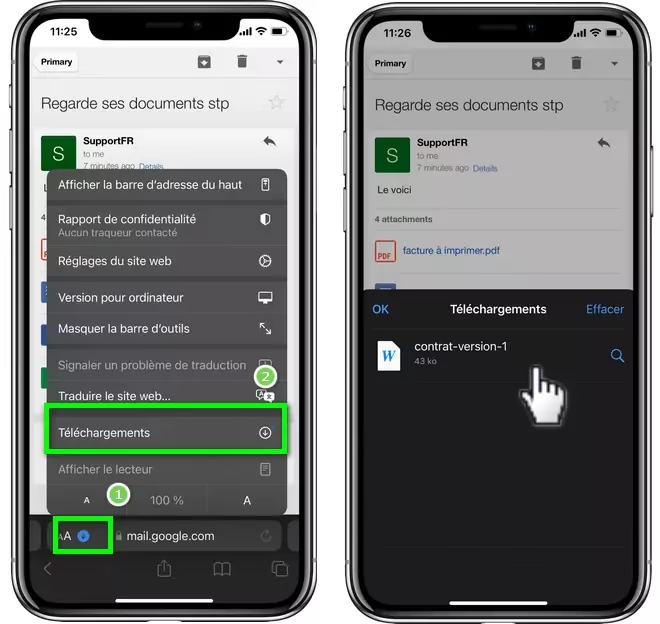
- Klepněte na ikonu „AA“ nebo „šipku dolů“: V adresním řádku (většinou v dolní nebo horní části obrazovky, v závislosti na vašem nastavení iOS) najdete ikonu „AA“ (pro nastavení zobrazení stránky) nebo v novějších verzích iOS přímo ikonu šipky směřující dolů, která signalizuje probíhající nebo dokončené stahování. Klepněte na tuto ikonu.
- Vyberte „Stahování“ (Downloads): Z rozbalovací nabídky vyberte možnost „Stahování“ nebo „Downloads“. Tím se otevře seznam všech souborů, které jste nedávno stáhli pomocí Safari.
- Přístup k souboru: Zde můžete klepnout na stažený soubor a otevřít jej v příslušné aplikaci, nebo klepnout na ikonu lupy vedle názvu souboru, která vás přímo přesměruje na umístění souboru v aplikaci Soubory.
Změna výchozí složky pro stahování v Safari:
Mnoho uživatelů si přeje mít své stažené soubory na jednom, předvídatelném místě, které jim nejvíce vyhovuje. Dobrou zprávou je, že výchozí složku pro stahování v Safari si můžete snadno změnit, což vám pomůže s lepší organizací.
- Otevřete Nastavení: Přejděte do aplikace „Nastavení“ na vašem iPhonu.
- Přejděte na Safari: Sjeďte níže a klepněte na „Safari“.
- Vyberte „Stahování“: V sekci „OBECNÉ“ najděte a klepněte na „Stahování“.
- Zvolte preferované umístění: Zde můžete vybrat, kam se mají soubory stažené přes Safari ve výchozím nastavení ukládat:
- „iCloud Drive“: (Výchozí nastavení) Soubory se uloží do složky „Stahování“ na vašem iCloud Drive.
- „Na mém iPhonu“: Soubory se uloží do složky „Stahování“ na interním úložišti vašeho iPhonu.
- „Jiné…“: Můžete si vybrat libovolnou jinou složku v aplikaci Soubory, ať už na iCloud Drive nebo na vašem iPhonu.
Tato jednoduchá změna může výrazně zlepšit vaše zkušenosti se správou stažených souborů, protože budete vždy vědět, kde je hledat.
Specifické typy souborů: Kde hledat obrázky, hudbu a PDF
Zatímco aplikace Soubory a Safari jsou klíčové pro obecné stahování, některé typy souborů mají svá vlastní, specifická místa, kam se automaticky ukládají. Je to dáno tím, že iOS má dedikované aplikace pro správu určitých médií, což zajišťuje lepší uživatelský zážitek a optimalizaci.
Obrázky a fotografie: Aplikace Fotky
Když si stáhnete obrázek z webové stránky, uložíte screenshot, nebo jej obdržíte v aplikaci, která je určena pro prohlížení fotografií (např. z Messengeru, WhatsAppu, nebo přímo z prohlížeče klepnutím na „Uložit obrázek“), s největší pravděpodobností se automaticky uloží do aplikace Fotky. Tato aplikace je domovem všech vašich vizuálních vzpomínek a médií, ať už pořízených fotoaparátem iPhonu nebo stažených.
V aplikaci Fotky je nejlepší hledat v sekci „Knihovna“ a poté v albu „Nedávné“ (Recents) nebo „Všechny fotky“ (All Photos), kde jsou fotografie seřazeny chronologicky. Pokud používáte iCloud Fotky, všechny stažené obrázky se automaticky synchronizují přes všechna vaše zařízení Apple, což je velmi pohodlné.
Hudba: Aplikace Hudba
Hudba, kterou si zakoupíte v iTunes Store, nebo skladby, které si stáhnete pro offline poslech z předplatných služeb jako Apple Music, se nacházejí v aplikaci Hudba. Tato aplikace je navržena speciálně pro správu vaší hudební knihovny a nabízí funkce pro přehrávání, organizaci a objevování nové hudby.
Pro nalezení stažené hudby v aplikaci Hudba postupujte takto:
- Otevřete aplikaci Hudba: Spusťte aplikaci Hudba na svém iPhonu.
- Přejděte na „Knihovna“: Ve spodní části obrazovky klepněte na záložku „Knihovna“ (Library).
- Vyberte „Staženo“: Zde uvidíte různé kategorie. Hledejte možnost „Staženo“ nebo „Downloaded Music“. Zde se zobrazí veškerá hudba, kterou máte staženou přímo ve svém zařízení a je dostupná offline.
- Projděte kategorie: V rámci „Staženo“ si můžete vybrat, zda chcete prohlížet stažené skladby, alba, interprety nebo seznamy skladeb.
Dokumenty (PDF, Word, Excel atd.): Aplikace Soubory
Většina dokumentů, jako jsou soubory PDF, textové dokumenty (Word), tabulky (Excel) nebo prezentace (PowerPoint), se ukládá primárně do aplikace Soubory. Jak již bylo zmíněno, v rámci této aplikace je nejčastějším místem složka „Stahování“ buď „Na mém iPhonu“ nebo „iCloud Drive“.
Je důležité si uvědomit, že některé aplikace pro práci s dokumenty (např. Adobe Acrobat Reader, Pages, Numbers, Keynote nebo jiné editory PDF) mohou mít své vlastní interní úložiště. Pokud jste dokument otevřeli v takové aplikaci a explicitně jste ho neuložili do aplikace Soubory, může se nacházet pouze uvnitř této konkrétní aplikace. Většinou však tyto aplikace nabízejí možnost „Sdílet“ nebo „Uložit do Souborů“, což vám umožní přesunout dokument do centrálního úložiště pro snazší správu.
Pokročilé tipy pro správu souborů na iPhonu
Nalezení stažených souborů je jen prvním krokem. Pro skutečnou efektivitu je důležité umět soubory spravovat, organizovat a využívat všechny dostupné nástroje, které iOS nabízí. Zde jsou některé pokročilé tipy, které vám pomohou udržet vaše digitální prostředí v pořádku.
Využití vyhledávání (Spotlight a v aplikaci Soubory)
Pokud si nejste jisti, kde se soubor nachází, nebo si pamatujete pouze část jeho názvu, vyhledávání je váš nejlepší přítel:
- Spotlight Search: Na domovské obrazovce iPhonu potáhněte prstem shora dolů (uprostřed obrazovky) a otevřete Spotlight. Zadejte název souboru. Spotlight prohledá celý váš iPhone, včetně aplikace Soubory, Fotky, Hudba a dalších aplikací, a zobrazí relevantní výsledky.
- Vyhledávání v aplikaci Soubory: Přímo v aplikaci Soubory je nahoře vyhledávací pole. Zde můžete prohledávat pouze soubory a složky v rámci aplikace Soubory, což je užitečné, pokud víte, že soubor je někde tam, ale nemůžete ho najít ručně. Můžete také filtrovat výsledky podle typu souboru (např. „PDF“, „Obrázky“, „Dokumenty“), což výrazně zrychlí hledání.
Organizování složek a značkování
Aplikace Soubory vám umožňuje vytvářet nové složky a organizovat si tak své dokumenty a soubory podle vlastních preferencí. Můžete si vytvořit složky pro práci, osobní dokumenty, projekty, nebo cokoli, co vám dává smysl. Stačí dlouze podržet prst na prázdném místě v aplikaci Soubory a vybrat „Nová složka“.
Pro ještě efektivnější správu můžete souborům přiřazovat značky (tagy) s různými barvami. Značky fungují napříč složkami, takže můžete mít soubor v jedné složce, ale zároveň mu přiřadit značku „Důležité“ nebo „K vyřízení“, a pak si zobrazit všechny soubory s touto značkou bez ohledu na jejich umístění. Stačí klepnout na soubor, vybrat „Info“ a poté „Přidat značky“.
Využití sekce „Nedávné“ a „Smazané“
- Nedávné: V aplikaci Soubory je záložka „Nedávné“, která zobrazuje soubory, se kterými jste nedávno pracovali, bez ohledu na jejich umístění. To je skvělé pro rychlý přístup k souborům, které jste právě stáhli nebo upravili.
- Smazané: Pokud jste omylem smazali soubor, nezoufejte. V aplikaci Soubory (a také v aplikaci Fotky) existuje složka „Nedávno smazané“ (Recently Deleted). Soubory zde zůstávají po dobu 30 dnů, než jsou trvale odstraněny, což vám dává čas na jejich případnou obnovu.
Přehledná tabulka umístění souborů
Pro rychlou referenci, zde je shrnutí, kam se nejčastěji ukládají různé typy stažených souborů na vašem iPhonu:
| Typ souboru | Typická aplikace/umístění |
|---|---|
| Obrázky a fotografie | Aplikace Fotky (Složka Nedávné nebo Alba) |
| Hudba (zakoupená/offline) | Aplikace Hudba (Sekce Staženo) |
| Dokumenty (PDF, Word, Excel, textové soubory) | Aplikace Soubory (Složka Stahování, Na mém iPhonu, iCloud Drive) |
| Soubory z webu (obecné) | Aplikace Soubory (Složka Stahování), nebo přímo v prohlížeči Safari |
| Soubory z e-mailu/zpráv | Aplikace Soubory (po explicitním uložení), nebo interně v aplikaci (např. Mail, Zprávy) |
Často kladené otázky (FAQ)
Mohu změnit výchozí složku pro stahování na iPhonu?
Ano, můžete. Jak bylo popsáno výše v sekci o Safari, můžete v Nastavení iPhonu (Nastavení > Safari > Stahování) vybrat, zda se mají soubory z Safari ukládat na iCloud Drive, na váš iPhone, nebo do konkrétní složky dle vašeho výběru v aplikaci Soubory. Tato volba se vztahuje především na stahování prováděné přes webový prohlížeč Safari.
Proč se stažené soubory nezobrazují přímo na ploše (domovské obrazovce) iPhonu?
Na rozdíl od stolních počítačů, jako je macOS nebo Windows, nemá iOS tradiční „Plochu“ jako místo pro ukládání souborů. iOS je navržen tak, aby byl zaměřen na aplikace, což znamená, že soubory jsou ukládány buď do specifických aplikací (jako jsou Fotky nebo Hudba) nebo do centrálního správce souborů, kterým je aplikace Soubory. Tento design pomáhá udržovat systém jednoduchý a bezpečný, ale vyžaduje od uživatelů pochopení, že soubory nejsou volně přístupné na „ploše“ jako ikony.
Co mám dělat, když soubor nemohu najít nikde?
Pokud jste prohledali všechna výše uvedená místa a soubor stále nenacházíte, zkuste následující:
- Použijte Spotlight Search: Potáhněte prstem dolů z domovské obrazovky a zadejte co nejpřesnější název souboru, který hledáte.
- Zkontrolujte „Nedávno smazané“: V aplikaci Soubory i Fotky existuje složka „Nedávno smazané“, kde se soubory uchovávají 30 dní před trvalým smazáním.
- Zkontrolujte cloud: Pokud používáte iCloud Drive, ujistěte se, že jste připojeni k internetu a že se soubory synchronizovaly. Zkuste se podívat na iCloud.com z počítače.
- Zkuste znovu stáhnout: Pokud je to možné, zkuste soubor stáhnout znovu. Dávejte přitom pozor na oznámení o stažení a na výchozí umístění.
- Zkontrolujte aplikace třetích stran: Pokud jste soubor stáhli nebo uložili z konkrétní aplikace (např. PDF čtečka, e-mailový klient), zkontrolujte interní úložiště této aplikace.
Jsou mé soubory bezpečné v aplikaci Soubory a na iCloud Drive?
Ano, soubory uložené v aplikaci Soubory, ať už na „Na mém iPhonu“ nebo na iCloud Drive, jsou chráněny bezpečnostními funkcemi iOS. iCloud Drive navíc poskytuje šifrování dat a automatickou zálohu, což znamená, že vaše soubory jsou v bezpečí i v případě ztráty nebo poškození zařízení. Doporučuje se však pravidelně zálohovat celý iPhone pro maximální jistotu.
Pochopení toho, jak iPhone spravuje stažené soubory, je klíčové pro efektivní a bezstarostné používání vašeho zařízení. Doufáme, že tento průvodce vám pomohl rozluštit záhadu ztracených souborů a poskytl vám nástroje, které potřebujete k tomu, abyste měli své digitální data vždy pod kontrolou. S aplikací Soubory, Safari a speciálními aplikacemi pro média už by pro vás hledání stažených souborů nemělo být žádnou výzvou. Šťastné stahování a organizování!
Chceš-li si přečíst další články podobné jako Kde najít stažené soubory na iPhonu?, navštiv kategorii iPhone.