
08/07/2023
Stejně jako má každý člověk jedinečný otisk prstu, který nikdo jiný na světě nemá, váš iPhone nebo mobilní iPad má také svůj jedinečný identifikátor – nazývá se IMEI číslo. IMEI je zkratka pro International Mobile Equipment Identity (Mezinárodní identita mobilního zařízení) a představuje průmyslový standard sdílený mezi mobilními operátory a výrobci pro bezpečnostní účely. Je to klíčový prvek pro registraci zařízení, vyplňování formulářů podpory, nebo pro kontrolu historie zařízení v případě krádeže. V tomto článku vám podrobně představíme všechny způsoby, jak zjistit IMEI číslo vašeho iPhonu nebo iPadu, ať už je zamknutý, vypnutý, nebo ho zrovna nemáte u sebe. Konkrétně se zaměříme i na metody vhodné pro starší modely, jako je iPhone 5.
Proč je IMEI číslo vašeho iPhonu tak důležité?
IMEI číslo je mnohem více než jen shluk čísel. Je to jedinečný kód, který identifikuje vaše mobilní zařízení v globální síti. Jeho význam spočívá v několika klíčových aspektech:
- Bezpečnost: Pokud dojde ke krádeži vašeho iPhonu, můžete IMEI číslo nahlásit svému operátorovi, který může zařízení zablokovat. To znesnadní jeho použití v jakékoli síti a výrazně sníží jeho hodnotu pro zloděje.
- Podpora a záruka: Při komunikaci s podporou Apple nebo při uplatňování záruky je IMEI číslo často prvním údajem, který po vás bude požadován. Pomáhá Applu rychle identifikovat model vašeho zařízení, rok výroby a zda je stále v záruční době.
- Nákup z druhé ruky: Pokud plánujete koupit použitý iPhone, zjištění IMEI čísla je naprosto klíčové. Můžete si ověřit, zda zařízení nebylo nahlášeno jako ztracené nebo ukradené, nebo zda není zablokováno operátorem. Existují online databáze, kde můžete IMEI ověřit a zjistit tak historii zařízení.
- Registrace a smlouvy: Někteří operátoři vyžadují IMEI číslo pro registraci nového zařízení nebo při uzavírání smluv o mobilních službách.
Vědět, jak a kde najít IMEI číslo, je proto základní dovednost pro každého majitele iPhonu.
Metody zjištění IMEI čísla na iPhonu
Existuje několik spolehlivých způsobů, jak najít IMEI číslo vašeho iPhonu, v závislosti na tom, zda máte zařízení po ruce, zda je funkční, nebo zda k němu máte přístup:
1. Použití číselníku (USSD kód)
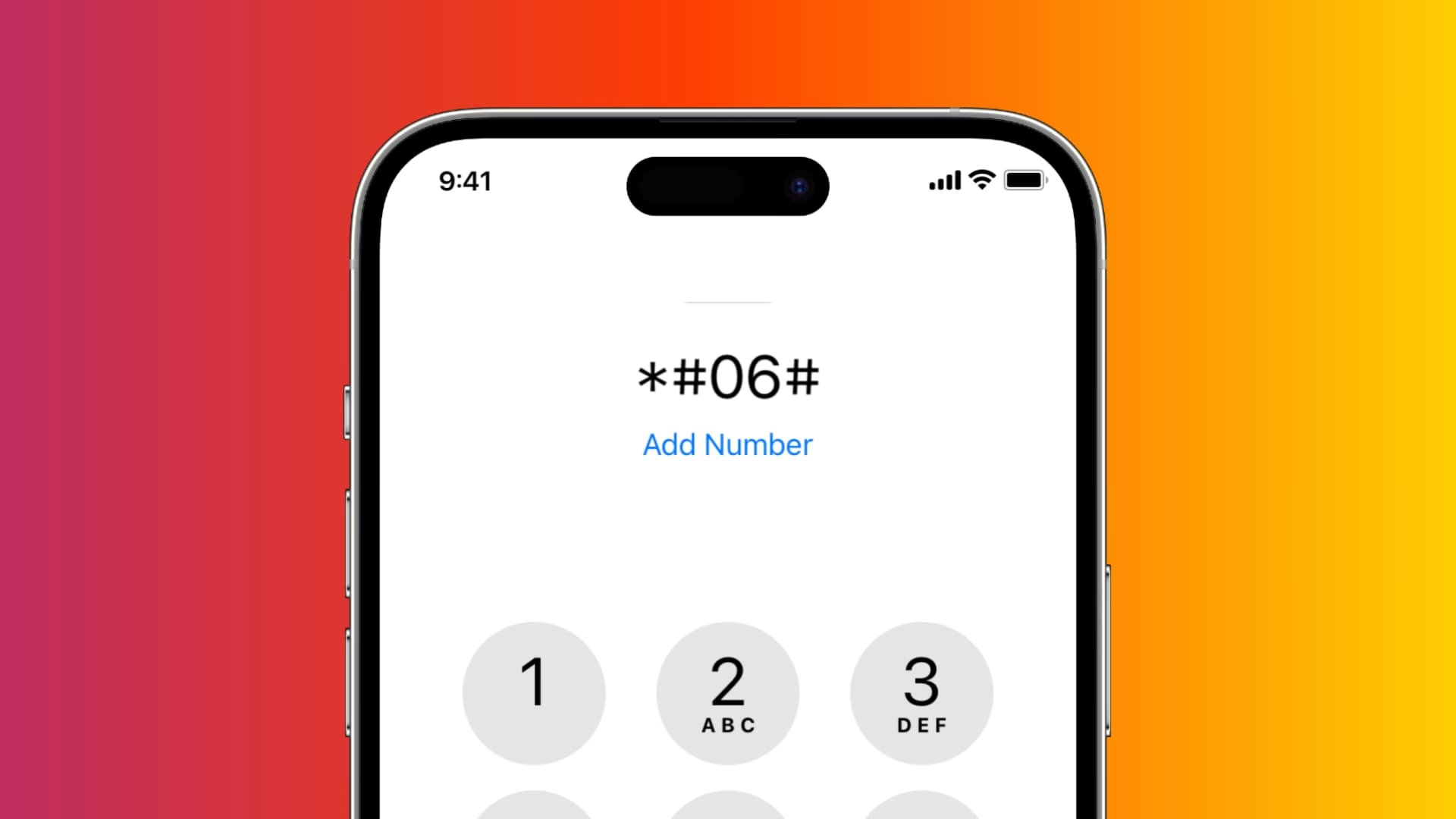
Jedním z nejrychlejších a nejjednodušších způsobů, jak zjistit IMEI číslo vašeho iPhonu, je vytočení speciálního kódu. Tato metoda funguje na většině mobilních telefonů, nejen na iPhonech.
Postup:
- Otevřete aplikaci Telefon.
- Přejděte na záložku Klávesnice.
- Zadejte kód *#06#.
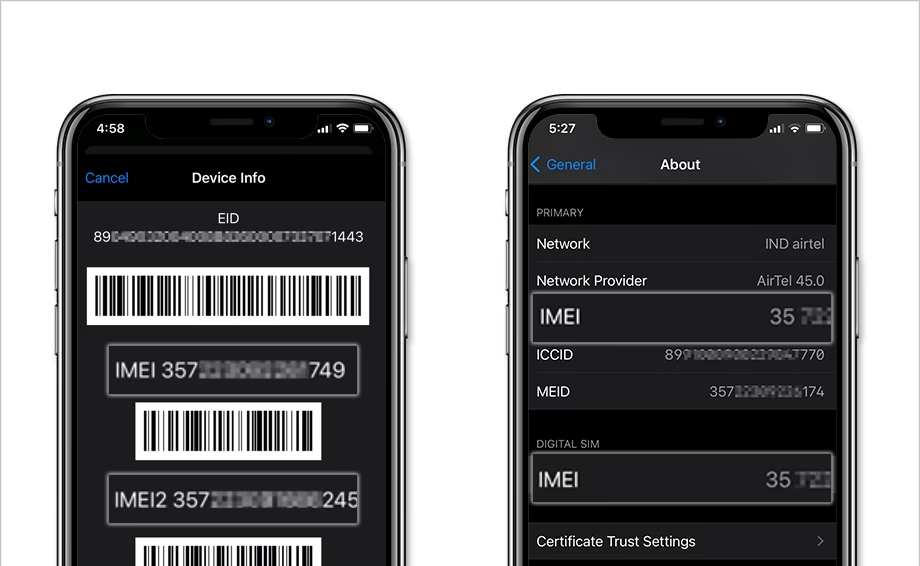
- Po zadání posledního znaku se na obrazovce okamžitě objeví okno s informacemi o vašem zařízení, včetně IMEI čísla. Pokud váš iPhone podporuje eSIM, uvidíte také IMEI2 číslo pro eSIM.
Tato metoda je ideální, pokud máte iPhone plně funkční a odemčený.
2. Kontrola v Nastavení iPhonu
IMEI číslo je snadno dostupné i přímo v nastavení vašeho iPhonu nebo iPadu s mobilním připojením. Tato metoda je velmi spolehlivá a často používaná.
Postup:
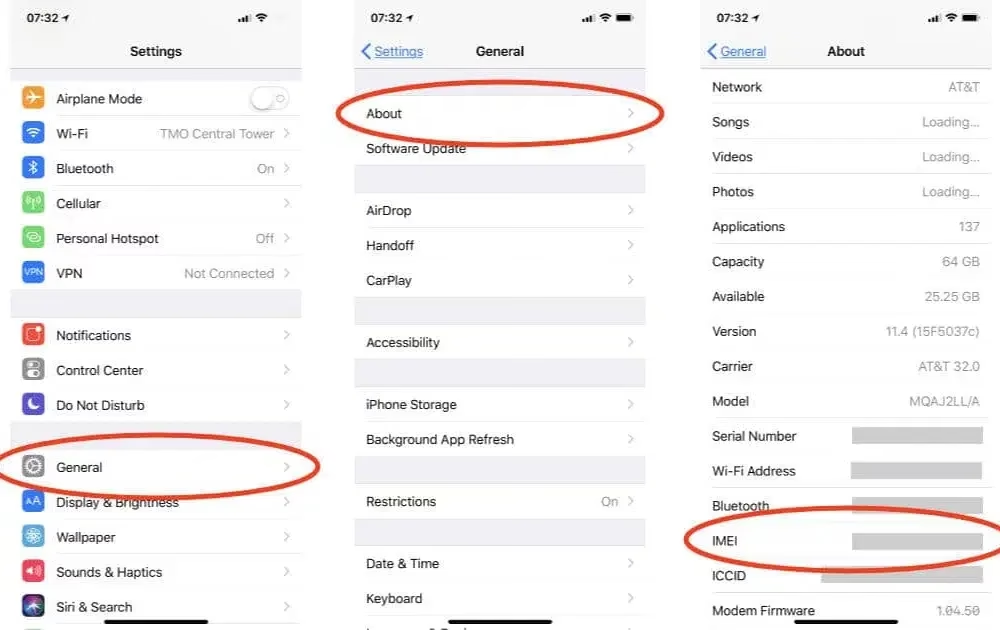
- Otevřete aplikaci Nastavení.
- Přejděte na Obecné.
- Klepněte na Informace.
- S trochou posouvání dolů snadno najdete IMEI číslo vašeho iOS zařízení. Zde naleznete i další užitečné informace, jako je sériové číslo, model a verze softwaru.
Opět, pokud máte eSIM, uvidíte zde obě IMEI čísla (IMEI1 a IMEI2).
3. Na SIM kartě (pro iPhone 6s a novější)
Pokud zoufale potřebujete své IMEI číslo, ale vaše zařízení se nezapne, můžete ho najít na samotné SIM kartě. Tato metoda je platná pro novější modely iPhonů.
Postup:
- Vysuňte zásobník SIM karty z iPhonu. K tomu budete potřebovat nástroj pro vysunutí SIM karty (nebo narovnanou kancelářskou sponku).
- Pokud máte iPhone 6s nebo novější, všimnete si, že IMEI číslo je vytištěno přímo na zásobníku SIM karty.
- Konkrétněji, toto IMEI číslo najdete na spodní straně zásobníku.
Pro starší modely iPhonu, jako je například iPhone 5, tato metoda neplatí, a budete muset použít jiný způsob.
4. IMEI na zadní straně iPhonu (pro iPhone 5 a starší modely)
Pro specifické modely iPhonů, včetně iPhonu 5, iPhonu 5c, iPhonu 5s a iPhonu 6/6 Plus, je IMEI číslo přímo vyryto na kovovém pouzdře zařízení. Toto je velmi užitečná metoda, pokud je váš telefon vypnutý nebo poškozený.
Postup:
- Otočte svůj iPhone zadní stranou k sobě.
- IMEI číslo najdete vytištěné v dolní střední části zařízení. Je to drobný text, takže možná budete potřebovat dobré světlo nebo lupu.
Tato metoda je speciálně relevantní pro vaši původní otázku týkající se iPhonu 5.
5. Použití Finderu na Macu
Pokud je váš iPhone zamknutý nebo máte iPhone pouze s eSIM, můžete IMEI zjistit pomocí aplikace Finder na Macu. Tato metoda funguje na všech Macích s macOS Catalina 10.15 nebo novějšími verzemi.
Postup:
- Připojte svůj iPhone k Macu pomocí přiloženého Lightning na USB kabelu.
- Otevřete aplikaci Finder.
- Vyberte svůj iPhone nebo mobilní iPad z postranního panelu.
- Přejděte na záložku Obecné.
- Opakovaně klikněte na oblast pod názvem zařízení (například na vaše telefonní číslo nebo sériové číslo), dokud se nezobrazí IMEI číslo.
6. Použití iTunes na Windows
Pro uživatele starších Maců, kteří již nemohou aktualizovat svůj operační systém, nebo pro ty, kteří mají Windows PC, je možné najít IMEI číslo iPhonu nebo iPadu pomocí iTunes.
Postup:
- Připojte svůj iPhone k počítači pomocí přiloženého Lightning na USB kabelu.
- Otevřete aplikaci iTunes.
- Po připojení uvidíte svůj iPhone v seznamu zařízení. Klikněte na ikonu malého telefonu na panelu nástrojů.
- Klikněte na Souhrn pro zobrazení informací o vašem zařízení Apple.
- Zde pravděpodobně neuvidíte IMEI číslo hned. Klikněte na položky jako 'Telefonní číslo 1' a 'Telefonní číslo 2' (pokud jsou zobrazeny), dokud se nezmění na IMEI číslo.
7. Na originálním balení iPhonu
Mnoho fanoušků Apple si ponechává elegantní bílou krabici, ve které jejich iPhone nebo iPad přišel. Pokud patříte mezi ty šťastlivce, kteří si krabici schovali, můžete IMEI číslo najít vytištěné na štítku na krabici. To je skvělá volba, pokud zařízení nemáte po ruce.
Postup:
- Najděte originální krabici od vašeho iPhonu.
- Prohlédněte si štítky na zadní nebo spodní straně krabice.
- IMEI číslo by mělo být zřetelně vytištěno spolu s dalšími informacemi, jako je sériové číslo a model.
8. Přes web Apple ID
Pokud nemáte svůj iPhone nebo iPad u sebe, ale potřebujete jeho IMEI číslo, stále existuje naděje online. Dokud je zařízení připojeno k vašemu účtu iCloud, můžete získat informace o IMEI vašeho iPhonu z webových stránek Apple.
Postup:
- Přejděte na webovou stránku appleid.apple.com v jakémkoli webovém prohlížeči.
- Přihlaste se pomocí svého Apple ID a hesla. Možná budete požádáni o ověření přihlášení pomocí 6místného kódu zaslaného na jedno z vašich zařízení Apple.
- Po přihlášení zkontrolujte seznam zařízení.
- Jakmile najdete zařízení, o kterém potřebujete informace, klikněte na název zařízení pro zobrazení IMEI čísla.
9. Přes web operátora
Pokud potřebujete najít IMEI online a nemáte po ruce svůj telefon ani jiné zařízení Apple, stále máte možnost poslední záchrany. IMEI můžete najít online prostřednictvím webových stránek vašeho síťového operátora.
Postup:
- Přihlaste se do svého účtu u mobilního operátora (např. T-Mobile, Vodafone, O2, atd.).
- Vyhledejte sekci s informacemi o vašich zařízeních nebo aktivních smlouvách.
- Většina operátorů zde uvede IMEI číslo vašeho zařízení.
- Pokud máte smlouvu s operátorem, kopie vaší smlouvy by také měla obsahovat IMEI číslo.
Srovnání metod zjištění IMEI
Následující tabulka shrnuje klíčové aspekty jednotlivých metod, aby vám pomohla vybrat tu nejvhodnější pro vaši situaci:
| Metoda | Potřebný přístup k telefonu | Funguje, když je telefon vypnutý/zamknutý? | Relevantní pro iPhone 5? | Poznámky |
|---|---|---|---|---|
| Číselník (*#06#) | Ano (odemčený) | Ne | Ano | Nejrychlejší metoda, pokud je telefon funkční. |
| Nastavení iPhonu | Ano (odemčený) | Ne | Ano | Spolehlivá a často používaná metoda. |
| Na SIM kartě | Ne (pouze vysunutí) | Ano | Ne (pouze iPhone 6s a novější) | Fyzická kontrola zásobníku SIM. |
| Na zadní straně iPhonu | Ne | Ano | Ano (iPhone 5, 5c, 5s, 6/6 Plus) | Vytištěno přímo na těle telefonu. |
| Finder (Mac) | Ano (připojený k Macu) | Ano (zamknutý) | Ano | Vyžaduje Mac s macOS Catalina 10.15+. |
| iTunes (Windows) | Ano (připojený k PC) | Ano (zamknutý) | Ano | Vyžaduje instalaci iTunes. |
| Originální balení | Ne | Ano | Ano | Nejlepší, pokud nemáte telefon u sebe. |
| Web Apple ID | Ne | Ano | Ano | Vyžaduje znalost Apple ID a hesla. |
| Web operátora | Ne | Ano | Ano | Vyžaduje přihlášení k účtu operátora. |
Často kladené otázky (FAQ)
Co je to IMEI2?
IMEI2 je druhé IMEI číslo, které se objevuje u iPhonů s podporou eSIM (embedded SIM). Zatímco IMEI1 se vztahuje k fyzické SIM kartě, IMEI2 se vztahuje k digitální eSIM. Pokud používáte dvě telefonní čísla na jednom iPhonu (například jedno pro práci a jedno osobní), obě budou mít své vlastní IMEI číslo.
Mohu změnit IMEI číslo svého iPhonu?
Ne, IMEI číslo je pevně přiřazeno k hardwaru vašeho zařízení a nelze ho legálně změnit. Jakékoli pokusy o změnu IMEI jsou nelegální a mohou vést k trvalému zablokování zařízení v síti.
Co dělat, když mi někdo ukradne iPhone a potřebuji jeho IMEI?
Pokud vám byl iPhone ukraden, neprodleně nahlaste krádež policii a svému mobilnímu operátorovi. Operátor může s pomocí IMEI čísla zablokovat zařízení v síti, což zabrání jeho použití. IMEI číslo najdete na originální krabici, přes web Apple ID nebo ve smlouvě s operátorem.
Jak ověřit IMEI číslo, abych zjistil, zda není iPhone kradený?
Existují různé online databáze a služby (např. GSMA IMEI Check), které vám umožní zadat IMEI číslo a zjistit, zda bylo zařízení nahlášeno jako ztracené nebo ukradené. Vždy si ověřte IMEI, pokud kupujete iPhone z druhé ruky.
Je sériové číslo stejné jako IMEI?
Ne, sériové číslo a IMEI jsou dva různé identifikátory. Sériové číslo je jedinečné pro každý produkt Apple a slouží k identifikaci výrobku pro účely záruky a servisu. IMEI je specifické pro mobilní telefony a identifikuje zařízení v mobilní síti. Oba údaje jsou důležité, ale slouží k odlišným účelům.
Závěr
Znalost způsobů, jak najít IMEI číslo vašeho iPhonu, je nezbytná pro každého uživatele. Ať už potřebujete toto číslo pro podporu, ověření originality, nahlášení krádeže nebo jen pro vaši vlastní evidenci, existuje řada spolehlivých metod, které vám pomohou. Od jednoduchého vytočení kódu, přes kontrolu v nastavení, až po fyzické ověření na zařízení nebo balení, nebo dokonce online přes váš účet Apple ID – vždy se najde způsob, jak se k tomuto klíčovému identifikátoru dostat. Vždy pamatujte na důležitost uchování IMEI čísla v bezpečí, stejně jako pečlivě střežíte svůj iPhone samotný. Díky tomuto průvodci byste měli být nyní plně vybaveni k nalezení IMEI čísla vašeho iPhonu, včetně starších modelů jako je iPhone 5, za jakékoli situace.
Chceš-li si přečíst další články podobné jako Jak zjistit IMEI číslo na vašem iPhonu 5?, navštiv kategorii iPhone.