
21/02/2025
Ztráta iPhonu je pro většinu z nás noční můrou. Nejde jen o samotné zařízení, ale především o všechna cenná data, vzpomínky a osobní informace, které v něm máme uložené. Naštěstí Apple nabízí robustní řešení v podobě služby Najít iPhone, která vám může pomoci lokalizovat, a dokonce i zabezpečit vaše ztracené zařízení. Tento komplexní průvodce se zaměří na to, jak efektivně využít váš Mac k nalezení ztraceného iPhonu, od prvotního nastavení až po pokročilé funkce a řešení problémů.
- Co je Najít iPhone a jak funguje?
- Část 1: Jak nastavit a používat Najít iPhone
- Část 2: Co dělat, když Najít iPhone nefunguje nebo není k dispozici?
- Často kladené otázky (FAQ)
- 1. Funguje Najít iPhone, když je iPhone vypnutý nebo má vybitou baterii?
- 2. Mohu najít svůj iPhone, pokud je offline (bez Wi-Fi nebo mobilních dat)?
- 3. Co když nemám Mac? Mohu Najít iPhone použít jinak?
- 4. Je služba Najít iPhone zdarma?
- 5. Jaký je rozdíl mezi „Režimem ztráty“ a „Vymazat iPhone“?
- 6. Co se stane, když někdo najde můj iPhone a provede reset na tovární nastavení?
- Závěr
Co je Najít iPhone a jak funguje?
Najít iPhone je klíčová bezpečnostní funkce, která je součástí ekosystému Apple. Umožňuje vám sledovat polohu všech vašich zařízení iOS (iPhone, iPad, iPod touch) a Mac, pokud jsou připojena k internetu a mají aktivovanou tuto funkci. Nejenže vám pomůže najít zařízení na mapě, ale nabízí i řadu dalších užitečných nástrojů pro ochranu vašich dat v případě ztráty nebo krádeže. K jejímu plnému využití je nezbytný platný účet iCloud.
Část 1: Jak nastavit a používat Najít iPhone
Krok 1: Nastavení služby Najít iPhone na vašem iPhonu
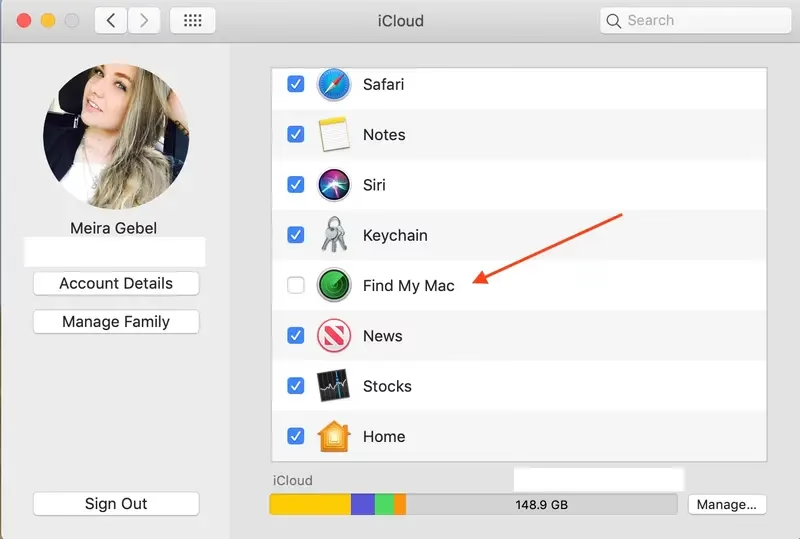
Než budete moci svůj iPhone najít pomocí Macu, je naprosto klíčové mít službu Najít iPhone aktivovanou přímo na vašem zařízení. Bez tohoto kroku nebude možné iPhone lokalizovat. Zde je postup:
- Otevřete aplikaci „Nastavení“ na vašem iPhonu.
- V horní části obrazovky klepněte na své jméno (Apple ID). Zde se nachází veškeré nastavení související s vaším Apple účtem a iCloudu.
- Přejděte dolů a klepněte na možnost „iCloud“.
- V seznamu služeb iCloudu vyhledejte a klepněte na „Najít iPhone“.
- Zde přepněte přepínač „Najít iPhone“ do polohy Zapnuto. Doporučujeme také zapnout „Poslední poloha“, která odešle polohu vašeho iPhonu na servery Apple těsně před vybitím baterie.
Jakmile je tato funkce aktivní, váš iPhone je připraven k lokalizaci. Pokud byste ji chtěli v budoucnu vypnout, jednoduše přepněte přepínač do polohy „Vypnuto“, což bude vyžadovat zadání hesla k vašemu Apple ID pro potvrzení.
Krok 2: Jak najít ztracený iPhone pomocí Macu
Pokud máte službu Najít iPhone aktivovanou na svém zařízení a váš iPhone se ztratil, můžete jej snadno najít pomocí webového rozhraní iCloudu na svém Macu. Tento postup je jednoduchý a efektivní:
- Otevřete webový prohlížeč na svém Macu (např. Safari, Chrome, Firefox).
- Přejděte na webovou stránku iCloud.com.
- Přihlaste se pomocí svého Apple ID a hesla, které používáte pro svůj iPhone. Je důležité použít stejné Apple ID, pod kterým je ztracený iPhone přihlášen.
- Po úspěšném přihlášení uvidíte ikony různých služeb iCloudu. Klikněte na ikonu „Najít iPhone“.
- Systém vás může požádat o opětovné zadání hesla k Apple ID pro bezpečnostní účely.
- Na mapě se objeví poloha vašich zařízení. V horní části obrazovky klikněte na „Všechna zařízení“. Zobrazí se seznam všech zařízení, která jsou přidružena k vašemu Apple ID a mají aktivní funkci Najít iPhone.
- Vyberte svůj ztracený iPhone ze seznamu. Mapa se zaměří na jeho aktuální polohu (pokud je online). Můžete přibližovat a oddalovat mapu, abyste získali přesnější představu o jeho umístění.
Pamatujte, že iPhone musí být zapnutý a připojený k internetu (Wi-Fi nebo mobilní data), aby bylo možné jeho polohu zobrazit. Pokud je offline, uvidíte jeho poslední známou polohu.
Krok 3: Možnosti pro ztracený iPhone v Najít iPhone
Kromě samotné lokalizace nabízí Najít iPhone na Macu několik klíčových funkcí, které vám pomohou zabezpečit vaše zařízení a data. Tyto možnosti se objeví v pravém horním rohu, jakmile vyberete své zařízení na mapě:
Přehrát zvuk
Tato funkce je ideální, pokud si myslíte, že je váš iPhone někde poblíž (například doma, v kanceláři, nebo pod polštářem). Kliknutím na „Přehrát zvuk“ se na vašem iPhonu přehraje hlasitý zvuk po dobu dvou minut, i když je v tichém režimu nebo režimu vibrací. Zvuk postupně zesiluje, což vám usnadní jeho nalezení.
Režim ztráty
Pokud je váš iPhone ztracen nebo odcizen, Režim ztráty je nesmírně důležitý. Aktivací tohoto režimu můžete:
- Okamžitě zamknout zařízení přístupovým kódem (pokud ho nemáte nastavený, budete vyzváni k jeho vytvoření).
- Zobrazit vlastní zprávu a telefonní číslo na obrazovce zamčeného iPhonu. Kdokoli, kdo iPhone najde, může zavolat na zadané číslo, aniž by získal přístup k vašim datům.
- Sledovat polohu iPhonu v reálném čase (pokud je online).
- Pozastavit Apple Pay na zařízení.
Pro aktivaci režimu ztráty budete vyzváni k zadání kontaktního telefonního čísla a volitelné zprávy. Jakmile iPhone přejde do režimu ztráty, bude na jeho obrazovce nepřetržitě zobrazována vaše zpráva a kontaktní číslo. Veškerá upozornění budou vypnuta, aby se minimalizovalo rušení nálezce, ale hovory a FaceTime hovory budou stále procházet.
Vymazat iPhone
Toto je nejdrastičtější, ale v některých případech nezbytná možnost. Pokud jste si jisti, že svůj iPhone už nikdy nezískáte zpět, nebo pokud obsahuje citlivá data, která nechcete, aby se dostala do nesprávných rukou, můžete jej vzdáleně vymazat. Tato funkce:
- Odstraní veškerá data a nastavení z vašeho iPhonu.
- Zabrání komukoli v přístupu k vašim osobním informacím.
- Po vymazání už nebudete moci iPhone lokalizovat pomocí Najít iPhone, protože bude odpojen od vašeho Apple ID.
Používejte tuto možnost s nejvyšší opatrností a pouze jako poslední řešení. Je nevratná a po provedení už nebudete mít možnost iPhone najít.
Srovnání klíčových funkcí Najít iPhone
Pro lepší přehlednost si shrneme, kdy jakou funkci použít:
| Funkce | Kdy použít | Co dělá | Obnovitelnost |
|---|---|---|---|
| Přehrát zvuk | iPhone je blízko, ale nemůžete ho najít | Přehrává hlasitý zvuk na iPhonu po dobu 2 minut | Ano (pouze zvuk) |
| Režim ztráty | iPhone je ztracen nebo odcizen, chcete ho najít a zabezpečit | Zamkne iPhone, zobrazí kontaktní zprávu, sleduje polohu | Ano (lze vypnout po nalezení) |
| Vymazat iPhone | iPhone je nenávratně ztracen/odcizen, chcete chránit data | Vzdáleně vymaže všechna data a nastavení z iPhonu | Ne (data jsou pryč, iPhone nelze dále sledovat) |
Část 2: Co dělat, když Najít iPhone nefunguje nebo není k dispozici?
Občas se může stát, že se setkáte s problémy při používání služby Najít iPhone. Nejčastěji se jedná o situace, kdy se vám nedaří aktivovat tuto funkci na iPhonu, nebo se iPhone nezobrazuje na mapě. Přestože Mac slouží jako nástroj pro lokalizaci, problém často spočívá v samotném iPhonu nebo jeho nastavení.
Proč nemusí Najít iPhone fungovat?
- Není aktivováno na iPhonu: Jak bylo zmíněno, funkce musí být zapnuta přímo v nastavení iPhonu.
- iPhone je vypnutý nebo offline: Pokud je iPhone vypnutý, nebo nemá připojení k internetu (Wi-Fi/mobilní data), nelze jej aktivně sledovat. Zobrazí se pouze jeho poslední známou polohu.
- Chyba systému iOS: Vzácně, ale možné, že interní systémová chyba na iPhonu brání správné funkci Najít iPhone.
- Nesprávné Apple ID: Ujistěte se, že jste přihlášeni na iCloudu na Macu se stejným Apple ID, které je použito na ztraceném iPhonu.
Řešení problémů se systémem iOS
Pokud jste si jisti, že máte funkci Najít iPhone aktivovanou, iPhone je online, ale stále se vám nedaří ho najít, nebo máte podezření na systémovou chybu na iPhonu, která brání správné funkci, můžete zvážit specializované programy pro obnovu systému iOS. Tyto nástroje jsou navrženy k řešení různých systémových problémů, které by mohly ovlivnit stabilitu a funkčnost vašeho zařízení.
Poznámka: Následující kroky jsou obecným příkladem, jak by takový proces mohl probíhat s typickým nástrojem pro obnovu systému iOS. Vždy se řiďte pokyny konkrétního softwaru, který se rozhodnete použít.
- Spuštění programu: Stáhněte a spusťte vybraný program pro obnovu systému iOS na vašem Macu.
- Připojení iPhonu: Připojte svůj iPhone k Macu pomocí USB kabelu. V programu vyberte možnost „Obnova systému iOS“ nebo podobnou.
- Vstup do režimu DFU/Recovery: Program vás obvykle provede kroky pro uvedení iPhonu do režimu DFU (Device Firmware Update) nebo Recovery režimu. Tyto režimy umožňují softwaru provést hlubší opravy systému.
- Oprava systému: Po vstupu do příslušného režimu program detekuje váš iPhone a nabídne stažení potřebného firmwaru. Po stažení firmware se software automaticky pokusí opravit systémové problémy, což by mohlo potenciálně vyřešit i potíže s funkcí Najít iPhone.
Je důležité si uvědomit, že použití takových nástrojů by mělo být zváženo po vyčerpání standardních metod řešení problémů a s vědomím, že se jedná o pokročilou intervenci do systému zařízení.
Často kladené otázky (FAQ)
1. Funguje Najít iPhone, když je iPhone vypnutý nebo má vybitou baterii?
Ne, aktivní sledování polohy vyžaduje, aby byl iPhone zapnutý a připojený k internetu. Pokud je vypnutý nebo má vybitou baterii, uvidíte pouze jeho poslední známou polohu, kterou odeslal před vypnutím. Funkce „Poslední poloha“ v nastavení Najít iPhone je proto velmi užitečná.
2. Mohu najít svůj iPhone, pokud je offline (bez Wi-Fi nebo mobilních dat)?
Ne pro aktivní sledování. Stejně jako u vypnutého telefonu uvidíte pouze poslední zaznamenanou polohu. Jakmile se iPhone znovu připojí k internetu, jeho poloha se aktualizuje a budou dostupné všechny funkce.
3. Co když nemám Mac? Mohu Najít iPhone použít jinak?
Ano, samozřejmě! Službu Najít iPhone můžete použít na jakémkoli jiném zařízení Apple (jiný iPhone, iPad, iPod touch) prostřednictvím vestavěné aplikace "Najít" (Find My). Také můžete použít jakýkoli webový prohlížeč na libovolném počítači nebo zařízení tak, že se přihlásíte na iCloud.com a vyberete ikonu "Najít iPhone".
4. Je služba Najít iPhone zdarma?
Ano, služba Najít iPhone je zcela zdarma a je součástí vašeho Apple ID a iCloudu. Nejsou s ní spojeny žádné dodatečné poplatky.
5. Jaký je rozdíl mezi „Režimem ztráty“ a „Vymazat iPhone“?
Režim ztráty je určen k tomu, abyste iPhone mohli stále najít a zároveň ho zabezpečit a zobrazit na něm kontaktní informace pro nálezce. Po nalezení jej můžete snadno odemknout a používat dál. Vymazat iPhone je finální krok, který trvale odstraní všechna data z zařízení a odpojí ho od vašeho Apple ID, čímž znemožní jeho další sledování. Používá se, když je obnova zařízení nepravděpodobná a prioritou je ochrana soukromí.
6. Co se stane, když někdo najde můj iPhone a provede reset na tovární nastavení?
Díky funkci Zámek aktivace (Activation Lock), která je automaticky aktivní, když zapnete Najít iPhone, nemůže nikdo resetovat váš iPhone a začít ho používat bez znalosti vašeho Apple ID a hesla. I po vymazání dat bude iPhone vyžadovat vaše Apple ID pro opětovnou aktivaci, což z něj dělá pro zloděje bezcenný kus hardwaru.
Závěr
Ztráta iPhonu je stresující zážitek, ale díky propracované službě Najít iPhone máte silný nástroj pro jeho lokalizaci a ochranu vašich dat. Klíčem k úspěchu je mít tuto funkci vždy aktivovanou na vašem iPhonu a být připraven ji použít v případě potřeby. Ať už potřebujete přehrát zvuk, aktivovat režim ztráty, nebo v krajním případě vzdáleně vymazat svá data, váš Mac vám poskytne pohodlný přístup ke všem těmto možnostem prostřednictvím iCloud.com. Doufáme, že tento článek vám poskytl veškeré potřebné informace a klid v duši, že váš iPhone je chráněn.
Chceš-li si přečíst další články podobné jako Jak najít ztracený iPhone pomocí Macu?, navštiv kategorii Návody.