

22/10/2025
Ztráta iPhonu je jedním z nejvíce stresujících zážitků, které vás mohou potkat. Ať už vám vypadl z kapsy, zapomněli jste ho v kavárně, nebo byl dokonce odcizen, okamžitě se vynoří otázka: „Jak ho najdu?“ Situace se zdá být ještě beznadějnější, pokud jste si nikdy nenastavili iCloud nebo jste si neaktivovali službu Najít iPhone. Mnoho lidí se domnívá, že bez těchto nástrojů je nalezení ztraceného iPhonu prakticky nemožné. Ale máme pro vás dobrou zprávu: i když to může být náročnější, existují způsoby, jak lokalizovat váš ztracený iPhone i bez Apple ID nebo předchozí aktivace iCloudu. Tento článek je kompletním průvodcem, který vám ukáže různé triky a techniky, jež vám pomohou najít váš ztracený iPhone, aniž byste potřebovali hluboké technické znalosti. Pojďme se do toho pustit!
Najděte svůj iPhone pomocí Časové osy Google Map
Věděli jste, že Google shromažďuje údaje o poloze vašich zařízení a aktualizuje je na mapě? Pokud jste měli na svém iPhonu nainstalovanou aplikaci Google Mapy a před jeho ztrátou jste měli povoleny služby určování polohy, pak vám Google Mapy mohou být nesmírně nápomocné při sledování vašeho ztraceného iPhonu, a to i bez iCloudu. Tato metoda je překvapivě účinná pro mnoho uživatelů, kteří aktivně používají Google služby.

Jak to funguje?
Google vytváří podrobnou historii vašich pohybů, pokud máte aktivní historii polohy. To znamená, že i když nemůžete aktivně sledovat svůj telefon v reálném čase (jako u služby Najít iPhone), můžete se podívat na jeho poslední známé polohy v určitém časovém rámci. Postupujte takto:
- Navštivte Časovou osu Google Map (přihlaste se ke stejnému Google účtu, který jste používali na ztraceném iPhonu).
- Vyberte datum, kdy se váš iPhone ztratil nebo kdy jste ho naposledy měli u sebe.
- Google Mapy okamžitě zobrazí poslední známé polohy vašeho iPhonu na mapě. Můžete procházet jednotlivými časovými body a zjistit, kde se telefon pohyboval.
- I když zde není přímá funkce „přehrát zvuk“ jako u Apple služby, zobrazení polohy vám může pomoci vzpomenout si na vaše poslední aktivity s iPhonem a zúžit oblast hledání.
Tato metoda je obzvláště užitečná, pokud jste si jisti, že telefon byl zapnutý a připojený k internetu v době, kdy jste ho ztratili, a že jste měli aktivní historii polohy Google.
Využití aplikace Najít iPhone (s výhradami)
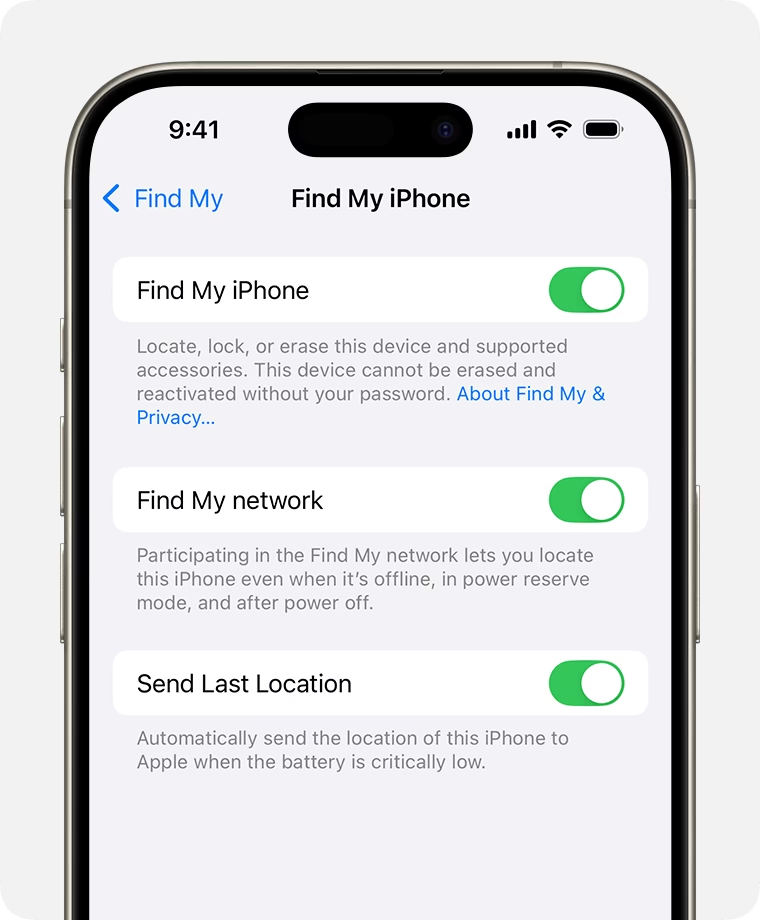
Zde je důležité si ujasnit jeden bod: ačkoli titulek naznačuje „bez iCloudu“, aplikace Najít iPhone (nyní součást „Najít“ nebo „Find My“ v novějších iOS) stále vyžaduje, abyste byli přihlášeni pomocí Apple ID, které bylo spojeno se ztraceným iPhonem. Nicméně, pokud máte přístup k tomuto Apple ID, můžete aplikaci použít z jiného iOS zařízení, aniž byste museli mít iCloud zálohu nebo aktivní službu Najít iPhone přímo na ztraceném zařízení (i když aktivace „Najít iPhone“ předem výrazně pomáhá). To je klíčové pro pochopení.
Jak na to?
- Na jiném iOS zařízení (iPad, jiný iPhone) otevřete App Store, vyhledejte „Najít iPhone“ (nebo jednoduše „Najít“ na novějších systémech) a nainstalujte aplikaci.
- Přihlaste se pomocí Apple ID, které bylo spojeno se ztraceným iPhonem. Je nezbytné mít k tomuto účtu přístup.
- Po přihlášení byste měli být schopni vidět polohu vašeho ztraceného zařízení na mapě v reálném čase, pokud je zapnuté a má aktivní služby určování polohy. To je možné díky vestavěnému GPS modulu vašeho telefonu.
- Zelená tečka značí, že iPhone je online, zatímco šedá tečka ukazuje jeho poslední známou polohu.
- Z této aplikace můžete také aktivovat režim ztraceno, přehrát zvuk (pokud je telefon v dosahu a zapnutý) nebo dokonce na dálku vymazat veškerá data (což by mělo být až poslední možnost).
Tato metoda je nejefektivnější, pokud jste měli na ztraceném iPhonu aktivovanou službu „Najít iPhone“ před jeho ztrátou, i když jste nepoužívali iCloud pro zálohování.
Sledování iPhonu pomocí čísla IMEI
Další užitečnou metodou, jak najít ztracený iPhone, je použití jeho čísla IMEI. Možná se ptáte, co je to číslo IMEI? IMEI (International Mobile Equipment Identity) je jedinečný 15místný kód, který slouží k identifikaci každého mobilního telefonu na světě. Je to jako rodné číslo vašeho telefonu. S jeho pomocí je možné telefon zablokovat v síti nebo se pokusit o jeho lokalizaci.
Kde najít IMEI?
V případě ztraceného nebo odcizeného zařízení je nejlepší způsob, jak získat IMEI kód vašeho iPhonu, kontrola:
- Originální krabičky iPhonu: IMEI je obvykle vytištěno na štítku na krabici.
- Faktury nebo dokladu o koupi: Prodejci často uvádějí IMEI na účtence.
- iTunes/Finder: Pokud jste někdy připojili iPhone k počítači a synchronizovali jej s iTunes (na starších systémech) nebo Finderem (na novějších macOS), IMEI by tam mělo být uloženo v informacích o zařízení.
- Webu Apple ID: Přihlaste se na appleid.apple.com, najděte sekci „Zařízení“ a vyberte svůj iPhone. Zde by mělo být IMEI uvedeno.
Jak použít IMEI k nalezení telefonu?
Přímé sledování polohy pomocí IMEI čísla není běžně dostupné pro širokou veřejnost kvůli otázkám soukromí. Existují však dvě hlavní cesty, jak IMEI použít:
- Kontaktování vašeho mobilního operátora: Váš operátor má přístup k databázím IMEI a může pomoci s lokalizací nebo zablokováním zařízení v síti. Poskytněte jim své IMEI číslo a nahlaste ztrátu/krádež. Operátor může s policií spolupracovat na pokusu o nalezení telefonu nebo ho alespoň zablokovat, aby jej zloděj nemohl používat s jinou SIM kartou.
- Zapojení policie: Policie má nástroje a oprávnění k tomu, aby ve spolupráci s mobilními operátory požádala o sledování telefonu pomocí IMEI čísla. Je nezbytné podat oficiální hlášení o ztrátě nebo krádeži a poskytnout jim veškeré dostupné informace, včetně IMEI.
Existují také webové stránky, které nabízejí „sledování IMEI“, ale jejich spolehlivost a bezpečnost jsou často velmi sporné. Buďte extrémně opatrní a raději se spolehněte na oficiální cesty přes operátora a policii.
Alternativní metody a co dělat dále
Pokud výše uvedené metody nepřinesly kýžený výsledek, nebo pokud chcete maximalizovat své šance, existují další kroky, které můžete podniknout.
Aplikace třetích stran pro sledování (pokud byly nainstalovány předem)
Pokud jste byli předvídaví a nainstalovali jste na svůj iPhone před jeho ztrátou nějakou aplikaci pro sledování třetí strany (např. Prey, Find My Device – ačkoli ta je spíše pro Android, existují i podobné pro iOS, nebo Family Locator), můžete se pokusit najít telefon přes jejich platformu. Tyto aplikace obvykle vyžadují, abyste se přihlásili ke svému účtu na jejich webových stránkách nebo v aplikaci na jiném zařízení a sledovali pokyny na obrazovce k lokalizaci iPhonu. Opět platí, že tato metoda funguje pouze, pokud aplikace byla aktivní a měla povolení k určování polohy před ztrátou telefonu.
Kontaktujte místní policii
Podání hlášení o ztraceném nebo odcizeném iPhonu na policii je klíčové. Poskytněte jim veškeré informace, které máte: detailní popis zařízení, sériové číslo (pokud ho znáte), IMEI číslo, barvu, model, a jakékoli sledovací informace, které jste získali z Google Map nebo jiných zdrojů. Policie může tyto informace použít k identifikaci a potenciálnímu získání vašeho iPhonu, zejména pokud se objeví v zastavárně nebo při vyšetřování jiných krádeží. Mějte připravený doklad o koupi, který prokazuje vaše vlastnictví.
Spojte se s podporou Apple
I když nemáte přístup k iCloudu, můžete kontaktovat podporu Apple. Vysvětlete jim situaci a uveďte, že potřebujete pomoc s nalezením iPhonu. Poskytněte jim co nejvíce detailů, jako je sériové číslo, datum nákupu a vaše Apple ID (i když ho nepoužíváte pro iCloud, je důležité pro ověření vlastnictví). Apple může mít interní nástroje nebo doporučení, která vám pomohou, i když jejich možnosti jsou bez aktivní služby „Najít iPhone“ omezené.
Kontaktujte svého mobilního operátora
Váš telefonní operátor může nabídnout služby sledování nebo možnosti zablokování telefonu na dálku. Zeptejte se na dostupné služby prostřednictvím jejich webových stránek nebo zákaznické podpory. Operátor může být schopen zobrazit poslední známou polohu vašeho iPhonu na základě síťových dat, nebo ho alespoň zablokovat, aby zabránil neoprávněnému použití a ochránil vaše data před zneužitím.
Co dělat, když iPhone nenajdete? Přenos dat na nový telefon
Pokud se váš iPhone nepodaří nalézt, je to sice zklamání, ale život jde dál. Důležité je neztrácet naději a myslet na to, jak obnovit svá data. Pokud si pořídíte nový telefon, nemusíte se obávat ztráty dat, pokud jste je měli zálohované na iCloudu (i když jste ho nepoužívali pro „Najít iPhone“) nebo v jiných cloudových službách. V takovém případě vám může pomoci nástroj pro přenos dat, jako je MobileTrans.
MobileTrans: Váš spolehlivý pomocník pro obnovu dat z iCloudu
MobileTrans je pokročilý nástroj pro přenos dat s mnoha robustními funkcemi, které zjednodušují operace přenosu dat z jednoho zařízení na druhé. S tímto nástrojem můžete provádět přenosy různých typů dat, jako jsou zprávy, fotografie, videa, kontakty, poznámky, události kalendáře a připomenutí, z iCloudu na Android nebo nový iPhone, a to bez jakýchkoli kompromisů. Vše probíhá jen několika kliknutími.
MobileTrans se pyšní vysoce intuitivním uživatelským rozhraním, což usnadňuje navigaci pro uživatele všech úrovní. Nástroj je kompatibilní s telefony Android, Mac a Windows PC. Je to ideální řešení pro ty, kteří chtějí snadno obnovit svá data po ztrátě telefonu.
Průvodce použitím MobileTrans pro přenos dat z iCloudu do Androidu (nebo nového iPhonu)
I když jste nepoužívali iCloud pro sledování, možná jste ho měli aktivovaný pro zálohování dat. Pokud ano, MobileTrans vám pomůže:
- Krok 1: Stáhněte a nainstalujte MobileTrans na svůj počítač. Otevřete MobileTrans a na hlavní obrazovce klikněte na „Obnovit z iCloudu do telefonu“.
- Krok 2: Přihlaste se ke svému účtu iCloud, jak je požadováno.
- Krok 3: Zadejte 6místný ověřovací kód zaslaný na vaše důvěryhodné zařízení (nebo telefonní číslo).
- Krok 4: Vyberte kategorii dat, kterou chcete obnovit, z levé strany nové stránky, poté zvolte soubory, které chcete obnovit, a klikněte na „Importovat“ ve spodní části obrazovky, abyste pokračovali.
- Krok 5: Klikněte na tlačítko „Start“ pro zahájení operace obnovy dat z iCloudu do vašeho nového telefonu.
- Krok 6: Vaše data budou obnovena do vašeho nového telefonu během několika minut.
MobileTrans podporuje obnovu dat z iCloudu na více než 6000 zařízení Android a také na iPhone, který používá jiné Apple ID. Navíc klade velký důraz na ochranu soukromí dat a nekompromituje uživatelská data.
Důležité tipy pro prevenci a rychlou akci
Prevence je vždy lepší než léčba. Abyste minimalizovali dopad ztráty iPhonu v budoucnu, zvažte následující:
- Okamžitě aktivujte režim ztraceno: Pokud máte přístup k aplikaci Najít (Find My) a Apple ID spojenému s telefonem, aktivujte režim ztraceno. Ten uzamkne váš iPhone, zobrazí vlastní zprávu s kontaktními údaji na obrazovce a zahájí sledování polohy (pokud je služba Najít iPhone aktivní).
- Mějte po ruce klíčové informace: Vždy si poznamenejte své Apple ID, sériové číslo zařízení a podrobnosti o účtu vašeho bezdrátového operátora. Tyto informace jsou neocenitelné při hlášení ztráty.
- Pravidelně zálohujte: Bez ohledu na to, zda používáte iCloud nebo počítač, pravidelné zálohování zajistí, že nepřijdete o své důležité fotografie, kontakty a dokumenty.
- Změňte si hesla: Jakmile svůj iPhone najdete (nebo pokud se ho nepodaří najít), okamžitě změňte hesla ke všem důležitým účtům, které jste na telefonu používali (e-mail, bankovnictví, sociální média). To ochrání vaše data před zneužitím.
- Používejte silné heslo/Face ID/Touch ID: Nikdy nepodceňujte důležitost silného přístupového kódu nebo biometrického ověření. To je první linie obrany proti neoprávněnému přístupu.
Často kladené otázky (FAQ)
- Je možné najít iPhone bez Apple ID, pokud jsem nikdy nepoužíval iCloud?
- Ano, je to možné, ale složitější. Můžete použít Časovou osu Google Map (pokud byla aktivní), číslo IMEI (ve spolupráci s operátorem a policií) nebo aplikace třetích stran, pokud byly nainstalovány předem. Přímé sledování polohy bez aktivního Apple ID a služby Najít iPhone je však velmi omezené.
- Co je IMEI číslo a k čemu slouží při hledání ztraceného iPhonu?
- IMEI (International Mobile Equipment Identity) je jedinečný 15místný identifikační kód vašeho telefonu. S jeho pomocí může váš mobilní operátor zablokovat telefon v síti, aby zabránil jeho použití, a policie ho může využít k pokusu o lokalizaci ve spolupráci s operátory, i když přímé sledování pro veřejnost není možné.
- Mohu zablokovat svůj ztracený iPhone na dálku bez Apple ID?
- Funkce jako „Režim ztraceno“ nebo vzdálené vymazání dat jsou součástí služby „Najít iPhone“, která vyžaduje aktivní Apple ID a předchozí nastavení. Bez těchto prvků není možné iPhone vzdáleně zablokovat přímo. Můžete však požádat svého operátora o zablokování SIM karty a zamezení používání telefonu v síti.
- Jak mohu ochránit svá data, pokud se můj iPhone ztratí a nemám zálohu na iCloudu?
- Pokud nemáte zálohu na iCloudu, zkontrolujte, zda máte zálohu na svém počítači (přes iTunes/Finder). Dále se ujistěte, že všechny vaše důležité soubory, jako jsou fotografie, jsou synchronizovány s jinými cloudovými službami (např. Google Photos, Dropbox). Okamžitě změňte hesla ke všem účtům, ke kterým jste měli přístup z telefonu, abyste ochránili své osobní údaje.
- Je bezpečné používat webové stránky pro sledování IMEI?
- Buďte velmi opatrní. Mnoho webových stránek, které tvrdí, že dokáží sledovat váš iPhone pomocí IMEI, jsou podvodné nebo neposkytují spolehlivé výsledky. Nejbezpečnější a nejúčinnější cestou je spolupráce s vaším mobilním operátorem a policií, kteří mají legitimní přístup k informacím o poloze na základě IMEI.
Ztráta iPhonu je nepříjemná a stresující, ale jak vidíte z tohoto průvodce, nemusí to nutně znamenat konec. I když nemáte Apple ID nebo jste nepoužívali iCloud pro sledování, existují metody, které vám mohou pomoci váš telefon najít. A pokud se vám to nepodaří, nástroje jako MobileTrans vám mohou pomoci obnovit vaše cenná data na nové zařízení. Pamatujte, že nejdůležitější je jednat rychle a využít všechny dostupné možnosti. Držíme vám palce při hledání vašeho iPhonu!
Chceš-li si přečíst další články podobné jako Jak najít ztracený iPhone bez Apple ID?, navštiv kategorii Telefony.